


Slik bruker du Proton VPN Linux GUI-appen
- Lesetid
- 3 min
- Kategori
- Proton VPN-apper
Proton VPN GUI-appen for Linux har et grafisk brukergrensesnitt som gjør det enkelt å omgå sensur og forbli privat på internett. Med ett enkelt klikk kan du koble til tusenvis av VPN-tjenere over hele verden og se blokkerte nettsteder og innhold, samtidig som du skjuler IP-adressen din.
I denne artikkelen
- Slik logger du på
- Slik kobler du til
- Slik kobler du til en bestemt plassering
- Slik kobler du fra
- Slik kobler du til automatisk
- Avanserte innstillinger
- Ikon i systemstatusfeltet
Slik logger du på
Åpne Proton VPN GUI-appen fra distribusjonens appstarter, eller åpne et terminalvindu og kjør:
protonvpn-app
Angi brukernavnet og passordet ditt, og klikk på Logg på.
Hvis du ikke har opprettet en Proton VPN-konto ennå, kan du bruke Opprett konto-knappen eller klikke her. Merk at hvis du har registrert deg for en Proton-tjeneste (som Proton Mail, Proton Drive eller Proton Pass), kan du bruke samme brukernavn og passord for å logge på Proton VPN.

Slik kobler du til
Hvis du har vår Free plan, velger du Raskeste gratistjener → Koble til for å koble til den raskeste tjeneren for plasseringen din automatisk. Gratistjenere befinner seg i Nederland, Japan, Romania, Polen, Norge, Sveits, Singapore, Mexico, Canada og USA.
Hvis du har et betalt abonnement, velger du Raskeste land → Koble til for å koble til den raskeste tjeneren for plasseringen din automatisk. Vi har Plus-tjenere (betalte) i over 140 land over hele verden.

Når du er tilkoblet, blir Hjem-skjermen grønn.

Slik kobler du til en bestemt plassering
Hvis du har et betalt Proton VPN-abonnement, kan du koble til alle våre høyhastighetstjenere i over 140 land. Hvis du har et gratisabonnement, kan du koble til gratistjenere i Nederland, Japan, Romania, Polen, Norge, Sveits, Singapore, Mexico, Canada og USA.
For å koble til den raskeste tjeneren i det landet du ønsker, velger du det bare fra Alle land-listen. Vi kobler deg automatisk til den raskeste tjeneren i det landet (basert på plasseringen din og tjenerbelastningen).

For å koble til en bestemt by eller delstat i et land klikker du på ν ved siden av landet og velger byen fra rullegardinlisten. For å koble til en bestemt tjener i en by eller delstat klikker du på ν ved siden av byen og velger tjeneren fra rullegardinlisten.

Du kan finne ethvert land, by eller tjener ved å skrive inn navnet i søkefeltet.

Enkelte tjenere har spesielle bruksområder. Disse er tydelig merket:
- Tor-tjenere: Onion-ikon
- Strømmetjenere: Spill av-knappikon
- P2P-tjenere: Dobbeltpil-ikon
- Smart Routing-tjenere: Jordklode-ikon
Slik kobler du fra
1. Åpne appen.
2. Klikk på Koble fra-knappen.

VPN-tilkoblingen din blir avbrutt, og enheten din går tilbake til sin vanlige internettilkobling.
Slik kobler du til automatisk
Du kan konfigurere Proton VPN til å koble til en tjener automatisk så snart appen starter.
1. Åpne Innstillinger (se nedenfor).
2. Gå til Generelt → Koble til automatisk.
3. For å koble til den raskeste tilgjengelige tjeneren, angir du Fastest. For å koble til en bestemt tjener, angir du tjenerens navn (for eksempel CH#1016).
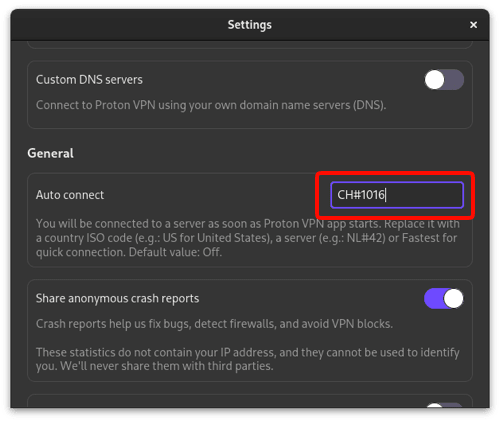
Tjenernavn vises tydelig på Hjem-skjermen når du kobler til dem.

Avanserte innstillinger
For å få tilgang til avanserte innstillinger og funksjoner, klikker du på hamburgermenyen (☰) øverst til venstre → Innstillinger.

Herfra kan du konfigurere avanserte innstillinger og funksjoner:
Funksjoner
Tilkobling
Generelt
- Koble til automatisk (se ovenfor)
- Start appen minimert
- Del anonyme krasjrapporter
- Tilgang til testversjon
Ikon i systemstatusfeltet
Hvis aktivert, vil ikonet i systemstatusfeltet vises i systemstatusfeltet ditt når appen kjører. Det lar deg raskt se om VPN-en er tilkoblet. Klikk på det for å:
- Koble til eller koble fra VPN-en
- Vis eller skjul Proton VPN GUI-hovedappen
- Avslutt Proton VPN GUI-appen
- Koble til en fastfestet tjener (valgfritt)
For å koble til en fastfestet tjener, må du først konfigurere fastfestede tilkoblinger for systemstatusfeltet.
Åpne Innstillinger, gå til Generelt → Fastfestede tilkoblinger i systemstatusfeltet, og angi tjenernavn i feltet. Du kan angi flere tjenernavn atskilt med et komma (,).

Merk at valget Fastfestet tilkobling i systemstatusfeltet kun er synlig hvis du har aktivert ikonet i systemstatusfeltet.