


Hvordan bruke NetShield Ad-blocker
- Lesetid
- 5 min
- Kategori
- NetShield Ad-blocker
NetShield Ad-blocker beskytter enheten din og gjør nettlesingen din raskere ved å blokkere annonser, sporere og skadelig programvare.
NetShield er inkludert i VPN Plus og alle andre betalte Proton VPN-abonnementer. Det er tilgjengelig på alle plattformer.
I denne artikkelen
Hvordan NetShield Ad-blocker beskytter deg
Proton VPN har dedikerte DNS-tjenere som er aktive på hver Proton VPN-tjener du kobler til, og som er ansvarlige for å løse alle domeneforespørsler for hver ressurs (bilder, skript, annonser osv.) for hvert nettsted du besøker og hver app du bruker. Når du er koblet til Proton VPN, blir DNS-forespørslene dine kryptert for å forhindre at DNS-lekkasjer avslører nettleserhistorikken din.
Når du aktiverer NetShield Ad-blocker, vil DNS-tjeneren sjekke disse domenene mot databaser med domener som er kjent for å være vertskap for skadelig programvare, annonser eller sporere. Hvis noen av domenene samsvarer, vil DNS-tjeneren vår automatisk blokkere den ressurser fra å lastes inn, slik at enheten din holdes ren og nettlesingen din går raskere.
NetShield Ad-blocker tilbyr to beskyttelsesnivåer:
- Blokker kun skadelig programvare
Dette forhindrer nettleseren din i å laste inn ressurser fra domener som er vert for skadelig programvare, spionprogramvare eller annen skadelig programvare. - Blokker annonser, sporere og skadelig programvare (standard)
Dette blokkerer annonser og nettsporerne som annonseteknologiselskaper bruker til å målrette seg mot deg, i tillegg til å blokkere skadelig programvare.
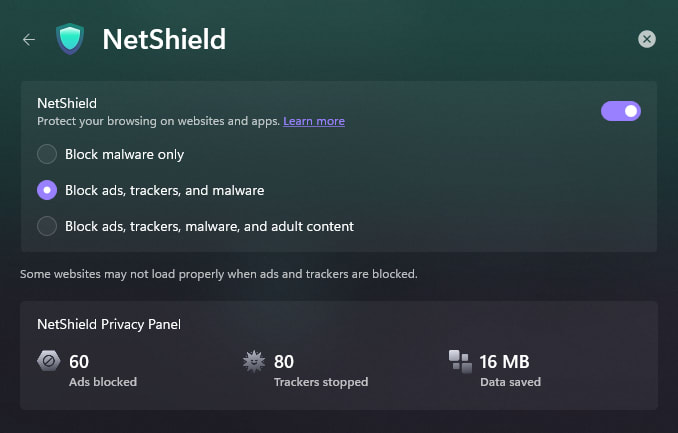
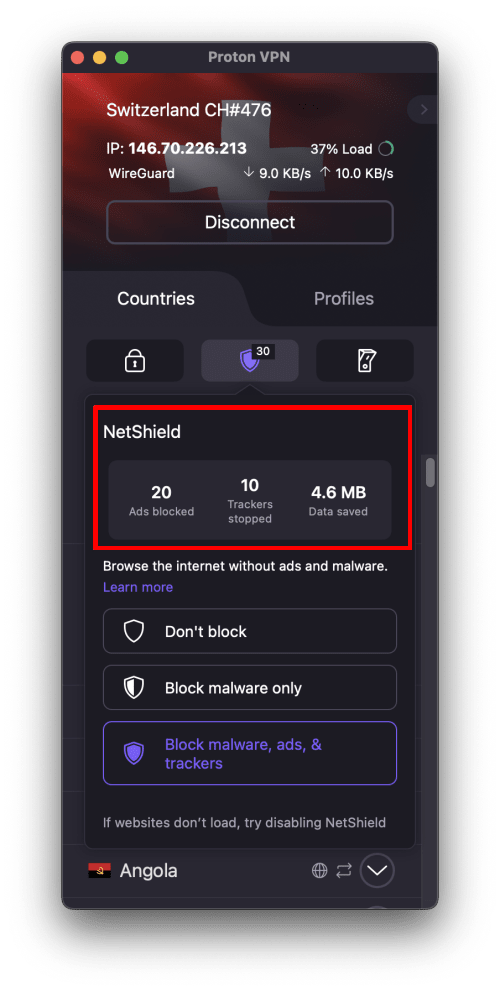
NetShield-panelet for personvern viser hvor mange annonser og sporere som har blitt blokkert, og hvor mye data som har blitt spart i den nåværende økten.
Hvordan bruke NetShield Ad-blocker
Windows
På Windows kan du også velge å blokkere Blokker annonser, sporere, skadelig programvare og voksent innhold. Vi vil snart rulle ut denne funksjonen på alle plattformer.
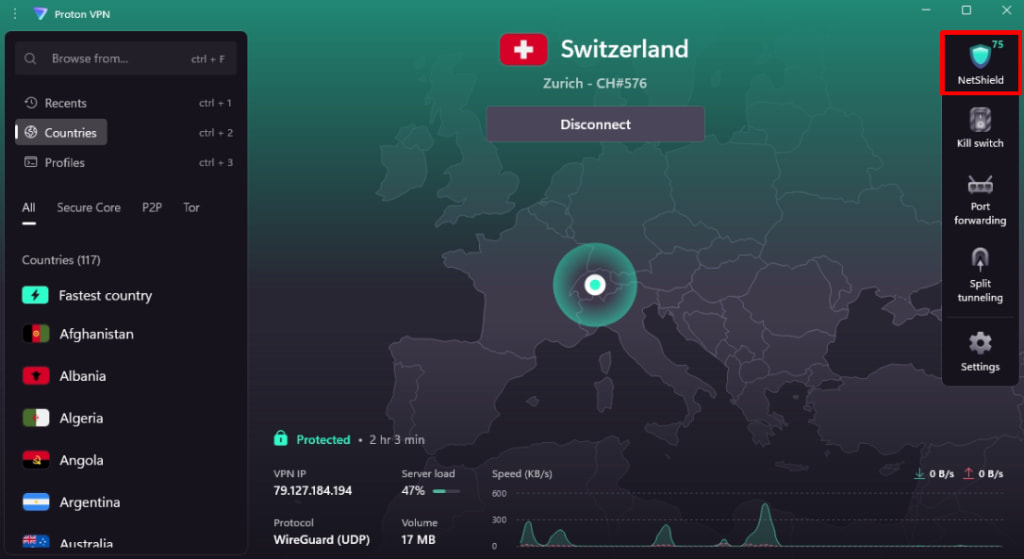
1. NetShield Ad-blocker er slått på med Blokkér kun skadevare som standard. For å endre dette klikker du på NetShield-snarveien på Hjem-skjermen. (Du kan også få tilgang til innstillingsskjermen for NetShield via menyen ⚙ Innstillinger).
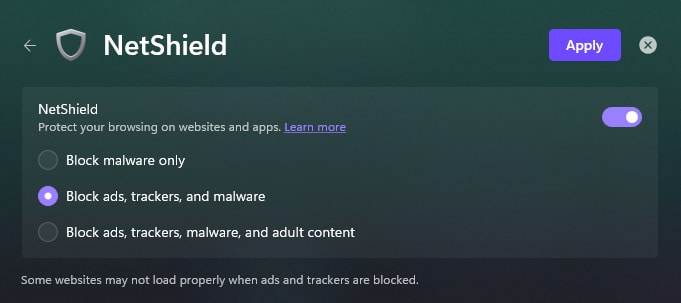
2. Velg beskyttelsesnivået du ønsker, og klikk på Bruk. (Du kan også slå NetShield-bryteren av her hvis du foretrekker det.)
Hvis du slår på Blokker annonser, sporere, og skadelig programvare eller Blokker annonser, sporere, skadelig programvare, og voksent innhold og kobler til VPN, vil du se NetShield-panelet for personvern på denne skjermen.
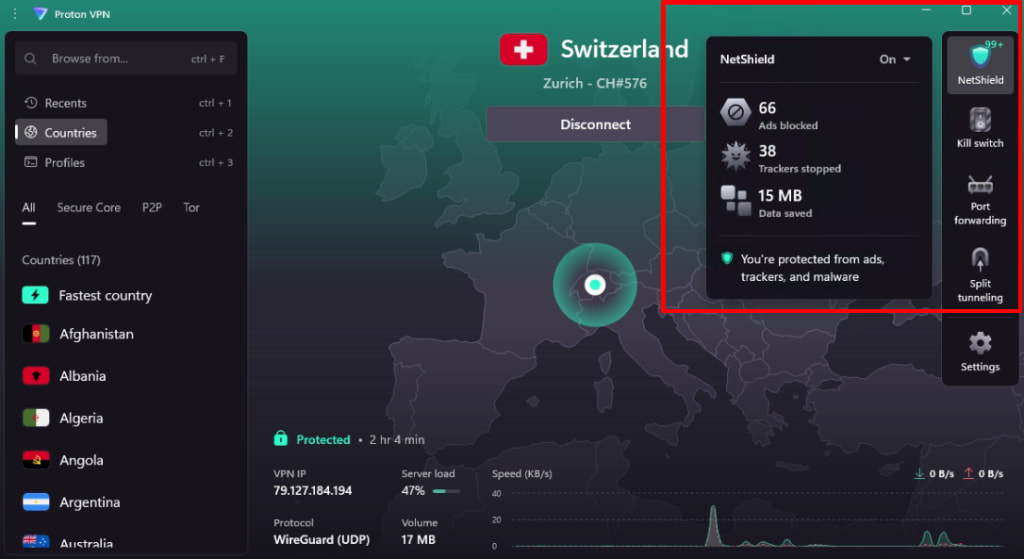
Du kan også raskt se statistikken i NetShield-panelet for personvern ved å holde musepekeren over NetShield-snarveien på hjemmeskjermen.
macOS
For å kontrollere NetShield-beskyttelsesnivået ditt på macOS, går du til NetShield-fanen (skjoldikonet).
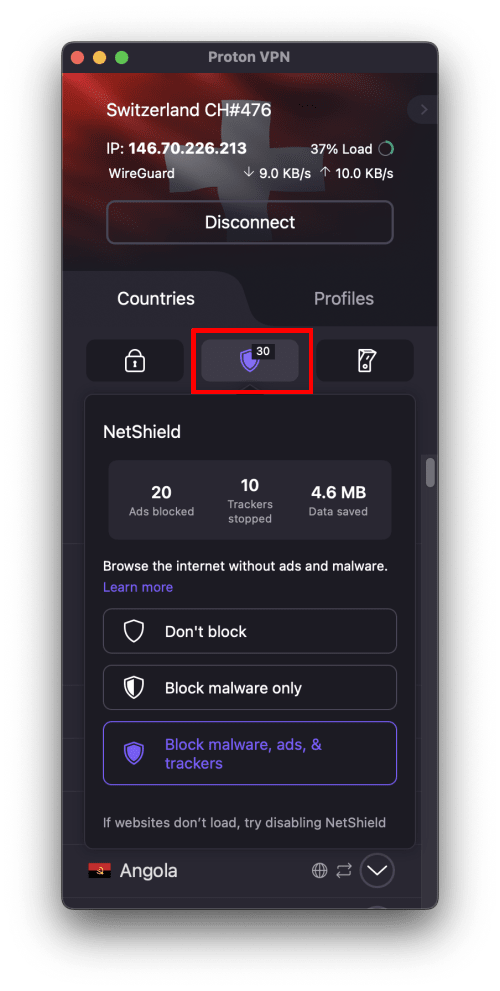
Hvis du slår på Blokkér reklamer, skadevare og sporere, velger du NetShield-fanen for å se NetShield-panelet for personvern.
Android
Når det er aktivert på Android, blokkerer NetShield automatisk annonser og sporere. For å aktivere eller deaktivere NetShield fra hjemmeskjermen, trykker du på NetShield-panelet for personvern og slår NetShield-bryteren på eller av.
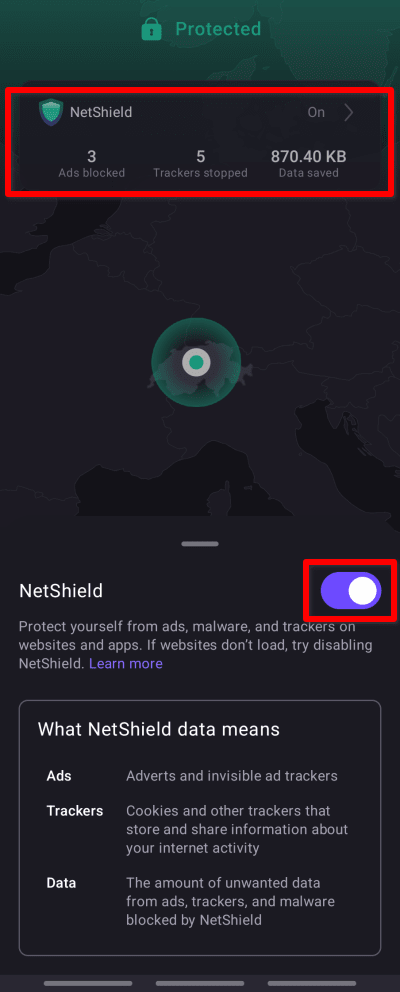
Du kan også aktivere NetShield fra fanen Innstillinger → Funksjoner → NetShield.
Merk: Hvis du har aktivert funksjonen for privat DNS på Android i Android 10+, har dette prioritet over Proton VPN NetShield. Hvis du vil bruke NetShield, må du sørge for at Privat DNS er satt til Av eller Automatisk.
Android TV
På Android TV, når NetShield er slått på, blokkerer det automatisk annonser og sporere. Slik slår du NetShield på eller av:
1. Gå til Innstillinger → NetShield.

2. Slå NetShield-bryteren på eller av.

iOS og iPadOS
Statistikken for NetShield-panelet for personvern vises på Hjem-skjermen din.
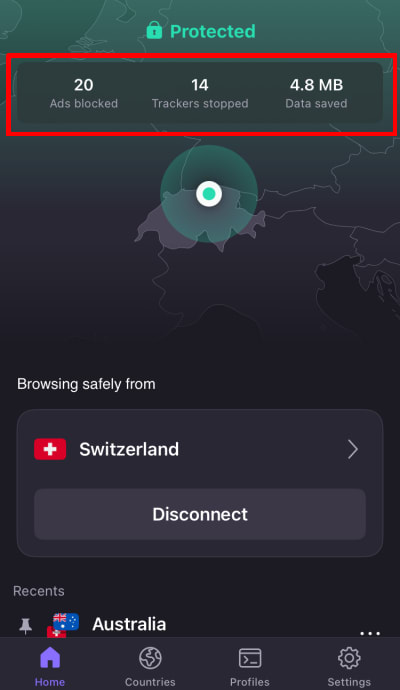
Slik angir du preferansene dine for NetShield Ad-blocker:
1. Trykk på Innstillinger → NetShield.
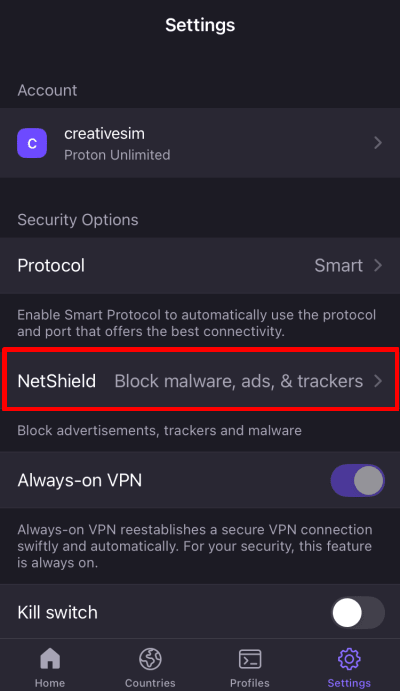
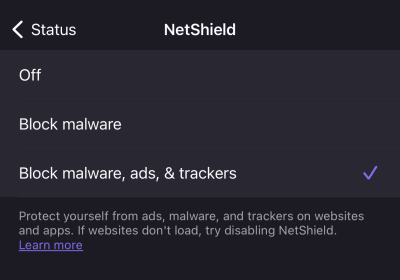
2. Velg beskyttelsesnivået du foretrekker:
- Av
- Blokkér skadelig programvare kun
- Blokkér skadelig programvare, annonser og sporere (standard)
Linux-app (GUI)
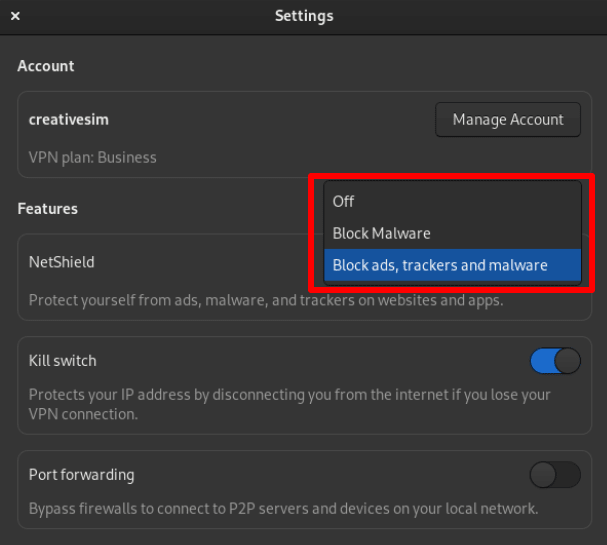
Åpne Proton VPN-appen og gå til Meny (V) → Innstillinger → Funksjoner, og velg beskyttelsesnivå fra rullegardinmenyen.
Linux-CLI
Du kan angi at Linux CLI skal bruke et av de følgende alternativene. Åpne et terminalvindu og kjør:
protonvpn config set netshield malware-only
Eller:
protonvpn config set netshield malware-ads-trackers
Eller:
protonvpn config set netshield off
Ofte stilte spørsmål
Hvilke blokkeringslister bruker NetShield?
For å tilpasse oss et trusselbilde som stadig utvikler seg, fortsetter Proton også å tilpasse blokkeringslistene vi bruker. I tillegg til tredjepartslister bruker vi interne blokkeringslister basert på våre egne trusselanalyser.
Når det er sagt, inkluderer en ikke-utfyllende liste over kjente offentlige blokkeringslister vi bruker:
For skadelig programvare og nettfisking:
- www.spam404.com(nytt vindu)
- dsi.ut-capitole.fr/blacklists(nytt vindu)
- cyberhost.uk/malware-blocklist(nytt vindu)
For sporere:
For annonser:
Fungerer NetShield Ad-blocker med Tor over VPN?
Nei. Når du bruker Tor over VPN, blir DNS-forespørslene dine håndtert av de DNS-tjenestene de enkelte Tor-nodene bruker, ikke av Proton. Dette betyr at vi ikke kan implementere NetShield Ad-blocker.
Hva skjer hvis VPN-tilkoblingen min blir avbrutt?
Hvis du opplever en utilsiktet frakobling, endrer innstillingene for nettbryteren eller endrer VPN-protokoller, vil Proton VPN-appen din automatisk gjenopprette VPN-tilkoblingen. Under denne gjenoppkoblingen vil Proton VPN automatisk aktivere nettbryteren (selv om du hadde slått den av tidligere) for å forhindre DNS-lekkasjer.
Statistikk fra NetShield-panelet for personvern beholdes hvis tilkoblingen din blir avbrutt på denne måten.
Hvorfor ser jeg flere annonser og sporere på NetShield-panelet for personvern?
Siden begynnelsen av 2026 er NetShield seks ganger mer kraftfull når det gjelder å blokkere domener for annonser, skadelig programvare og sporere. Dette er fordi NetShield nå blokkerer underdomener i tillegg to rot-domener. For eksempel, i stedet for å bare blokkere tilkoblinger til tracker.com(nytt vindu), vil NetShield nå også blokkere tilkoblinger til api.tracker.com(nytt vindu), cdn.tracker.com(nytt vindu), pixel.tracker.com(nytt vindu) osv. Du vil derfor se flere blokkerte annonser og sporere på NetShield-panelet for personvern.
En bivirkning av denne forbedrede blokkeringen er imidlertid at når en DNS-forespørsel blokkeres av NetShield, kan nettleseren din fortsette å prøve å koble til det blokkerte domenet. Dette kan føre til at NetShield-panelet for personvern registrerer flere blokkeringer for samme domene.
Statistikken for NetShield-panelet for personvern vises ikke for meg når jeg bruker IKEv2. Men når jeg bytter protokoller, fungerer det. Hvorfor?
En begrensning på macOS- og iOS-enheter forhindrer appen vår i å samle inn statistikk om mengden annonser og sporere som er blokkert når du kjører IKEv2. Hvis du vil se statistikken din for NetShield-panelet for personvern på en Apple-enhet, ber vi deg bruke protokollene WireGuard®, OpenVPN eller Stealth.
Hva er tallet som vises over NetShield-merket?
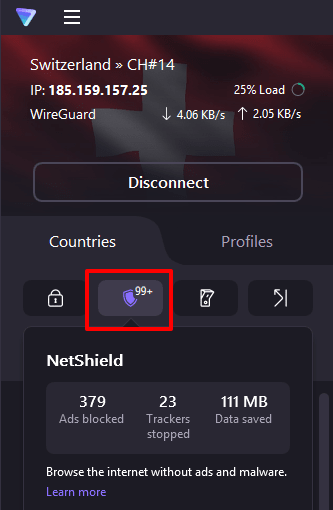
Dette er antall annonser og sporere som har blitt blokkert i løpet av din nåværende økt.