


Slik får du tilgang til Tor-nettverket med Proton VPN
- Lesetid
- 5 min
- Kategori
- Kom i gang
Proton VPN tilbyr en Tor over VPN-funksjon som lar deg koble til Tor-anonymitetsnettverket, inkludert .onion-nettsteder («det mørke nettet») i den vanlige nettleseren din, uten at du må laste ned eller installere ekstra programvare (som Tor Browser).
Finn ut mer om hvorfor du bør bruke Tor over VPN
Tor over VPN er en premiumfunksjon som er tilgjengelig for alle med et betalt Proton VPN-abonnement. Hvis du bruker et gratisabonnement og ønsker tilgang til denne funksjonen, kan du oppgradere.
I denne artikkelen forklarer vi hvordan du kobler til Tor-nettverket med Proton VPN ved hjelp av Tor over VPN-funksjonen vår på alle støttede plattformer.
Generelt sett er imidlertid instruksjonene svært enkle:
1. Koble til en av Tor-tjenerne våre
2. Og du er ferdig! Internett-trafikken din blir nå automatisk rutet gjennom Tor-nettverket, og du kan koble til .onion-nettsteder med den vanlige nettleseren din.
Merk: Tor støtter kun TCP-trafikk. UDP-trafikk kan ikke rutes gjennom Tor-noder. Dette påvirker ikke OpenVPN UDP- og WireGuard® UDP-tilkoblinger, ettersom det kun er innholdet i VPN-tunnelen som rutes gjennom Tor-nettverket (ikke selve VPN-tunnelen).
I tillegg blir ICMP-trafikk(nytt vindu), som ping(nytt vindu), heller ikke rutet gjennom Tor. ICMP-trafikk går imidlertid gjennom VPN-tjeneren, noe som forhindrer at den avslører den faktiske IP-adressen din.
Firefox
Som standard blokkerer Firefox onion-tilkoblinger på de fleste plattformer. På stasjonære versjoner av Firefox (Windows, macOS og Linux) er det imidlertid enkelt å endre denne innstillingen:
- Skriv inn about:config i adressefeltet i Firefox, og trykk på <enter>
- Klikk på Godta risikoen og fortsett
- Skriv inn network.dns.blockDotOnion i søkefeltet
- Klikk på Veksle-ikonet for å endre verdien til false
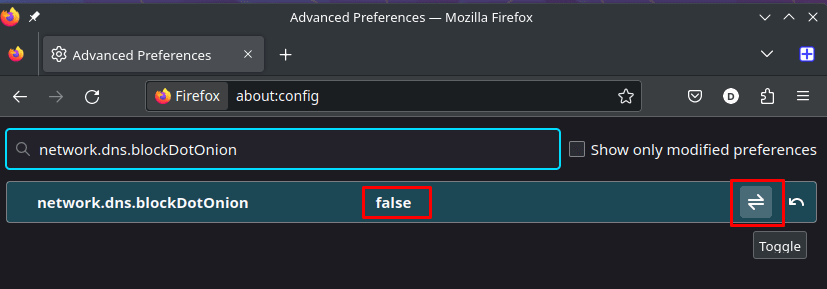
Dette fungerer også på Firefox Beta for testere(nytt vindu) på Android, ettersom den lar deg konfigurere nettleseren ved hjelp av about:config. Det er imidlertid ikke tilgjengelig i den ordinære versjonen av Firefox for Android.
Firefox på iOS og iPadOS kobler til onion-nettsteder uten problemer og uten behov for ytterligere konfigurasjon.
Proton VPNs Tor-tjenere
Proton VPN driver et nettverk av Tor tjenere i mange land over hele verden. Disse ruter tilkoblinger fra VPN-tjeneren til Tor-nettverket, og kan enkelt identifiseres på to måter:
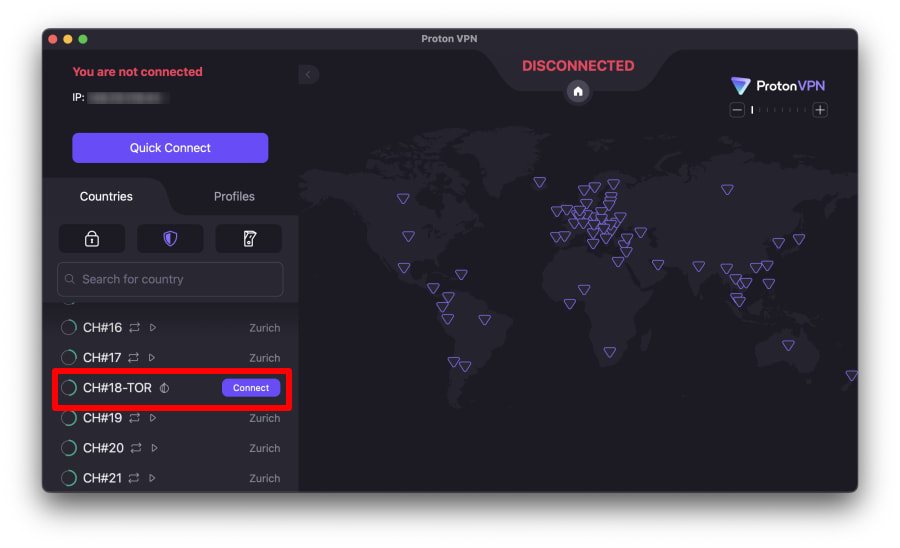
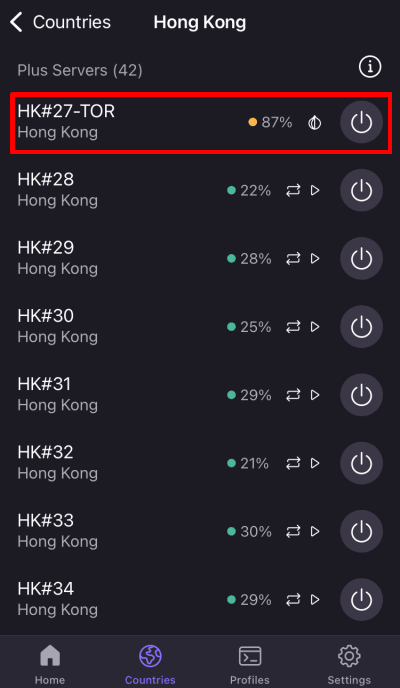
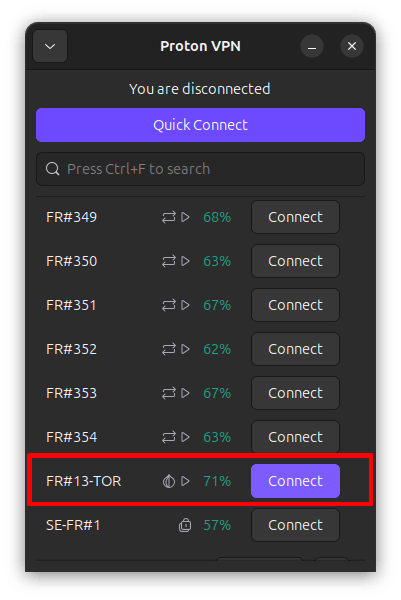
- Tor-tjenernavn har suffikset -TOR. For eksempel FR#13-TOR i Frankrike, og HK#27-TOR i Hongkong.
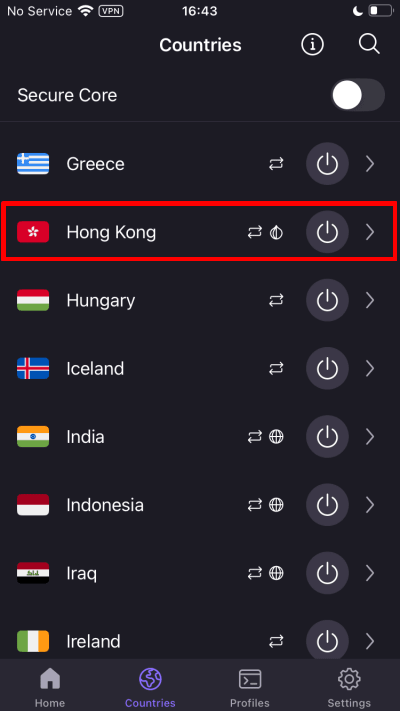
- Tor-tjenere er markert med et onion-ikon i alle appene våre, med unntak av Linux-CLI. (Tor var opprinnelig et akronym for The Onion Router, en henvisning til dets mange lag med kryptering).
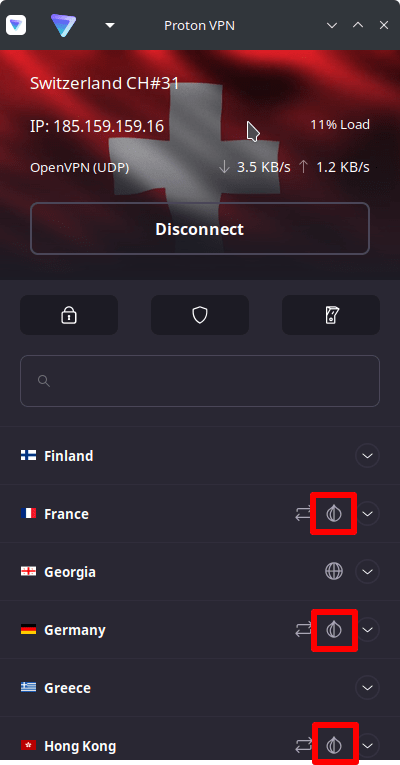
Vær oppmerksom på at bruk av Tor-nettverket er svært tregt sammenlignet med å bruke en vanlig VPN-tjener. Dette er fordi Tor-nettverket gir den sikkerheten og anonymiteten det gjør ved å rute tilkoblinger gjennom minst tre tilfeldige, frivillig-drevne «noder» som kan befinne seg hvor som helst i verden. Ved hver node blir tilkoblingen din kryptert på nytt.
Du bør derfor bare koble til en Tor-tjener hvis du har behov for et svært høyt anonymitetsnivå eller ønsker å koble til et onion-nettsted.
Slik kobler du til onion-nettsteder
Onion-nettsteder er også kjent som Tor-nettsteder, eller mer korrekt som Tor Onion Services. De blir også ofte referert til som «det mørke nettet» (det finnes andre mørke nett, men onion-nettsteder utgjør det store flertallet av nettsteder på det mørke nettet).
Onion-nettsteder er ganske enkelt nettsteder som bare kan nås når du er tilkoblet Tor-nettverket. I stedet for de mer kjente toppnivådomenene (TLD), som .com, .org eller landsspesifikke toppnivådomener (som .co.uk eller .fr), bruker Tor-nettsteder det spesielle toppnivådomenet .onion.
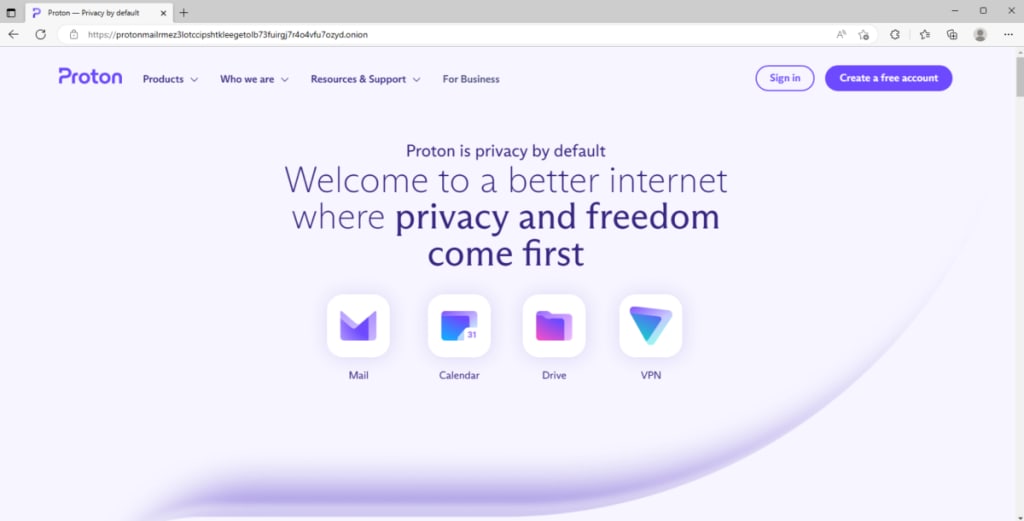
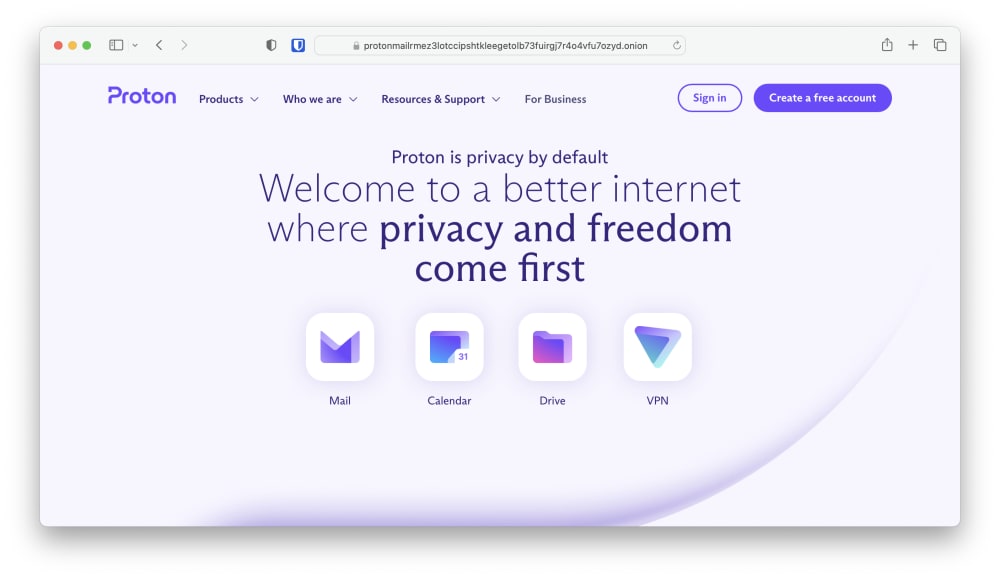
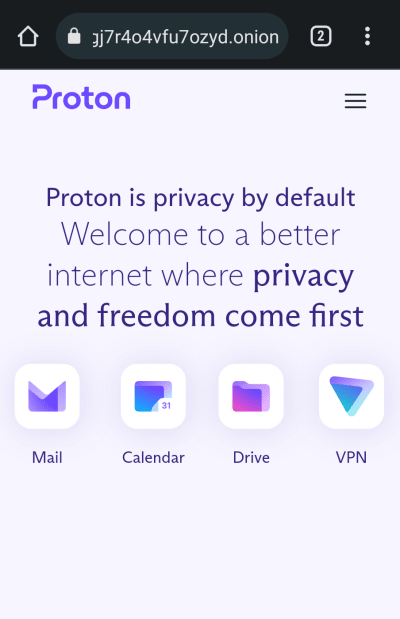
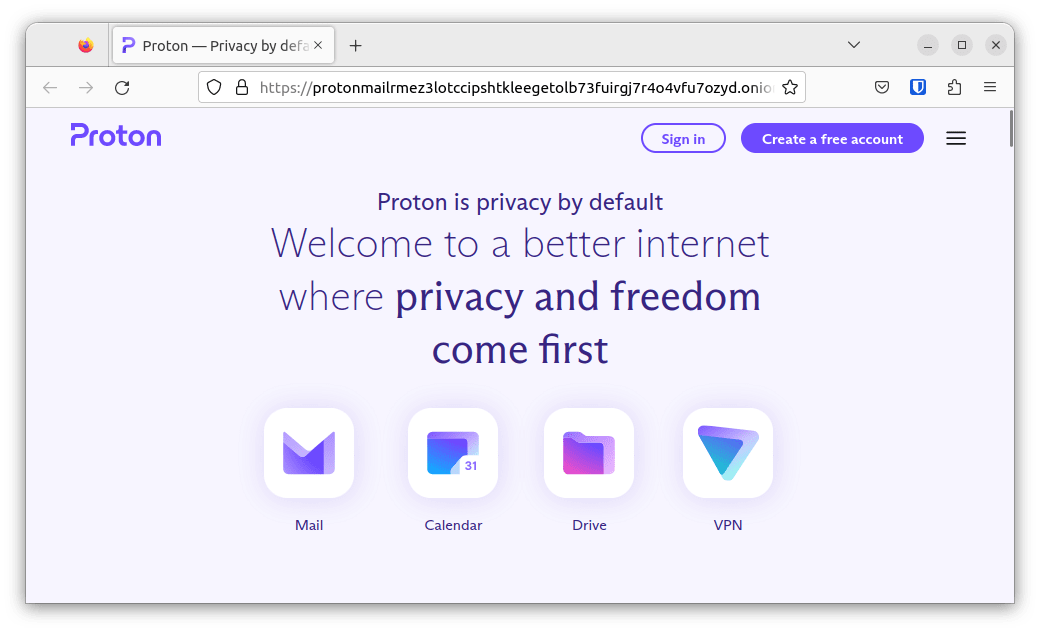
Proton sitt Tor-nettsted har for eksempel denne nettadressen: https://protonmailrmez3lotccipshtkleegetolb73fuirgj7r4o4vfu7ozyd.onion(nytt vindu).
For å koble til et onion-nettsted med ProtonVPN, kobler du til een Tor-tjener med appen vår, og besøker deretter .onion-URL-en i den vanlige nettleseren din. Hvis du ikke er sikker på hvor du skal begynne, kan du ta en titt på listen vår over de beste onion-nettstedene på det mørke nettet.
Slik kobler du til Tor med Proton VPN
Windows
1. Åpne Proton VPN-appen og gå til fanen Land → Tor. Velg et land, eller klikk på ⋮ ved siden av et land for å velge en bestemt Tor-tjener i det landet.
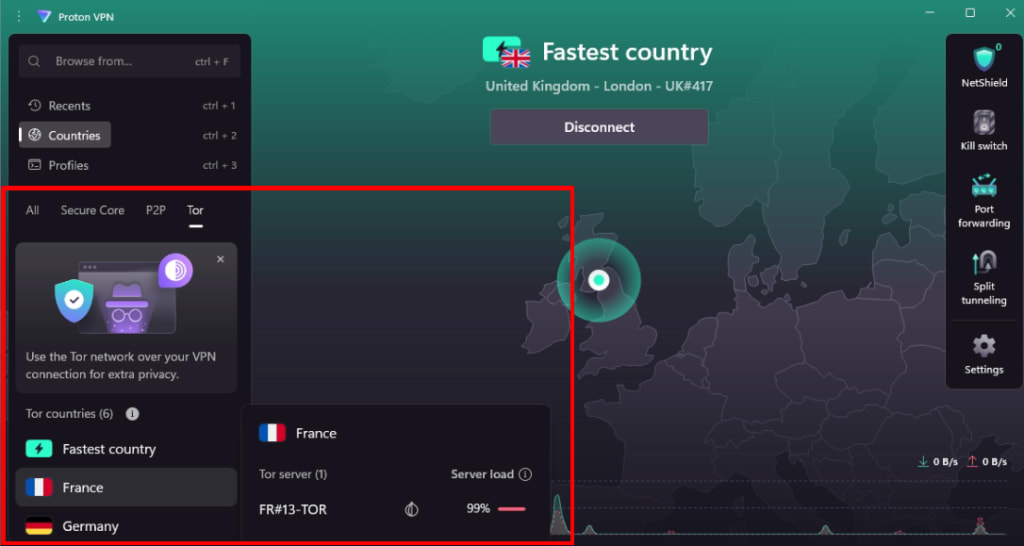
2. Du er nå tilkoblet Tor-nettverket. For å teste dette, åpner du nettleseren din og besøker et hvilket som helst onion-nettsted (hvis du bruker Firefox, må du aktivere tilgang til onion-nettsteder).
macOS
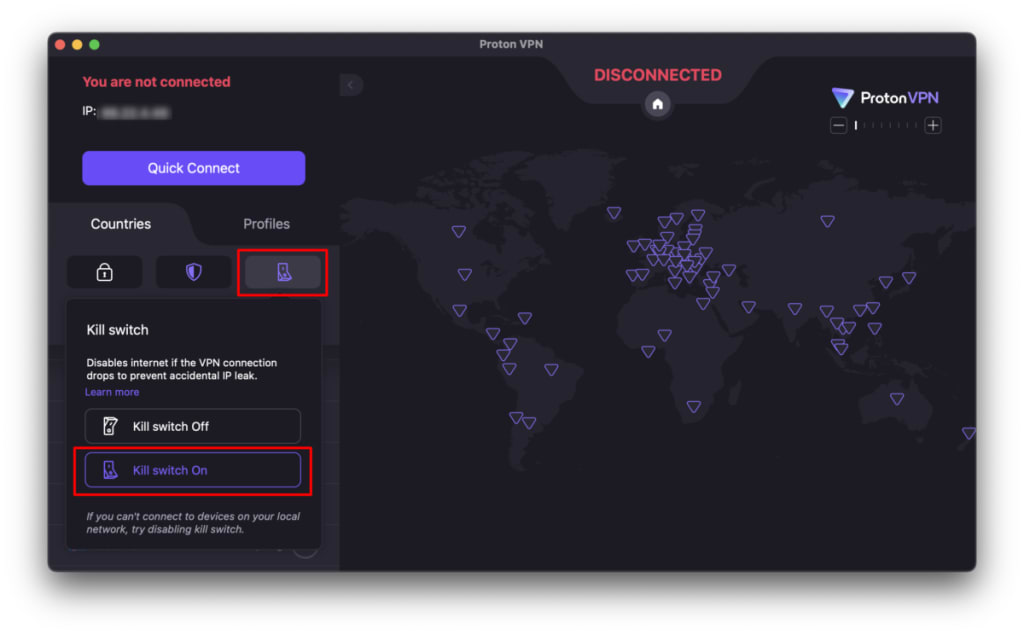
Det er et problem på macOS (og iOS/iPadOS) som forhindrer tilkoblinger til onion-nettsteder med mindre nettbryteren er aktivert.
1. . Åpne Proton VPN-appen og gå til Nettbryter-fanen → Nødstopp på.
2. Gå tilbake til fanen Land, og velg et land som støtter Tor-tjenere. Disse er merket med et onion-ikon. Velg en Tor-tjener fra listen.
3. Du er nå tilkoblet Tor-nettverket. For å teste dette, åpner du nettleseren din og besøker et hvilket som helst onion-nettsted (hvis du bruker Firefox, må du aktivere tilgang til onion-nettsteder).
Android og Chromebook
1. Åpne Proton VPN-appen og gå til fanen Land → Tor for å se en liste over land med Tor-tjenere. Bare trykk på et land for å koble til den raskeste tilgjengelige Tor-tjeneren for det landet (hvis landet støtter mer enn én). Alternativt kan du trykke på ⋯ ved siden av et land for å velge hvilken Tor-tjener du vil koble til.
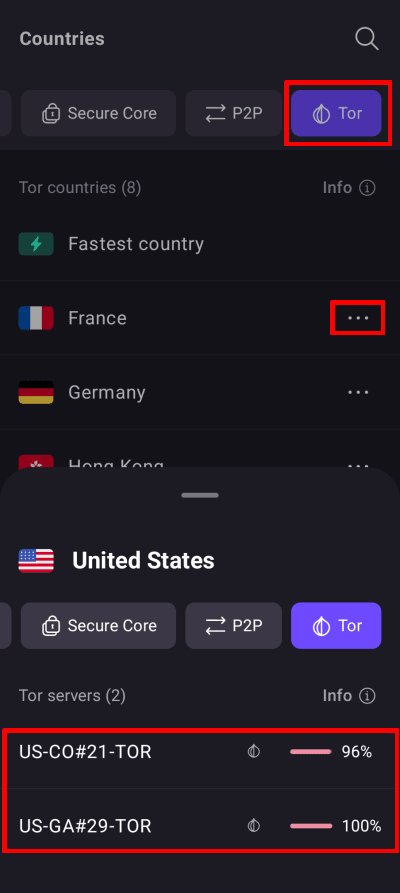
2. Du er nå tilkoblet Tor-nettverket. For å teste dette, åpner du nettleseren din og besøker et hvilket som helst onion-nettsted. Vær oppmerksom på at Firefox for Android ikke åpner onion-lenker riktig, så bruk en annen nettleser, for eksempel Chrome, Brave eller Edge.
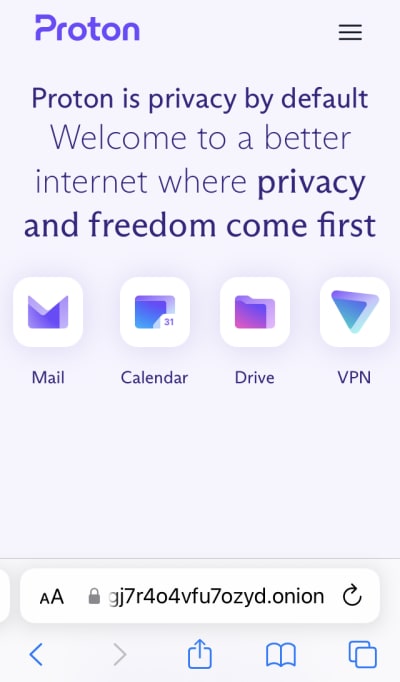
iOS og iPadOS
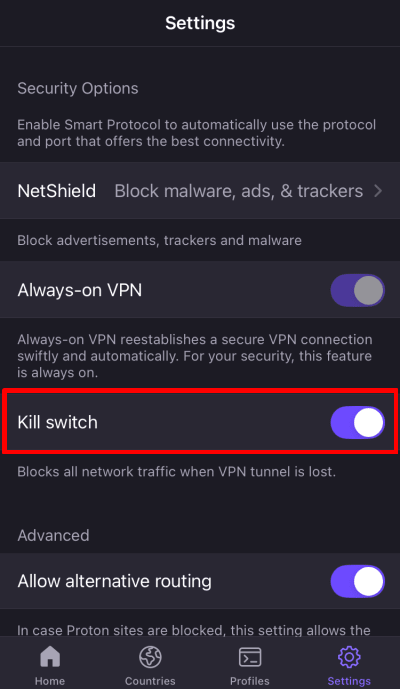
Det er et problem på iOS og iPadOS (og også macOS) som forhindrer tilkoblinger til onion-nettsteder med mindre nettbryteren er aktivert.
1. Åpne Proton VPN-appen, gå til Innstillinger og slå Nettbryter-knappen på.
2. Gå tilbake til Land-fanen og velg et land som støtter Tor-tjenere. Disse er markert med et onion-ikon.
3. Velg en Tor-tjener.
3. Du er nå tilkoblet Tor-nettverket. For å teste dette, åpne nettleseren din og besøk et hvilket som helst onion-nettsted.
Linux
1. Åpne Proton VPN-appen og koble til en av våre Tor-tjenere.
2. Du er nå tilkoblet Tor-nettverket. For å teste dette, åpne nettleseren din og besøk et hvilket som helst onion-nettsted (hvis du bruker Firefox, må du aktivere tilgang til onion-nettsteder).
Relaterte artikler