


Hva er moderat NAT og hvordan du bruker det
- Lesetid
- 3 min
- Kategori
- Moderat NAT
Moderat NAT er en funksjon som hovedsakelig er nyttig for spillere på nett. Avhengig av trusselmodellen din kan aktivering av denne innstillingen gjøre deg litt mer sårbar for korrelasjonsangrep, men den kan løse tilkoblingsproblemer når du spiller flerspillerspill på nett, har videosamtaler med WebRTC, eller gjør andre aktiviteter som krever en direkte peer-to-peer-tilkobling.
Innstillingen bør være kjent for alle som eier en spillkonsoll (på Xbox-enheter kalles den «NAT-type moderat», mens den på PlayStation-enheter kalles «NAT-type 2»).
Moderat NAT er en funksjon tilgjengelig for alle med et betalt Proton VPN-abonnement. Hvis du har vår Free plan, kan du oppgradere for å låse opp denne og mange andre funksjoner. For å gjøre dette logger du på account.protonvpn.com, går til Abonnement → Abonnementer, og velger et betalt abonnement.
Merk at du ikke kan bruke moderat NAT og portviderekobling samtidig.
Hva er NAT?
Nettverksadresseoversettelse (NAT) oversetter IP-adressen til enheten din til en ekstern IP-adresse som kan nås fra internett.
NAT utføres vanligvis på en ruter, men når du bruker en VPN, utføres det på VPN-tjeneren.
NAT-alternativer
Streng NAT
Streng NAT knytter tilfeldig tilkoblingen mellom VPN-tjenerens IP-adresse og IP-adressen til enheten din. Dette er bra for personvernet fordi det gjør det vanskeligere å korrelere trafikk mellom de to enhetene. En ekstern observatør kan ikke se at to internettilkoblinger kommer fra samme enhet.
Fordi det er bra for personvernet, er streng NAT aktivert som standard for alle Proton VPN-brukere. Det forhindrer imidlertid direkte tilkoblinger med andre på internett, og kan derfor forårsake problemer når du spiller flerspillerspill på nett. Disse problemene kan omfatte:
- Trege tilkoblingshastigheter
- Høy ping-hastighet (som fører til forsinkelser)
- Problemer med å koble til eller være vertskap for flerspillerspill
- At du ikke kan høre lagkameratene dine når du spiller
Andre problemer inkluderer:
- Tregere eller mindre pålitelige videokonferanseøkter med WebRTC-baserte systemer
- Upålitelige Slack-tilkoblinger
Med mindre du er en nettspiller som opplever slike problemer, anbefaler vi på det sterkeste at du lar streng NAT være aktivert.
Moderat NAT
Moderat NAT deaktiverer tilfeldig tilordning av koblingen mellom VPN-tjeneren og enheten din. Dette reduserer personvernet ditt noe, men lar direkte tilkoblinger opprettes med andre brukere, og eliminerer dermed problemene streng NAT kan forårsake for nettspillere.
Hvis du opplever tilkoblingsproblemer når du spiller på nett, bør det å aktivere moderat NAT løse problemene dine.
Slik bruker du moderat NAT
Windows
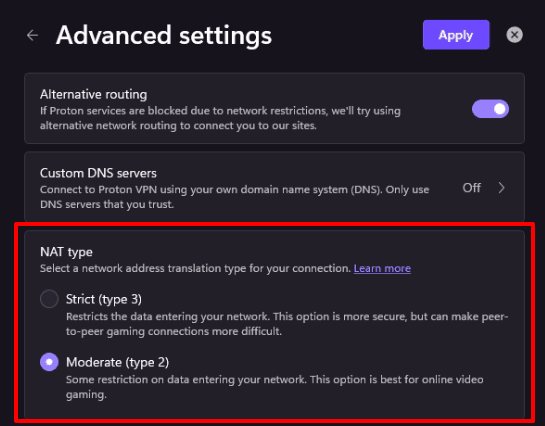
1. Åpne Windows-appen og gå til Innstillinger → Tilkobling → Avanserte innstillinger → NAT-type og velg Streng (type 3) eller Moderat (type 2). Klikk på Bruk når du er ferdig.
macOS
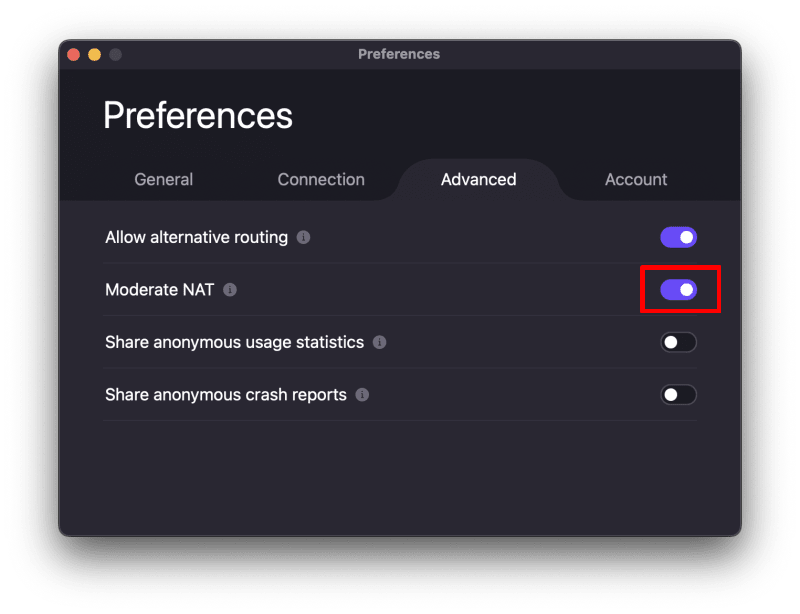
1. Åpne macOS-appen og gå til menylinjen → Preferanser → Tilkobling-fanen.
2. Slå bryteren for Moderat NAT på for å aktivere moderat NAT, eller av for å deaktivere det.
Android
1. Åpne Proton VPN-appen og gå til Innstillinger-fanen → Avansert → NAT-type.

2. Velg streng eller moderat NAT.

iOS og iPadOS
Åpne Proton VPN-appen og gå til Innstillinger → Avansert → Moderat NAT og slå bryteren på for å aktivere moderat NAT, eller av for å deaktivere det.

Linux-app (GUI)
Åpne Proton VPN-appen og gå til Meny (V) → Innstillinger → Tilkobling og slå på bryteren for Moderat NAT.

Linux-CLI
Åpne et terminalvindu og kjør:
protonvpn config set moderate-nat on
Eller
protonvpn config set moderate-nat off
Manuelle tilkoblinger
Du kan konfigurere enheten din manuelt for Proton VPN ved å bruke konfigurasjonsfilene våre for WireGuard® og OpenVPN. Slik bruker du moderat NAT på disse tilkoblingene:
WireGuard
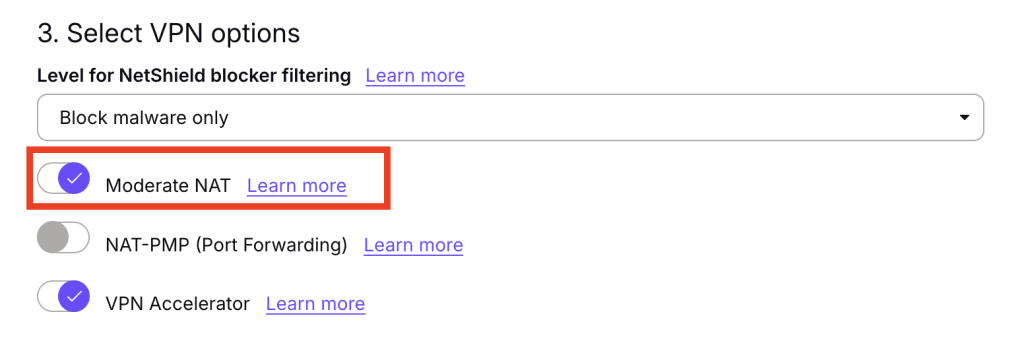
Slå Moderat NAT-alternativet på når du konfigurerer din manuelle WireGuard-konfigurasjonsfil.
OpenVPN
Legg til +nr-suffikset på slutten av OpenVPN-brukernavnet ditt når du autentiserer kontoen din. For eksempel: 123456789+nr.
Husk at OpenVPN-brukernavnet og -passordet ditt er annerledes enn brukernavnet og passordet for Proton VPN-kontoen din.