


Hvordan ser jeg etter oppdateringer?
- Lesetid
- 1 min
- Kategori
- Proton VPN-apper
Vi vil varsle deg når nye oppdateringer blir tilgjengelige for appene våre, men du kan se etter oppdateringer manuelt ved å følge disse enkle trinnene:
Windows
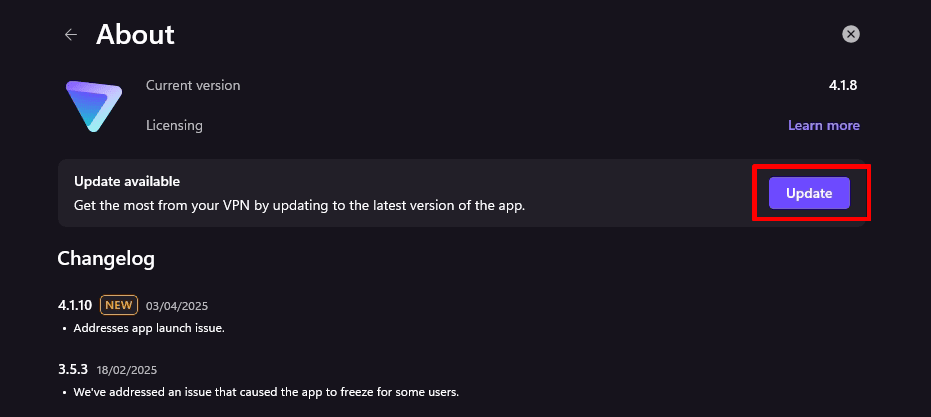
1. Åpne Proton VPN-appen for Windows, og gå til Innstillinger → Støtte → Om.

2. Hvis en oppdatering er tilgjengelig, velger du Oppdater.
macOS
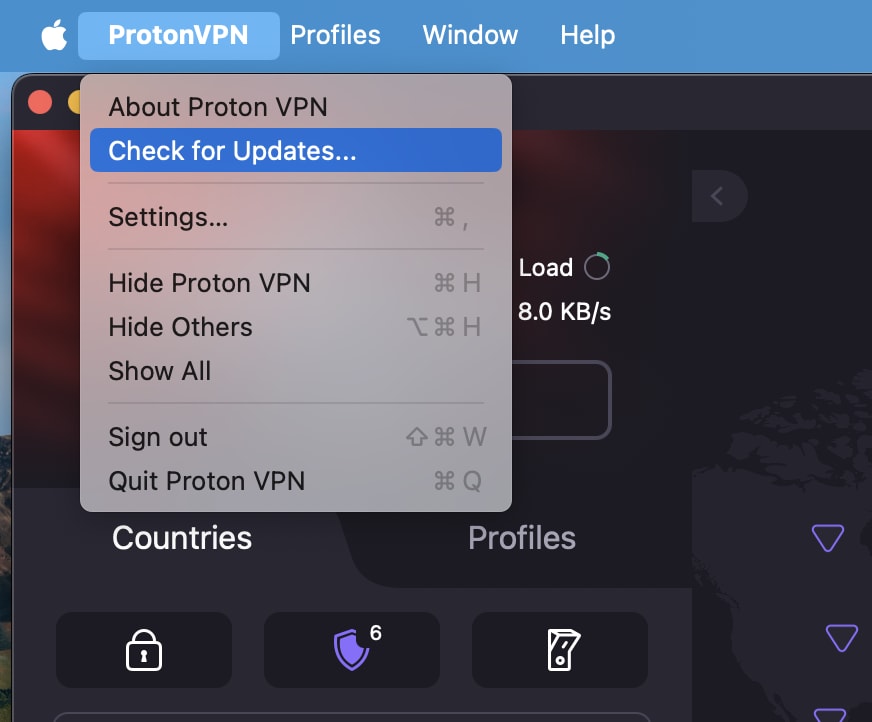
1. Åpne Proton VPN-appen og gå til macOS-menylinjen → ProtonVPN → Se etter oppdateringer…
2. Når den er åpen, vil du se ProtonVPN på venstre side av den øverste linjen på Mac-en din, klikk på den.
3. Du vil se en Se etter oppdateringer-knapp, klikk på den.
4. Hvis du har den nyeste versjonen av macOS Proton VPN-applikasjonen installert, vil du få opp et meldingsvindu som sier fra om dette.
Android og Chromebook
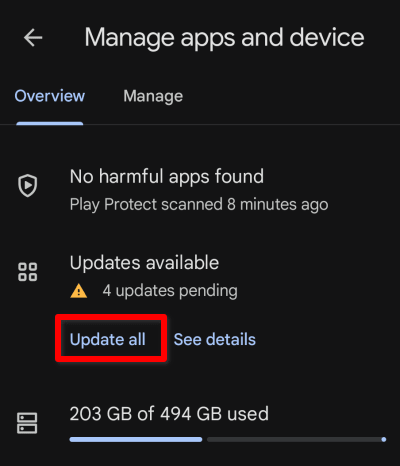
1. Åpne Google Play Butikk-appen og trykk på profilbildet ditt øverst til høyre på skjermen.
2. Trykk på Administrer apper og enhet → Tilgjengelige oppdateringer → Oppdater alle.
iOS og iPadOS
1. Åpne App Store-appen
2. Trykk på profilikonet ditt øverst på skjermen.
3. Rull ned for å se ventende oppdateringer og utgivelsesmerknader. Trykk på Oppdater ved siden av en app for å oppdatere bare den appen, eller trykk på Oppdater alle øverst på listen.
