


Un Service Set Identifier (SSID) este numele unei rețele Wi-Fi. În acest articol, vă vom arăta cum să găsiți SSID-ul rețelelor locale pe o gamă largă de dispozitive populare.
Aflați mai multe despre ce este un SSID și cum funcționează acesta
Dacă este vorba despre propria rețea la care doriți să vă conectați, SSID-ul pe care îl căutați va fi probabil imprimat pe un autocolant lipit pe router (cu excepția cazului în care l-ați schimbat). Dacă vă conectați la o rețea Wi-Fi publică (de exemplu, la o cafenea sau la un aeroport), acesta va fi probabil etichetat în mod clar.
În acest articol, analizăm cum puteți găsi SSID-urile rețelelor din apropiere pe:
- Windows 10
- Windows 11
- macOS
- Linux folosind linia de comandă
- Linux folosind NetworkManager
- Android
- iOS și iPadOS
- Chrome OS (Chromebook)
Cum să vă găsiți SSID-ul
Pentru a conecta un dispozitiv la o rețea Wi-Fi pentru prima dată, va trebui să cunoașteți SSID-ul rețelei. Dacă vă configurați routerul Wi-Fi de acasă, de obicei puteți găsi o etichetă cu „SSID” sau „Nume rețea” și o parolă Wi-Fi implicită pe partea inferioară sau laterală a routerului.
Dacă dispozitivul dvs. este deja conectat la o rețea wireless, puteți găsi SSID-ul rețelei pe care o utilizați după cum urmează:
Cum să vă găsiți SSID-ul pe Windows 10
1. Accesați System Tray → pictograma Wi-Fi (în mod implicit, aceasta se află în colțul din dreapta jos al ecranului dvs.).
2. Va apărea o listă de rețele disponibile (SSID-uri). SSID-ul dvs. se află în partea de sus, cu mesajul Conectat, securizat.

Cum să vă găsiți SSID-ul pe Windows 11
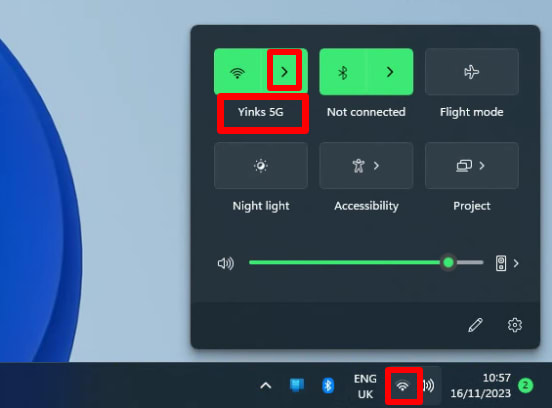
Accesați System Tray → pictograma Wi-Fi (în mod implicit, aceasta se află în colțul din dreapta jos al ecranului dvs.). Veți putea vedea SSID-ul la care este conectat computerul dvs. în meniul Setări rapide.
Pentru a vedea o listă cu toate rețelele Wi-Fi disponibile, faceți clic pe > de lângă butonul Wi-Fi.
Cum să vă găsiți SSID-ul pe macOS
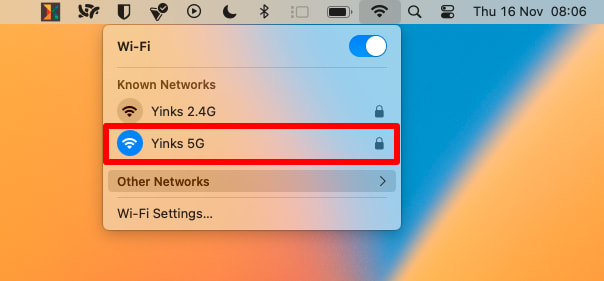
Accesați bara de meniuri → pictograma Wi-Fi → Rețele cunoscute (sau Rețea preferată pe versiunile mai vechi de macOS). SSID-ul dvs. curent este indicat de o pictogramă Wi-Fi colorată.
Cum să vă găsiți SSID-ul pe Linux folosind linia de comandă
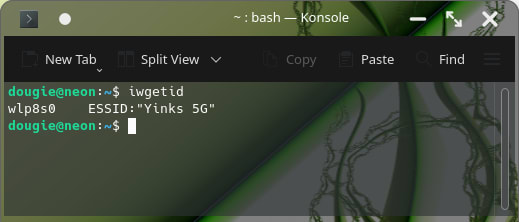
Deschideți o fereastră de terminal și introduceți iwgetid.
Cum să vă găsiți SSID-ul pe Linux folosind NetworkManager
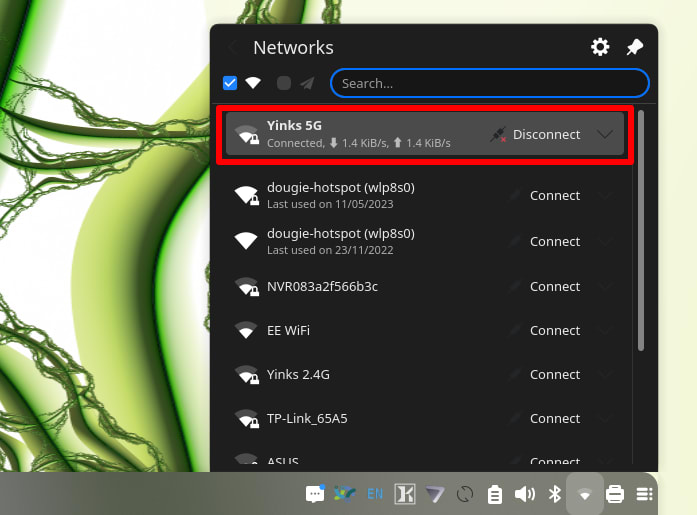
Dacă preferați să utilizați o interfață grafică (GUI) iar mediul dvs. desktop acceptă NetworkManager, faceți clic pe pictograma Wi-Fi din panoul de notificări pentru a vedea o listă de rețele Wi-Fi disponibile. SSID-ul rețelei la care sunteți conectat este afișat în partea de sus.
(Notă: detaliile pot varia ușor, în funcție de mediul desktop pe care îl utilizați.)
Cum să vă găsiți SSID-ul pe Android
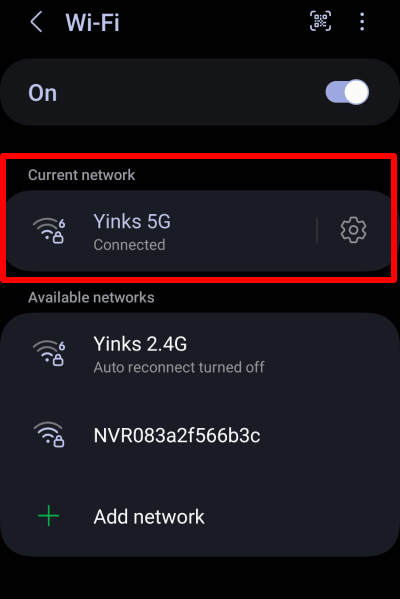
Accesați Setări → Conexiuni → Wi-Fi. Numele SSID-ului dvs. va fi afișat sub Rețea curentă.
(Detaliile pot varia ușor, în funcție de versiunea de Android pe care o utilizați.)
Cum să vă găsiți SSID-ul pe iOS și iPadOS
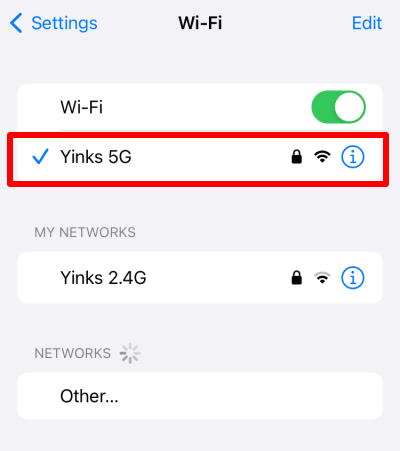
Accesați Setări → Wi-Fi.
SSID-ul dvs. va apărea în partea de sus, cu o bifă în dreptul său.
Cum să vă găsiți SSID-ul pe Chrome OS (Chromebook)
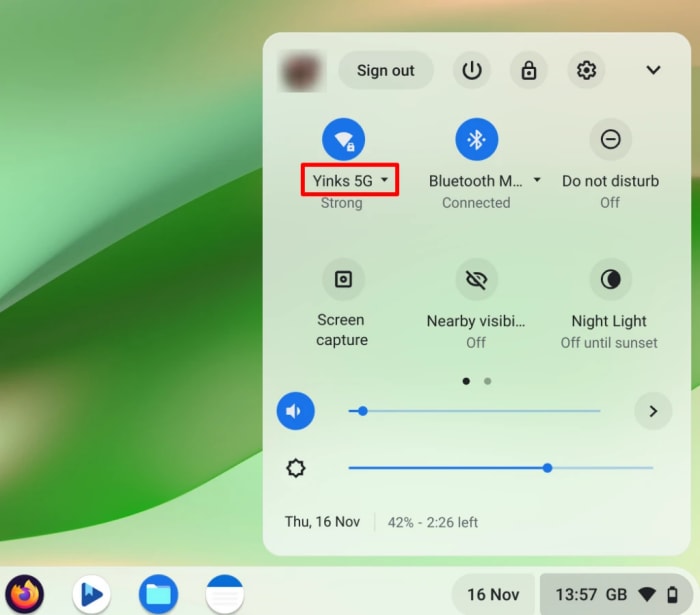
Accesați pictograma Wi-Fi din System Tray. Veți putea vedea SSID-ul la care este conectat computerul dvs. în meniul de notificări.
Pentru a vedea o listă cu toate rețelele Wi-Fi disponibile, faceți clic pe butonul Wi-Fi din meniul de notificări.
Gânduri finale
Indiferent de dispozitivul pe care îl utilizați, localizarea SSID-ului durează doar câteva atingeri sau clicuri. Urmând pașii descriși mai sus, puteți identifica rapid numele rețelei dvs. și vă puteți asigura că sunteți întotdeauna conectat la cea corectă.





