


En Service Set Identifier (SSID) är namnet på ett WiFi-nätverk. I den här artikeln visar vi hur du hittar SSID för lokala nätverk på en mängd populära enheter.
Lär dig mer om vad ett SSID är och hur det fungerar
Om det är ditt eget nätverk du vill ansluta till är det SSID du letar efter förmodligen tryckt på en etikett på din router (om du inte har ändrat det). Om du ansluter till ett offentligt WiFi-nätverk (till exempel på ett café eller en flygplats) är det förmodligen tydligt märkt.
I den här artikeln tittar vi på hur du hittar SSID för närliggande nätverk på:
- Windows 10
- Windows 11
- macOS
- Linux med kommandoraden
- Linux med NetworkManager
- Android
- iOS och iPadOS
- Chrome OS (Chromebook)
Så hittar du ditt SSID
För att ansluta en enhet till ett WiFi-nätverk för första gången måste du känna till nätverkets SSID. Om du konfigurerar din WiFi-router hemma hittar du vanligtvis en etikett med ”SSID” eller ”Nätverksnamn” och ett standard-WiFi-lösenord på undersidan eller sidan av routern.
Om din enhet redan är ansluten till ett trådlöst nätverk kan du hitta SSID för nätverket du använder på följande sätt:
Så hittar du ditt SSID på Windows 10
1. Gå till ditt systemfält → WiFi-ikonen (som standard finns den längst ner till höger på skärmen).
2. En lista över tillgängliga nätverk (SSID) visas. Ditt SSID finns längst upp, med meddelandet Ansluten, säker.

Så hittar du ditt SSID på Windows 11
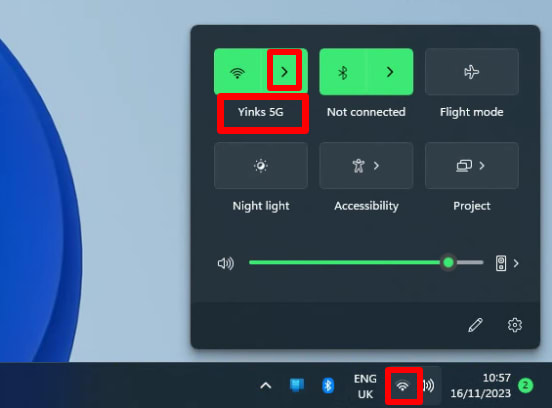
Gå till ditt systemfält → WiFi-ikonen (som standard finns den längst ner till höger på skärmen). Du kan se det SSID som din dator är ansluten till i snabbinställningsmenyn.
För att se en lista över alla tillgängliga WiFi-nätverk klickar du på > bredvid WiFi-knappen.
Så hittar du ditt SSID på macOS
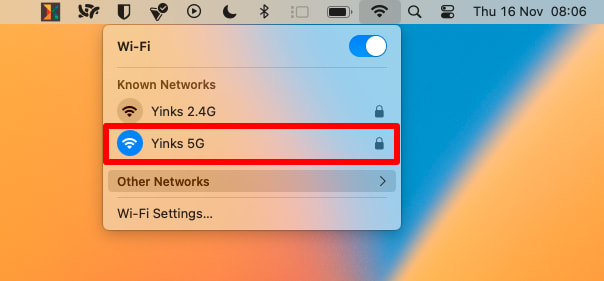
Gå till menyraden → WiFi-ikonen → Kända nätverk (eller Föredraget nätverk i äldre versioner av macOS). Ditt aktuella SSID indikeras av en färgad WiFi-ikon.
Så hittar du ditt SSID på Linux med kommandoraden
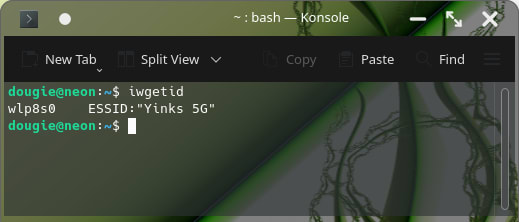
Öppna ett terminalfönster och ange iwgetid.
Så hittar du ditt SSID på Linux med NetworkManager
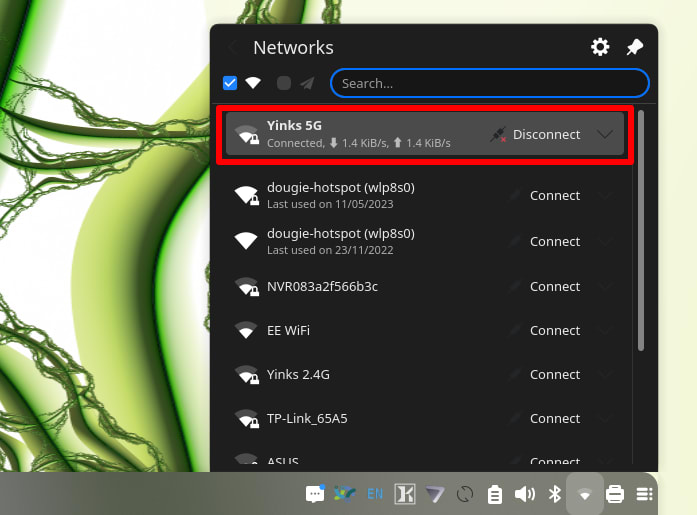
Om du föredrar att använda ett grafiskt gränssnitt och din skrivbordsmiljö stöder NetworkManager klickar du på WiFi-ikonen i ditt meddelandefält för att se en lista över tillgängliga WiFi-nätverk. SSID för nätverket du är ansluten till visas högst upp.
(Obs! Detaljer kan variera något beroende på vilken skrivbordsmiljö du använder.)
Så hittar du ditt SSID på Android
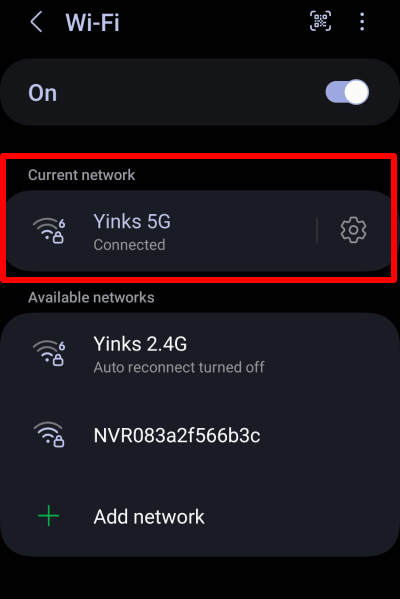
Gå till Inställningar → Anslutningar → Wi-Fi. Ditt SSID-namn visas under Aktuellt nätverk.
(Detaljer kan variera lite beroende på vilken Android-version du kör.)
Så hittar du ditt SSID på iOS och iPadOS
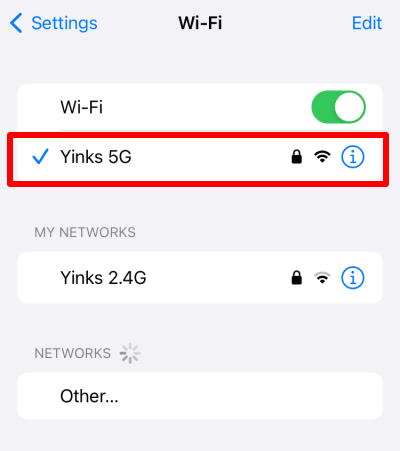
Gå till Inställningar → Wi-Fi.
Ditt SSID visas längst upp med en bock bredvid.
Så hittar du ditt SSID på Chrome OS (Chromebook)
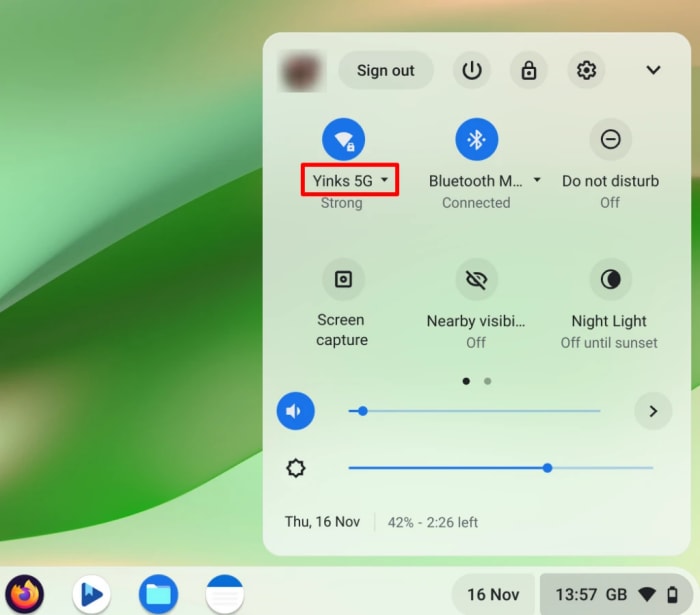
Gå till ditt systemfält → WiFi-ikonen. Du kan se det SSID som din dator är ansluten till i aviseringsmenyn.
För att se en lista över alla tillgängliga WiFi-nätverk klickar du på WiFi-knappen i aviseringsmenyn.
Slutgiltiga tankar
Oavsett vilken enhet du använder krävs det bara några tryck eller klick för att hitta ditt SSID. Genom att följa stegen ovan kan du snabbt identifiera ditt nätverksnamn och se till att du alltid är ansluten till rätt nätverk.





