


Un Service Set Identifier (SSID) es el nombre de una red WiFi. En este artículo, le mostraremos cómo encontrar el SSID de redes locales en una variedad de dispositivos populares.
Obtenga más información sobre qué es un SSID y cómo funciona
Si es su propia red a la que desea conectarse, el SSID que busca probablemente estará impreso en una etiqueta adherida a su enrutador (a menos que lo haya cambiado). Si se va a conectar a una red WiFi pública (por ejemplo, en una cafetería o un aeropuerto), probablemente estará claramente identificada.
En este artículo, analizamos cómo encontrar los SSID de redes cercanas en:
- Windows 10
- Windows 11
- macOS
- Linux mediante la línea de comandos
- Linux mediante NetworkManager
- Android
- iOS y iPadOS
- Chrome OS (Chromebook)
Cómo encontrar su SSID
Para conectar un dispositivo a una red WiFi por primera vez, necesitará conocer el SSID de la red. Si está configurando el enrutador WiFi de su hogar, por lo general podrá encontrar una etiqueta con la inscripción “SSID” o “Nombre de red” y una contraseña WiFi por defecto en la parte inferior o lateral de su enrutador.
Si su dispositivo ya está conectado a una red inalámbrica, puede encontrar el SSID de la red que está utilizando de la siguiente manera:
Cómo encontrar su SSID en Windows 10
1. Vaya a su bandeja del sistema → icono de WiFi (por defecto, se encuentra en la parte inferior derecha de su pantalla).
2. Aparecerá una lista de redes disponibles (SSID). Su SSID se encuentra en la parte superior, con el mensaje Conectado, seguro.

Cómo encontrar su SSID en Windows 11
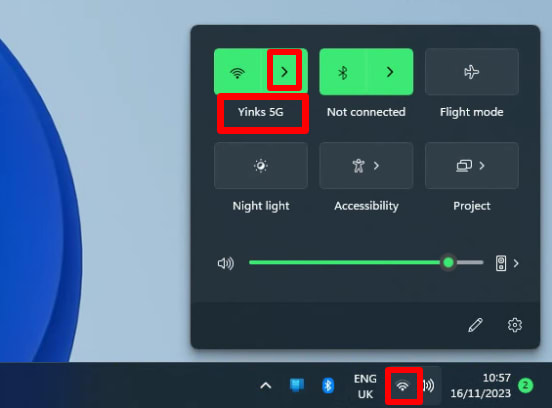
Vaya a su bandeja del sistema → icono de WiFi (por defecto, se encuentra en la parte inferior derecha de su pantalla). Podrá ver el SSID al que está conectada su computadora en el menú de ajustes rápidos.
Para ver una lista de todas las redes WiFi disponibles, haga clic en > junto al botón de WiFi.
Cómo encontrar su SSID en macOS
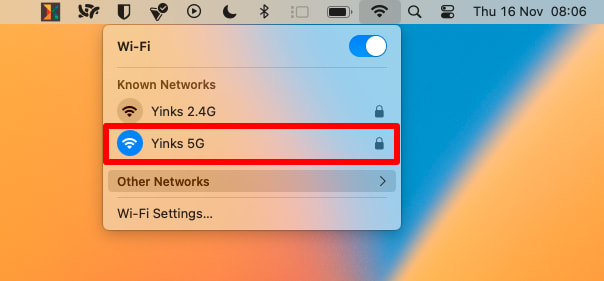
Vaya a la barra de menús → icono de WiFi → Redes conocidas (o Red preferida en versiones anteriores de macOS). Su SSID actual está indicado por un icono de WiFi de color.
Cómo encontrar su SSID en Linux mediante la línea de comandos
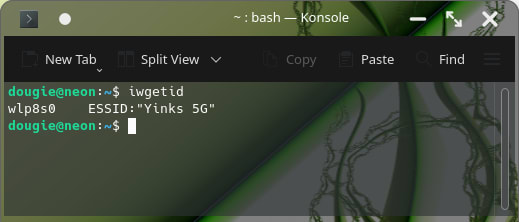
Abra una ventana de terminal e ingrese iwgetid.
Cómo encontrar su SSID en Linux mediante NetworkManager
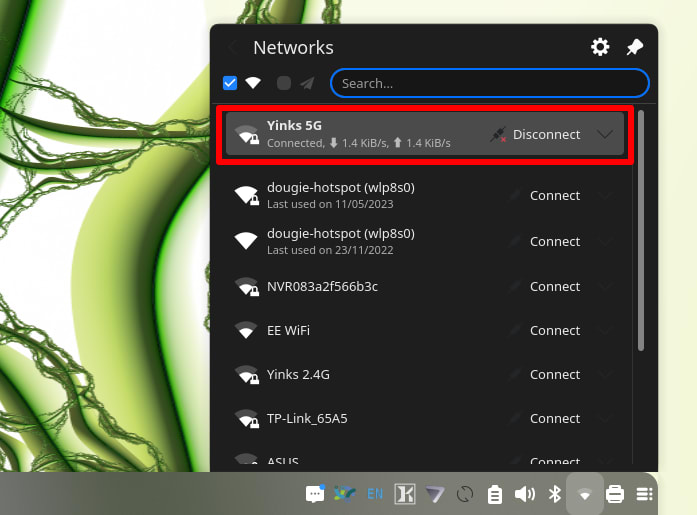
Si prefiere usar una interfaz gráfica y su entorno de escritorio es compatible con NetworkManager, haga clic en el icono de WiFi en su panel de notificaciones para ver una lista de redes WiFi disponibles. El SSID de la red a la que está conectado aparece en la parte superior.
(Nota: los detalles pueden variar un poco, según el entorno de escritorio que utilice).
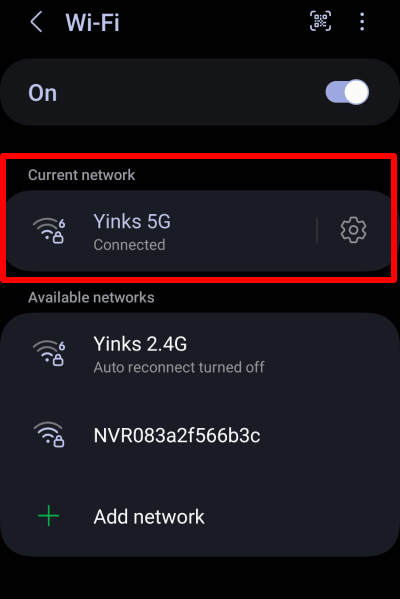
Cómo encontrar su SSID en Android
Vaya a Ajustes → Conexiones → Wi-Fi. El nombre de su SSID aparecerá en Red actual.
(Los detalles pueden variar un poco, según la versión de Android que esté ejecutando).
Cómo encontrar su SSID en iOS y iPadOS
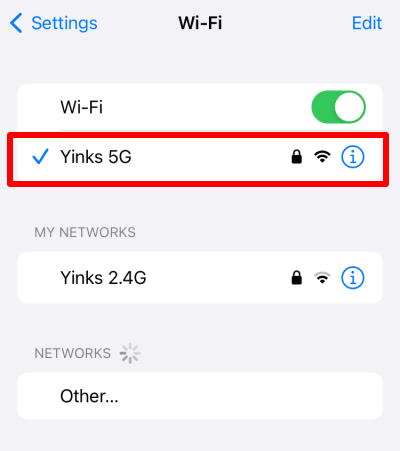
Vaya a Ajustes → Wi-Fi.
Su SSID aparecerá en la parte superior con una marca de verificación al lado.
Cómo encontrar su SSID en Chrome OS (Chromebook)
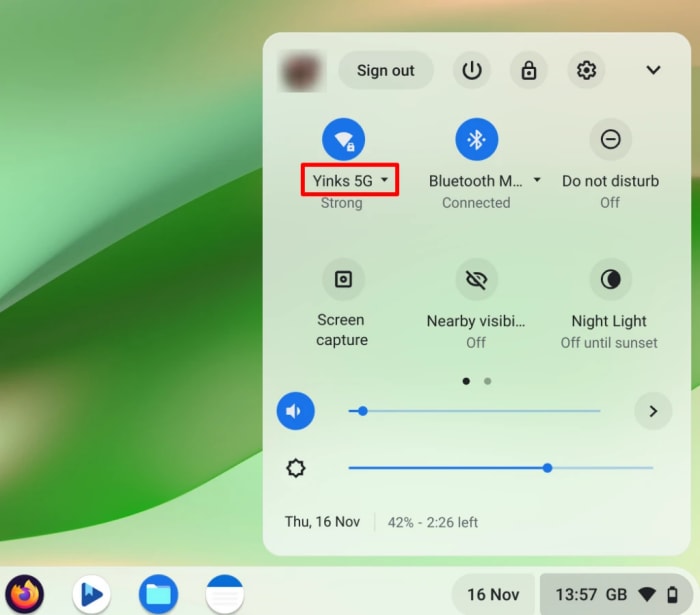
Vaya a su bandeja del sistema → icono de WiFi. Podrá ver el SSID al que está conectada su computadora en el menú de notificaciones.
Para ver una lista de todas las redes WiFi disponibles, haga clic en el botón de WiFi en el menú de notificaciones.
Pensamientos finales
Independientemente del dispositivo que esté utilizando, localizar su SSID requiere solo unas pocas pulsaciones o clics. Al seguir los pasos descritos anteriormente, puede identificar rápidamente el nombre de su red y asegurarse de estar siempre conectado a la correcta.





