


서비스 세트 식별자 (SSID)는 WiFi 네트워크의 이름입니다. 이 글에서는 인기 있는 다양한 기기에서 로컬 네트워크의 SSID를 찾는 방법을 보여드립니다.
연결하려는 네트워크가 귀하의 개인 네트워크라면, 찾고 있는 SSID는 대개 라우터에 부착된 스티커에 표시되어 있습니다(변경한 경우는 제외). 공용 WiFi 네트워크(예: 카페 또는 공항)에 연결하는 경우, 일반적으로 명확하게 라벨이 표시되어 있을 것입니다.
이 글에서는 다음 기기에서 주변 네트워크 SSID를 찾는 방법을 살펴봅니다.
- Windows 10
- Windows 11
- macOS
- 명령줄을 사용하는 Linux
- NetworkManager를 사용하는 Linux
- Android
- iOS 및 iPadOS
- Chrome OS(Chromebook)
SSID를 찾는 방법
기기를 WiFi 네트워크에 처음 연결하려면 네트워크의 SSID를 알아야 합니다. 가정용 WiFi 라우터를 설정하는 경우, 일반적으로 라우터의 하단이나 측면에 ‘SSID’ 또는 ‘네트워크 이름’ 및 기본 WiFi 비밀번호가 적힌 라벨을 찾을 수 있습니다.
기기가 이미 무선 네트워크에 연결되어 있는 경우, 다음과 같이 사용 중인 네트워크의 SSID를 찾을 수 있습니다:
Windows 10에서 SSID를 찾는 방법
1. 시스템 트레이 → WiFi 아이콘으로 이동합니다(기본적으로 화면 오른쪽 아래에 있습니다).
2. 사용 가능한 네트워크(SSID) 목록이 나타납니다. 귀하의 SSID는 맨 위에 연결됨, 보안됨 메시지와 함께 표시됩니다.

Windows 11에서 SSID를 찾는 방법
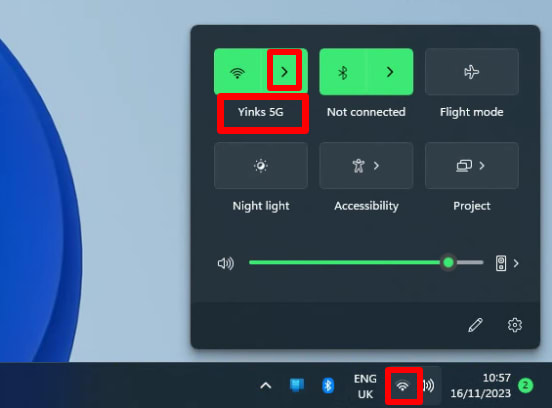
시스템 트레이 → WiFi 아이콘으로 이동합니다(기본적으로 화면 오른쪽 아래에 있습니다). 빠른 설정 메뉴에서 컴퓨터가 연결된 SSID를 확인할 수 있습니다.
사용 가능한 모든 WiFi 네트워크 목록을 보려면 WiFi 버튼 옆의 >를 클릭하세요.
macOS에서 SSID를 찾는 방법
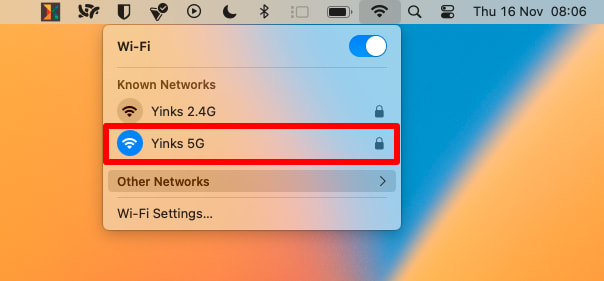
메뉴 막대 → WiFi 아이콘 → 알려진 네트워크(또는 이전 버전의 macOS의 경우 선호하는 네트워크)로 이동합니다. 현재 SSID는 색상이 있는 WiFi 아이콘으로 표시됩니다.
명령줄을 사용하여 Linux에서 SSID를 찾는 방법
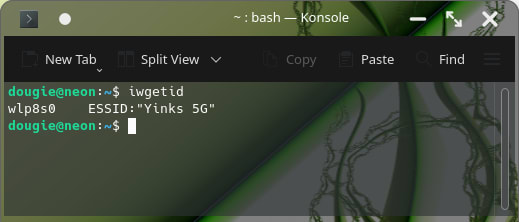
터미널 창을 열고 iwgetid를 입력합니다.
NetworkManager를 사용하여 Linux에서 SSID를 찾는 방법
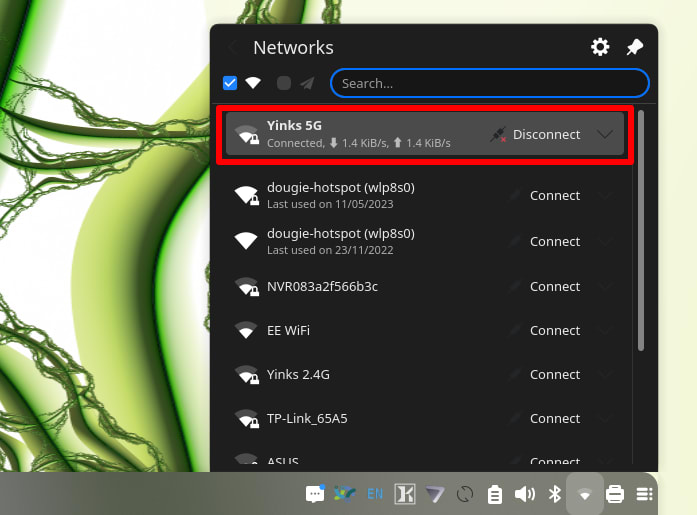
GUI를 사용하는 것을 선호하고 데스크톱 환경이 NetworkManager를 지원하는 경우, 알림 패널에서 WiFi 아이콘을 클릭하여 사용 가능한 WiFi 네트워크 목록을 확인할 수 있습니다. 연결된 네트워크의 SSID는 맨 위에 표시됩니다.
(참고: 사용하는 데스크톱 환경에 따라 세부사항이 약간 다를 수 있습니다.)
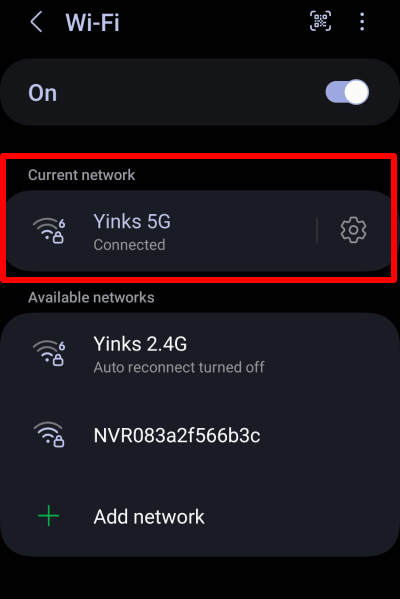
Android에서 SSID를 찾는 방법
설정 → 연결 → Wi-Fi로 이동합니다. 사용 중인 SSID 이름은 현재 네트워크 아래에 표시됩니다.
(사용 중인 Android 버전에 따라 세부사항이 약간 다를 수 있습니다.)
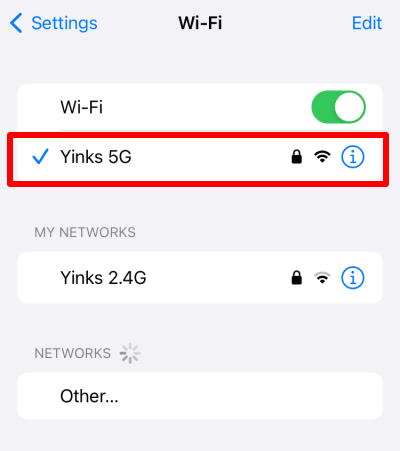
iOS 및 iPadOS에서 SSID를 찾는 방법
설정 → Wi-Fi로 이동합니다.
귀하의 SSID가 맨 위에 옆에 체크 표시와 함께 나타납니다.
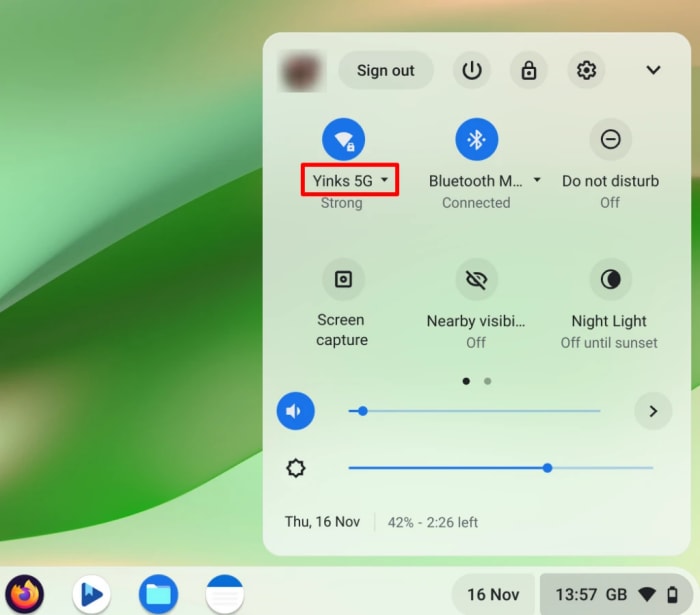
Chrome OS(Chromebook)에서 SSID를 찾는 방법
시스템 트레이 → WiFi 아이콘으로 이동합니다. 알림 메뉴에서 컴퓨터가 연결된 SSID를 확인할 수 있습니다.
사용 가능한 모든 WiFi 네트워크 목록을 보려면 알림 메뉴에서 WiFi 버튼을 클릭하세요.
맺음말
어떤 기기를 사용하든 상관없이 SSID를 찾는 데는 몇 번의 누르기나 클릭만 하면 됩니다. 위에 명시된 단계를 따르면 네트워크 이름을 신속하게 식별하고 항상 올바른 네트워크에 연결할 수 있습니다.





