


Service Set Identifier (SSID) एक वाई-फाई नेटवर्क का नाम है। इस लेख में, हम आपको दिखाएंगे कि कई लोकप्रिय डिवाइस पे लोकल नेटवर्क का SSID कैसे ढूंढें।
SSID क्या है और ये कैसे काम करता है, इसके बारे में और जानें
अगर आप अपने ही नेटवर्क से कनेक्ट करना चाहें, तो आप जिस SSID को ढूंढ रहे हैं वो शायद आपके राऊटर से जुड़े स्टिकर पे प्रिंट होगा (जब तक कि आपने इसे बदला न हो)। अगर आप किसी पब्लिक वाई-फाई नेटवर्क (जैसे, कैफे या एयरपोर्ट पे) से कनेक्ट कर रहे हैं, तो वो शायद साफ तौर पे लेबल किया हुआ होगा।
इस लेख में, हम देखते हैं कि आस-पास के नेटवर्क के SSID कैसे ढूंढें:
- Windows 10
- Windows 11
- macOS
- Linux कमांड लाइन का इस्तेमाल करके
- Linux, NetworkManger का इस्तेमाल करके
- Android
- iOS और iPadOS
- Chrome ओएस (Chromebook)
अपना SSID कैसे ढूंढें
किसी डिवाइस को पहली बार वाई-फाई नेटवर्क से कनेक्ट करने के लिए, आपको नेटवर्क का SSID पता होना चाहिए। अगर आप अपना होम वाई-फाई राऊटर सेटअप कर रहे हैं, तो आमतौर पर आपके राऊटर के नीचे या साइड पे “SSID” या “Network Name” लिखा हुआ एक लेबल और डिफॉल्ट वाई-फाई पासवर्ड मिल जाएगा।
अगर आपका डिवाइस पहले से किसी बिना तार वाले नेटवर्क से कनेक्ट है, तो आप इस तरह इस्तेमाल हो रहे नेटवर्क का SSID ढूंढ सकते हैं:
Windows 10 पे अपना SSID कैसे ढूंढें
1. अपने System Tray → वाई-फाई आइकन पे जाएं (डिफॉल्ट रूप से, ये आपकी स्क्रीन के नीचे दाएं हिस्से में होता है)।
2. उपलब्ध नेटवर्क (SSIDs) की एक सूची दिखाई देगी। आपका SSID सबसे ऊपर होगा, साथ में Connected, secured संदेश होगा।

Windows 11 पे अपना SSID कैसे ढूंढें
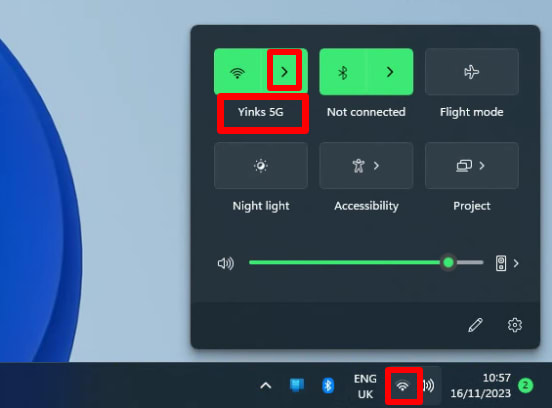
अपने System Tray → वाई-फाई आइकन पे जाएं (डिफॉल्ट रूप से, ये आपकी स्क्रीन के नीचे दाएं हिस्से में होता है)। Quick Settings मेन्यू में आप देख सकते हैं कि आपका कंप्यूटर किस SSID से कनेक्ट है।
सभी उपलब्ध वाई-फाई नेटवर्क की सूची देखने के लिए, वाई-फाई बटन के बगल में > पे क्लिक करें।
macOS पे अपना SSID कैसे ढूंढें
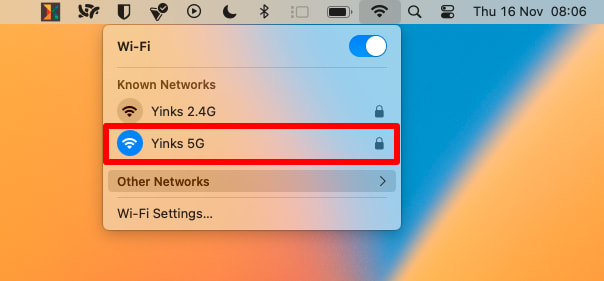
मेन्यू बार → वाई-फाई आइकन → Known networks (या macOS के पुराने वर्ज़न में Preferred Network) पे जाएं। आपका मौजूदा SSID रंगीन वाई-फाई आइकन से दिखाया जाता है।
Linux पे कमांड लाइन का इस्तेमाल करके अपना SSID कैसे ढूंढें
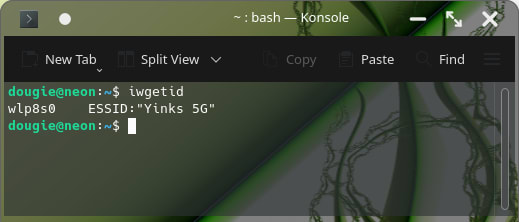
एक टर्मिनल विंडो खोलें और iwgetid दर्ज करें।
Linux पे NetworkManger का इस्तेमाल करके अपना SSID कैसे ढूंढें
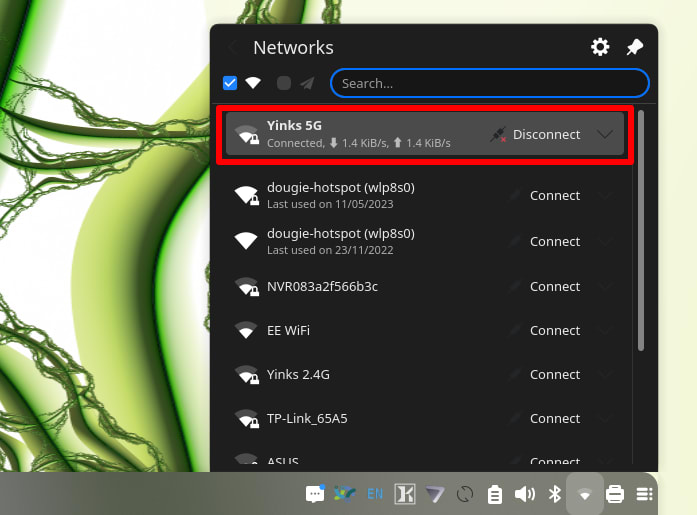
अगर आप GUI इस्तेमाल करना पसंद करते हैं और आपका डेस्कटॉप एनवायरनमेंट NetworkManager को सपोर्ट करता है, तो उपलब्ध वाई-फाई नेटवर्क की सूची देखने के लिए अपने सूचना पैनल में वाई-फाई आइकन पे क्लिक करें। जिस नेटवर्क से आप कनेक्ट हैं, उसका SSID सबसे ऊपर दिखाई देगा।
(नोट: जानकारी थोड़ी अलग हो सकती है, जो इस बात पे निर्भर करता है कि आप कौन सा डेस्कटॉप एनवायरनमेंट इस्तेमाल करते हैं।)
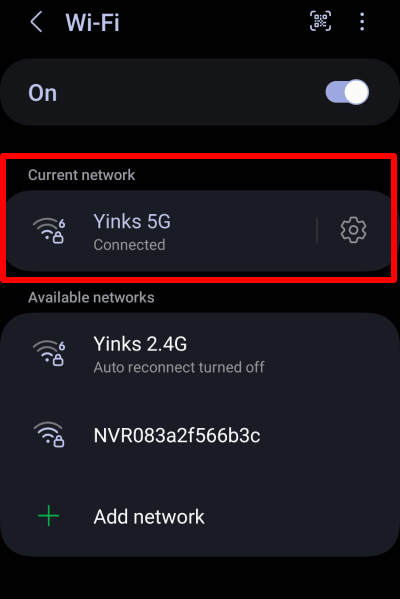
Android पे अपना SSID कैसे ढूंढें
सेटिंग → Connections → Wi-Fi पे जाएं। आपका SSID नाम Current network के नीचे दिखाई देगा।
(जानकारी थोड़ी अलग हो सकती है, जो इस बात पे निर्भर करती है कि आप Android का कौन सा वर्ज़न चला रहे हैं।)
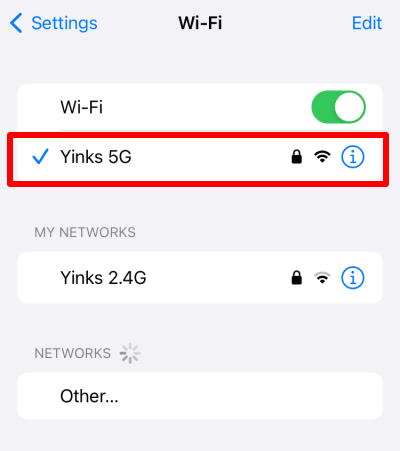
iOS और iPadOS पे अपना SSID कैसे ढूंढें
सेटिंग → Wi-Fi पे जाएं।
आपका SSID सबसे ऊपर दिखाई देगा, उसके बगल में एक चेकमार्क होगी।
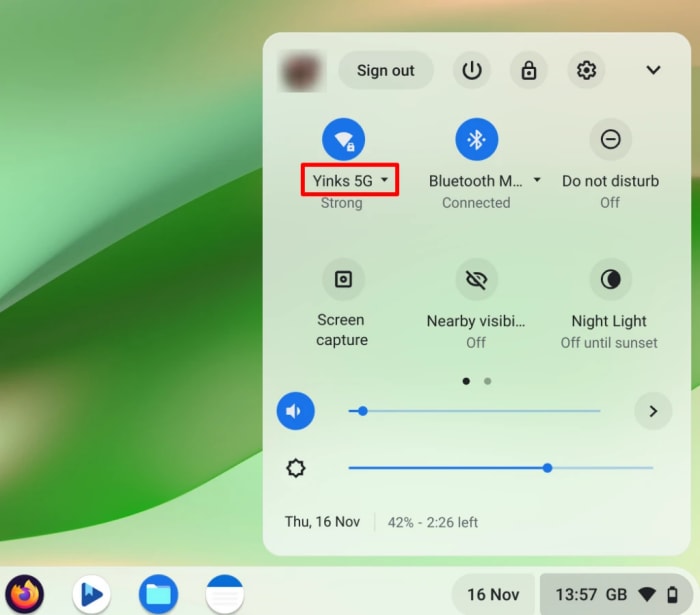
Chrome ओएस (Chromebook) पे अपना SSID कैसे ढूंढें
अपने system Tray → वाई-फाई आइकन पे जाएं। सूचना मेन्यू में आप देख सकते हैं कि आपका कंप्यूटर किस SSID से कनेक्ट है।
सभी उपलब्ध वाई-फाई नेटवर्क की सूची देखने के लिए, सूचना मेन्यू में वाई-फाई बटन पे क्लिक करें।
अंतिम विचार
आप कोई भी डिवाइस इस्तेमाल करें, अपना SSID ढूंढने में सिर्फ कुछ टैप या क्लिक लगते हैं। ऊपर बताए गए स्टेप्स फॉलो करके, आप जल्दी से अपने नेटवर्क का नाम पहचान सकते हैं और ये सुनिश्चित कर सकते हैं कि आप हमेशा सही नेटवर्क से कनेक्ट हैं।





