


Um Service Set Identifier (SSID) é o nome de uma rede Wi-Fi. Neste artigo, iremos mostrar-lhe como encontrar o SSID de redes locais numa variedade de dispositivos populares.
Saiba mais sobre o que é um SSID e como funciona
Se for a sua própria rede à qual se deseja ligar, o SSID que procura estará provavelmente impresso num autocolante colado ao seu router (a menos que o tenha alterado). Se se estiver a ligar a uma rede Wi-Fi pública (por exemplo, num café ou aeroporto), esta estará provavelmente claramente etiquetada.
Neste artigo, analisamos como encontrar os SSID de redes próximas em:
- Windows 10
- Windows 11
- macOS
- Linux utilizando a linha de comandos
- Linux utilizando o NetworkManager
- Android
- iOS e iPadOS
- Chrome OS (Chromebook)
Como encontrar o seu SSID
Para ligar um dispositivo a uma rede Wi-Fi pela primeira vez, precisará de saber o SSID da rede. Se estiver a configurar o seu router Wi-Fi doméstico, normalmente encontrará uma etiqueta com “SSID” ou “Nome da rede” e uma palavra-passe Wi-Fi predefinida na parte inferior ou lateral do seu router.
Se o seu dispositivo já estiver ligado a uma rede sem fios, pode encontrar o SSID da rede que está a utilizar da seguinte forma:
Como encontrar o seu SSID no Windows 10
1. Aceda à sua bandeja do sistema → ícone de Wi-Fi (por predefinição, este encontra-se no canto inferior direito do seu ecrã).
2. Será apresentada uma lista de redes disponíveis (SSIDs). O seu SSID encontra-se no topo, com a mensagem Ligado, protegido.

Como encontrar o seu SSID no Windows 11
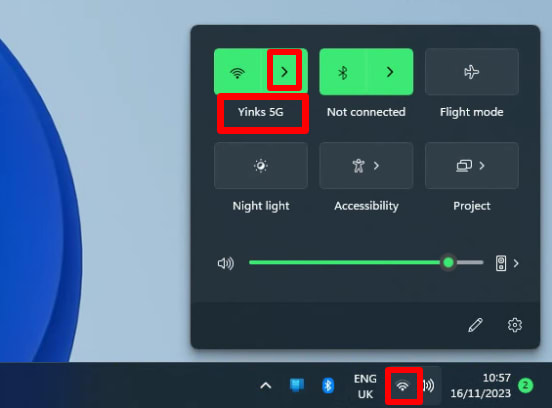
Aceda à sua bandeja do sistema → ícone de Wi-Fi (por predefinição, este encontra-se no canto inferior direito do seu ecrã). Poderá ver o SSID ao qual o seu computador está ligado no menu de Definições Rápidas.
Para ver uma lista de todas as redes Wi-Fi disponíveis, clique em > junto ao botão Wi-Fi.
Como encontrar o seu SSID no macOS
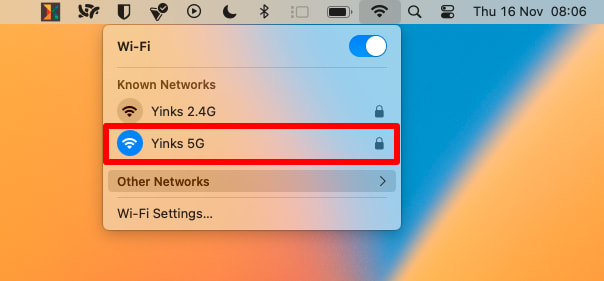
Aceda à barra de menus → ícone de Wi-Fi → Redes conhecidas (ou Rede preferencial em versões anteriores do macOS). O seu SSID atual é designado por um ícone de Wi-Fi colorido.
Como encontrar o seu SSID no Linux utilizando a linha de comandos
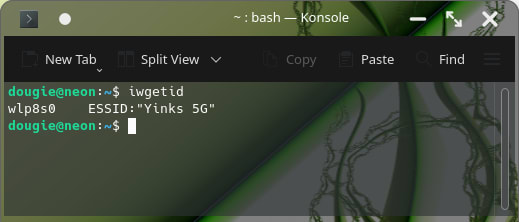
Abra uma janela de terminal e introduza iwgetid.
Como encontrar o seu SSID no Linux utilizando o NetworkManager
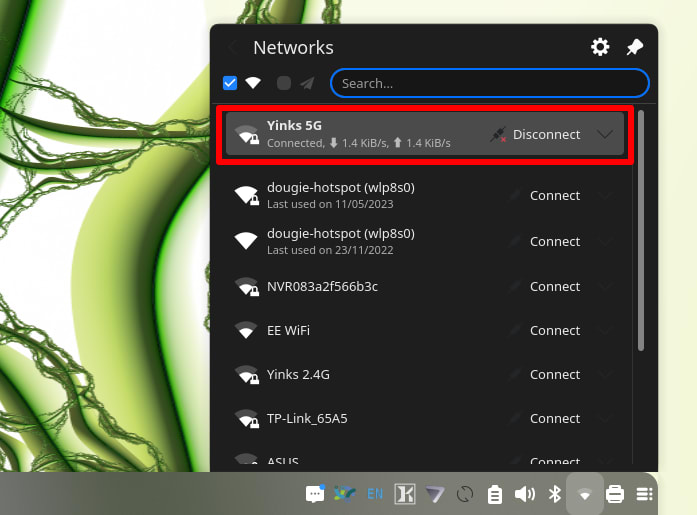
Se preferir utilizar uma GUI e o seu ambiente de trabalho suportar o NetworkManager, clique no ícone de Wi-Fi no seu painel de notificações para ver uma lista de redes Wi-Fi disponíveis. O SSID da rede à qual está ligado é listado no topo.
(Nota: os detalhes podem variar ligeiramente, dependendo do ambiente de trabalho que utilizar.)
Como encontrar o seu SSID no Android
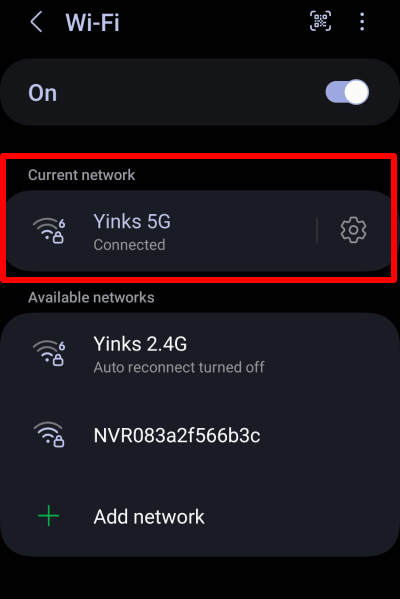
Aceda a Definições → Ligações → Wi-Fi. O nome do seu SSID será listado em Rede atual.
(Os detalhes podem variar ligeiramente, dependendo da versão do Android que estiver a executar.)
Como encontrar o seu SSID no iOS e iPadOS
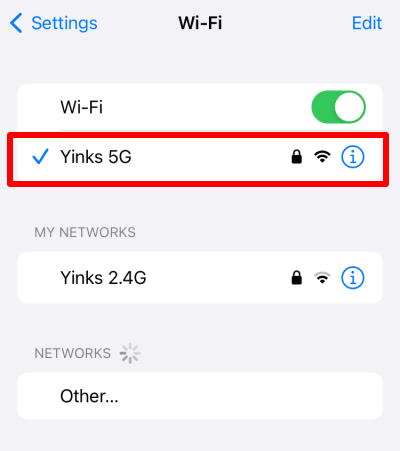
Aceda a Definições → Wi-Fi.
O seu SSID aparecerá no topo com uma marca de confirmação ao lado.
Como encontrar o seu SSID no Chrome OS (Chromebook)
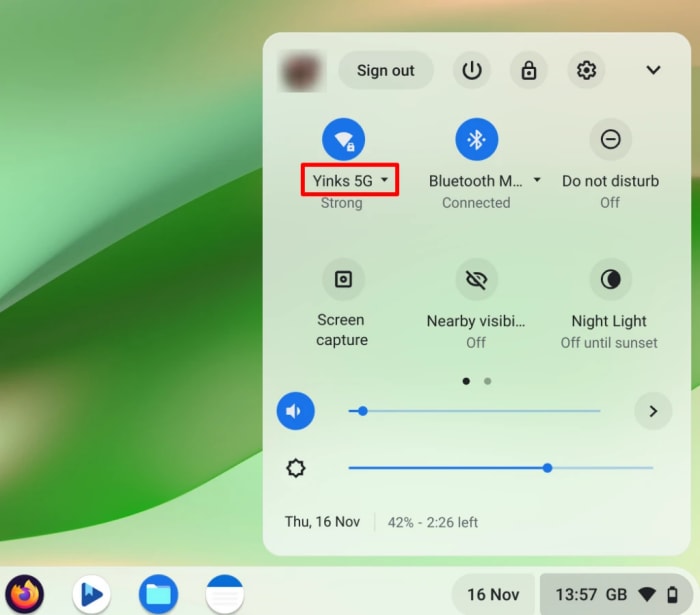
Aceda à sua bandeja do sistema → ícone de Wi-Fi. Poderá ver o SSID ao qual o seu computador está ligado no menu de notificações.
Para ver uma lista de todas as redes Wi-Fi disponíveis, clique no botão de Wi-Fi no menu de notificações.
Pensamentos finais
Independentemente do dispositivo que estiver a utilizar, localizar o seu SSID requer apenas alguns toques ou cliques. Ao seguir os passos acima descritos, poderá identificar rapidamente o nome da sua rede e certificar-se de que está sempre ligado à rede correta.





