


Un Service Set Identifier (SSID) è il nome di una rete WiFi. In questo articolo, ti mostreremo come trovare l’SSID delle reti locali su una serie di dispositivi diffusi.
Scopri di più su cosa sia un SSID e su come funzioni
Se desideri connetterti alla tua rete, l’SSID che stai cercando sarà probabilmente stampato su un adesivo sul router (a meno che tu non l’abbia cambiato). Se ti stai connettendo a una rete WiFi pubblica (ad esempio in un bar o in aeroporto), sarà probabilmente chiaramente indicato.
In questo articolo, vedremo come trovare gli SSID delle reti vicine su:
- Windows 10
- Windows 11
- macOS
- Linux tramite riga di comando
- Linux tramite NetworkManager
- Android
- iOS e iPadOS
- Chrome OS (Chromebook)
Come trovare il tuo SSID
Per connettere un dispositivo a una rete WiFi per la prima volta, dovrai conoscere l’SSID della rete. Se stai configurando il router WiFi di casa, di solito puoi trovare un’etichetta con la scritta “SSID” o “Nome di rete” e una password WiFi predefinita sulla parte inferiore o laterale del router.
Se il tuo dispositivo è già connesso a una rete wireless, puoi trovare l’SSID della rete che stai usando in questo modo:
Come trovare il tuo SSID su Windows 10
1. Vai alla tua area di notifica (System Tray) → icona WiFi (per impostazione predefinita si trova in basso a destra dello schermo).
2. Verrà visualizzato un elenco delle reti disponibili (SSID). Il tuo SSID si trova in cima, con il messaggio Connesso, protetto.

Come trovare il tuo SSID su Windows 11
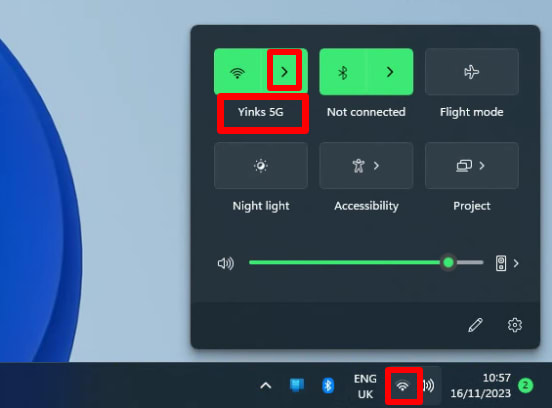
Vai alla tua area di notifica (System Tray) → icona WiFi (per impostazione predefinita si trova in basso a destra dello schermo). Potrai vedere l’SSID a cui è connesso il tuo computer nel menu Impostazioni rapide.
Per vedere l’elenco di tutte le reti WiFi disponibili, fai clic su > accanto al pulsante WiFi.
Come trovare il tuo SSID su macOS
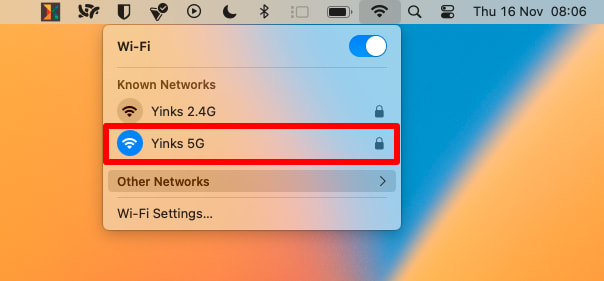
Vai alla barra dei menu → icona WiFi → Reti note (o Rete preferita nelle versioni precedenti di macOS). Il tuo SSID attuale è contrassegnato da un’icona WiFi colorata.
Come trovare il tuo SSID su Linux tramite riga di comando
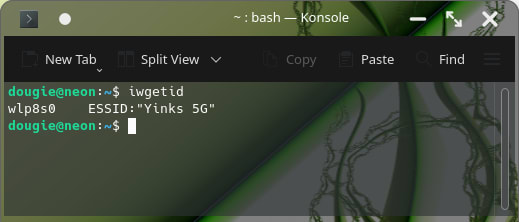
Apri una finestra del terminale e inserisci iwgetid.
Come trovare il tuo SSID su Linux tramite NetworkManager
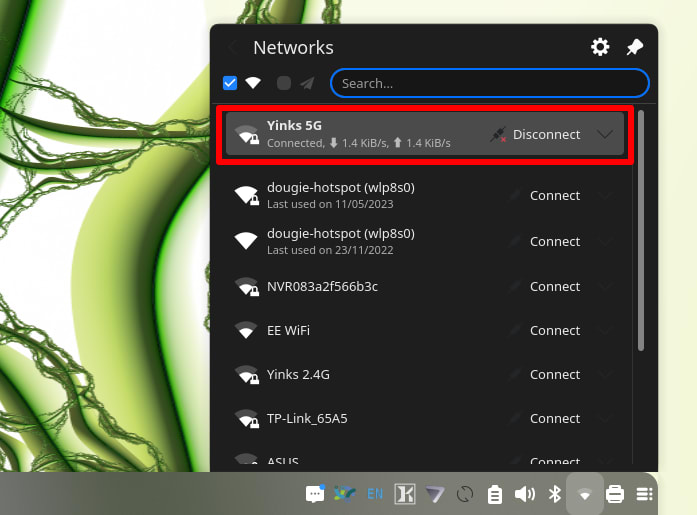
Se preferisci usare un’interfaccia grafica (GUI) e il tuo ambiente desktop supporta NetworkManager, fai clic sull’icona del WiFi nel tuo pannello delle notifiche per vedere l’elenco delle reti WiFi disponibili. L’SSID della rete a cui sei connesso è riportato in cima.
(Nota: i dettagli potrebbero variare leggermente a seconda dell’ambiente desktop che utilizzi.)
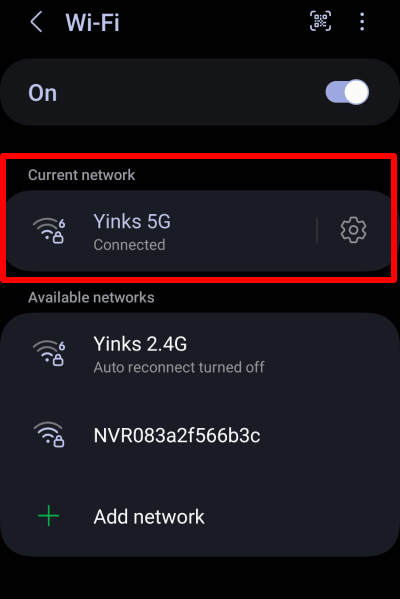
Come trovare il tuo SSID su Android
Vai su Impostazioni → Connessioni → Wi-Fi. Il nome del tuo SSID sarà indicato sotto Rete corrente.
(I dettagli potrebbero variare leggermente a seconda della versione di Android installata.)
Come trovare il tuo SSID su iOS e iPadOS
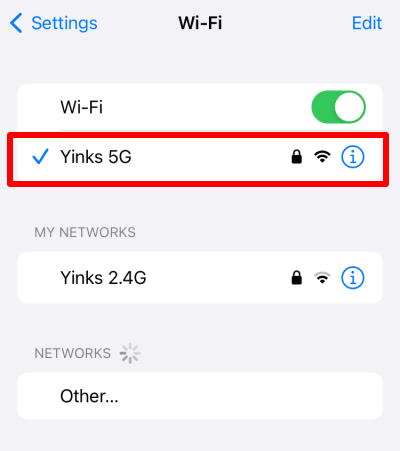
Vai su Impostazioni → Wi-Fi.
Il tuo SSID apparirà in alto con un segno di spunta accanto.
Come trovare il tuo SSID su Chrome OS (Chromebook)
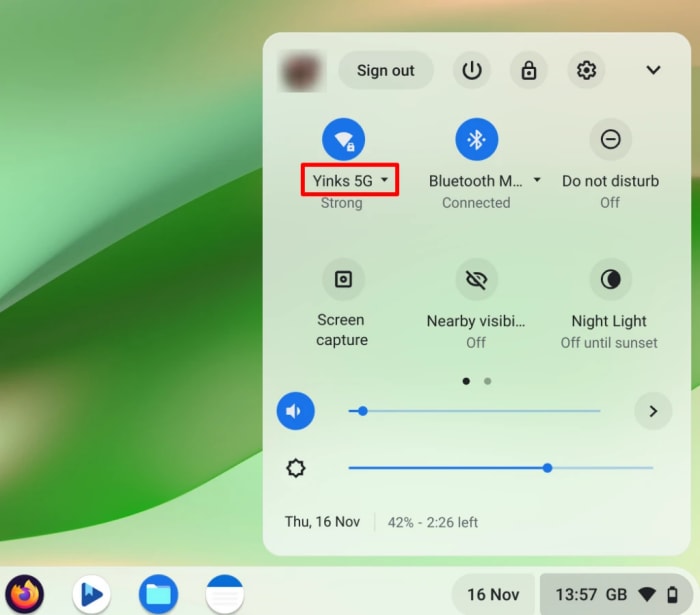
Vai alla tua area di notifica (System Tray) → icona WiFi. Potrai vedere l’SSID a cui è connesso il tuo computer nel menu delle notifiche.
Per vedere l’elenco di tutte le reti WiFi disponibili, fai clic sul pulsante WiFi nel menu delle notifiche.
Considerazioni finali
Indipendentemente dal dispositivo che usi, per individuare l’SSID bastano solo pochi tocchi o clic. Seguendo i passaggi descritti sopra, potrai individuare rapidamente il nome della tua rete e assicurarti di essere sempre connesso a quella giusta.





