


服務設定識別碼 (SSID) 是 WiFi 網路的名稱。在本文中,我們將向您顯示如何在一系列常用裝置上尋找本機網路的 SSID。
如果您想連線到自己的網路,您要尋找的 SSID 很可能會印在路由器上貼著的貼紙上(除非您已經變更過它)。如果您要連線到公用 WiFi 網路(例如在咖啡廳或機場),它通常會有明確的標籤。
在本文中,我們將介紹如何在以下平台尋找附近的網路 SSID:
- Windows 10
- Windows 11
- macOS
- 使用命令列的 Linux
- 使用 NetworkManger 的 Linux
- Android
- iOS 和 iPadOS
- Chrome OS (Chromebook)
如何尋找您的 SSID
首次將裝置連線到 WiFi 網路時,您需要知道該網路的 SSID。如果您正在設定家用 WiFi 路由器,通常可以在路由器的底部或側面找到寫有「SSID」或「網路名稱」以及預設 WiFi 密碼的標籤。
如果您的裝置已經連線到無線網路,您可以透過以下步驟尋找您正在使用的網路 SSID:
如何在 Windows 10 上尋找您的 SSID
1. 前往您的 系統匣 → WiFi 圖示(預設位於螢幕右下角)。
2. 隨即會出現可用網路 (SSID) 的清單。您的 SSID 位於最上方,並顯示 已連線,安全 訊息。

如何在 Windows 11 上尋找您的 SSID
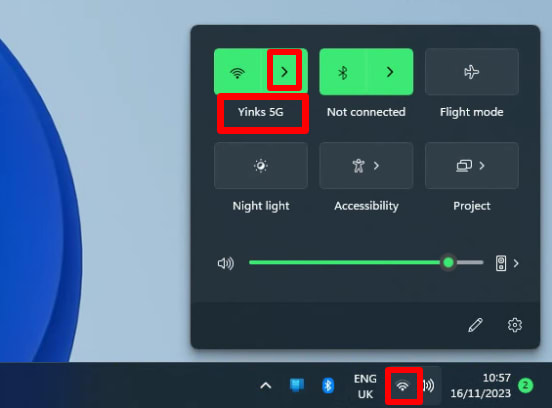
前往您的 系統匣 → WiFi 圖示(預設位於螢幕右下角)。您將能在快速設定選單中看到您的電腦已連線的 SSID。
若要查看所有可用 WiFi 網路的清單,請點擊 WiFi 按鈕旁的 >。
如何在 macOS 上尋找您的 SSID
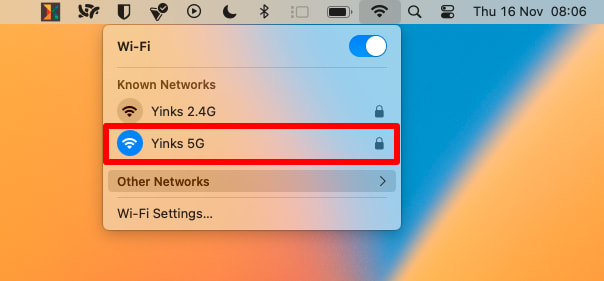
前往 選單列 → WiFi 圖示 → 已知的網路(在舊版 macOS 上則為 偏好網路)。您目前的 SSID 會標有彩色的 WiFi 圖示。
如何在 Linux 上使用命令列尋找您的 SSID
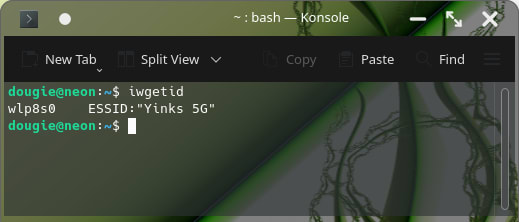
開啟終端機視窗並輸入 iwgetid。
如何在 Linux 上使用 NetworkManger 尋找您的 SSID
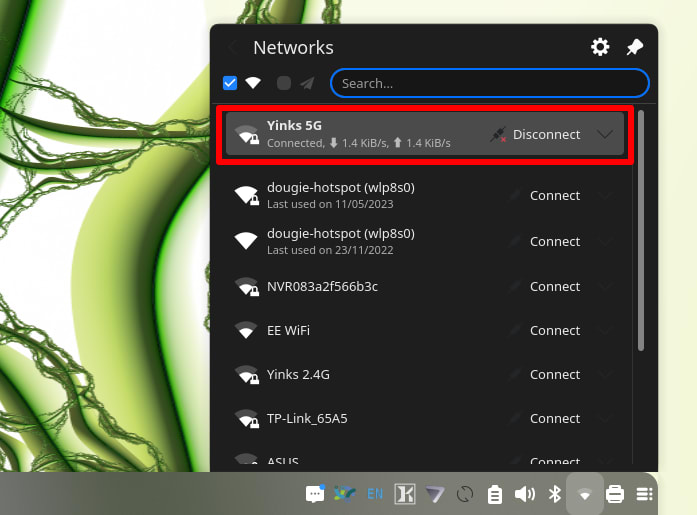
如果您偏好使用 GUI,且您的桌面環境支援 NetworkManager,請點擊 WiFi 圖示(在您的 通知面板 中)以查看可用 WiFi 網路的清單。您已連線的網路 SSID 會列在最上方。
(注意:詳細資料可能會有所不同,具體取決於您使用的桌面環境。)
如何在 Android 上尋找您的 SSID
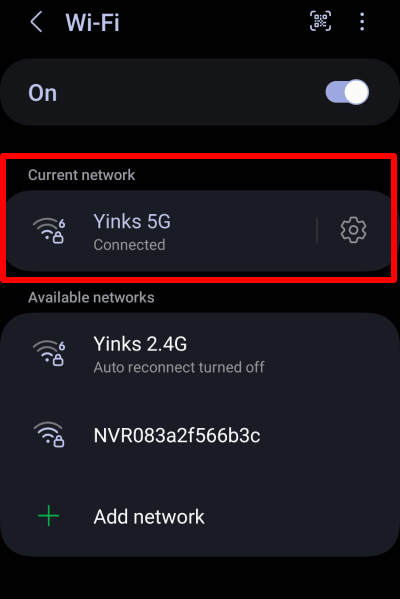
前往 設定 → 連線 → Wi-Fi。您的 SSID 名稱將列在目前網路下。
(詳細資料可能會有所不同,具體取決於您運行的 Android 版本。)
如何在 iOS 和 iPadOS 上尋找您的 SSID
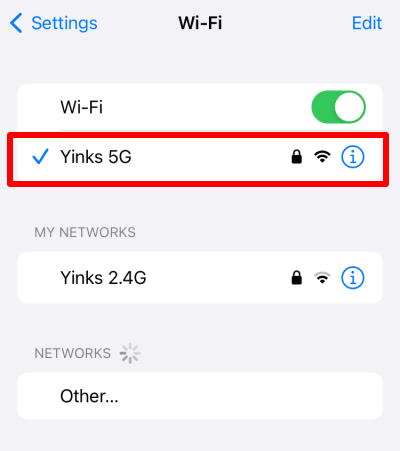
前往 設定 → Wi-Fi。
您的 SSID 將顯示在最上方,旁邊帶有打勾標記。
如何在 Chrome OS (Chromebook) 上尋找您的 SSID
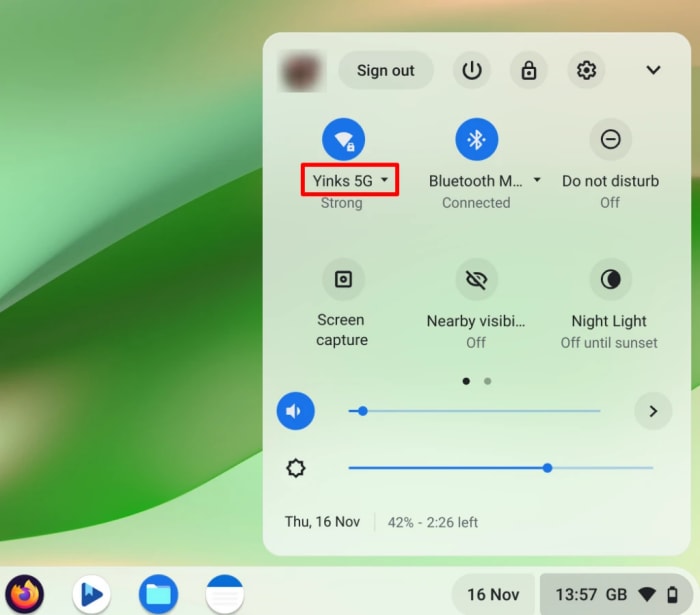
前往您的 系統匣 → WiFi 圖示。您將能在通知選單中看到您的電腦已連線的 SSID。
若要查看所有可用 WiFi 網路的清單,請點擊通知選單中的 WiFi 按鈕。
結語
無論您使用什麼裝置,只需輕點或點擊幾下即可定位您的 SSID。透過遵循上述步驟,您可以快速識別您的網路名稱,並確保始終連線到正確的網路。





