


Service Set Identifier (SSID) on Wi-Fi-verkon nimi. Tässä artikkelissa näytämme teille, miten löydätte paikallisten verkkojen SSID-tunnuksen useilla suosituilla laitteilla.
Lue lisää siitä, mikä SSID on ja miten se toimii
Jos kyseessä on oma verkkonne, johon haluatte yhdistää, etsimänne SSID on todennäköisesti painettu reitittimeen kiinnitettyyn tarraan (ellette ole muuttaneet sitä). Jos yhdistätte julkiseen Wi-Fi-verkkoon (esimerkiksi kahvilassa tai lentokentällä), se on todennäköisesti merkitty selkeästi.
Tässä artikkelissa tarkastelemme, miten löydätte lähellä olevien verkkojen SSID-tunnukset seuraavilla:
- Windows 10
- Windows 11
- macOS
- Linux komentoriviä käyttäen
- Linux NetworkManageria käyttäen
- Android
- iOS ja iPadOS
- Chrome OS (Chromebook)
Näin löydätte SSID-tunnuksenne
Kun yhdistätte laitteen Wi-Fi-verkkoon ensimmäistä kertaa, teidän on tiedettävä verkon SSID. Jos määritätte kodin Wi-Fi-reititintä, löydätte yleensä reitittimen pohjasta tai sivusta tarran, jossa on ”SSID” tai ”Verkon nimi” ja Wi-Fi-verkon oletussalasana.
Jos laitteenne on jo yhdistetty langattomaan verkkoon, voitte selvittää käyttämänne verkon SSID-tunnuksen seuraavasti:
Näin löydätte SSID-tunnuksenne Windows 10:ssä
1. Siirtykää ilmoitusalueelle ja napsauttakaa Wi-Fi-kuvaketta (oletuksena näytön oikeassa alakulmassa).
2. Näkyviin tulee luettelo käytettävissä olevista verkoista (SSID-tunnuksista). SSID-tunnuksenne on yläosassa ja sen kohdalla on viesti Yhdistetty, suojattu.

Näin löydätte SSID-tunnuksenne Windows 11:ssä
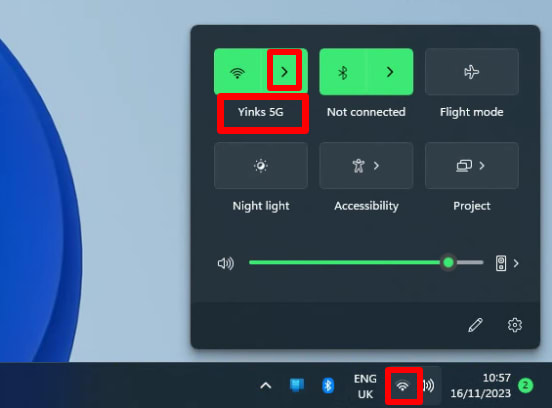
Siirtykää ilmoitusalueelle ja napsauttakaa Wi-Fi-kuvaketta (oletuksena näytön oikeassa alakulmassa). Näette SSID-tunnuksen, johon tietokoneenne on yhdistetty, pika-asetusvalikosta.
Jos haluatte nähdä luettelon kaikista käytettävissä olevista Wi-Fi-verkoista, napsauttakaa >-painiketta Wi-Fi-painikkeen vieressä.
Näin löydätte SSID-tunnuksenne macOS-käyttöjärjestelmässä
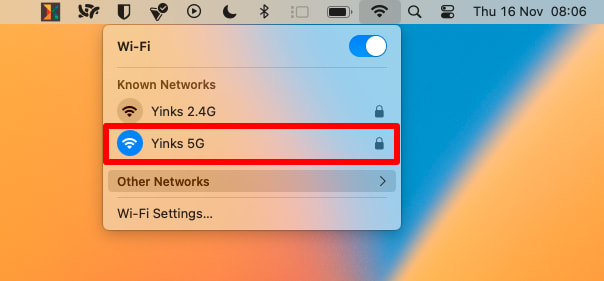
Siirtykää kohtaan valikkopalkki → Wi-Fi-kuvake → Tunnetut verkot (tai Ensisijainen verkko macOS:n vanhemmissa versioissa). Nykyinen SSID-tunnuksenne on merkitty värillisellä Wi-Fi-kuvakkeella.
Näin löydätte SSID-tunnuksenne Linuxissa komentorivin avulla
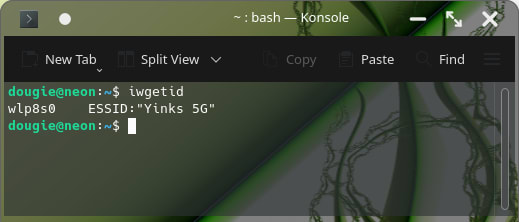
Avatkaa pääteikkuna ja syöttäkää iwgetid.
Näin löydätte SSID-tunnuksenne Linuxissa NetworkManagerin avulla
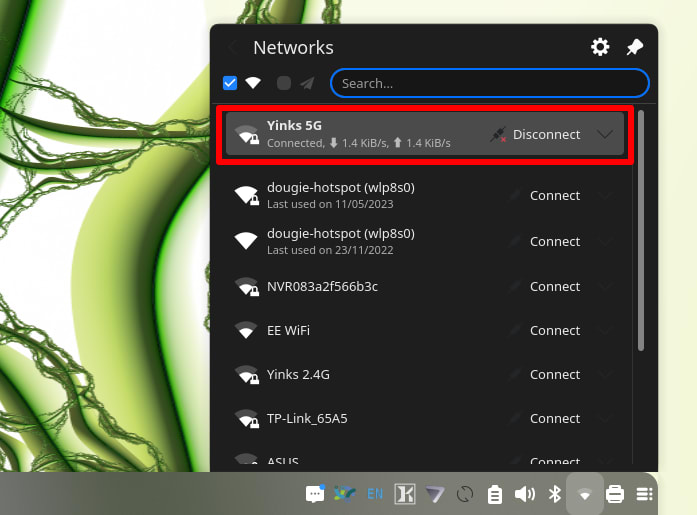
Jos haluatte mieluummin käyttää graafista käyttöliittymää ja työpöytäympäristönne tukee NetworkManageria, napsauttakaa ilmoituspaneelin Wi-Fi-kuvaketta nähdäksenne luettelon käytettävissä olevista Wi-Fi-verkoista. Sen verkon SSID-tunnus, johon olette yhdistettynä, on lueteltu ylimpänä.
(Huomaa: tiedot voivat vaihdella hieman käyttämänne työpöytäympäristön mukaan.)
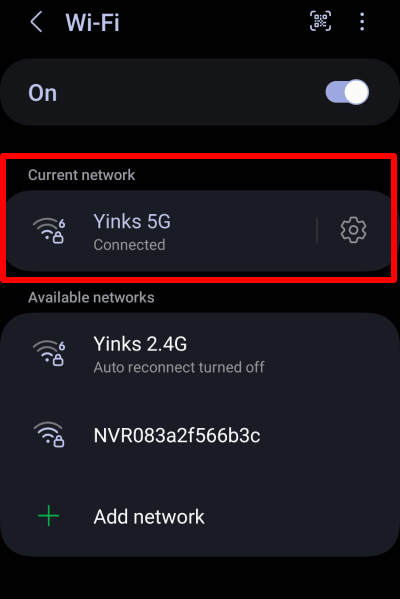
Näin löydätte SSID-tunnuksenne Androidilla
Siirtykää kohtaan Asetukset → Yhteydet → Wi-Fi. SSID-tunnuksenne näkyy kohdassa Nykyinen verkko.
(Tiedot voivat vaihdella hieman käyttämänne Android-version mukaan.)
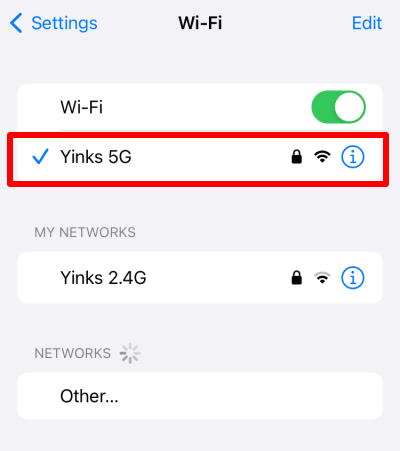
Näin löydätte SSID-tunnuksenne iOS- ja iPadOS-laitteilla
Siirtykää kohtaan Asetukset → Wi-Fi.
SSID-tunnuksenne näkyy yläosassa, ja sen vieressä on valintamerkki.
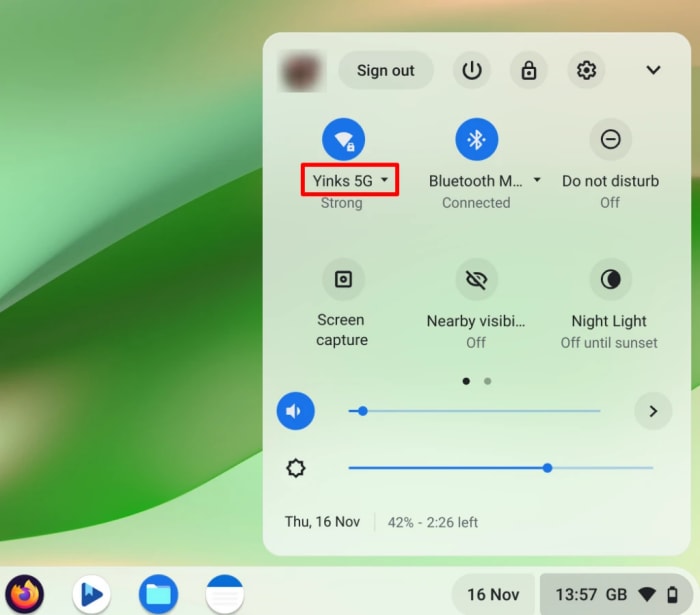
Näin löydätte SSID-tunnuksenne Chrome OS -käyttöjärjestelmässä (Chromebook)
Siirtykää ilmoitusalueelle ja napsauttakaa Wi-Fi-kuvaketta. Näette ilmoitusvalikosta SSID-tunnuksen, johon tietokoneenne on yhdistetty.
Jos haluatte nähdä luettelon kaikista käytettävissä olevista Wi-Fi-verkoista, napsauttakaa ilmoitusvalikon Wi-Fi-painiketta.
Loppuajatukset
Riippumatta siitä, mitä laitetta käytätte, SSID-tunnuksen löytäminen vaatii vain muutaman napautuksen tai napsautuksen. Seuraamalla edellä mainittuja vaiheita voitte nopeasti tunnistaa verkkonne nimen ja varmistaa, että olette aina yhdistettynä oikeaan verkkoon.





