


Ein Service Set Identifier (SSID) ist der Name eines WLAN-Netzwerks. In diesem Artikel zeigen wir dir, wie du die SSID lokaler Netzwerke auf einer Reihe beliebter Geräte findest.
Erfahre mehr darüber, was eine SSID ist und wie sie funktioniert
Wenn es dein eigenes Netzwerk ist, mit dem du dich verbinden möchtest, ist die gesuchte SSID wahrscheinlich auf einem Aufkleber auf deinem Router aufgedruckt (es sei denn, du hast sie geändert). Wenn du dich mit einem öffentlichen WLAN-Netzwerk verbindest (zum Beispiel in einem Café oder am Flughafen), ist sie wahrscheinlich klar gekennzeichnet.
In diesem Artikel sehen wir uns an, wie du die SSIDs von Netzwerken in der Nähe findest auf:
- Windows 10
- Windows 11
- macOS
- Linux über die Befehlszeile
- Linux mit NetworkManager
- Android
- iOS und iPadOS
- Chrome OS (Chromebook)
So findest du deine SSID
Um ein Gerät zum ersten Mal mit einem WLAN-Netzwerk zu verbinden, musst du die SSID des Netzwerks kennen. Wenn du deinen WLAN-Router für zu Hause einrichtest, findest du normalerweise auf der Unterseite oder an der Seite deines Routers ein Etikett mit „SSID“ oder „Netzwerkname“ und einem Standard-WLAN-Passwort.
Wenn dein Gerät bereits mit einem kabellosen Netzwerk verbunden ist, kannst du die SSID des von dir verwendeten Netzwerks wie folgt finden:
Wie du deine SSID unter Windows 10 findest
1. Gehe in deiner Systemleiste auf das WLAN-Symbol (standardmäßig befindet sich dieses unten rechts auf deinem Bildschirm).
2. Eine Liste der verfügbaren Netzwerke (SSIDs) wird angezeigt. Deine SSID steht ganz oben mit der Meldung Verbunden, gesichert.

Wie du deine SSID unter Windows 11 findest
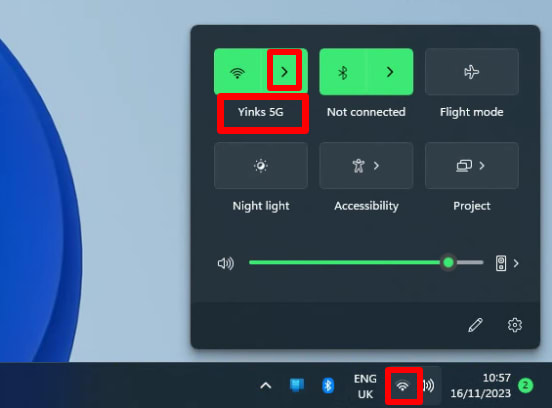
Gehe in deiner Systemleiste auf das WLAN-Symbol (standardmäßig befindet sich dieses unten rechts auf deinem Bildschirm). Im Schnelleinstellungen-Menü kannst du die SSID sehen, mit der dein Computer verbunden ist.
Um eine Liste aller verfügbaren WLAN-Netzwerke anzuzeigen, klicke auf > neben der WLAN-Schaltfläche.
Wie du deine SSID unter macOS findest
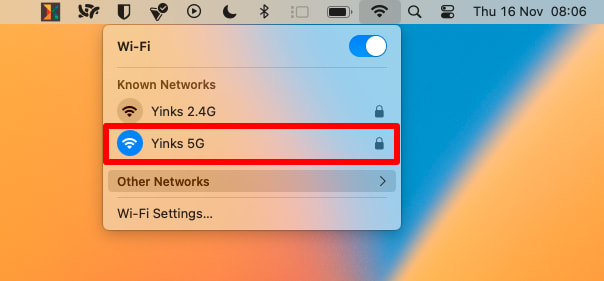
Gehe in die Menüleiste → WLAN-Symbol → Bekannte Netzwerke (oder Bevorzugtes Netzwerk bei älteren Versionen von macOS). Deine aktuelle SSID ist durch ein farbiges WLAN-Symbol gekennzeichnet.
Wie du deine SSID unter Linux über die Befehlszeile findest
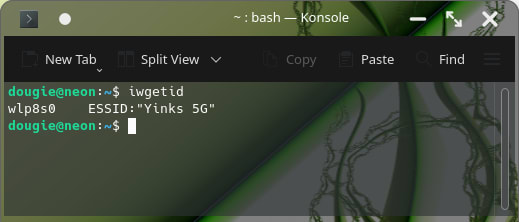
Öffne ein Terminal-Fenster und gib iwgetid ein.
Wie du deine SSID unter Linux mit dem NetworkManager findest
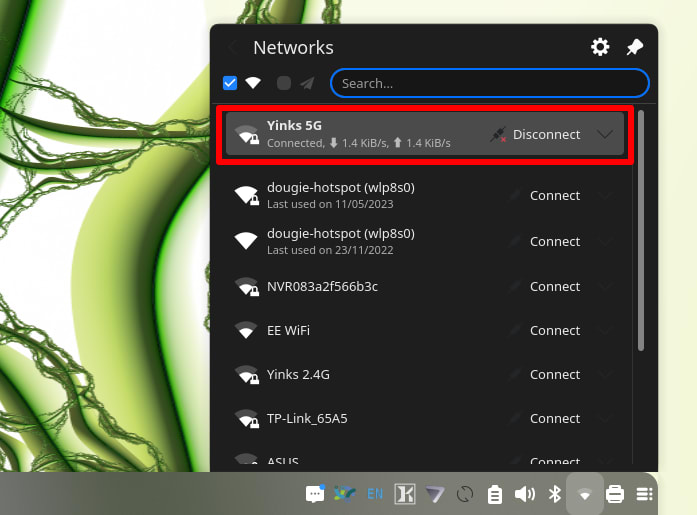
Wenn du eine grafische Benutzeroberfläche (GUI) bevorzugst und deine Desktop-Umgebung den NetworkManager unterstützt, klicke auf das WLAN-Symbol in deiner Benachrichtigungsleiste, um eine Liste der verfügbaren WLAN-Netzwerke anzuzeigen. Die SSID des Netzwerks, mit dem du verbunden bist, wird ganz oben aufgeführt.
(Hinweis: Die Details können je nach verwendeter Desktop-Umgebung leicht variieren.)
Wie du deine SSID unter Android findest
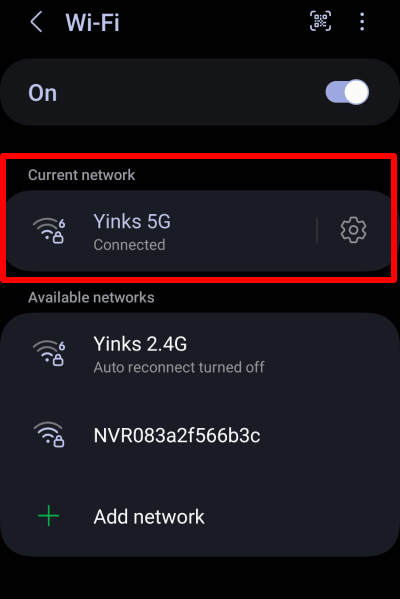
Gehe zu Einstellungen → Verbindungen → WLAN. Deine SSID wird unter Aktuelles Netzwerk aufgeführt.
(Die Details können je nach verwendeter Android-Version leicht variieren.)
Wie du deine SSID unter iOS und iPadOS findest
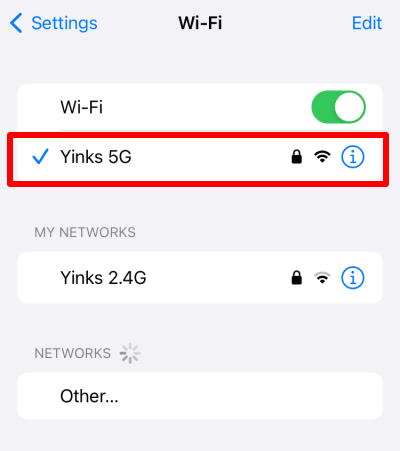
Gehe zu Einstellungen → WLAN.
Deine SSID wird ganz oben mit einem Häkchen daneben angezeigt.
Wie du deine SSID unter Chrome OS (Chromebook) findest
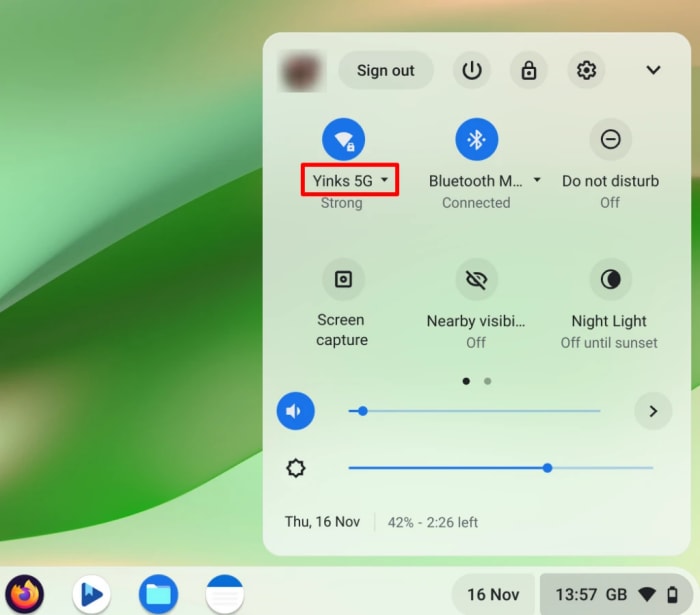
Gehe in deine Systemleiste → WLAN-Symbol. Im Benachrichtigungsmenü kannst du die SSID sehen, mit der dein Computer verbunden ist.
Um eine Liste aller verfügbaren WLAN-Netzwerke anzuzeigen, klicke im Benachrichtigungsmenü auf die WLAN-Schaltfläche.
Abschließende Gedanken
Egal welches Gerät du verwendest, das Finden deiner SSID erfordert nur wenige Fingertipps oder Klicks. Wenn du die oben beschriebenen Schritte befolgst, kannst du deinen Netzwerknamen schnell identifizieren und sicherstellen, dass du immer mit dem richtigen Netzwerk verbunden bist.





