


SSID steht für Service Set IDentifier und ist der Name eines kabellosen Netzwerks. Standardmäßig verfügen kabellose Router und Zugriffspunkte über eine Standard-SSID. Dies kann der Name des Herstellers sein, wie Linksys oder Netgear, oder deines Internetdienstanbieters (ISP), wenn du deinen Router zusammen mit deinem Breitbandpaket erhalten hast.
Es gibt verschiedene Gründe, warum es ratsam ist, die Standard-SSID deines Routers zu ändern:
- Um deinem Netzwerk einen einzigartigen Namen zu geben, den du dir leicht merken kannst, und um Verwechslungen mit den Netzwerken deiner Nachbarn zu vermeiden, die möglicherweise einen ähnlichen Standardnamen verwenden.
- Um Hacker abzuschrecken, indem du zeigst, dass das Heimnetzwerk aktiv verwaltet wird und nicht mit den weniger sicheren Standardeinstellungen betrieben wird.
- Um verschiedene SSIDs für unterschiedliche Zwecke einzurichten, z. B. eine für Gäste (siehe unten).
In diesem Artikel werden wir uns ansehen:
- Wie du deine SSID und dein WLAN-Passwort änderst
- Wann du mehrere SSIDs verwenden solltest
- Solltest du deine SSID übertragen?
- Erhöhe deine Netzwerksicherheit
Rein technisch gesehen muss deine SSID nicht einzigartig sein, aber es ist wichtig, dass sie sich von anderen in deiner Umgebung unterscheidet. Wenn dein Nachbar die SSID „My_Home_WiFi“ hätte und du deine genauso nennen würdest, könnten deine Geräte je nach Signalstärke deines Heim-WLANs gelegentlich versuchen, sich mit dem falschen Netzwerk zu verbinden.
Wie du deine SSID und dein WLAN-Passwort änderst
Um deine Standard-SSID und dein Passwort(neues Fenster) zu ändern, musst du dich als Administrator (Admin) an deinem Router anmelden.
Dies kannst du in der Regel in einem Webbrowser über eine bestimmte Adresse tun, z. B. 192.168.1.1 (schau in der Dokumentation deines Routers nach deiner Adresse). Alternativ verfügt dein Router möglicherweise über eine mobile App, mit der du deine kabellosen Einstellungen anpassen kannst.
So änderst du die SSID
1. Gib die IP-Adresse deines Routers in deinen Browser ein oder öffne seine mobile App.
2. Melde dich mit dem Administrator-Benutzernamen und -Passwort an. Wenn du diese Anmeldedaten noch nie geändert hast, findest du sie in der Regel auf einem Etikett auf dem Router-Gehäuse, zusammen mit der SSID.
3. Öffne das Einstellungsmenü für kabellose Verbindungen oder WLAN und gib einen neuen Namen in das Feld Netzwerkname oder SSID–Name ein.
SSIDs können bis zu 32 Buchstaben, Zahlen oder Sonderzeichen (Leerzeichen, Punkte, Unterstriche usw.) enthalten. Außerdem wird zwischen Groß- und Kleinschreibung unterschieden, sodass sich „Network-Name-Example“ von „network-name-example“ unterscheidet.
Stelle sicher, dass der Name leicht zu merken ist, aber gib keine persönlichen Daten wie deinen Namen und deine Adresse an.
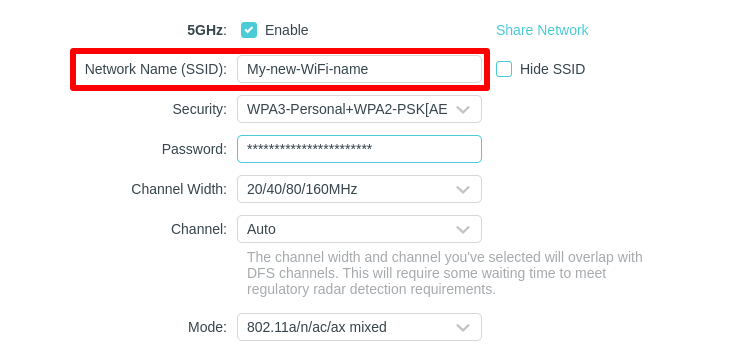
4. Klicke auf Anwenden oder Speichern, wenn du fertig bist.
Die SSID ist lediglich der Name deines WLAN-Netzwerks und hat daher kaum Einfluss auf die Sicherheit. Während du dich jedoch auf der Admin-Seite oder in der App deines Routers befindest, ist es ratsam, deine WLAN-Passwort-Einstellungen(neues Fenster) zu überprüfen, um sicherzustellen, dass dein Netzwerk sicher ist.
- Überprüfe das Verschlüsselungsprotokoll für dein Passwort unter Sicherheit. Wenn dein Router den neuesten WLAN-Sicherheitsstandard unterstützt, um deine WLAN-Verbindungen sicher zu halten, wähle WPA3 (am sichersten) oder den WPA3/WPA2-Hybridmodus (deutlich weniger sicher, funktioniert aber mit den meisten Geräten). Vermeide WEP, da dieses leicht geknackt werden kann. Wenn dein Router nur WEP anbietet, solltest du seine Firmware upgraden oder über die Anschaffung eines neuen Routers nachdenken.
Erfahre mehr über WPA3 und WLAN-Sicherheitsstandards
- Ändere dein WLAN-Passwort, um nicht mehr das vom Hersteller deines Routers festgelegte Standardpasswort zu verwenden. Nutze ein starkes Passwort(neues Fenster) oder eine Passphrase.
- Schalte WiFi Protected Setup (WPS) aus. WPS soll das Verbinden neuer Geräte erleichtern, stellt jedoch ein Sicherheitsrisiko dar(neues Fenster).
- Ändere den Standard-Admin-Benutzernamen und das Passwort deines Routers und füge ein starkes Passwort hinzu, falls keines vorhanden ist. Suche im Admin-Konto nach Passwort ändern oder einer ähnlichen Einstellung. Andernfalls könnte jeder, der diese Anmeldedaten auf dem Gehäuse deines Routers sieht, Administratorzugriff erhalten. Darüber hinaus sind die Standard-Admin-Passwörter für gängige Router auf Hacker-Websites weit verbreitet.
Wann du mehrere SSIDs verwenden solltest
Die Verwendung von mehr als einer SSID ermöglicht es dir, separate, passwortgeschützte Netzwerke für verschiedene Zwecke einzurichten. Auf diese Weise kannst du dein Haupt-WLAN-Passwort schützen und den Zugriff auf dein Netzwerk einschränken.
Beispielsweise siehst du in der Schule vielleicht eine SSID für Schüler und eine andere für das Personal. Oder wenn du ein kleines Unternehmen führst, möchtest du vielleicht eine SSID für deine Mitarbeiter und eine Gäste-SSID für Besucher einrichten.
Gäste-SSIDs
Ebenso kannst du zu Hause bei den meisten Routern eine Gäste-SSID mit einem separaten Passwort aktivieren.
Beispielsweise könnte My-WiFi-Name deine Haupt-SSID mit vollem Zugriff auf das lokale Netzwerk sein, einschließlich Dateifreigabe und Drucken, während My-WiFi-Name-Guest für Besucher nur Internetzugriff bietet.
Gäste-SSIDs sind standardmäßig meist ausgeschaltet. Melde dich als Administrator an deinem Router an (siehe oben) und suche in den WLAN-Einstellungen nach einer Option zur Aktivierung des Gäste-Zugriffspunkts. Genau wie bei deiner Haupt-SSID kannst du den Namen und das Passwort der Gäste-SSID ändern.
Erfahre mehr über Gästenetzwerke
Dualband- und Triband-SSIDs
Ein weiterer Grund für die Nutzung von mehr als einer SSID ist die Unterscheidung von Frequenzbändern für dein kabelloses Netzwerk.
Seit der Einführung des kabellosen Standards 802.11n im Jahr 2009, auch bekannt als WLAN 4, können viele kabellose Router gleichzeitig auf zwei Bändern senden: 2,4 GHz und 5 GHz. Und mit der Einführung von WLAN kommen auch zunehmend Triband-Router auf den Markt, die auch 6-GHz-Verbindungen unterstützen.
WICHTIGSTE WLAN-STANDARDS
| WLAN-Standard | Erscheinungsjahr | Frequenzbänder | Maximale Geschwindigkeit |
|---|---|---|---|
| 802.11b (WLAN 1) | 1999 | 2,4 GHz | 11 Mbit/s |
| 802.11a (WLAN 2) | 1999 | 5 GHz | 54 Mbit/s |
| 802.11g (WLAN 3) | 2003 | 2,4 GHz | 54 Mbit/s |
| 802.11n (WLAN 4) | 2009 | 2,4 GHz, 5 GHz | 600 Mbit/s |
| 802.11ac (WLAN 5) | 2013 | 5 GHz (optional 2,4 GHz über 802.11n) | 3,4 Gbit/s |
| 802.11ax (WLAN 6) | 2019 | 2,4 GHz, 5 GHz | 9,6 Gbit/s |
| 802.11ax (WLAN 6E) | 2021 | 6 GHz | 9,6 Gbit/s |
| 802.11be (WLAN 7) | (2024) | 2,4 GHz, 5 GHz, 6 GHz | 46 Gbit/s |
Während die 5-GHz- und 6-GHz-Bänder höhere Geschwindigkeiten unterstützen und weniger ausgelastet sind als das 2,4-GHz-Band, kann die niedrigere Frequenz von 2,4 GHz feste Objekte besser durchdringen und bietet so eine größere Reichweite. Wenn du also einen Dualband-Router hast, für welchen solltest du dich entscheiden?
Standardmäßig treffen die meisten modernen Router diese Entscheidung für dich. Sie strahlen beide Bänder mit derselben SSID aus und nutzen Band Steering(neues Fenster), um Geräte dazu zu bringen, sich mit dem besten Netzwerk zu verbinden. Das bedeutet, dass sich ältere Geräte mit dem 2,4-GHz-Netzwerk verbinden, während neuere, 5-GHz- oder 6-GHz-fähige Geräte automatisch den schnelleren Bändern beitreten sollten, sofern das Signal stark genug ist.
Wenn du jedoch manuell auswählen möchtest, mit welchem Band du dich verbinden willst, kannst du die zwei (oder drei) Bänder in separate SSIDs aufteilen, die beispielsweise wie folgt benannt sind:
- My-WiFi-Name — 2,4-GHz-Band für ältere Geräte und eine größere Reichweite.
- My-WiFi-Name-5G — 5-GHz-Band für neuere Geräte und eine geringere Reichweite.
Ändere deine SSIDs in den kabellosen Einstellungen deines Routers wie oben beschrieben (weitere Details findest du in der Dokumentation deines Routers).
Solltest du deine SSID ausstrahlen?
Du kannst die Ausstrahlung deiner SSID ausschalten (deaktivieren), sodass sie öffentlich nicht sichtbar ist. Dann erscheint sie auf Geräten in der Umgebung nicht in der Liste der verfügbaren WLAN-Netzwerke. Aber im Gegensatz zur landläufigen Meinung wird dies deine Netzwerksicherheit nicht wesentlich verbessern.
Erstens ist deine SSID selbst dann, wenn du die SSID-Ausstrahlung deaktivierst, immer noch in jedem Datenpaket deines Netzwerks enthalten. Ein Hacker kann sie mithilfe einer kabellosen Packet-Sniffing-Software leicht abfangen.
Zweitens könnte das Ausschalten der SSID-Ausstrahlung tatsächlich lokale Hacker auf dein Netzwerk aufmerksam machen. Wenn du dich bedeckt hältst, denken sie vielleicht, du hättest etwas auszublenden.
Kurz gesagt, es hat wenig Sinn, zu versuchen, deine SSID auszublenden. Und wenn die SSID-Ausstrahlung deaktiviert ist, machst du es dir nur schwerer, ein neues Gerät zu verbinden — du musst deine SSID jedes Mal manuell eingeben.
Erhöhe deine Netzwerksicherheit
Die oben genannten Ratschläge zu SSIDs, Verschlüsselung und Passworten helfen dir dabei, dein kabelloses Netzwerk zu sichern. Es ist auch wichtig, die Firmware deines Routers aktualisiert zu halten.
Wenn du technisch versiert bist und deine Netzwerksicherheit weiter erhöhen möchtest, kannst du ein VPN auf deinem Router einrichten. Ein VPN auf deinem Router verschlüsselt automatisch deinen gesamten Datenverkehr und sichert dein ganzes Netzwerk, selbst für Geräte, die kein VPN unterstützen.
Wir bei Proton haben es uns zur Aufgabe gemacht, Privatsphäre und Sicherheit im Internet für alle zugänglich zu machen. Aus diesem Grund bieten wir einen kostenlosen Proton VPN-Dienst an, den du auf deinem Router installieren kannst. Wenn du uns unterstützen möchtest, ziehe bitte ein Upgrade auf Proton VPN Plus in Betracht, um von weiteren Funktionen zu profitieren.
Abschließende Gedanken
Die Änderung deiner SSID ist ein einfacher, aber effektiver Schritt, um dein Heimnetzwerk zu sichern und zu personalisieren. Egal, ob du es für eine bessere Organisation, mehr Privatsphäre oder einfach nur zum Spaß tust – der Vorgang dauert in der Regel nur wenige Minuten und kann einen großen Unterschied machen.
Denk daran, einen eindeutigen, nicht identifizierbaren Namen zu wählen und deine Geräte wieder zu verbinden, sobald die Änderung abgeschlossen ist. Indem du deine Netzwerkeinstellungen, einschließlich deiner SSID, regelmäßig aktualisierst, unternimmst du proaktive Schritte, um eine bessere Kontrolle über deinen digitalen Bereich zu behalten.





