


SSID son las siglas de Service Set IDentifier y es el nombre de una red inalámbrica. De fábrica, los enrutadores inalámbricos y los puntos de acceso tienen un SSID por defecto. Este puede ser el nombre de su fabricante, como Linksys o Netgear, o el de tu proveedor de servicios de internet (ISP) si tu enrutador venía con tu paquete de banda ancha.
Hay varias razones por las que es una buena idea cambiar el SSID por defecto de tu enrutador:
- Para darle a tu red un nombre único que puedas recordar y evitar confusiones con las redes de tus vecinos, que podrían usar un nombre por defecto similar.
- Para disuadir a los piratas informáticos mostrando que la red doméstica se administra de forma activa, en lugar de dejarla con los ajustes por defecto, que son menos seguros.
- Para crear diferentes SSID para distintos fines, como uno para invitados (ver más abajo).
En este artículo, veremos:
- Cómo cambiar tu SSID y tu contraseña de WiFi
- Cuándo usar múltiples SSID
- ¿Deberías transmitir tu SSID?
- Refuerza la seguridad de tu red
Técnicamente, tu SSID no tiene por qué ser único, pero es importante que sea diferente de los demás de tu zona. Si tu vecino tuviera el SSID «My_Home_WiFi» y tú pusieras el mismo al tuyo, tus dispositivos podrían intentar conectarse a la red equivocada a veces, dependiendo de la intensidad de la señal de tu WiFi doméstica.
Cómo cambiar tu SSID y tu contraseña de WiFi
Para cambiar tu SSID por defecto y tu contraseña(ventana nueva), debes iniciar sesión en tu enrutador como administrador (admin).
Normalmente puedes hacer esto en un navegador web a través de una dirección específica, como 192.168.1.1 (consulta la documentación de tu enrutador para conocer tu dirección). O puede que tu enrutador venga con una aplicación móvil que te permita cambiar tus ajustes inalámbricos.
Cómo cambiar el SSID
1. Ingresa la dirección IP de tu enrutador en tu navegador o abre su aplicación móvil.
2. Inicia sesión con el nombre de usuario y la contraseña de administrador. Si nunca has cambiado estas credenciales, normalmente las encontrarás en una etiqueta en la carcasa del enrutador, junto con el SSID.
3. Abre el menú de ajustes de la red inalámbrica o WiFi y escribe un nuevo nombre en el campo Nombre de red o nombre de SSID.
Los SSID pueden tener hasta 32 letras, números o caracteres especiales (espacios, puntos, guiones bajos, etc.). También distinguen entre mayúsculas y minúsculas, por lo que Network-Name-Example es diferente de network-name-example.
Asegúrate de que el nombre sea fácil de recordar, pero no incluyas datos personales como tu nombre y dirección.
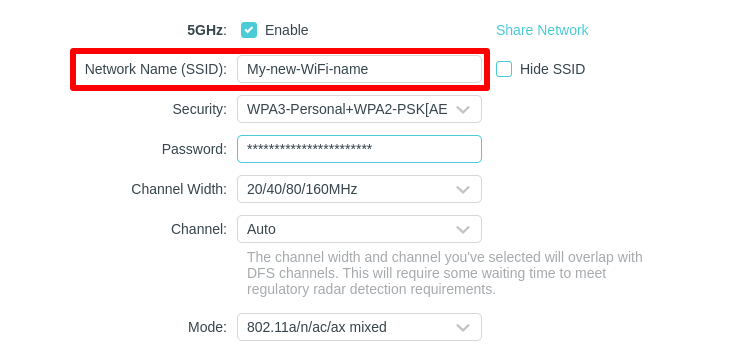
4. Haz clic en Aplicar o Guardar cuando hayas terminado.
El SSID es solo el nombre de tu red WiFi y, por lo tanto, tiene poco impacto en la seguridad. Sin embargo, mientras estés en la página de administración o en la aplicación de tu enrutador, es una buena idea revisar los ajustes de tu contraseña de WiFi(ventana nueva) para asegurarte de que tu red sea segura.
- Comprueba el protocolo de cifrado de contraseña en Seguridad. Si tu enrutador admite el último estándar de seguridad WiFi para mantener seguras tus conexiones WiFi, elige WPA3 (el más seguro) o el modo híbrido WPA3/WPA2 (mucho menos seguro, pero funcionará con la mayoría de los dispositivos). Evita WEP, ya que se puede vulnerar fácilmente. Si tu enrutador solo ofrece WEP, deberías actualizar su firmware o plantearte adquirir uno nuevo.
Más información sobre WPA3 y los estándares de seguridad WiFi
- Cambia tu contraseña de WiFi de la que viene por defecto establecida por el fabricante de tu enrutador. Utiliza una contraseña segura(ventana nueva) o una frase de contraseña.
- Desactiva WiFi Protected Setup (WPS). Diseñado para facilitar la conexión de nuevos dispositivos, WPS supone un riesgo de seguridad(ventana nueva).
- Cambia el nombre de usuario y la contraseña de administrador por defecto de tu enrutador, añadiendo una contraseña segura si no tiene una. Busca Cambiar contraseña o un ajuste similar en la cuenta de administrador. De lo contrario, cualquiera que vea estos datos de inicio de sesión en la carcasa de tu enrutador podría obtener acceso de administrador. Además, las contraseñas de administrador por defecto de los enrutadores más conocidos están ampliamente disponibles en sitios de piratas informáticos.
Cuándo usar múltiples SSID
El uso de más de un SSID te permite crear redes independientes protegidas por contraseña para diferentes fines. De esta manera, puedes proteger tu contraseña de WiFi principal y restringir el acceso a tu red.
Por ejemplo, si estás en una escuela, es posible que veas un SSID para estudiantes y otro para el personal. O si diriges una pequeña empresa, puede que quieras configurar un SSID para tus empleados y un SSID de invitado para los visitantes.
SSID de invitado
De la misma manera, en casa, puedes activar un SSID de invitado con una contraseña independiente en la mayoría de los enrutadores.
Por ejemplo, My-WiFi-Name podría ser tu SSID principal con acceso total a la red local, incluido el intercambio de archivos y la impresión, mientras que My-WiFi-Name-Guest para visitantes podría proporcionar solo acceso a internet.
Los SSID de invitado suelen estar desactivados por defecto. Inicia sesión en tu enrutador como administrador (mira cómo arriba) y busca un interruptor para activar el punto de acceso para invitados en los ajustes de la red inalámbrica. Al igual que con tu SSID principal, puedes cambiar el nombre y la contraseña del SSID de invitado.
Más información sobre las redes de invitados
SSID de doble y triple banda
Otra razón para tener más de un SSID es diferenciar las bandas de frecuencia de tu red inalámbrica.
Desde la introducción del estándar inalámbrico 802.11n en 2009, también conocido como WiFi 4, many enrutadores inalámbricos han podido transmitir en dos bandas simultáneamente: 2,4 GHz y 5 GHz. Y con la introducción de WiFi, también están empezando a aparecer enrutadores de triple banda que también admiten conexiones de 6 GHz.
PRINCIPALES ESTÁNDARES WIFI
| Estánadar WiFi | Año de lanzamiento | Bandas de frecuencia | Velocidad máxima |
|---|---|---|---|
| 802.11b (WiFi 1) | 1999 | 2,4 GHz | 11 Mbps |
| 802.11a (WiFi 2) | 1999 | 5 GHz | 54 Mbps |
| 802.11g (WiFi 3) | 2003 | 2,4 GHz | 54 Mbps |
| 802.11n (WiFi 4) | 2009 | 2,4 GHz, 5 GHz | 600 Mbps |
| 802.11ac (WiFi 5) | 2013 | 5 GHz (opcional: 2,4 GHz mediante 802.11n) | 3,4 Gbps |
| 802.11ax (WiFi 6) | 2019 | 2,4 GHz, 5 GHz | 9,6 Gbps |
| 802.11ax (WiFi 6E) | 2021 | 6 GHz | 9,6 Gbps |
| 802.11be (WiFi 7) | (2024) | 2,4 GHz, 5 GHz, 6 GHz | 46 Gbps |
Aunque las bandas de 5 GHz y 6 GHz admiten velocidades más rápidas y están menos saturadas que la de 2,4 GHz, la menor frecuencia de la de 2,4 GHz puede penetrar mejor los objetos sólidos, lo que ofrece un mayor alcance. Por tanto, si tienes un enrutador de doble banda, ¿cuál deberías elegir?
Por defecto, la mayoría de los enrutadores modernos elegirán por ti. Transmiten ambas bandas con el mismo SSID y utilizan el direccionamiento de banda(ventana nueva) para obligar a los dispositivos a conectarse a la mejor red. Eso significa que los dispositivos más antiguos se conectan a la red de 2,4 GHz, mientras que los más nuevos, compatibles con 5 GHz o 6 GHz, deberían conectarse automáticamente a las bandas más rápidas si la señal es lo suficientemente fuerte.
Sin embargo, si quieres poder elegir manualmente a qué banda conectarte, puedes dividir las dos (o tres) bandas en SSID distintos; por ejemplo, con los siguientes nombres:
- My-WiFi-Name — banda de 2,4 GHz para dispositivos más antiguos y un mayor alcance de servicio.
- My-WiFi-Name-5G — banda de 5 GHz para dispositivos más nuevos y un menor alcance de servicio.
Cambia tus SSID en los ajustes inalámbricos de tu enrutador, como se ha descrito anteriormente (consulta la documentación de tu enrutador para obtener más detalles).
¿Deberías transmitir tu SSID?
Puedes desactivar la transmisión de tu SSID para que no sea visible públicamente. De este modo, no aparecerá en las listas de redes WiFi disponibles de los dispositivos de la zona. Sin embargo, al contrario de lo que se suele pensar, eso no mejorará significativamente la seguridad de tu red.
En primer lugar, incluso cuando desactivas la transmisión de tu SSID, este se sigue incluyendo en cada paquete de datos de tu red. Un hacker puede interceptarlo fácilmente mediante un software inalámbrico de rastreo de paquetes.
En segundo lugar, desactivar la transmisión de tu SSID podría atraer a los hackers locales hacia tu red. Si intentas pasar desapercibido, podrían pensar que tienes algo que ocultar.
En resumen, no tiene mucho sentido intentar ocultar tu SSID. Y con la transmisión de tu SSID desactivada, solo harás que sea más difícil conectar un dispositivo nuevo: tendrás que ingresar tu SSID de forma manual cada vez.
Mejora la seguridad de tu red
Seguir los consejos anteriores sobre los SSID, el cifrado y las contraseñas te ayudará a proteger tu red inalámbrica. También es importante mantener actualizado el firmware de tu enrutador.
Si tienes conocimientos tecnológicos y quieres reforzar aún más la seguridad de tu red, puedes configurar una VPN en tu enrutador. Una VPN en tu enrutador cifrará automáticamente todo tu tráfico, lo que protegerá toda tu red, incluso en dispositivos que no admiten VPN.
En Proton, nuestra misión es hacer que la privacidad y la seguridad en internet estén al alcance de todos. Por eso ofrecemos un servicio de Proton VPN gratuito que puedes intentar instalar en tu enrutador. Si quieres apoyarnos, considera mejorar a Proton VPN Plus para obtener más funciones.
Reflexiones finales
Cambiar tu SSID es un paso sencillo pero eficaz para proteger y personalizar tu red doméstica. Tanto si lo haces para mejorar la organización, aumentar la privacidad o simplemente por diversión, el proceso suele llevar solo unos minutos y puede marcar una gran diferencia.
Recuerda elegir un nombre único y no identificable, y volver a conectar tus dispositivos una vez que se complete el cambio. Al actualizar regularmente los ajustes de tu red, incluido tu SSID, estarás tomando medidas proactivas para mantener un mejor control de tu espacio digital.





