


SSID je zkratka pro Service Set IDentifier a jedná se o název bezdrátové sítě. Bezdrátové routery a přístupové body mají po vybalení výchozí SSID. Může se jednat o název výrobce, například Linksys nebo Netgear, nebo o vašeho poskytovatele internetových služeb (ISP), pokud byl router součástí vašeho balíčku širokopásmového připojení.
Existuje několik důvodů, proč je dobré výchozí SSID routeru změnit:
- Abyste své síti dali jedinečný název, který si snadno zapamatujete, a vyhnuli se záměně se sítěmi sousedů, které mohou používat podobný výchozí název.
- Abyste odradili hackery tím, že jim ukážete, že je domácí síť aktivně spravována a není ponechána v méně zabezpečeném výchozím nastavení.
- Abyste mohli vytvořit různé SSID pro různé účely, například jeden pro hosty (viz níže).
V tomto článku se podíváme na:
- Jak změnit SSID a heslo k wifi
- Kdy použít více SSID
- Měli byste své SSID vysílat?
- Zvyšte zabezpečení své sítě
Technicky vzato nemusí být vaše SSID jedinečné, ale je důležité, aby se lišilo od ostatních ve vašem okolí. Pokud by měl váš soused SSID „My_Home_WiFi“ a vy byste si nastavili stejné, vaše zařízení by se mohla v závislosti na síle signálu domácí wifi občas pokoušet připojit k nesprávné síti.
Jak změnit SSID a heslo k wifi
Chcete-li změnit výchozí SSID a heslo(nové okno), musíte se k routeru přihlásit jako správce (admin).
Obvykle to můžete provést ve webovém prohlížeči zadáním konkrétní adresy, například 192.168.1.1 (adresu naleznete v dokumentaci k routeru). Případně může být k routeru dodávána mobilní aplikace, která vám umožní upravit nastavení bezdrátového připojení.
Jak změnit SSID
1. Zadejte IP adresu routeru do prohlížeče nebo otevřete jeho mobilní aplikaci.
2. Přihlaste se pomocí uživatelského jména a hesla správce. Pokud jste tyto přihlašovací údaje nikdy neměnili, obvykle je najdete na štítku na krytu routeru společně s SSID.
3. Otevřete nabídku nastavení bezdrátové sítě nebo wifi a zadejte nový název do pole Název sítě nebo SSID název.
SSID mohou mít až 32 písmen, čísel nebo speciálních znaků (mezery, tečky, podtržítka atd.). Rozlišují se v nich také malá a velká písmena, takže Network-Name-Example se liší od network-name-example.
Ujistěte se, že je název snadno zapamatovatelný, ale neuvádějte osobní detaily, jako je vaše jméno a adresa.
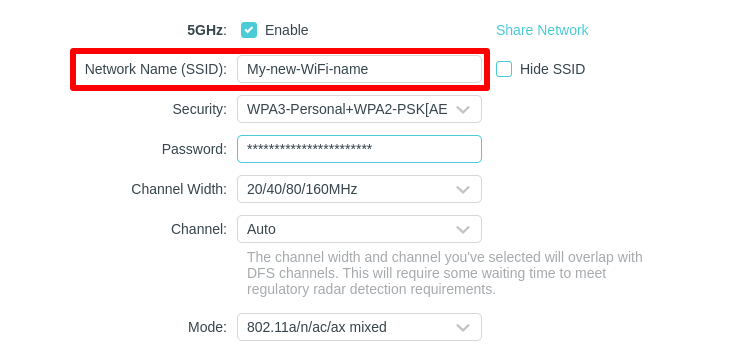
4. Po dokončení klikněte na tlačítko Použít nebo Uložit.
SSID je pouze název vaší wifi sítě, a proto má na bezpečnost jen malý vliv. Když už jste ale na stránce správce nebo v aplikaci routeru, je dobré zkontrolovat nastavení hesla k wifi(nové okno) a ujistit se, že je vaše síť zabezpečená.
- Zkontrolujte protokol šifrování hesla v sekci Zabezpečení. Pokud váš router podporuje nejnovější bezpečnostní standard wifi pro zajištění bezpečnosti wifi připojení, zvolte WPA3 (nejbezpečnější) nebo hybridní režim WPA3/WPA2 (mnohem méně bezpečný, ale bude fungovat s většinou zařízení). Vyhněte se protokolu WEP, který lze snadno prolomit. Pokud váš router nabízí pouze WEP, měli byste upgradovat jeho firmware nebo zvážit pořízení nového.
Přečtěte si více informací o standardech zabezpečení WPA3 a wifi
- Změňte své heslo k wifi z výchozího hesla nastaveného výrobcem routeru. Použijte silné heslo(nové okno) nebo heslovou frázi.
- Vypněte funkci Wi-Fi Protected Setup (WPS). Přestože má usnadňovat připojení nových zařízení, WPS představuje bezpečnostní riziko(nové okno).
- Změňte výchozí uživatelské jméno a heslo správce routeru a přidejte silné heslo, pokud ho ještě nemá. V účtu správce vyhledejte možnost Změnit heslo nebo podobné nastavení. V opačném případě by kdokoli, kdo uvidí tyto přihlašovací údaje na krytu routeru, mohl získat přístup správce. Výchozí hesla správce pro oblíbené routery jsou navíc běžně dostupná na hackerských webech.
Kdy použít více SSID
Použití více než jednoho SSID vám umožňuje vytvořit samostatné sítě chráněné heslem pro různé účely. Můžete tak chránit své primární heslo k wifi a omezit přístup ke své síti.
Například ve škole můžete vidět jedno SSID pro studenty a druhé pro zaměstnance. Pokud provozujete malou firmu, možná budete chtít nastavit jedno SSID pro své zaměstnance a jedno hostující SSID pro návštěvníky.
SSID pro hosty
Stejně tak doma můžete u většiny routerů aktivovat SSID pro hosty se samostatným heslem.
Například My-WiFi-Name může být vaše hlavní SSID s plným přístupem k místní síti, včetně sdílení souborů a tisku, zatímco My-WiFi-Name-Guest pro návštěvníky může poskytovat pouze přístup k internetu.
SSID pro hosty jsou obvykle ve výchozím nastavení vypnutá. Přihlaste se k routeru jako správce (viz postup výše) a v nastavení bezdrátového připojení vyhledejte přepínač pro aktivaci přístupového bodu pro hosty. Podobně jako u hlavního SSID můžete změnit název SSID pro hosty i jeho heslo.
Přečtěte si více informací o sítích pro hosty
Dvoupásmová a třípásmová SSID
Dalším důvodem pro vytvoření více než jednoho SSID je rozlišení frekvenčních pásem pro vaši bezdrátovou síť.
Od představení bezdrátového standardu 802.11n v roce 2009, známého také jako wifi 4, dokáže mnoho bezdrátových routerů vysílat ve dvou pásmech současně: 2,4 GHz a 5 GHz. A s příchodem wifi se začínají objevovat i třípásmové routery, které podporují také připojení v pásmu 6 GHz.
HLAVNÍ STANDARDY WIFI
| Standard wifi | Rok vydání | Frekvenční pásma | Maximální rychlost |
|---|---|---|---|
| 802.11b (wifi 1) | 1999 | 2,4 GHz | 11 Mb/s |
| 802.11a (wifi 2) | 1999 | 5 GHz | 54 Mb/s |
| 802.11g (Wi-Fi 3) | 2003 | 2,4 GHz | 54 Mb/s |
| 802.11n (Wi-Fi 4) | 2009 | 2,4 GHz, 5 GHz | 600 Mb/s |
| 802.11ac (Wi-Fi 5) | 2013 | 5 GHz (volitelně 2,4 GHz přes 802.11n) | 3,4 Gb/s |
| 802.11ax (Wi-Fi 6) | 2019 | 2,4 GHz, 5 GHz | 9,6 Gb/s |
| 802.11ax (Wi-Fi 6E) | 2021 | 6 GHz | 9,6 Gb/s |
| 802.11be (Wi-Fi 7) | (2024) | 2,4 GHz, 5 GHz, 6 GHz | 46 Gb/s |
Zatímco pásma 5 GHz a 6 GHz podporují vyšší rychlosti a jsou méně přetížená než pásmo 2,4 GHz, nižší frekvence 2,4 GHz dokáže lépe pronikat pevnými předměty a nabízí tak lepší dosah. Pokud tedy máte dvoupásmový router, které pásmo byste si měli vybrat?
Většina moderních routerů vybere pásmo ve výchozím nastavení za vás. Vysílají obě pásma se stejným SSID a využívají funkci band steering(nové okno), která zařízení směruje k připojení k nejlepší síti. To znamená, že starší zařízení se připojují k 2,4GHz síti, zatímco novější zařízení s podporou 5 GHz nebo 6 GHz by se měla automaticky připojit k rychlejším pásmům, pokud je signál dostatečně silný.
Pokud však chcete mít možnost vybrat si pásmo, ke kterému se připojíte ručně, můžete tato dvě (nebo tři) pásma rozdělit do samostatných SSID, například s následujícími názvy:
- My-WiFi-Name — pásmo 2,4 GHz pro starší zařízení a delší dosah.
- My-WiFi-Name-5G — pásmo 5 GHz pro novější zařízení a kratší dosah.
Změňte svá SSID v bezdrátovém nastavení routeru, jak je popsáno výše (detaily naleznete v dokumentaci k routeru).
Měli byste své SSID vysílat?
Vysílání svého SSID můžete vypnout (deaktivovat), aby nebylo veřejně viditelné. Poté se nebude zobrazovat v seznamech dostupných Wi-Fi sítí na zařízeních v okolí. Na rozdíl od všeobecného přesvědčení to však bezpečnost vaší sítě nijak výrazně nezvýší.
Za prvé, i když vysílání SSID deaktivujete, vaše SSID je stále součástí každého datového paketu ve vaší síti. Hacker jej může snadno „odposlechnout“ pomocí softwaru pro zachytávání bezdrátových paketů.
Za druhé, vypnutí vysílání SSID by mohlo k vaší síti ve skutečnosti přilákat místní hackery. Pokud se snažíte zůstat neviditelní, mohou si myslet, že máte co skrývat.
Zkrátka nemá velký smysl se snažit své SSID skrývat. S deaktivovaným vysíláním SSID si navíc jen ztížíte připojení nového zařízení — pokaždé budete muset své SSID zadat ručně.
Zvyšte zabezpečení své sítě
Dodržování výše uvedených rad ohledně SSID, šifrování a hesel vám pomůže zabezpečit vaši bezdrátovou síť. Důležité je také udržovat firmware routeru aktualizovaný.
Pokud se vyznáte v technologiích a chcete ještě více zvýšit zabezpečení své sítě, můžete si nastavit VPN na svém routeru. VPN na vašem routeru bude automaticky šifrovat veškerý váš síťový provoz a zabezpečí tak celou vaši síť, a to i pro zařízení, která VPN nepodporují.
Naším posláním v Protonu je zpřístupnit soukromí a bezpečnost na internetu všem. Proto nabízíme bezplatnou službu Proton VPN, kterou si můžete vyzkoušet nainstalovat na svůj router. Pokud byste nás chtěli podpořit, zvažte prosím možnost upgradovat na Proton VPN Plus pro více funkcí.
Závěrečné myšlenky
Změna SSID je jednoduchý, ale účinný krok k zabezpečení a přizpůsobení vaší domácí sítě. Ať už to děláte pro lepší organizaci, větší soukromí, nebo jen pro zábavu, celý proces obvykle zabere jen několik minut a může znamenat velký rozdíl.
Nezapomeňte vybrat jedinečný, neidentifikovatelný název a po dokončení změny znovu připojit svá zařízení. Pravidelnou aktualizací nastavení sítě, včetně SSID, podnikáte aktivní kroky k udržení lepší kontroly nad svým digitálním prostorem.





