


SSID è l’acronimo di Service Set IDentifier ed è il nome di una rete wireless. Al momento dell’acquisto, i router wireless e gli access point hanno un SSID predefinito. Potrebbe essere il nome del produttore, come Linksys o Netgear, oppure del tuo fornitore di servizi internet (ISP) se il router era incluso nel pacchetto a banda larga.
Ci sono diversi motivi per cui è una buona idea modificare l’SSID predefinito del tuo router:
- Per dare alla tua rete un nome unico che puoi ricordare ed evitare confusioni con le reti dei vicini, che potrebbero utilizzare un nome predefinito simile.
- Per scoraggiare gli hacker mostrando che la rete domestica è gestita attivamente, anziché essere lasciata con le impostazioni predefinite meno sicure.
- Per creare SSID diversi per scopi differenti, come uno per gli ospiti (vedi sotto).
In questo articolo, esamineremo:
- Come modificare l’SSID e la password del WiFi
- Quando utilizzare più SSID
- Dovresti trasmettere il tuo SSID?
- Migliora la sicurezza della tua rete
Tecnicamente l’SSID non deve essere univoco, ma è importante renderlo diverso dagli altri presenti nella tua zona. Se il tuo vicino avesse l’SSID “My_Home_WiFi” e tu impostassi lo stesso sul tuo, a volte i tuoi dispositivi potrebbero provare a connettersi alla rete sbagliata, a seconda della potenza del segnale del WiFi di casa.
Come modificare l’SSID e la password del WiFi
Per modificare l’SSID predefinito e la password(nuova finestra), devi accedere al router come amministratore (admin).
Di solito puoi farlo da un browser web tramite un indirizzo specifico, come 192.168.1.1 (controlla la documentazione del router per trovare il tuo indirizzo). Oppure, il router potrebbe disporre di un’app mobile che ti consente di regolare le impostazioni wireless.
Come modificare l’SSID
1. Inserisci l’indirizzo IP del router nel browser o apri la relativa app mobile.
2. Accedi inserendo il nome utente e la password dell’amministratore. Se non hai mai modificato queste credenziali, di solito puoi trovarle su un’etichetta sulla custodia del router, insieme all’SSID.
3. Apri il menu delle impostazioni Wireless o WiFi e inserisci un nuovo nome nel campo Nome di rete o Nome SSID.
Gli SSID possono contenere fino a 32 lettere, numeri o caratteri speciali (spazi, punti, trattini bassi, ecc.). Distinguono anche tra maiuscole e minuscole, quindi Network-Name-Example è diverso da network-name-example.
Assicurati che il nome sia facile da ricordare, ma non includere dettagli personali come il tuo nome e indirizzo.
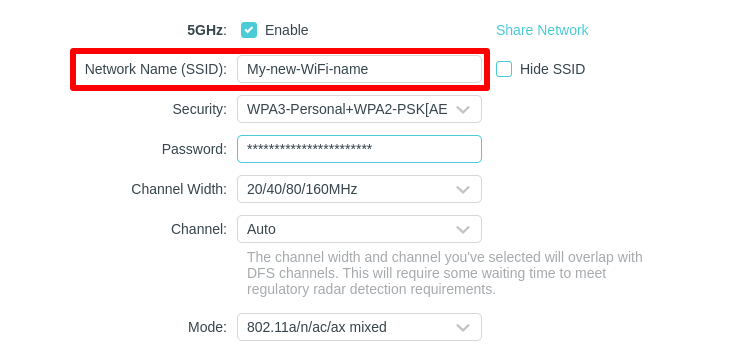
4. Fai clic su Applica o Salva al termine.
L’SSID è semplicemente il nome della tua rete WiFi e ha quindi uno scarso impatto sulla sicurezza. Tuttavia, mentre ti trovi sulla pagina di amministrazione o sull’app del tuo router, è una buona idea controllare le impostazioni della password del WiFi(nuova finestra) per assicurarti che la rete sia protetta.
- Verifica il protocollo di crittografia della password in Sicurezza. Se il tuo router supporta lo standard di sicurezza WiFi più recente per mantenere sicure le connessioni WiFi, scegli WPA3 (più sicuro) o la modalità ibrida WPA3/WPA2 (molto meno sicura, ma funzionerà con la maggior parte dei dispositivi). Evita il WEP, che può essere facilmente violato. Se il router offre solo il WEP, dovresti effettuare l’upgrade del firmware o valutare l’acquisto di uno nuovo.
Scopri di più sul WPA3 e sugli standard di sicurezza WiFi
- Modifica la password del WiFi rispetto a quella predefinita impostata dal produttore del router. Usa una password complessa(nuova finestra) o una frase d’accesso.
- Disattiva il WiFi Protected Setup (WPS). Progettato per facilitare la connessione di nuovi dispositivi, il WPS costituisce un rischio per la sicurezza(nuova finestra).
- Modifica il nome utente e la password dell’amministratore predefiniti del router, aggiungendo una password complessa se non ne ha già una. Cerca Modifica password o un’impostazione simile nell’account amministratore. In caso contrario, chiunque veda queste credenziali di login sulla custodia del router potrebbe ottenere l’accesso come amministratore. Inoltre, le password dell’amministratore predefinite dei router più diffusi sono ampiamente disponibili sui siti di hacker.
Quando utilizzare più SSID
L’uso di più di un SSID ti consente di creare reti separate protette da password per scopi diversi. In questo modo puoi proteggere la password principale del WiFi e limitare l’accesso alla tua rete.
Ad esempio, a scuola potresti vedere un SSID per gli studenti e un altro per il personale. Oppure, se gestisci una piccola impresa, potresti voler configurare un SSID per i tuoi dipendenti e un SSID ospiti per i visitatori.
SSID ospiti
Allo stesso modo, a casa, puoi attivare un SSID ospiti con una password separata sulla maggior parte dei router.
Ad esempio, My-WiFi-Name potrebbe essere il tuo SSID principale con accesso completo alla rete locale, comprese la condivisione dei file e la stampa, mentre My-WiFi-Name-Guest per i visitatori potrebbe fornire solo l’accesso a internet.
Gli SSID ospiti di solito sono disattivati per impostazione predefinita. Accedi al tuo router come amministratore (vedi sopra come fare) e cerca un interruttore per attivare l’access point ospite nelle impostazioni Wireless. Come per l’SSID principale, puoi modificare il nome e la password dell’SSID ospiti.
Scopri di più sulle reti ospiti
SSID dual-band e tri-band
Un altro motivo per avere più di un SSID è differenziare le bande di frequenza per la tua rete wireless.
Dall’introduzione dello standard wireless 802.11n nel 2009, noto anche come WiFi 4, molti router wireless sono in grado di trasmettere su due bande contemporaneamente: 2,4 GHz e 5 GHz. E con l’introduzione del WiFi, stanno iniziando a comparire anche router tri-band che supportano connessioni a 6 GHz.
PRINCIPALI STANDARD WIFI
| Standard WiFi | Anno di rilascio | Bande di frequenza | Velocità massima |
|---|---|---|---|
| 802.11b (WiFi 1) | 1999 | 2,4 GHz | 11 Mbps |
| 802.11a (WiFi 2) | 1999 | 5 GHz | 54 Mbps |
| 802.11g (WiFi 3) | 2003 | 2,4 GHz | 54 Mbps |
| 802.11n (WiFi 4) | 2009 | 2,4 GHz, 5 GHz | 600 Mbps |
| 802.11ac (WiFi 5) | 2013 | 5 GHz (opzionale 2,4 GHz tramite 802.11n) | 3,4 Gbps |
| 802.11ax (WiFi 6) | 2019 | 2,4 GHz, 5 GHz | 9,6 Gbps |
| 802.11ax (WiFi 6E) | 2021 | 6 GHz | 9,6 Gbps |
| 802.11be (WiFi 7) | (2024) | 2,4 GHz, 5 GHz, 6 GHz | 46 Gbps |
Sebbene le bande a 5 GHz e 6 GHz supportino velocità superiori e siano meno congestionate rispetto a quella a 2,4 GHz, la frequenza inferiore a 2,4 GHz riesce a penetrare meglio gli oggetti solidi, offrendo una copertura migliore. Quindi, se hai un router dual-band, quale dovresti scegliere?
Per impostazione predefinita, la maggior parte dei router moderni sceglierà al posto tuo. Trasmettono entrambe le bande con lo stesso SSID e usano il band steering(nuova finestra) per indurre i dispositivi a connettersi alla rete migliore. Ciò significa che i dispositivi più vecchi si connettono alla rete a 2,4 GHz, mentre quelli più recenti, abilitati per le bande a 5 GHz o 6 GHz, dovrebbero connettersi automaticamente a quelle più veloci se il segnale è abbastanza forte.
Tuttavia, se vuoi poter scegliere manualmente a quale banda connetterti, puoi dividere le due (o tre) bande in SSID separati, ad esempio denominati come segue:
- My-WiFi-Name — banda a 2,4 GHz per i dispositivi più vecchi e un’area di copertura più ampia.
- My-WiFi-Name-5G — banda a 5 GHz per i dispositivi più recenti e un’area di copertura più limitata.
Modifica i tuoi SSID nelle impostazioni wireless del router, come descritto sopra (consulta la documentazione del router per ulteriori dettagli).
Dovresti trasmettere il tuo SSID?
Puoi disattivare (disabilitare) la trasmissione del tuo SSID in modo che non sia visibile pubblicamente. In questo modo non comparirà negli elenchi delle reti WiFi disponibili sui dispositivi nell’area. Contrariamente all’opinione comune, però, questo non migliorerà in modo significativo la sicurezza della tua rete.
In primo luogo, anche quando disattivi la trasmissione dell’SSID, quest’ultimo viene comunque incluso in ogni pacchetto di dati sulla tua rete. Un hacker può facilmente intercettarlo utilizzando un software di packet sniffing wireless.
In secondo luogo, disattivare la trasmissione dell’SSID potrebbe in realtà attirare gli hacker locali sulla tua rete. Se cerchi di passare inosservato, potrebbero pensare che tu abbia qualcosa da nascondere.
In breve, non ha molto senso cercare di nascondere il tuo SSID. Inoltre, con la trasmissione dell’SSID disattivata, renderai solo più difficile connettere un nuovo dispositivo: dovrai inserire manualmente il tuo SSID ogni volta.
Migliora la sicurezza della tua rete
Seguire i consigli sopra indicati su SSID, crittografia e password ti aiuterà a proteggere la tua rete wireless. È inoltre importante mantenere aggiornato il firmware del router.
Se te ne intendi di tecnologia e vuoi migliorare ulteriormente la sicurezza della tua rete, puoi configurare una VPN sul tuo router. Una VPN sul router crittograferà automaticamente tutto il tuo traffico, proteggendo l’intera rete, anche per i dispositivi che non supportano una VPN.
La missione di Proton è rendere la privacy e la sicurezza su Internet accessibili a tutti. Ecco perché offriamo un servizio Proton VPN gratuito, che potresti provare a installare sul tuo router. Se desideri sostenerci, valuta la possibilità di effettuare l’upgrade a Proton VPN Plus per usufruire di ulteriori funzionalità.
Considerazioni finali
Cambiare il tuo SSID è un passo semplice ma efficace per proteggere e personalizzare la tua rete domestica. Che tu lo faccia per una migliore organizzazione, una maggiore privacy o anche solo per divertimento, di solito il processo richiede solo pochi minuti e può fare una grande differenza.
Ricorda di scegliere un nome unico e non identificabile e di riconnettere i tuoi dispositivi una volta completata la modifica. Aggiornando regolarmente le impostazioni della tua rete, incluso l’SSID, adotterai misure proattive per mantenere un controllo migliore sul tuo spazio digitale.





