


SSID este acronimul pentru Service Set IDentifier și reprezintă numele unei rețele wireless. În mod implicit, routerele wireless și punctele de acces au un SSID implicit. Acesta ar putea fi numele producătorului, cum ar fi Linksys sau Netgear, sau al furnizorului dvs. de servicii de internet (ISP), dacă routerul a fost inclus în pachetul dvs. de bandă largă.
Există mai multe motive pentru care este o idee bună să schimbați SSID-ul implicit al routerului dvs.:
- Pentru a oferi rețelei dvs. un nume unic pe care să îl puteți reține și pentru a evita confuzia cu rețelele vecinilor dvs., care ar putea folosi un nume implicit similar.
- Pentru a descuraja hackerii, demonstrând că rețeaua de acasă este gestionată în mod activ, nu lăsată cu setările implicite mai puțin sigure.
- Pentru a crea SSID-uri diferite pentru scopuri diferite, cum ar fi unul pentru oaspeți (a se vedea mai jos).
În acest articol, ne vom uita la:
- Cum să vă schimbați SSID-ul și parola Wi-Fi
- Când să utilizați mai multe SSID-uri
- Ar trebui să vă difuzați SSID-ul?
- Consolidați securitatea rețelei dvs.
Din punct de vedere tehnic, SSID-ul dvs. nu trebuie să fie unic, dar este important să îl diferențiați de celelalte din zona dvs. Dacă vecinul dvs. are SSID-ul „My_Home_WiFi” și dvs. îl alegeți pe același, dispozitivele dvs. ar putea încerca uneori să se conecteze la rețeaua greșită, în funcție de puterea semnalului Wi-Fi de acasă.
Cum să vă schimbați SSID-ul și parola Wi-Fi
Pentru a vă schimba SSID-ul implicit și parola(fereastră nouă), trebuie să vă conectați la router ca administrator (admin).
De obicei, puteți face acest lucru într-un browser web accesând o adresă specifică, cum ar fi 192.168.1.1 (consultați documentația routerului pentru a afla adresa dvs.). Sau este posibil ca routerul dvs. să aibă o aplicație mobilă care vă permite să ajustați setările wireless.
Cum se schimbă SSID-ul
1. Introduceți adresa IP a routerului dvs. în browser sau deschideți aplicația mobilă a acestuia.
2. Conectați-vă folosind numele de utilizator și parola de administrator. Dacă nu ați schimbat niciodată aceste acreditări, de obicei le puteți găsi pe o etichetă de pe carcasa routerului, împreună cu SSID-ul.
3. Deschideți meniul de setări Wireless sau Wi-Fi și introduceți un nume nou în câmpul Nume rețea sau SSID nume.
SSID-urile pot conține până la 32 de litere, cifre sau caractere speciale (spații, puncte, caractere de subliniere etc.). De asemenea, acestea fac diferența între majuscule și minuscule, astfel încât Network-Name-Example este diferit de network-name-example.
Asigurați-vă că numele este ușor de reținut, dar nu includeți detalii personale precum numele și adresa dvs.
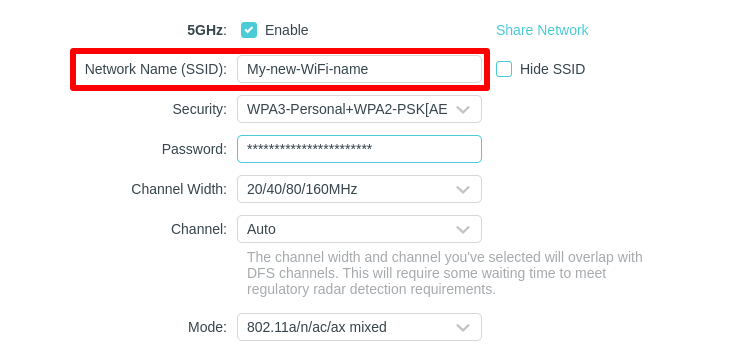
4. Faceți clic pe Aplicare sau pe Salvare după ce ați terminat.
SSID-ul este doar numele rețelei dvs. Wi-Fi și, prin urmare, are un impact redus asupra securității. Cu toate acestea, în timp ce vă aflați pe pagina de administrare sau în aplicația routerului dvs., este o idee bună să verificați setările pentru parola Wi-Fi(fereastră nouă) pentru a vă asigura că rețeaua dvs. este securizată.
- Verificați protocolul de criptare a parolei în secțiunea Securitate. Dacă routerul dvs. acceptă cel mai recent standard de securitate Wi-Fi pentru a vă menține conexiunile Wi-Fi sigure, alegeți WPA3 (cel mai sigur) sau modul hibrid WPA3/WPA2 (mult mai puțin sigur, dar va funcționa cu majoritatea dispozitivelor). Evitați WEP, care poate fi spart cu ușurință. Dacă routerul dvs. oferă doar WEP, ar trebui să îi faceți upgrade de firmware sau să luați în considerare achiziționarea unui router nou.
Aflați mai multe despre WPA3 și standardele de securitate Wi-Fi
- Schimbați parola Wi-Fi implicită setată de producătorul routerului dvs. Utilizați o parolă puternică(fereastră nouă) sau o frază de acces.
- Dezactivați Wi-Fi Protected Setup (WPS). Conceput pentru a facilita conectarea de noi dispozitive, WPS reprezintă un risc de securitate(fereastră nouă).
- Schimbați numele de utilizator și parola implicite de administrator ale routerului dvs., adăugând o parolă puternică dacă acesta nu are una. Căutați Schimbare parolă sau o setare similară în contul de administrator. În caz contrar, oricine vede aceste detalii de conectare pe carcasa routerului dvs. ar putea obține acces ca administrator. În plus, parolele implicite de administrator pentru routerele populare sunt disponibile pe scară largă pe site-urile de hackeri.
Când să utilizați mai multe SSID-uri
Utilizarea a mai mult de un SSID vă permite să creați rețele separate, protejate prin parolă, pentru scopuri diferite. În acest fel, vă puteți proteja parola Wi-Fi principală și puteți restricționa accesul la rețeaua dvs.
De exemplu, dacă sunteți la școală, s-ar putea să vedeți un SSID pentru elevi și un altul pentru personal. Or, dacă aveți o afacere mică, este posibil să doriți să configurați un SSID pentru angajați și un SSID pentru oaspeți.
SSID-uri pentru oaspeți
De asemenea, acasă, la majoritatea routerelor puteți activa un SSID pentru oaspeți cu o parolă separată.
De exemplu, My-WiFi-Name ar putea fi SSID-ul dvs. principal cu acces complet la rețeaua locală, inclusiv partajarea de fișiere și imprimarea, în timp ce My-WiFi-Name-Guest pentru vizitatori ar putea oferi doar acces la internet.
SSID-urile pentru oaspeți sunt de obicei dezactivate în mod implicit. Conectați-vă la router ca administrator (vezi instrucțiunile de mai sus) și căutați un comutator pentru a activa punctul de acces pentru oaspeți în setările Wireless. La fel ca în cazul SSID-ului principal, puteți schimba numele și parola SSID-ului pentru oaspeți.
Aflați mai multe despre rețelele de oaspeți
SSID-uri dual-band și tri-band
Un alt motiv pentru a avea mai multe SSID-uri este diferențierea benzilor de frecvență pentru rețeaua dvs. wireless.
De la introducerea standardului wireless 802.11n în 2009, cunoscut și sub numele de Wi-Fi 4, multe routere wireless au putut emite pe două benzi simultan: 2,4 GHz și 5 GHz. Iar odată cu introducerea tehnologiei Wi-Fi, încep să apară și routere tri-band care acceptă și conexiuni de 6 GHz.
STANDARDELE WI-FI PRINCIPALE
| Standard Wi-Fi | Anul lansării | Benzi de frecvență | Viteză maximă |
|---|---|---|---|
| 802.11b (Wi-Fi 1) | 1999 | 2,4 GHz | 11 Mbps |
| 802.11a (Wi-Fi 2) | 1999 | 5 GHz | 54 Mbps |
| 802.11g (Wi-Fi 3) | 2003 | 2,4 GHz | 54 Mbps |
| 802.11n (Wi-Fi 4) | 2009 | 2,4 GHz, 5 GHz | 600 Mbps |
| 802.11ac (Wi-Fi 5) | 2013 | 5 GHz (opțional 2,4 GHz prin 802.11n) | 3,4 Gbps |
| 802.11ax (Wi-Fi 6) | 2019 | 2,4 GHz, 5 GHz | 9,6 Gbps |
| 802.11ax (Wi-Fi 6E) | 2021 | 6 GHz | 9,6 Gbps |
| 802.11be (Wi-Fi 7) | (2024) | 2,4 GHz, 5 GHz, 6 GHz | 46 Gbps |
Deși benzile de 5 GHz și 6 GHz oferă asistență pentru viteze mai mari și sunt mai puțin aglomerate decât cea de 2,4 GHz, frecvența mai joasă de 2,4 GHz poate penetra mai bine obiectele solide, oferind o acoperire mai bună. Așadar, dacă aveți un router dual-band, pe care ar trebui să o alegeți?
În mod implicit, majoritatea routerelor moderne vor alege în locul dvs. Acestea difuzează ambele benzi cu același SSID și folosesc band steering(fereastră nouă) pentru a determina dispozitivele să se conecteze la cea mai bună rețea. Aceasta înseamnă că dispozitivele mai vechi se conectează la rețeaua de 2,4 GHz, în timp ce cele mai noi, care au activată banda de 5 GHz sau 6 GHz, ar trebui să se conecteze automat la benzile mai rapide dacă semnalul este suficient de puternic.
Totuși, dacă doriți să puteți alege manual banda la care să vă conectați, puteți împărți cele două (sau trei) benzi în SSID-uri separate, numite, de exemplu, după cum urmează:
- My-WiFi-Name — banda de 2,4 GHz pentru dispozitive mai vechi și o rază de acoperire mai mare.
- My-WiFi-Name-5G — banda de 5 GHz pentru dispozitive mai noi și o rază de acoperire mai scurtă.
Schimbați-vă SSID-urile din setările wireless ale routerului dvs., așa cum este descris mai sus (consultați documentația routerului pentru detalii).
Ar trebui să vă difuzați SSID-ul?
Puteți opri (dezactiva) difuzarea SSID-ului dvs., astfel încât să nu fie vizibil public. Astfel, acesta nu va apărea în listele de rețele Wi-Fi disponibile pe dispozitivele din zonă. Însă, contrar opiniei generale, acest lucru nu va spori în mod semnificativ securitatea rețelei dvs.
În primul rând, chiar și atunci când dezactivați difuzarea SSID-ului, SSID-ul dvs. este în continuare inclus în fiecare pachet de date din rețeaua dvs. Un hacker îl poate depista cu ușurință folosind un software wireless de analiză a pachetelor de date.
În al doilea rând, oprirea difuzării SSID-ului ar putea de fapt să atragă hackerii locali către rețeaua dvs. Dacă încercați să treceți neobservat, aceștia ar putea crede că aveți ceva de ascuns.
Pe scurt, nu prea are rost să încercați să vă ascundeți SSID-ul. Iar cu difuzarea SSID-ului dezactivată, nu veți face decât să îngreunați conectarea unui dispozitiv nou — va trebui să introduceți manual SSID-ul de fiecare dată.
Sporiți securitatea rețelei dvs.
Respectarea recomandărilor de mai sus privind SSID-urile, criptarea și parolele vă va ajuta să vă securizați rețeaua wireless. De asemenea, este important să mențineți firmware-ul routerului dvs. actualizat.
Dacă aveți cunoștințe tehnice și doriți să sporiți și mai mult securitatea rețelei dvs., puteți configura un VPN pe routerul dvs.. Un VPN pe routerul dvs. va cripta automat tot traficul, securizându-vă întreaga rețea, chiar și pentru dispozitivele care nu au asistență pentru un VPN.
La Proton, misiunea noastră este de a face confidențialitatea și securitatea pe internet accesibile tuturor. De aceea oferim un serviciu Proton VPN gratuit, pe care ați putea încerca să îl instalați pe routerul dvs. Dacă doriți să ne oferiți asistență, vă rugăm să luați în considerare să faceți upgrade la Proton VPN Plus pentru mai multe caracteristici.
Gânduri finale
Schimbarea SSID-ului este un pas simplu, dar eficient în securizarea și personalizarea rețelei dvs. de acasă. Indiferent dacă o faceți pentru o mai bună organizare, pentru un plus de confidențialitate sau doar pentru distracție, procesul durează de obicei doar câteva minute și poate face o mare diferență.
Nu uitați să alegeți un nume unic, care nu poate fi identificat, și să vă reconectați dispozitivele odată ce modificarea este finalizată. Prin actualizarea regulată a setărilor rețelei dvs., inclusiv a SSID-ului, luați măsuri proactive pentru a menține un control mai bun asupra spațiului dvs. digital.





