


SSID significa Service Set IDentifier (identificador de conjunto de servicios) y es el nombre de una red inalámbrica. Al sacarlos de la caja, los enrutadores inalámbricos y los puntos de acceso tienen un SSID por defecto. Este podría ser el nombre de su fabricante, como Linksys o Netgear, o de su proveedor de servicio de internet (PSI) si su enrutador venía con su paquete de banda ancha.
Existen varias razones por las que es una buena idea cambiar el SSID por defecto de su enrutador:
- Para darle a su red un nombre único que pueda recordar y evitar confusiones con las redes de sus vecinos, las cuales podrían usar un nombre por defecto similar.
- Para disuadir a los piratas informáticos al mostrar que la red doméstica se gestiona activamente, en lugar de dejarla con los ajustes por defecto menos seguros.
- Para crear diferentes SSID para distintos fines, como uno para invitados (ver más abajo).
En este artículo, veremos:
- Cómo cambiar su SSID y contraseña de WiFi
- Cuándo usar múltiples SSID
- ¿Debería transmitir su SSID?
- Aumente la seguridad de su red
Técnicamente, su SSID no tiene que ser único, pero es importante que sea diferente de otros en su área. Si su vecino tuviera el SSID “My_Home_WiFi” y usted configurara el suyo igual, sus dispositivos podrían intentar conectarse a la red incorrecta en ocasiones, según la intensidad de la señal de WiFi de su hogar.
Cómo cambiar su SSID y contraseña de WiFi
Para cambiar su SSID por defecto y contraseña(nueva ventana), debe iniciar sesión en su enrutador como administrador (admin).
Por lo general, puede hacer esto en un navegador web a través de una dirección específica, como 192.168.1.1 (consulte la documentación de su enrutador para conocer su dirección). O bien, su enrutador podría venir con una aplicación móvil que le permita configurar sus ajustes inalámbricos.
Cómo cambiar el SSID
1. Ingrese la dirección IP de su enrutador en su navegador o abra su aplicación móvil.
2. Inicie sesión con el nombre de usuario y la contraseña de administrador. Si nunca ha cambiado estas credenciales, por lo general puede encontrarlas en una etiqueta en la carcasa del enrutador, junto con el SSID.
3. Abra el menú de ajustes de Red inalámbrica o WiFi e ingrese un nuevo nombre en el campo Nombre de red o SSID (nombre).
Los SSID pueden tener hasta 32 letras, números o caracteres especiales (espacios, puntos, guiones bajos, etc.). También distinguen entre mayúsculas y minúsculas, por lo que Network-Name-Example es diferente de network-name-example.
Asegúrese de que el nombre sea fácil de recordar, pero no incluya detalles personales como su nombre y dirección.
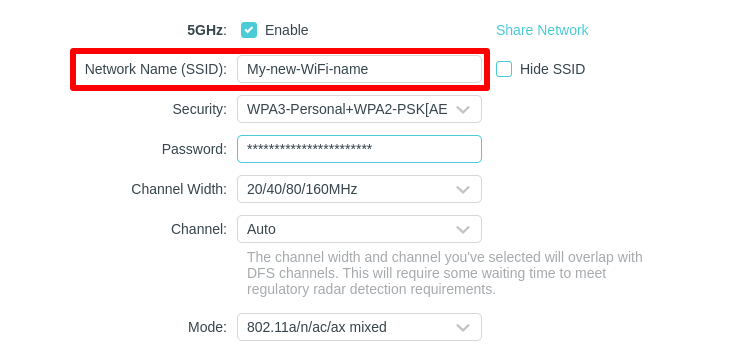
4. Haga clic en Aplicar o Guardar cuando haya terminado.
El SSID es solo el nombre de su red WiFi y, por lo tanto, tiene poco impacto en la seguridad. Sin embargo, mientras se encuentre en la página de administración o en la aplicación de su enrutador, es una buena idea revisar los ajustes de su contraseña de WiFi(nueva ventana) para asegurarse de que su red sea segura.
- Verifique la Seguridad del protocolo de cifrado de su contraseña. Si su enrutador es compatible con el estándar de seguridad WiFi más reciente para mantener seguras sus conexiones WiFi, elija WPA3 (el más seguro) o el modo híbrido WPA3/WPA2 (mucho menos seguro, pero funcionará con la mayoría de los dispositivos). Evite WEP, que se puede descifrar fácilmente. Si su enrutador solo ofrece WEP, debería actualizar su firmware o considerar adquirir uno nuevo.
Más información sobre WPA3 y los estándares de seguridad de WiFi
- Cambie su contraseña de WiFi configurada por defecto por el fabricante de su enrutador. Utilice una contraseña segura(nueva ventana) o frase de contraseña.
- Desactive la configuración protegida de WiFi (WPS). Diseñada para facilitar la conexión de nuevos dispositivos, WPS representa un riesgo de seguridad(nueva ventana).
- Cambie el nombre de usuario y la contraseña de administrador por defecto de su enrutador, agregando una contraseña segura si no tiene una. Busque Cambiar contraseña o un ajuste similar en la cuenta de administrador. De lo contrario, cualquier persona que vea estos detalles de inicio de sesión en la carcasa de su enrutador podría obtener acceso de administrador. Además de esto, las contraseñas de administrador por defecto de los enrutadores populares están ampliamente disponibles en sitios de piratas informáticos.
Cuándo usar múltiples SSID
El uso de más de un SSID le permite crear redes independientes protegidas por contraseña para diferentes fines. De esa manera, puede proteger su contraseña de WiFi principal y restringir el acceso a su red.
Por ejemplo, si está en una escuela, podría ver un SSID para estudiantes y otro para el personal. O si dirige una pequeña empresa, es posible que desee configurar un SSID para sus empleados y un SSID de invitado para los visitantes.
SSID de invitado
De la misma manera, en casa, puede activar un SSID de invitado con una contraseña independiente en la mayoría de los enrutadores.
Por ejemplo, My-WiFi-Name podría ser su SSID principal con acceso total a la red local, incluido el intercambio de archivos y la impresión, mientras que My-WiFi-Name-Guest para visitantes podría proporcionar solo acceso a internet.
Por lo general, los SSID de invitado están desactivados por defecto. Inicie sesión en su enrutador como administrador (vea cómo anteriormente) y busque un interruptor para activar el punto de acceso de invitado en los ajustes de Red inalámbrica. Al igual que su SSID principal, puede cambiar el nombre y la contraseña del SSID de invitado.
Más información sobre las redes de invitados
SSID de doble banda y triple banda
Otra razón para tener más de un SSID es diferenciar las bandas de frecuencia de su red inalámbrica.
Desde la introducción del estándar inalámbrico 802.11n en 2009, también conocido como WiFi 4, muchos enrutadores inalámbricos han podido transmitir en dos bandas simultáneamente: 2.4 GHz y 5 GHz. Y con la introducción de WiFi, también están comenzando a aparecer enrutadores de triple banda que admiten conexiones de 6 GHz.
PRINCIPALES ESTÁNDARES DE WIFI
| Estándar de WiFi | Año de lanzamiento | Bandas de frecuencia | Velocidad máxima |
|---|---|---|---|
| 802.11b (WiFi 1) | 1999 | 2.4 GHz | 11 Mbps |
| 802.11a (WiFi 2) | 1999 | 5 GHz | 54 Mbps |
| 802.11g (WiFi 3) | 2003 | 2.4 GHz | 54 Mbps |
| 802.11n (WiFi 4) | 2009 | 2.4 GHz, 5 GHz | 600 Mbps |
| 802.11ac (WiFi 5) | 2013 | 5 GHz (2.4 GHz opcional a través de 802.11n) | 3.4 Gbps |
| 802.11ax (WiFi 6) | 2019 | 2.4 GHz, 5 GHz | 9.6 Gbps |
| 802.11ax (WiFi 6E) | 2021 | 6 GHz | 9.6 Gbps |
| 802.11be (WiFi 7) | (2024) | 2.4 GHz, 5 GHz, 6 GHz | 46 Gbps |
Si bien las bandas de 5 GHz y 6 GHz admiten velocidades más rápidas y están menos congestionadas que la de 2.4 GHz, la frecuencia más baja de 2.4 GHz puede penetrar mejor los objetos sólidos, lo que ofrece un mayor alcance. Por lo tanto, si tiene un enrutador de doble banda, ¿cuál debería elegir?
Por defecto, la mayoría de los enrutadores modernos elegirán por usted. Transmiten ambas bandas con el mismo SSID y utilizan la dirección de banda(nueva ventana) para orientar a los dispositivos a conectarse a la mejor red. Esto significa que los dispositivos más antiguos se conectan a la red de 2.4 GHz, mientras que aquellos más nuevos con 5 GHz o 6 GHz activados deberían unirse automáticamente a las bandas más rápidas si la señal es lo suficientemente fuerte.
Sin embargo, si desea poder elegir manualmente a qué banda conectarse, puede dividir las dos (o tres) bandas en SSID independientes; por ejemplo, con los siguientes nombres:
- My-WiFi-Name — banda de 2.4 GHz para dispositivos más antiguos y un mayor alcance de servicio.
- My-WiFi-Name-5G — banda de 5 GHz para dispositivos más nuevos y un menor alcance de servicio.
Cambie sus SSID en los ajustes inalámbricos de su enrutador, como se describió anteriormente (consulte la documentación de su enrutador para obtener más detalles).
¿Debería transmitir su SSID?
Puede desactivar la transmisión de su SSID para que no sea visible públicamente. De este modo, no aparecerá en las listas de redes WiFi disponibles en los dispositivos de la zona. Sin embargo, al contrario de la opinión popular, esto no mejorará significativamente la seguridad de su red.
En primer lugar, incluso cuando desactiva la transmisión del SSID, este se sigue incluyendo en cada paquete de datos de su red. Un hacker puede detectarlo fácilmente utilizando un software de análisis de paquetes inalámbricos.
En segundo lugar, desactivar la transmisión del SSID en realidad podría atraer a hackers locales a su red. Si mantiene un perfil bajo, podrían pensar que tiene algo que ocultar.
En resumen, no tiene mucho sentido intentar ocultar su SSID. Y con la transmisión del SSID desactivada, solo hará que sea más difícil conectar un nuevo dispositivo, ya que tendrá que ingresar su SSID manualmente cada vez.
Mejore la seguridad de su red
Seguir los consejos anteriores sobre los SSID, el cifrado y las contraseñas le ayudará a proteger su red inalámbrica. También es importante mantener actualizado el firmware de su enrutador.
Si tiene conocimientos de tecnología y desea mejorar aún más la seguridad de su red, puede configurar una VPN en su enrutador. Una VPN en su enrutador cifrará automáticamente todo su tráfico, protegiendo toda su red, incluso para los dispositivos que no admiten una VPN.
En Proton, nuestra misión es hacer que la privacidad y la seguridad en internet estén al alcance de todos. Es por eso que ofrecemos un servicio de Proton VPN gratuito, el cual podría intentar instalar en su enrutador. Si desea brindar su apoyo, considere actualizar a Proton VPN Plus para obtener más funciones.
Pensamientos finales
Cambiar su SSID es un paso sencillo pero eficaz para proteger y personalizar su red doméstica. Ya sea que lo haga para lograr una mejor organización, mayor privacidad o simplemente por diversión, el proceso generalmente toma solo unos minutos y puede marcar una gran diferencia.
Recuerde elegir un nombre único y no identificable, y vuelva a conectar sus dispositivos una vez completado el cambio. Al actualizar regularmente los ajustes de su red, incluido su SSID, está tomando medidas proactivas para mantener un mejor control sobre su espacio digital.





