


SSID står for Service Set IDentifier og er navnet på et trådløst netværk. Som standard har trådløse routere og adgangspunkter et standard-SSID fra fabrikken. Dette kan være producentens navn, f.eks. Linksys eller Netgear, eller Deres internetudbyder (ISP), hvis Deres router fulgte med Deres bredbåndspakke.
Der er flere grunde til, at det er en god idé at ændre Deres routers standard-SSID:
- For at give Deres netværk et unikt navn, De kan huske, og undgå forveksling med Deres naboers netværk, som måske bruger et lignende standardnavn.
- For at afskrække hackere ved at vise, at hjemmenetværket administreres aktivt og ikke er overladt til mindre sikre standardindstillinger.
- For at oprette forskellige SSID’er til forskellige formål, f.eks. et til gæster (se nedenfor).
I denne artikel ser vi på:
- Sådan ændrer De Deres SSID og WiFi-adgangskode
- Hvornår De skal bruge flere SSID’er
- Bør De udsende Deres SSID?
- Styrk Deres netværkssikkerhed
Teknisk set behøver Deres SSID ikke at være unikt, men det er vigtigt at gøre det anderledes end andre i Deres område. Hvis Deres nabo havde SSID’et “My_Home_WiFi”, og De brugte det samme, kan Deres enheder til tider forsøge at oprette forbindelse til det forkerte netværk, afhængigt af styrken af Deres WiFi-signal derhjemme.
Sådan ændrer De Deres SSID og WiFi-adgangskode
For at ændre Deres standard-SSID og adgangskode(nyt vindue) skal De logge ind på Deres router som administrator (admin).
De kan normalt gøre dette i en webbrowser via en specifik adresse, f.eks. 192.168.1.1 (tjek Deres routers dokumentation for Deres adresse). Eller Deres router leveres måske med en mobilapp, der giver Dem mulighed for at justere Deres trådløse indstillinger.
Sådan ændrer De SSID
1. Indtast Deres routers IP-adresse i Deres browser, eller åbn dens mobilapp.
2. Log ind med admin-brugernavnet og -adgangskoden. Hvis De aldrig har ændret disse legitimationsoplysninger, kan De normalt finde dem på en etiket på routerens kabinet sammen med SSID’et.
3. Åbn indstillingsmenuen for Trådløs eller WiFi, og indtast et nyt navn i feltet Netværksnavn eller SSID–navn.
SSID’er kan bestå af op til 32 bogstaver, tal eller specialtegn (mellemrum, punktummer, understregninger osv.). Der skelnes også mellem store og små bogstaver, så Netværks-Navn-Eksempel er forskelligt fra netværks-navn-eksempel.
Sørg for, at navnet er nemt at huske, men inkluder ikke personlige oplysninger som f.eks. Deres navn og adresse.
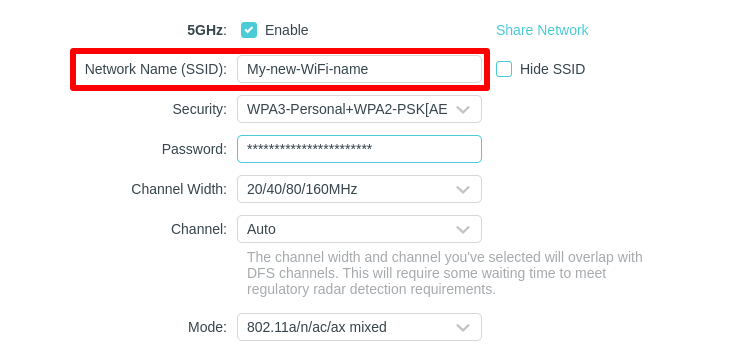
4. Klik på Anvend eller Gem, når De er færdig.
SSID’et er blot navnet på Deres WiFi-netværk og har derfor kun lille indflydelse på sikkerheden. Men mens De er på Deres routers admin-side eller app, er det en god idé at gennemgå indstillingerne for Deres WiFi-adgangskode(nyt vindue) for at sikre, at Deres netværk er sikkert.
- Tjek Deres adgangskodes krypteringsprotokol under Sikkerhed. Hvis Deres router understøtter den nyeste WiFi-sikkerhedsstandard til at holde Deres WiFi-forbindelser sikre, skal De vælge WPA3 (mest sikker) eller WPA3/WPA2-hybridtilstand (betydeligt mindre sikker, men fungerer med de fleste enheder). Undgå WEP, som nemt kan knækkes. Hvis Deres router kun tilbyder WEP, bør De opgradere dens firmware eller overveje at anskaffe en ny.
Få mere at vide om WPA3 og WiFi-sikkerhedsstandarder
- Ændr Deres WiFi-adgangskode fra den standardadgangskode, der er indstillet af Deres routers producent. Brug en stærk adgangskode(nyt vindue) eller adgangssætning.
- Slå WiFi Protected Setup (WPS) fra. WPS er designet til at gøre det lettere at tilslutte nye enheder, men WPS er en sikkerhedsrisiko(nyt vindue).
- Ændr Deres routers standard-admin-brugernavn og -adgangskode, og tilføj en stærk adgangskode, hvis den ikke har en. Søg efter Skift adgangskode eller en lignende indstilling på admin-kontoen. Ellers kan enhver, der ser disse loginoplysninger på Deres routers kabinet, få administratoradgang. Derudover er standard-admin-adgangskoder til populære routere frit tilgængelige på hackersider.
Hvornår De skal bruge flere SSID’er
Brug af mere end ét SSID giver Dem mulighed for at oprette separate, adgangskodebeskyttede netværk til forskellige formål. På den måde kan De beskytte Deres primære WiFi-adgangskode og begrænse adgangen til Deres netværk.
For eksempel ser De måske ét SSID til studerende og et andet til personalet, hvis De er på en skole. Eller hvis De driver en mindre virksomhed, vil De måske konfigurere ét SSID til Deres medarbejdere og et gæste-SSID til besøgende.
Gæste-SSID’er
På samme måde kan De derhjemme aktivere et gæste-SSID med en separat adgangskode på de fleste routere.
For eksempel kan My-WiFi-Name være Deres primære SSID med fuld adgang til lokalnetværket, herunder fildeling og udskrivning, mens My-WiFi-Name-Guest til besøgende kun giver adgang til internettet.
Gæste-SSID’er er normalt deaktiveret som standard. Log ind på Deres router som admin (se hvordan ovenfor), og søg efter en kontakt til at aktivere gæsteadgangspunktet i indstillingerne for Trådløs. Ligesom med Deres primære SSID kan De ændre gæste-SSID-navnet og adgangskoden.
Få mere at vide om gæstenetværk
Dual-band- og tri-band-SSID’er
En anden grund til at have mere end ét SSID er at differentiere frekvensbåndene for Deres trådløse netværk.
Siden introduktionen af den trådløse standard 802.11n i 2009, også kendt som WiFi 4, har mange trådløse routere været i stand til at sende på to bånd samtidigt: 2,4 GHz og 5 GHz. Og med introduktionen af WiFi begynder der også at dukke tri-band-routere op, som også understøtter 6 Ghz-forbindelser.
VIGTIGSTE WIFI-STANDARDER
| WiFi-standard | Udgivelsesår | Frekvensbånd | Maks. hastighed |
|---|---|---|---|
| 802.11b (WiFi 1) | 1999 | 2,4 GHz | 11 Mbps |
| 802.11a (WiFi 2) | 1999 | 5 GHz | 54 Mbps |
| 802.11g (WiFi 3) | 2003 | 2,4 GHz | 54 Mbps |
| 802.11n (WiFi 4) | 2009 | 2,4 GHz, 5 GHz | 600 Mbps |
| 802.11ac (WiFi 5) | 2013 | 5 GHz (valgfri 2,4 GHz via 802.11n) | 3,4 Gbps |
| 802.11ax (WiFi 6) | 2019 | 2,4 GHz, 5 GHz | 9,6 Gbps |
| 802.11ax (WiFi 6E) | 2021 | 6 GHz | 9,6 Gbps |
| 802.11be (WiFi 7) | (2024) | 2,4 GHz, 5 GHz, 6 GHz | 46 Gbps |
Selvom 5 GHz- og 6 GHz-båndene understøtter hurtigere hastigheder og er mindre overbelastede end 2,4 GHz-båndet, kan den lavere frekvens på 2,4 GHz bedre trænge igennem faste genstande, hvilket giver en bedre rækkevidde. Så hvis De har en dual-band-router, hvilken bør De så vælge?
Som standard vælger de fleste moderne routere for Dem. De udsender begge bånd med det samme SSID og bruger band steering(nyt vindue) til at få enheder til at oprette forbindelse til det bedste netværk. Det betyder, at ældre enheder opretter forbindelse til 2,4 GHz-netværket, mens nyere, 5 GHz- eller 6 GHz-aktiverede enheder automatisk bør tilslutte sig de hurtigere bånd, hvis signalet er stærkt nok.
Men hvis De manuelt vil have mulighed for at vælge, hvilket bånd De vil oprette forbindelse til, kan De opdele de to (eller tre) bånd i separate SSID’er, f.eks. navngivet som følger:
- My-WiFi-Name — 2,4 GHz-bånd til ældre enheder og en længere rækkevidde.
- My-WiFi-Name-5G — 5 GHz-bånd til nyere enheder og en kortere rækkevidde.
Skift Deres SSID’er i Deres routers trådløse indstillinger, som beskrevet ovenfor (se Deres routers dokumentation for detaljer).
Bør De udsende Deres SSID?
De kan deaktivere udsendelsen af Deres SSID, så det ikke er offentligt synligt. Så vil det ikke fremgå af lister over tilgængelige WiFi-netværk på enheder i området. Men i modsætning til hvad mange tror, vil det ikke forbedre Deres netværkssikkerhed væsentligt.
For det første er Deres SSID stadig inkluderet i hver datapakke på Deres netværk, selv når De deaktiverer SSID-udsendelse. En hacker kan nemt opsnappe det ved hjælp af trådløs pakkesniffersoftware.
For det andet kan deaktivering af SSID-udsendelse faktisk tiltrække lokale hackere til Deres netværk. Hvis De holder en lav profil, vil de måske tro, at De har noget at skjule.
Kort sagt er der ikke meget formål med at prøve at skjule Deres SSID. Og med SSID-udsendelse deaktiveret gør De det blot sværere at forbinde en ny enhed – De vil være nødt til at indtaste Deres SSID manuelt hver gang.
Styrk Deres netværkssikkerhed
Hvis De følger ovenstående råd om SSID’er, kryptering og adgangskoder, vil det hjælpe Dem med at sikre Deres trådløse netværk. Det er også vigtigt at holde Deres routers firmware opdateret.
Hvis De er teknisk kyndig og ønsker at styrke Deres netværkssikkerhed yderligere, kan De konfigurere en VPN på Deres router. En VPN på Deres router vil automatisk kryptere al Deres trafik og sikre hele Deres netværk, selv for enheder, der ikke understøtter en VPN.
Hos Proton er vores mission at gøre internetprivatliv og -sikkerhed tilgængelig for alle. Derfor tilbyder vi en gratis Proton VPN-tjeneste, som De kan prøve at installere på Deres router. Hvis De ønsker at støtte os, bedes De overveje at opgradere til Proton VPN Plus for at få flere funktioner.
Afsluttende tanker
At ændre Deres SSID er et enkelt, men effektivt skridt til at sikre og personliggøre Deres hjemmenetværk. Uanset om De gør det for at få en bedre organisation, ekstra privatliv eller bare for sjov, tager processen normalt kun et par minutter og kan gøre en stor forskel.
Husk at vælge et unikt navn, der ikke kan identificeres, og genforbind Deres enheder, når ændringen er fuldført. Ved regelmæssigt at opdatere Deres netværksindstillinger, herunder Deres SSID, tager De proaktive skridt til at bevare bedre kontrol over Deres digitale rum.





