


SSID significa Service Set IDentifier e é o nome de uma rede wireless. Por padrão, roteadores wireless e pontos de acesso vêm com um SSID padrão de fábrica. Esse nome pode ser o do fabricante, como Linksys ou Netgear, ou do seu provedor de serviços de internet (ISP) se o seu roteador veio com o seu pacote de banda larga.
Existem vários motivos pelos quais é uma boa ideia mudar o SSID padrão do seu roteador:
- Para dar à sua rede um nome exclusivo que você possa lembrar e evitar confusão com as redes dos seus vizinhos, que podem usar um nome padrão semelhante.
- Para deter hackers ao mostrar que a rede doméstica é gerenciada de forma ativa, e não deixada com as configurações padrão, que são menos seguras.
- Para criar SSIDs diferentes para finalidades distintas, como uma para convidados (veja abaixo).
Neste artigo, veremos:
- Como mudar seu SSID e senha de Wi-Fi
- Quando usar vários SSIDs
- Você deve transmitir seu SSID?
- Aumente a segurança da sua rede
Tecnicamente, o seu SSID não precisa ser exclusivo, mas é importante que seja diferente dos outros na sua área. Se o seu vizinho tivesse o SSID “My_Home_WiFi” e você definisse o seu com o mesmo nome, seus dispositivos poderiam tentar se conectar à rede errada às vezes, dependendo da força do sinal do seu Wi-Fi doméstico.
Como mudar seu SSID e senha de Wi-Fi
Para mudar seu SSID padrão e senha(nova janela), você precisa iniciar sessão no seu roteador como um administrador (admin).
Geralmente, você pode fazer isso em um navegador web por meio de um endereço específico, como 192.168.1.1 (verifique a documentação do seu roteador para saber seu endereço). Ou o seu roteador pode vir com um aplicativo móvel que permite ajustar suas configurações wireless.
Como mudar o SSID
1. Insira o endereço IP do seu roteador no seu navegador ou abra o aplicativo móvel dele.
2. Inicie sessão usando o nome de usuário e a senha do administrador. Se você nunca alterou essas credenciais, geralmente poderá encontrá-las em um marcador na carcaça do roteador, junto com o SSID.
3. Abra o menu de configurações Wireless ou Wi-Fi e insira um novo nome no campo Nome da rede ou SSID nome.
Os SSIDs podem ter até 32 letras, números ou caracteres especiais (espaços, pontos, sublinhados, etc.). Eles também diferenciam maiúsculas de minúsculas, portanto Network-Name-Example é diferente de network-name-example.
Certifique-se de que o nome seja fácil de lembrar, mas não inclua detalhes pessoais, como seu nome e endereço.
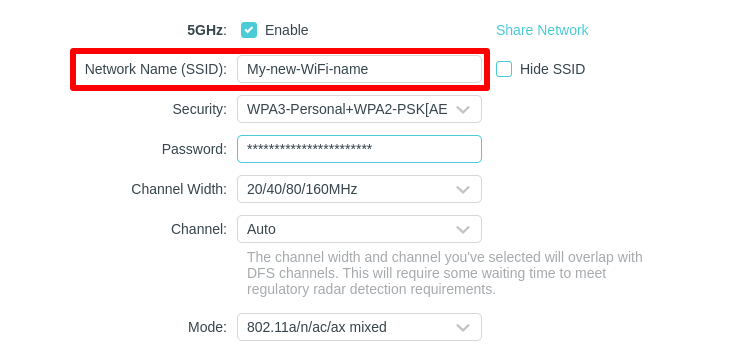
4. Clique em Aplicar ou Salvar quando terminar.
O SSID é apenas o nome da sua rede Wi-Fi e, por isso, tem pouco impacto na segurança. No entanto, enquanto estiver na página do administrador ou no aplicativo do seu roteador, é uma boa ideia revisar as configurações de senha do Wi-Fi(nova janela) para garantir que sua rede esteja segura.
- Verifique o protocolo de criptografia de senha em Segurança. Se o seu roteador oferecer suporte ao padrão de segurança Wi-Fi mais recente para manter suas conexões Wi-Fi seguras, escolha WPA3 (mais seguro) ou o modo híbrido WPA3/WPA2 (muito menos seguro, mas funcionará com a maioria dos dispositivos). Evite o WEP, que pode ser facilmente violado. Se o seu roteador oferecer apenas WEP, você deve fazer upgrade do firmware ou considerar a compra de um novo.
Saiba mais sobre o WPA3 e os padrões de segurança de Wi-Fi
- Mude a senha do seu Wi-Fi que veio definida por padrão pelo fabricante do roteador. Use uma senha forte(nova janela) ou frase secreta.
- Desative o Wi-Fi Protected Setup (WPS). Projetado para facilitar a conexão de novos dispositivos, o WPS é um risco de segurança(nova janela).
- Altere o nome de usuário e a senha padrão do administrador do seu roteador, adicionando uma senha forte caso ele não tenha uma. Procure por Alterar senha ou uma configuração semelhante na conta do administrador. Caso contrário, qualquer pessoa que veja esses detalhes de início de sessão na carcaça do roteador poderá obter acesso de administrador. Além disso, as senhas padrão de administrador para roteadores populares estão amplamente disponíveis em sites de hackers.
Quando usar vários SSIDs
Usar mais de um SSID permite criar redes separadas protegidas por senha para diferentes finalidades. Dessa forma, você pode proteger sua senha principal do Wi-Fi e restringir o acesso à sua rede.
Por exemplo, você pode ver um SSID para estudantes e outro para funcionários se estiver na escola. Or se você estiver gerenciando uma pequena empresa, pode querer configurar um SSID para seus funcionários e um SSID de convidado para visitantes.
SSIDs de convidados
Da mesma forma, em casa, você pode ativar um SSID de convidado com uma senha separada na maioria dos roteadores.
Por exemplo, My-WiFi-Name poderia ser seu SSID principal com acesso total à rede local, incluindo compartilhamento de arquivos e impressão, enquanto My-WiFi-Name-Guest para visitantes poderia fornecer apenas acesso à internet.
Geralmente, os SSIDs de convidados vêm desativados por padrão. Inicie sessão no seu roteador como administrador (veja como acima) e procure por uma opção para ativar o ponto de acesso de convidados nas configurações Wireless. Assim como no seu SSID principal, você pode alterar o nome e a senha do SSID de convidado.
Saiba mais sobre redes de convidados
SSIDs dual-band e tri-band
Outro motivo para ter mais de um SSID é diferenciar as bandas de frequência da sua rede wireless.
Desde a introdução do padrão wireless 802.11n em 2009, também conhecido como Wi-Fi 4, muitos roteadores wireless conseguem transmitir em duas bandas simultaneamente: 2,4 GHz e 5 GHz. E com a introdução do Wi-Fi, roteadores tri-band que também oferecem suporte a conexões de 6 GHz também estão começando a aparecer.
PRINCIPAIS PADRÕES DE WI-FI
| Padrão de Wi-Fi | Ano de lançamento | Bandas de frequência | Velocidade máxima |
|---|---|---|---|
| 802.11b (Wi-Fi 1) | 1999 | 2,4 GHz | 11 Mbps |
| 802.11a (Wi-Fi 2) | 1999 | 5 GHz | 54 Mbps |
| 802.11g (Wi-Fi 3) | 2003 | 2,4 GHz | 54 Mbps |
| 802.11n (Wi-Fi 4) | 2009 | 2,4 GHz, 5 GHz | 600 Mbps |
| 802.11ac (Wi-Fi 5) | 2013 | 5 GHz (opcional de 2,4 GHz via 802.11n) | 3,4 Gbps |
| 802.11ax (Wi-Fi 6) | 2019 | 2,4 GHz, 5 GHz | 9,6 Gbps |
| 802.11ax (Wi-Fi 6E) | 2021 | 6 GHz | 9,6 Gbps |
| 802.11be (Wi-Fi 7) | (2024) | 2,4 GHz, 5 GHz, 6 GHz | 46 Gbps |
Embora as bandas de 5 GHz e 6 GHz suportem velocidades mais rápidas e sejam menos congestionadas do que a de 2,4 GHz, a frequência mais baixa de 2,4 GHz consegue penetrar melhor em objetos sólidos, oferecendo um alcance melhor. Então, se você tem um roteador de banda dupla, qual deve escolher?
Por padrão, a maioria dos roteadores modernos escolhe por você. Eles transmitem ambas as bandas com o mesmo SSID e usam o band steering(nova janela) para forçar os dispositivos a se conectarem à melhor rede. Isso significa que os dispositivos mais antigos se conectam à rede de 2,4 GHz, enquanto os mais novos, compatíveis com 5 GHz ou 6 GHz, devem se conectar automaticamente às bandas mais rápidas se o sinal for forte o suficiente.
No entanto, se você quiser escolher manualmente a qual banda se conectar, poderá dividir as duas (ou três) bandas em SSIDs separados, por exemplo, nomeados da seguinte forma:
- My-WiFi-Name — banda de 2,4 GHz para dispositivos mais antigos e maior alcance de cobertura.
- My-WiFi-Name-5G — banda de 5 GHz para dispositivos mais novos e menor alcance de cobertura.
Altere seus SSIDs nas configurações wireless do seu roteador, conforme descrito acima (consulte a documentação do roteador para obter detalhes).
Você deve transmitir seu SSID?
Você pode desativar a transmissão do seu SSID para que ele não fique visível publicamente. Assim, ele não aparecerá na lista de redes Wi-Fi disponíveis nos dispositivos da área. No entanto, ao contrário do que muitos pensam, isso não aumentará significativamente a segurança da sua rede.
Primeiro, mesmo quando você desativa a transmissão do SSID, ele ainda é incluído em cada pacote de dados na sua rede. Um hacker pode facilmente interceptá-lo usando um software de captura de pacotes wireless.
Segundo, desativar a transmissão do SSID pode, na verdade, atrair hackers locais para a sua rede. Se você está tentando passar despercebido, eles podem achar que você tem algo a ocultar.
Resumindo, não faz muito sentido tentar ocultar seu SSID. Além disso, com a transmissão do SSID desativada, você só tornará mais difícil conectar um novo dispositivo, precisando inserir seu SSID manualmente todas as vezes.
Aumente a segurança da sua rede
Seguir as dicas acima sobre SSIDs, criptografia e senhas ajudará você a proteger sua rede wireless. Também é importante manter o firmware do seu roteador atualizado.
Se você tem conhecimento técnico e quer aumentar ainda mais a segurança da sua rede, pode configurar uma VPN no seu roteador. Uma VPN no roteador criptografará automaticamente todo o seu tráfego, protegendo toda a sua rede, mesmo para dispositivos que não suportam VPN.
Na Proton, nossa missão é tornar a privacidade e a segurança na internet acessíveis a todos. É por isso que oferecemos um serviço gratuito do Proton VPN, que você pode tentar instalar no seu roteador. Se quiser nos apoiar, considere fazer upgrade para o Proton VPN Plus para ter mais recursos.
Considerações finais
Alterar o seu SSID é uma etapa simples, mas eficaz, para proteger e personalizar sua rede doméstica. Quer você faça isso para uma melhor organização, mais privacidade ou apenas por diversão, o processo geralmente leva apenas alguns minutos e pode fazer uma grande diferença.
Lembre-se de escolher um nome exclusivo, que não revele sua identidade, e de reconectar seus dispositivos assim que a alteração for concluída. Ao atualizar regularmente as configurações de rede, incluindo o SSID, você toma medidas proativas para manter um controle melhor sobre o seu espaço digital.





