


Darle a tu teléfono y a tus aplicaciones acceso a tu ubicación indiscutiblemente los hace más útiles. Si tu teléfono sabe dónde estás, puedes obtener indicaciones en el mapa y actualizaciones meteorológicas, calcular tiempos de viaje o alertar a tus amigos y familiares de tu ubicación. Pero el rastreo de ubicación tiene un lado oscuro: las aplicaciones a menudo crean perfiles sorprendentemente detallados de tus movimientos diarios para luego monetizar estos datos.
Desactivar los servicios de ubicación y borrar el historial de ubicaciones(ventana nueva), o al menos modificar ciertos ajustes, es un paso crucial para proteger tus datos privados frente a terceros. A continuación, te explicaremos cómo desactivar los servicios de ubicación en Android, iOS y iPadOS, macOS y Windows, cómo eliminar y desactivar tu cronología de Google Maps, y analizaremos por qué desactivar únicamente los servicios de ubicación no basta para mantener tu ubicación realmente privada.
- ¿Por qué desactivar los servicios de ubicación?
- Cómo desactivar los servicios de ubicación en Android
- Cómo desactivar los servicios de ubicación en iOS y iPadOS
- Cómo desactivar los servicios de ubicación en Windows
- Cómo desactivar los servicios de ubicación en macOS
- Cómo eliminar y desactivar tu cronología, el historial de ubicaciones y el historial de búsquedas de Google Maps
- Por qué desactivar los servicios de ubicación no es suficiente
- Preguntas frecuentes sobre los servicios de ubicación
¿Por qué desactivar los servicios de ubicación?
Hay muchos motivos para desactivar o ajustar tus ajustes de ubicación:
Privacidad frente a los anunciantes
Tu dispositivo sabe dónde vives y trabajas, cuándo y dónde compras, a qué colegio van tus hijos y a qué clínicas médicas asistes. El resultado de este rastreo es un perfil increíblemente detallado de cada uno de tus movimientos que se vende habitualmente a intermediarios de datos y empresas de tecnología publicitaria para poder mostrarte anuncios cada vez más personalizados.
Los datos de ubicación incluso se pueden utilizar para fijar precios de vigilancia, donde pasar por delante de una tienda puede activar anuncios o el lugar donde vives puede afectar a los precios que ves. Todo ello sin que proporciones ningún consentimiento significativo.
Privacidad frente a tu gobierno
En muchos países, las agencias gubernamentales pueden acceder(ventana nueva) a tus datos de ubicación, a menudo sin una orden judicial. En Estados Unidos, se ha documentado(ventana nueva) que las fuerzas del orden compran datos de ubicación a intermediarios comerciales específicamente para eludir los requisitos legales que, de otro modo, se aplicarían a la vigilancia.
Protección frente a maltratadores
Compartir la ubicación se ha convertido en una herramienta de acoso y control coercitivo, utilizada por parejas abusivas, acosadores o terceros no autorizados para vigilar a las víctimas en tiempo real. Revisar y restringir quién puede ver tu ubicación y desactivar el rastreo en segundo plano puede eliminar una capa crítica de visibilidad que, de lo contrario, podría explotarse.
Recursos adicionales:
- Guía de usuario de seguridad personal para dispositivos Apple(ventana nueva)
- Seguridad digital para supervivientes de violencia de pareja(ventana nueva)
- Kits de herramientas de la Red Nacional para Acabar con la Violencia Doméstica (NNEDV)(ventana nueva)
Duración de la batería
Si tienes activados los servicios de ubicación, es posible que experimentes un consumo significativo de batería y un uso innecesario de datos móviles. En los modos de alta precisión, tu teléfono se conecta constantemente a satélites GPS, redes WiFi y antenas de telefonía móvil.
Al limitar el acceso a la ubicación únicamente a las aplicaciones esenciales y seleccionar “al usar la aplicación” en lugar de “siempre”, puedes prolongar la duración de la batería y reducir el uso de datos sin sacrificar la funcionalidad principal.
Cómo desactivar los servicios de ubicación en Android
Esta guía se ha creado con un teléfono Samsung OneUI 8.5. Los detalles pueden variar ligeramente en otros dispositivos Android.
Desactivar por completo los servicios de ubicación
1. Abre Ajustes en tu dispositivo Android
2. Desplázate hacia abajo y pulsa Ubicación (En algunos dispositivos: ve a Privacidad → Administrador de permisos → Ubicación)
3. Pulsa el interruptor de Ubicación para desactivarlo.

Nota: Cuando la ubicación está desactivada, las aplicaciones y los servicios no pueden acceder a la ubicación de tu dispositivo. Sin embargo, es posible que sigas viendo resultados locales y anuncios basados en tu dirección IP.
Desactivar la ubicación para aplicaciones específicas
También puedes administrar cómo acceden a tus datos de ubicación aplicaciones específicas. Pulsa en Permisos de aplicación en la pantalla anterior o bien:
1. Abre Ajustes
2. Pulsa Aplicaciones o Aplicaciones y notificaciones
3. Selecciona la aplicación que quieras modificar
4. Pulsa Permisos
5. Pulsa Ubicación
Elige una de las siguientes opciones:
- No permitir: La aplicación no puede acceder a tu ubicación
- Preguntar siempre: Se te preguntará cada vez que la aplicación solicite la ubicación
- Permitir solo si la aplicación está en uso: Se accede a la ubicación solo cuando la aplicación está abierta
- Permitir siempre: La aplicación puede acceder a la ubicación incluso en segundo plano

También puedes desactivar Usar ubicación precisa desde esta pantalla.
Desactivar Mejorar la precisión de la ubicación
La Precisión de la ubicación (también llamada Servicios de ubicación de Google) ayuda a que tu dispositivo obtenga datos de ubicación más precisos mediante el uso de señales de WiFi, Bluetooth y antenas de telefonía. Desactivarla reduce la precisión, pero no detiene por completo el rastreo.
1. Ve a Ajustes → Ubicación
2. Pulsa en Servicios de ubicación → Precisión de la ubicación
3. Coloca el interruptor de Mejorar la precisión de la ubicación en desactivado
Importante: Incluso con la Precisión de la ubicación desactivada, tu dispositivo aún puede estimar la ubicación mediante GPS si está permitido.
Administrar la búsqueda de WiFi y Bluetooth
Estas funciones pueden revelar tu ubicación, incluso cuando los servicios de ubicación estándar están desactivados:
1. Ve a Ajustes → Ubicación → Servicios de ubicación
2. Coloca ambos interruptores de búsqueda de Wi‑Fi y de búsqueda de Bluetooth en desactivado
Cómo desactivar los servicios de ubicación en iOS y iPadOS
Desactivar por completo los servicios de ubicación
1. Abre Ajustes
2. Pulsa en Privacidad y seguridad
3. Pulsa en Servicios de ubicación
4. Coloca el interruptor de Servicios de ubicación en desactivado en la parte superior de la pantalla
Importante: Es posible que algunas aplicaciones no funcionen correctamente sin acceso a la ubicación. Si desactivas esto, se restablecerán los permisos de todas las aplicaciones hasta que vuelvas a conceder el acceso manualmente.

Desactivar la ubicación para aplicaciones específicas
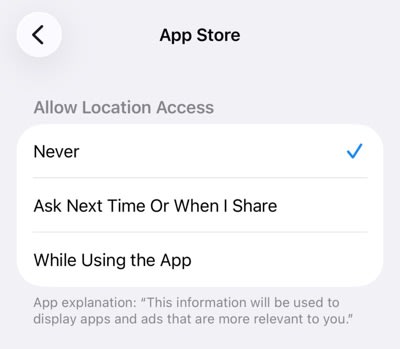
1. Ve a Ajustes → Privacidad y seguridad → Servicios de ubicación
2. Asegúrate de que los Servicios de ubicación estén activados
3. Desplázate hacia abajo para buscar la aplicación que quieres administrar
4. Pulsa en el nombre de la aplicación
5. Selecciona una de estas opciones:
- Nunca: la aplicación nunca recibe datos de ubicación
- Preguntar la próxima vez o al compartir: se te preguntará cada vez; permite opciones de un solo uso
- Al usarse la aplicación: la ubicación solo es accesible cuando la aplicación se muestra en pantalla
Desactivar la ubicación precisa
iOS 14 y versiones posteriores te permiten compartir una ubicación aproximada en lugar de una exacta:
1. Ve a Ajustes → Privacidad y seguridad → Servicios de ubicación
2. Selecciona la aplicación que quieras ajustar
3. Coloca el interruptor de Ubicación precisa en desactivado
Cuando la ubicación precisa está desactivada, la aplicación conoce tu área aproximada (normalmente en un radio de 10 millas), en lugar de tus coordenadas GPS exactas.
Nota: No verás esta opción si ya has establecido el acceso a la ubicación en Nunca para esa aplicación.

Obtén más información sobre cómo consultar el historial de ubicaciones de tu iPhone
Cómo desactivar los servicios de ubicación en Windows 11
Desactivar los servicios de ubicación
1. Haz clic en Inicio → Ajustes
2. Ve a Privacidad y seguridad → Permisos de la aplicación → Ubicación
3. Coloca el interruptor de Servicios de ubicación en desactivado
Nota: Si no has iniciado sesión como administrador, es posible que no veas este ajuste.

Desactivar la ubicación para aplicaciones específicas
1. Haz clic en Inicio → Ajustes
2. Ve a Privacidad y seguridad → Permisos de la aplicación → Ubicación
3. Desplázate hasta Elegir qué aplicaciones pueden acceder a tu ubicación precisa
4. Coloca los interruptores de las aplicaciones individuales en desactivado para evitar el acceso
Nota: Aquí solo aparecen las aplicaciones instaladas desde Microsoft Store. Las aplicaciones de escritorio de terceros generalmente tienen acceso sin restricciones a menos que las bloquees por otros medios.

Evitar que los sitios web accedan a tu ubicación
Microsoft Edge
1. Abre Microsoft Edge
2. Ve a Ajustes → Permisos del sitio → Todos los permisos → → Ubicación
3. Desactiva el interruptor de Preguntar antes de acceder o elimina sitios de la lista de Permitido ver tu ubicación

Otros navegadores gestionan los permisos de ubicación de forma similar a través de sus ajustes de privacidad.
Cómo desactivar los servicios de ubicación en macOS
Desactivar por completo los servicios de ubicación
1. Haz clic en el icono de Apple en la barra de menús → Ajustes del Sistema
2. Ve a Privacidad y seguridad → Servicios de ubicación
3. Desactiva la opción Servicios de ubicación en la parte superior de la ventana
Es posible que algunos servicios del sistema (como SOS de emergencia) sigan utilizando la ubicación independientemente de este ajuste.

Desactivar la ubicación para aplicaciones específicas
1. Haz clic en el icono de Apple → Ajustes del Sistema
2. Ve a Privacidad y seguridad → Servicios de ubicación
3. Asegúrate de que los Servicios de ubicación estén activados
4. Busca la aplicación en la lista de abajo.
5. Desmarca la casilla situada junto al nombre de la aplicación para revocar el permiso.

Administra los servicios del sistema
Algunos servicios del sistema de macOS (como Buscar y las sugerencias de Siri) utilizan la ubicación de forma independiente de los permisos de las aplicaciones:
1. Haz clic en el icono de Apple → Ajustes del Sistema
2. Ve a Privacidad y seguridad → Servicios de ubicación
3. Haz clic en el botón Detalles… junto a Servicios del sistema
4. Alterna los servicios individuales a desactivado según lo necesites
Nota: Si los Servicios de ubicación ya están desactivados, estos servicios se desactivarán automáticamente.
Cómo eliminar y desactivar tu cronología de Google Maps (anteriormente conocida como Historial de ubicaciones)
Google ha modificado recientemente la forma en que gestiona tus datos de ubicación y seguirá haciéndolo durante los próximos meses(ventana nueva). La información de la cronología ahora se almacena localmente en tu dispositivo en lugar de en tu cuenta de Google, el visor web de la cronología se ha retirado y los ajustes que necesitas ahora se administran principalmente a través de la aplicación Google Maps.
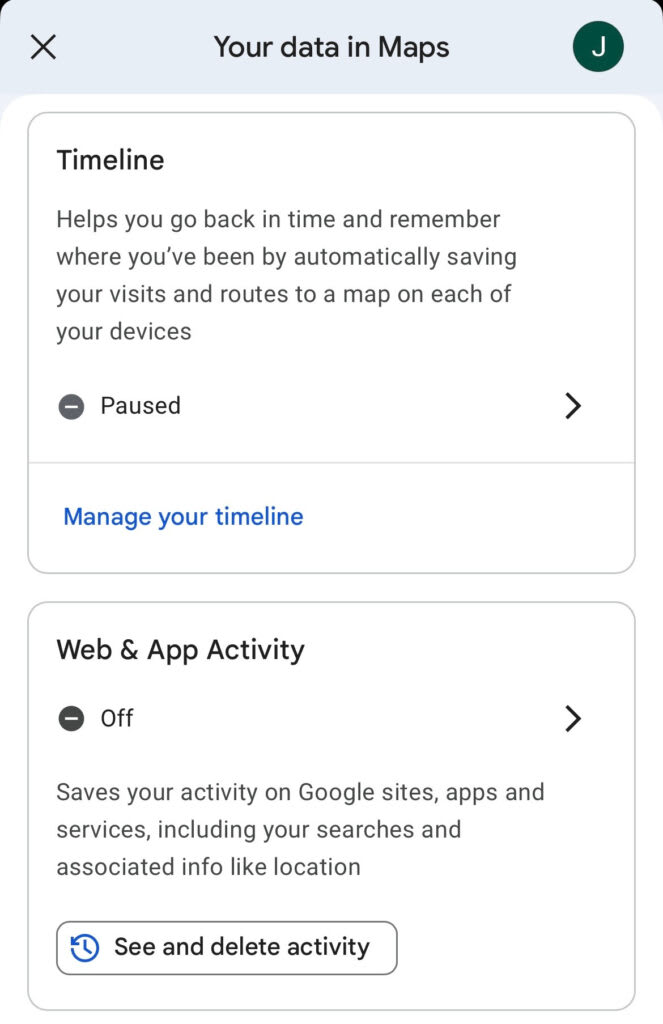
Las etiquetas de los menús varían según la versión de la aplicación, la región y el dispositivo, por lo que es posible que veas Cronología, Historial de Maps, Tus datos en Maps o un texto similar. Los siguientes pasos cubren las acciones que debes realizar, independientemente de la etiqueta exacta.
Desactiva la cronología o el historial de Maps
Esto evita que Google registre tus futuros movimientos:
1. Abre la aplicación Google Maps en tu teléfono
2. Pulsa el icono de tu perfil (arriba a la derecha)
3. Pulsa Tus datos en Maps o Ajustes → Privacidad (la ruta exacta varía según la versión)
4. Busca un ajuste con la etiqueta Cronología, Historial de Maps o Historial de ubicaciones y desactívalo
Nota: La propia documentación de Google indica que, incluso cuando la cronología está desactivada, “es posible que sigas teniendo otros datos de ubicación guardados en tu cuenta de Google” si los ajustes como Actividad web y de aplicaciones o el Historial de servicios de búsqueda siguen activados. Para solucionarlo, sigue los pasos anteriores, selecciona Actividad web y de aplicaciones en lugar de Cronología y actualiza tus ajustes de Historial de servicios de búsqueda.
Elimina tu cronología existente
Tu historial de búsqueda de Maps es independiente de la cronología. Registra los lugares que has buscado, no los lugares que has visitado.
1. Abre Google Maps → pulsa el icono de tu perfil
2. Pulsa Tu cronología o Tus datos en Maps → Cronología
3. Pulsa los tres puntos (⋮)
4. Selecciona Eliminar día para eliminar los datos de hoy O
5. Selecciona Ajustes de ubicación y privacidad
6. Desplázate hasta Cronología y elige:
- Eliminar todos los datos de la cronología
- Eliminar un intervalo de datos de la cronología
- Eliminar automáticamente los datos de la cronología
Advertencia: Los datos eliminados de la cronología no se pueden recuperar. Si quieres conservar un registro, exporta los datos de tu cronología antes de eliminarlos.

Cómo eliminar tu historial de búsqueda de Google Maps
Tu historial de búsqueda de Maps es independiente de la cronología; registra los lugares que has buscado, no los lugares en los que has estado. Para eliminar tu historial de búsqueda:
1. Abre Google Maps → pulsa el icono de tu perfil
2. Pulsa Tus datos en Maps o ve a Ajustes → Ubicación y privacidad
3. Selecciona Historial de Maps, pulsa Eliminar y elige:
- Eliminar hoy
- Eliminar periodo personalizado
- Eliminar desde siempre
Por qué no basta con desactivar los servicios de ubicación
Desactivar los servicios de ubicación es un paso importante, pero deja una brecha significativa. Incluso con el GPS, el WiFi y la ubicación por Bluetooth desactivados, las aplicaciones y los sitios web aún pueden estimar tu ubicación a través de tu dirección IP.
La única forma fiable de evitar el rastreo de ubicación basado en la IP es utilizar una VPN. Una VPN enruta tu tráfico de internet a través de un túnel cifrado hacia un servidor remoto, reemplazando tu dirección IP real. Esto significa que los sitios web y las aplicaciones ven la ubicación del servidor en lugar de la tuya, lo que hace que la geolocalización basada en la IP sea ineficaz.
Más información sobre cómo funciona una VPN
Preguntas frecuentes sobre los servicios de ubicación
Sí, puedes buscar lugares, ver mapas y obtener indicaciones con los servicios de ubicación desactivados. Sin embargo, la aplicación no sabrá tu punto de partida, por lo que no podrá proporcionar automáticamente navegación paso a paso ni actualizaciones de tráfico en tiempo real. Primero tendrás que ingresar tu ubicación actual de forma manual. Algunas funciones, como buscar restaurantes cercanos o ver tu hora estimada de llegada, tampoco funcionarán sin acceso a la ubicación.
No, desactivar los servicios de ubicación evita que las aplicaciones utilicen GPS, WiFi y Bluetooth para determinar tu posición precisa, pero no detiene la estimación de la ubicación basada en IP ni afecta a los datos que ya se han recopilado. Google señala que aún puedes recibir resultados y anuncios basados en la ubicación a través de tu dirección IP. Además, si Actividad web y de aplicaciones (o el Historial de servicios de búsqueda) permanece activada en tu cuenta de Google, es posible que Google continúe almacenando datos de ubicación aproximada como parte de tu actividad general. Para minimizar el seguimiento, debes desactivar los servicios de ubicación, administrar los ajustes de actividad a nivel de cuenta y usar una VPN.
En la mayoría de los casos, las aplicaciones no pueden acceder a tus coordenadas GPS precisas cuando los servicios de ubicación están desactivados. Sin embargo, aún pueden inferir tu ubicación aproximada a través de:
Tu dirección IP: revela tu área general (a nivel de ciudad)
Nombres de redes WiFi: las redes cercanas se pueden contrastar con bases de datos para estimar la posición
Datos de torres de celdas: disponible para cualquier aplicación con permisos de teléfono en algunas plataformas
Balizas Bluetooth: utilizadas en entornos comerciales para detectar la proximidad
Microsoft advierte explícitamente de que las aplicaciones de terceras partes pueden eludir los servicios de ubicación de Windows utilizando estos métodos. En Android e iOS, los sistemas operativos imponen controles más estrictos, pero la ubicación basada en IP sigue estando disponible de forma universal para cualquier aplicación con acceso a internet


