


Cho phép điện thoại và ứng dụng truy cập vị trí chắc chắn sẽ giúp ích nhiều hơn. Nếu điện thoại biết vị trí hiện tại, có thể nhận chỉ đường bản đồ, cập nhật thời tiết, tính toán thời gian di chuyển hoặc thông báo vị trí cho bạn bè và gia đình. Nhưng có một khía cạnh đáng lo ngại hơn đối với việc theo dõi vị trí: các ứng dụng thường xây dựng hồ sơ chi tiết đến mức đáng kinh ngạc về hoạt động di chuyển hàng ngày và sau đó kiếm tiền từ dữ liệu này.
Tắt dịch vụ vị trí và xóa lịch sử vị trí(cửa sổ mới), hoặc ít nhất là điều chỉnh một số cài đặt, là bước thiết yếu để bảo vệ dữ liệu riêng tư khỏi bên thứ ba. Dưới đây là hướng dẫn cách vô hiệu hóa dịch vụ vị trí trên Android, iOS và iPadOS, macOS và Windows, cách xóa và vô hiệu hóa Dòng thời gian trên Google Maps, cũng như giải thích lý do tại sao chỉ riêng việc tắt dịch vụ vị trí là chưa đủ để giữ vị trí thực sự riêng tư.
- Tại sao nên tắt dịch vụ vị trí?
- Cách vô hiệu hóa dịch vụ vị trí trên Android
- Cách vô hiệu hóa dịch vụ vị trí trên iOS và iPadOS
- Cách vô hiệu hóa dịch vụ vị trí trên Windows
- Cách vô hiệu hóa dịch vụ vị trí trên macOS
- Cách xóa và vô hiệu hóa dòng thời gian, lịch sử vị trí và lịch sử tìm kiếm trên Google Maps
- Tại sao chỉ tắt dịch vụ vị trí là không đủ
- Câu hỏi thường gặp về dịch vụ vị trí
Tại sao nên tắt dịch vụ vị trí?
Có rất nhiều lý do để tắt hoặc điều chỉnh cài đặt vị trí:
Quyền riêng tư đối với nhà quảng cáo
Thiết bị biết nơi ở và nơi làm việc, thời gian và địa điểm mua sắm, nơi con cái học tập, cũng như các phòng khám y tế từng đến. Kết quả của việc theo dõi này là một hồ sơ cực kỳ chi tiết về mọi hoạt động di chuyển, thường xuyên bị bán cho các nhà môi giới dữ liệu và công ty công nghệ quảng cáo để nhắm mục tiêu bằng các quảng cáo ngày càng cá nhân hóa hơn.
Dữ liệu vị trí thậm chí có thể được sử dụng cho việc định giá giám sát, trong đó việc đi ngang qua một cửa hàng có thể kích hoạt quảng cáo hoặc nơi sinh sống có thể ảnh hưởng đến mức giá hiển thị. Tất cả đều diễn ra mà không cần có sự đồng ý rõ ràng.
Quyền riêng tư đối với chính phủ
Tại nhiều quốc gia, các cơ quan chính phủ có thể truy cập(cửa sổ mới) dữ liệu vị trí, thường là không cần lệnh khám xét. Tại Hoa Kỳ, cơ quan thực thi pháp luật đã được ghi nhận(cửa sổ mới) là mua dữ liệu vị trí từ các nhà môi giới thương mại nhằm lách các yêu cầu pháp lý vốn áp dụng cho hoạt động giám sát.
Bảo vệ khỏi những kẻ lạm dụng
Chia sẻ vị trí đã trở thành một công cụ để rình rập và kiểm soát cưỡng chế, được sử dụng bởi những đối tác lạm dụng, kẻ rình rập hoặc các bên thứ ba không được ủy quyền nhằm theo dõi nạn nhân theo thời gian thực. Việc xem xét và hạn chế những người có thể xem vị trí cũng như vô hiệu hóa tính năng theo dõi trong nền có thể xóa một lớp hiển thị quan trọng có nguy cơ bị khai thác.
Tài nguyên bổ sung:
- Hướng dẫn sử dụng an toàn cá nhân cho thiết bị Apple(cửa sổ mới)
- An toàn kỹ thuật số cho những người sống sót sau bạo lực bạn tình (IPV)(cửa sổ mới)
- Bộ công cụ của Mạng lưới quốc gia chấm dứt bạo lực gia đình (NNEDV)(cửa sổ mới)
Thời lượng pin
Nếu bật dịch vụ vị trí, thiết bị có thể bị hao pin đáng kể và sử dụng dữ liệu di động không cần thiết. Ở các chế độ có độ chính xác cao, điện thoại sẽ liên tục gửi tín hiệu đến các vệ tinh GPS, mạng WiFi và các trạm phát sóng di động.
Bằng cách giới hạn quyền truy cập vị trí chỉ cho các ứng dụng thiết yếu và chọn “trong khi sử dụng” thay vì “luôn luôn”, người dùng có thể kéo dài thời lượng pin và giảm mức sử dụng dữ liệu mà không ảnh hưởng đến các chức năng cốt lõi.
Cách vô hiệu hóa dịch vụ vị trí trên Android
Hướng dẫn này được tạo bằng điện thoại Samsung OneUI 8.5. Các chi tiết có thể khác biệt đôi chút trên các thiết bị Android khác.
Tắt hoàn toàn dịch vụ vị trí
1. Mở Cài đặt trên thiết bị Android
2. Cuộn xuống và chạm vào Vị trí (Trên một số thiết bị: Đi tới Quyền riêng tư → Trình quản lý quyền → Vị trí)
3. Chạm vào công tắc Vị trí để chuyển sang tắt.

Lưu ý: Khi vị trí được tắt, các ứng dụng và dịch vụ không thể truy cập vị trí của thiết bị. Tuy nhiên, vẫn có thể thấy các kết quả và quảng cáo địa phương dựa trên địa chỉ IP.
Vô hiệu hóa vị trí đối với các ứng dụng cụ thể
Cũng có thể quản lý cách các ứng dụng cụ thể truy cập dữ liệu vị trí. Chạm vào Quyền của ứng dụng trên màn hình ở trên, hoặc:
1. Mở Cài đặt
2. Chạm vào Ứng dụng hoặc Ứng dụng & thông báo
3. Chọn ứng dụng muốn thay đổi
4. Chạm vào Quyền
5. Chạm vào Vị trí
Chọn một trong các tùy chọn sau:
- Không cho phép: Ứng dụng không thể truy cập vị trí
- Hỏi mọi lúc: Sẽ có thông báo nhắc mỗi khi ứng dụng yêu cầu vị trí
- Chỉ cho phép khi sử dụng ứng dụng: Vị trí chỉ được truy cập khi ứng dụng đang mở
- Luôn cho phép: Ứng dụng có thể truy cập vị trí ngay cả trong nền

Cũng có thể vô hiệu hóa Sử dụng vị trí chính xác từ màn hình này.
Tắt cải thiện độ chính xác của vị trí
Độ chính xác vị trí (còn được gọi là Dịch vụ vị trí của Google) giúp thiết bị thu được dữ liệu vị trí chính xác hơn bằng cách sử dụng tín hiệu WiFi, Bluetooth và trạm phát sóng di động. Việc vô hiệu hóa tính năng này giúp giảm độ chính xác nhưng không ngăn chặn hoàn toàn việc theo dõi.
1. Đi tới Cài đặt → Vị trí
2. Chạm vào Dịch vụ vị trí → Độ chính xác vị trí
3. Chuyển công tắc Cải thiện độ chính xác vị trí sang tắt
Quan trọng: Ngay cả khi tắt Độ chính xác vị trí, thiết bị vẫn có thể ước tính vị trí bằng GPS nếu được phép.
Quản lý quét WiFi và Bluetooth
Các tính năng này có thể tiết lộ vị trí, ngay cả khi các dịch vụ vị trí tiêu chuẩn đã bị tắt:
1. Đi tới Cài đặt → Vị trí → Dịch vụ vị trí
2. Chuyển cả hai công tắc Quét Wi-Fi và Quét Bluetooth sang tắt
Cách vô hiệu hóa dịch vụ vị trí trên iOS và iPadOS
Tắt hoàn toàn dịch vụ vị trí
1. Mở Cài đặt
2. Chạm vào Quyền riêng tư & Bảo mật
3. Chạm vào Dịch vụ vị trí
4. Chuyển công tắc Dịch vụ vị trí sang tắt ở đầu màn hình
Quan trọng: Một số ứng dụng có thể không hoạt động bình thường nếu không có quyền truy cập vị trí. Việc tắt tính năng này sẽ đặt lại quyền cho tất cả các ứng dụng cho đến khi cấp lại quyền truy cập theo cách thủ công.

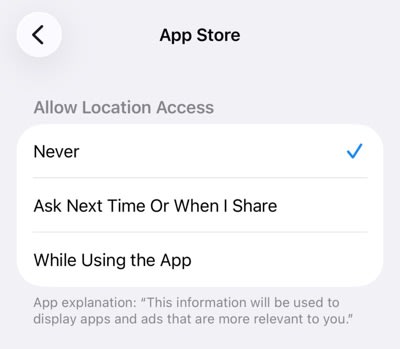
Vô hiệu hóa vị trí đối với các ứng dụng cụ thể
1. Đi tới Cài đặt → Quyền riêng tư & Bảo mật → Dịch vụ vị trí
2. Đảm bảo đã chuyển Dịch vụ vị trí sang bật
3. Cuộn để tìm ứng dụng muốn quản lý
4. Chạm vào tên ứng dụng
5. Chọn một trong các tùy chọn sau:
- Không bao giờ: Ứng dụng không bao giờ nhận dữ liệu vị trí
- Hỏi vào lần sau hoặc khi tôi chia sẻ: Được nhắc mỗi lần; cho phép lựa chọn một lần
- Khi dùng ứng dụng: Chỉ có thể truy cập vị trí khi ứng dụng hiển thị trên màn hình
Vô hiệu hóa Vị trí chính xác
iOS 14 trở lên cho phép chia sẻ vị trí ước tính thay vì vị trí chính xác:
1. Đi tới Cài đặt → Quyền riêng tư & Bảo mật → Dịch vụ vị trí
2. Chọn ứng dụng muốn điều chỉnh
3. Chuyển công tắc Vị trí chính xác sang tắt
Khi Vị trí chính xác bị vô hiệu hóa, ứng dụng chỉ biết vùng lân cận ước tính (thường là trong vòng 10 dặm) thay vì tọa độ GPS chính xác.
Lưu ý: Sẽ không thấy tùy chọn này nếu đã đặt quyền truy cập vị trí cho ứng dụng đó thành Không bao giờ.

Tìm hiểu thêm về cách kiểm tra lịch sử vị trí trên iPhone
Cách vô hiệu hóa dịch vụ vị trí trên Windows 11
Tắt dịch vụ vị trí
1. Nhấp vào Bắt đầu → Cài đặt
2. Đi tới Quyền riêng tư & bảo mật → Quyền của ứng dụng → Vị trí
3. Chuyển công tắc Dịch vụ vị trí sang tắt
Lưu ý: Nếu không đăng nhập với tư cách là quản trị viên, có thể sẽ không thấy cài đặt này.

Vô hiệu hóa vị trí đối với các ứng dụng cụ thể
1. Nhấp vào Bắt đầu → Cài đặt
2. Đi tới Quyền riêng tư & bảo mật → Quyền của ứng dụng → Vị trí
3. Cuộn đến Chọn ứng dụng có thể truy cập vị trí chính xác của bạn
4. Chuyển công tắc của từng ứng dụng sang tắt để ngăn chặn quyền truy cập
Lưu ý: Chỉ các ứng dụng được cài đặt từ Microsoft Store mới xuất hiện ở đây. Các ứng dụng máy tính của bên thứ ba thường có quyền truy cập không bị hạn chế trừ khi bị chặn bằng các phương pháp khác.

Ngăn các trang web truy cập vị trí
Microsoft Edge
1. Mở Microsoft Edge
2. Đi tới Cài đặt → Quyền của trang web → Tất cả các quyền → → Vị trí
3. Chuyển công tắc Hỏi trước khi truy cập sang tắt, hoặc xóa các trang web khỏi danh sách Được phép xem vị trí

Các trình duyệt khác cũng xử lý quyền vị trí tương tự thông qua cài đặt quyền riêng tư của mình.
Cách vô hiệu hóa dịch vụ vị trí trên macOS
Tắt hoàn toàn dịch vụ vị trí
1. Nhấp vào biểu tượng Apple trên thanh menu → Cài đặt hệ thống
2. Đi tới Quyền riêng tư & Bảo mật → Dịch vụ vị trí
3. Chuyển Dịch vụ vị trí sang TẮT ở đầu cửa sổ
Một số dịch vụ hệ thống (như SOS khẩn cấp) có thể tiếp tục sử dụng vị trí bất kể cài đặt này.

Vô hiệu hóa vị trí đối với các ứng dụng cụ thể
1. Nhấp vào biểu tượng Apple → Cài đặt hệ thống
2. Đi tới Quyền riêng tư & Bảo mật → Dịch vụ vị trí
3. Đảm bảo Dịch vụ vị trí đang bật
4. Tìm ứng dụng trong danh sách bên dưới.
5. Bỏ chọn hộp bên cạnh tên ứng dụng để thu hồi quyền.

Quản lý dịch vụ hệ thống
Một số dịch vụ hệ thống macOS (như Tìm và Gợi ý của Siri) sử dụng vị trí độc lập với quyền ở cấp ứng dụng:
1. Nhấp vào biểu tượng Apple → Cài đặt hệ thống
2. Đi tới Quyền riêng tư & Bảo mật → Dịch vụ vị trí
3. Nhấp vào nút Chi tiết… bên cạnh Dịch vụ hệ thống
4. Chuyển các dịch vụ riêng lẻ sang tắt khi cần thiết
Lưu ý: Nếu Dịch vụ vị trí đã bị vô hiệu hóa, các dịch vụ này sẽ tự động bị vô hiệu hóa.
Cách xóa và vô hiệu hóa Dòng thời gian trên Google Maps (trước đây gọi là Lịch sử vị trí)
Google gần đây đã thay đổi toàn diện cách xử lý dữ liệu vị trí và sẽ tiếp tục thực hiện việc này trong vài tháng tới(cửa sổ mới). Thông tin Dòng thời gian hiện được lưu trữ cục bộ trên thiết bị thay vì trong tài khoản Google, trình xem Dòng thời gian trên web đã bị ngừng hoạt động và các cài đặt cần thiết hiện được quản lý chủ yếu thông qua ứng dụng Google Maps.
Nhãn menu sẽ khác nhau tùy theo phiên bản ứng dụng, khu vực và thiết bị, vì vậy có thể hiển thị Dòng thời gian, Nhật trình Maps, Dữ liệu của bạn trong Maps hoặc từ ngữ tương tự. Các bước dưới đây bao gồm các hành động cần thực hiện, bất kể nhãn chính xác là gì.
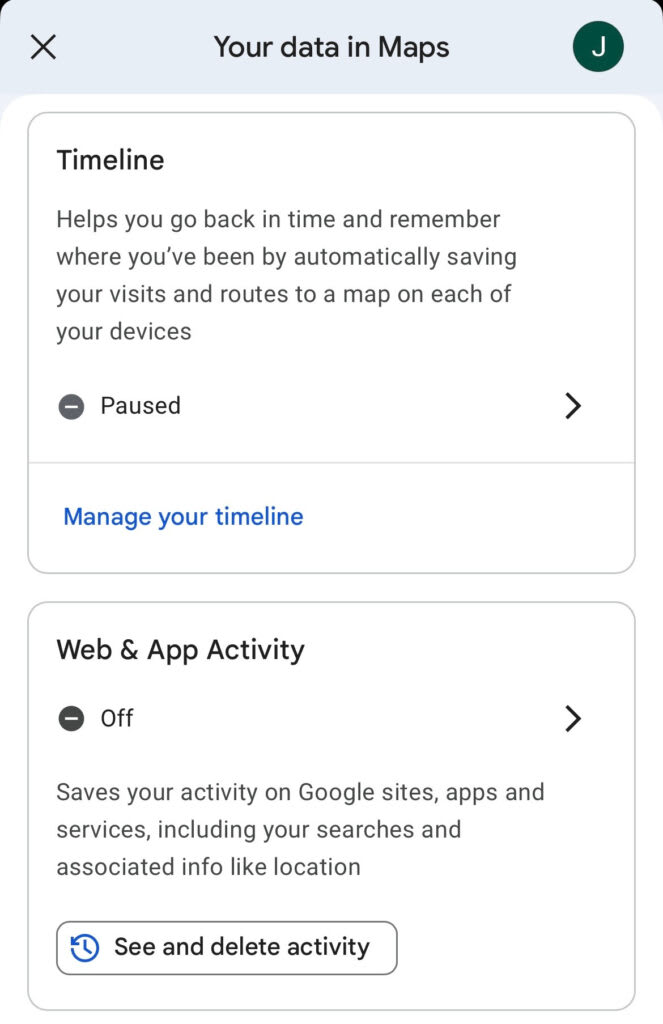
Tắt Dòng thời gian/Nhật trình Maps
Thao tác này sẽ ngăn Google ghi lại các hoạt động di chuyển trong tương lai:
1. Mở ứng dụng Google Maps trên điện thoại
2. Chạm vào biểu tượng hồ sơ (trên cùng bên phải)
3. Chạm vào Dữ liệu của bạn trong Maps hoặc Cài đặt → Quyền riêng tư (đường dẫn chính xác thay đổi tùy theo phiên bản)
4. Tìm cài đặt có nhãn Dòng thời gian, Nhật trình Maps hoặc Nhật trình vị trí và chuyển sang tắt
Lưu ý: Tài liệu của chính Google nêu rõ rằng ngay cả khi đã tắt Dòng thời gian, “vẫn có thể có dữ liệu vị trí khác được lưu trong tài khoản Google” nếu các cài đặt như Hoạt động web & ứng dụng hoặc Lịch sử dịch vụ tìm kiếm vẫn được kích hoạt. Để giải quyết vấn đề này, hãy làm theo các bước trên, chọn Hoạt động web & ứng dụng thay vì Dòng thời gian, và cập nhật cài đặt Lịch sử dịch vụ tìm kiếm .
Xóa Dòng thời gian hiện có
Lịch sử tìm kiếm trên Maps độc lập với Dòng thời gian. Tính năng này ghi lại những địa điểm đã được tìm kiếm, không phải những địa điểm đã ghé thăm.
1. Mở Google Maps → chạm vào biểu tượng hồ sơ
2. Chạm vào Dòng thời gian của bạn hoặc Dữ liệu của bạn trong Maps → Dòng thời gian
3. Chạm vào biểu tượng ba chấm (⋮)
4. Chọn Xóa ngày để xóa dữ liệu của ngày hôm nay HOẶC
5. Chọn Cài đặt vị trí & quyền riêng tư
6. Cuộn đến Dòng thời gian và chọn:
- Xóa tất cả dữ liệu Dòng thời gian
- Xóa dữ liệu Dòng thời gian theo phạm vi
- Tự động xóa dữ liệu Dòng thời gian
Cảnh báo: Dữ liệu Dòng thời gian đã xóa không thể khôi phục. Nếu muốn lưu lại, hãy xuất dữ liệu Dòng thời gian trước khi xóa.

Cách xóa lịch sử tìm kiếm trên Google Maps
Lịch sử tìm kiếm trên Maps độc lập với Dòng thời gian; tính năng này ghi lại những địa điểm đã tìm kiếm, không phải những địa điểm đã ghé thăm. Để xóa lịch sử tìm kiếm:
1. Mở Google Maps → chạm vào biểu tượng hồ sơ
2. Chạm vào Dữ liệu của bạn trong Maps hoặc đi tới Cài đặt → Vị trí và quyền riêng tư
3. Chọn Nhật trình Maps, chạm vào Xóa và chọn:
- Xóa hôm nay
- Xóa phạm vi tùy chỉnh
- Xóa từ trước đến nay
Tại sao chỉ tắt dịch vụ vị trí là chưa đủ
Vô hiệu hóa dịch vụ vị trí là một bước quan trọng, nhưng vẫn để lại một lỗ hổng lớn. Ngay cả khi đã tắt hoàn toàn vị trí GPS, WiFi và Bluetooth, các ứng dụng và trang web vẫn có thể ước tính vị trí bằng cách sử dụng địa chỉ IP.
Cách duy nhất đáng tin cậy để ngăn chặn việc theo dõi vị trí dựa trên IP là sử dụng VPN. VPN định tuyến lưu lượng truy cập internet qua một đường hầm đã mã hóa đến máy chủ từ xa, thay thế địa chỉ IP thực. Điều này có nghĩa là các trang web và ứng dụng sẽ thấy vị trí của máy chủ thay vì vị trí thực tế, làm cho việc định vị dựa trên IP không còn hiệu quả.
Tìm hiểu thêm về cách thức hoạt động của VPN
Câu hỏi thường gặp về dịch vụ vị trí
Có, có thể tìm kiếm địa điểm, xem bản đồ và nhận chỉ đường khi các dịch vụ vị trí bị vô hiệu hóa. Tuy nhiên, ứng dụng sẽ không biết điểm xuất phát, vì vậy không thể tự động cung cấp tính năng điều hướng từng bước hoặc cập nhật tình hình giao thông theo thời gian thực. Trước tiên cần phải nhập thủ công vị trí hiện tại. Một số tính năng, chẳng hạn như tìm nhà hàng lân cận hoặc xem thời gian đến dự kiến (ETA), cũng sẽ không hoạt động nếu không có quyền truy cập vị trí.
Không, việc tắt dịch vụ vị trí ngăn ứng dụng sử dụng GPS, WiFi và Bluetooth để xác định vị trí chính xác, nhưng không ngăn chặn hoạt động ước tính vị trí dựa trên IP hoặc ảnh hưởng đến dữ liệu đã được thu thập trước đó. Google lưu ý rằng vẫn có thể nhận được kết quả và quảng cáo dựa trên vị trí qua địa chỉ IP. Ngoài ra, nếu Hoạt động trên Web & Ứng dụng (hoặc Lịch sử dịch vụ tìm kiếm) vẫn được kích hoạt trong Tài khoản Google, Google có thể tiếp tục lưu trữ dữ liệu vị trí xấp xỉ như một phần của hoạt động rộng hơn. Để giảm thiểu hoạt động theo dõi, cần vô hiệu hóa dịch vụ vị trí, quản lý cài đặt hoạt động ở cấp tài khoản và sử dụng VPN.
Trong hầu hết các trường hợp, ứng dụng không thể truy cập tọa độ GPS chính xác khi dịch vụ vị trí bị vô hiệu hóa. Tuy nhiên, các ứng dụng vẫn có thể suy ra vị trí xấp xỉ qua:
Địa chỉ IP: Tiết lộ khu vực chung (cấp thành phố)
Tên mạng WiFi: Các mạng lân cận có thể được đối chiếu với cơ sở dữ liệu để ước tính vị trí
Dữ liệu trạm phát sóng di động: Khả dụng cho bất kỳ ứng dụng nào có quyền điện thoại trên một số nền tảng
Thiết bị định vị Bluetooth: Được sử dụng trong môi trường bán lẻ để phát hiện khoảng cách gần
Microsoft cảnh báo rõ ràng rằng các ứng dụng bên thứ ba có thể bỏ qua dịch vụ Vị trí của Windows bằng các phương pháp này. Trên Android và iOS, các hệ điều hành áp đặt các biện pháp kiểm soát nghiêm ngặt hơn, nhưng vị trí dựa trên IP vẫn luôn khả dụng đối với bất kỳ ứng dụng nào có quyền truy cập internet


