


Telefonunuza ve uygulamalarınıza konumunuza erişim izni vermek, onları şüphesiz daha kullanışlı hâle getirir. Telefonunuz nerede olduğunuzu bilirse harita yol tarifleri ve hava durumu güncellemeleri alabilir, seyahat sürelerini hesaplayabilir veya arkadaşlarınızı ve ailenizi konumunuz hakkında bilgilendirebilirsiniz. Ancak konum takibinin daha karanlık bir yönü vardır: Uygulamalar genellikle günlük hareketlerinizin şaşırtıcı derecede ayrıntılı profillerini oluşturur ve ardından bu verilerden gelir elde eder.
Konum servislerini kapatmak ve konum geçmişini temizlemek(yeni pencere) veya en azından belirli ayarları yapmak, güvenli verilerinizi üçüncü taraflardan korumak için çok önemli bir adımdır. Aşağıda; Android, iOS ve iPadOS, macOS ve Windows’ta konum servislerini nasıl kapatacağınızı, Google Haritalar Zaman Çizelgenizi nasıl sileceğinizi ve kapatacağınızı göstereceğiz ve konumunuzu gerçekten güvenli tutmak için neden yalnızca konum servislerini kapatmanın yeterli olmadığını ele alacağız.
- Konum servisleri neden kapatılmalı?
- Android’de konum servisleri nasıl kapatılır
- iOS ve iPadOS’te konum servisleri nasıl kapatılır
- Windows’ta konum servisleri nasıl kapatılır
- macOS’te konum servisleri nasıl kapatılır
- Google Haritalar zaman çizelgeniz, konum geçmişiniz ve arama geçmişiniz nasıl silinir ve kapatılır
- Konum servislerini kapatmak neden yeterli değildir
- Konum servisleri hakkında SSS
Konum servisleri neden kapatılmalı?
Konum ayarlarınızı kapatmak veya düzenlemek için pek çok neden vardır:
Reklamverenlere karşı gizlilik
Aygıtınız nerede yaşadığınızı ve çalıştığınızı, ne zaman ve nerede alışveriş yaptığınızı, çocuklarınızın hangi okula gittiğini ve hangi tıbbi kliniklere gittiğinizi bilir. Bu takibin sonucunda, size her zamankinden daha kişiselleştirilmiş reklamlar sunulabilmesi için veri simsarlarına ve reklam teknolojisi şirketlerine düzenli olarak satılan, her hareketinizin inanılmaz derecede ayrıntılı bir profili çıkarılır.
Konum verileri, bir mağazanın önünden geçmenin reklamları tetikleyebildiği veya yaşadığınız yerin gördüğünüz fiyatları etkileyebildiği gözetim fiyatlandırması için bile kullanılabilir. Üstelik tüm bunlar, sizin herhangi bir anlamlı onayınız alınmadan gerçekleşir.
Hükümetinize karşı gizlilik
Birçok ülkede konum verilerinize, genellikle bir arama izni olmaksızın, devlet kurumları tarafından erişilebilir(yeni pencere). Amerika Birleşik Devletleri’nde kolluk kuvvetlerinin, normal şartlarda gözetim için geçerli olacak yasal gereklilikleri aşmak amacıyla ticari simsarlardan konum verileri satın aldığı belgelenmiştir(yeni pencere).
İstismarcılardan korunma
Konum paylaşımı; istismarcı partnerler, takipçiler veya yetkisiz üçüncü taraflarca mağdurları gerçek zamanlı olarak izlemek için kullanılan bir takip ve zorlayıcı kontrol aracı hâline gelmiştir. Konumunuzu kimlerin görebileceğini inceleyip kısıtlamak ve arka plan takibini kapatmak, aksi takdirde kötüye kullanılabilecek kritik bir görünürlük katmanını ortadan kaldırabilir.
Ek kaynaklar:
- Apple aygıtları için kişisel güvenlik kullanıcı kılavuzu(yeni pencere)
- Yakın partner şiddeti (IPV) mağdurları için dijital güvenlik(yeni pencere)
- Aile İçi Şiddeti Sonlandırma Ulusal Ağı (NNEDV) araç setleri(yeni pencere)
Pil ömrü
Konum servisleriniz açıksa pil ömründe önemli bir azalma ve gereksiz mobil veri kullanımı yaşıyor olabilirsiniz. Yüksek doğruluk kiplerinde, telefonunuz sürekli olarak GPS uydularına, Wi-Fi ağlarına ve baz istasyonlarına sinyal gönderir.
Konum erişimini yalnızca temel uygulamalarla sınırlandırarak ve “her zaman” yerine “kullanırken” seçeneğini seçerek, temel işlevlerden ödün vermeden pil ömrünüzü uzatabilir ve veri kullanımını azaltabilirsiniz.
Android’de konum servisleri nasıl kapatılır
Bu kılavuz, Samsung OneUI 8.5 telefon kullanılarak hazırlanmıştır. Ayrıntılar, diğer Android aygıtlarda biraz farklılık gösterebilir.
Konum servislerini tamamen kapatın
1. Android aygıtınızda Ayarlar‘ı açın
2. Aşağı kaydırın ve Konum seçeneğine dokunun (Bazı aygıtlarda: Gizlilik → İzin Yöneticisi → Konum bölümüne gidin)
3. Konum anahtarına dokunarak kapalı konuma getirin.

Not: Konum kapatıldığında, uygulamalar ve servisler aygıtınızın konumuna erişemez. Ancak yine de IP adresinize bağlı olarak yerel sonuçlar ve reklamlar görebilirsiniz.
Belirli uygulamalar için konumu kapatın
Ayrıca belirli uygulamaların konum verilerinize nasıl erişebileceğini de yönetebilirsiniz. Yukarıdaki ekrandan Uygulama izinleri seçeneğine dokunun veya:
1. Ayarlar‘ı açın
2. Uygulamalar veya Uygulamalar ve bildirimler seçeneğine dokunun
3. Değiştirmek istediğiniz uygulamayı seçin
4. İzinler seçeneğine dokunun
5. Konum seçeneğine dokunun
Aşağıdaki seçeneklerden birini belirleyin:
- İzin verme: Uygulama konumunuza erişemez
- Her zaman sor: Uygulama her konum istediğinde size sorulur
- Yalnızca uygulama kullanılırken izin ver: Konuma yalnızca uygulama açıkken erişilir
- Her zaman izin ver: Uygulama arka planda bile konuma erişebilir

Bu ekrandan Tam konumu kullan seçeneğini de kapatabilirsiniz.
Konum Doğruluğunu İyileştir özelliğini kapatın
Konum Doğruluğu (Google Konum Hizmetleri olarak da adlandırılır), Wi-Fi, Bluetooth ve hücre kulesi sinyallerini kullanarak aygıtınızın daha kesin konum verileri elde etmesine yardımcı olur. Bunu kullanımdan dışı bırakmak hassasiyeti azaltır ancak izlemeyi tamamen durdurmaz.
1. Ayarlar → Konum bölümüne gidin
2. Konum servisleri → Konum Doğruluğu seçeneğine dokunun
3. Konum Doğruluğunu İyileştir anahtarını kapatın
Önemli: Konum Doğruluğu kapalı olsa bile, izin verilirse aygıtınız GPS kullanarak konum tahmin etmeye devam edebilir.
Wi-Fi ve Bluetooth taramasını yönetin
Bu özellikler, standart konum servisleri kapalıyken bile konumunuzu açığa çıkarabilir:
1. Ayarlar → Konum → Konum servisleri bölümüne gidin
2. Hem Wi‑Fi taraması hem de Bluetooth taraması anahtarlarını kapatın
iOS ve iPadOS’te konum servislerini kullanımdan dışı bırakma
Konum servislerini tamamen kapatın
1. Ayarlar‘ı açın
2. Gizlilik ve Güvenlik seçeneğine dokunun
3. Konum Servisleri seçeneğine dokunun
4. Ekranın üst kısmındaki Konum Servisleri anahtarını kapatın
Önemli: Bazı uygulamalar konum erişimi olmadan düzgün çalışmayabilir. Bunu kapatmak, siz manuel olarak yeniden erişim izni verene kadar tüm uygulamaların izinlerini sıfırlayacaktır.

Belirli uygulamalar için konumu kapatın
1. Ayarlar → Gizlilik ve Güvenlik → Konum Servisleri bölümüne gidin
2. Konum Servisleri seçeneğinin açık olduğundan emin olun
3. Yönetmek istediğiniz uygulamayı bulmak için kaydırın
4. Uygulama adına dokunun
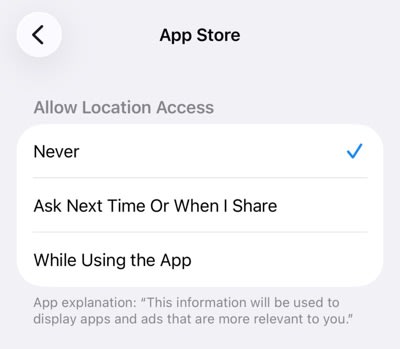
5. Şu seçeneklerden birini seçin:
- Asla: Uygulama hiçbir zaman konum verisi almaz
- Bir Dahaki Sefere veya Paylaştığımda Sor: Her seferinde sorulur; tek seferlik seçimlere izin verir
- Uygulamayı Kullanırken: Konuma yalnızca uygulama ekranda görünür olduğunda erişilebilir
Tam Konumu kullanımdan dışı bırakma
iOS 14 ve sonraki sürümler, tam konumunuz yerine yaklaşık bir konumu paylaşmanıza olanak tanır:
1. Ayarlar → Gizlilik ve Güvenlik → Konum Servisleri bölümüne gidin
2. Ayarlamak istediğiniz uygulamayı seçin
3. Tam Konum anahtarını kapatın
Tam Konum kullanımdan dışı bırakıldığında uygulama, tam GPS koordinatlarınız yerine yaklaşık konumunuzu (genellikle 10 mil dahilinde) bilir.
Not: Bu uygulama için konum erişiminizi zaten Asla olarak ayarladıysanız bu seçeneği göremezsiniz.

iPhone konum geçmişinizi nasıl kontrol edeceğiniz hakkında ayrıntılı bilgi alın
Windows 11’de konum servislerini kullanımdan dışı bırakma
Konum servislerini kapatma
1. Başlat → Ayarlar seçeneğine tıklayın
2. Gizlilik ve güvenlik → Uygulama izinleri → Konum bölümüne gidin
3. Konum servisleri anahtarını kapatın
Not: Yönetici olarak oturum açmadıysanız bu ayarı göremeyebilirsiniz.

Belirli uygulamalar için konumu kapatın
1. Başlat → Ayarlar seçeneğine tıklayın
2. Gizlilik ve güvenlik → Uygulama izinleri → Konum bölümüne gidin
3. Hangi uygulamaların kesin konumunuza erişebileceğini seçin bölümüne kaydırın
4. Erişimi engellemek için ilgili uygulamaların anahtarlarını kapatın
Not: Burada yalnızca Microsoft Store’dan yüklenen uygulamalar görünür. Üçüncü taraf masaüstü uygulamaları, başka yollarla engellemediğiniz sürece genellikle sınırsız erişime sahiptir.

Web sitelerinin konumunuza erişmesini engelleme
Microsoft Edge
1. Microsoft Edge’i açın
2. Ayarlar → Site izinleri → Tüm izinler → → Konum bölümüne gidin
3. Erişmeden önce sor anahtarını kapatın veya siteleri Konumunuzu görmesine izin verilenler listesinden kaldırın

Diğer tarayıcılar konum izinlerini benzer şekilde gizlilik ayarları üzerinden ele alır.
macOS’te konum servislerini kullanımdan dışı bırakma
Konum servislerini tamamen kapatın
1. Menü çubuğundaki Apple simgesine tıklayın → Sistem Ayarları
2. Gizlilik ve Güvenlik → Konum Servisleri bölümüne gidin
3. Pencerenin üst kısmındaki Konum Servisleri’ni KAPALI konuma getirin
Bazı sistem servisleri (Acil SOS gibi), bu ayardan bağımsız olarak konumu kullanmaya devam edebilir.

Belirli uygulamalar için konumu kapatın
1. Apple simgesine tıklayın → Sistem Ayarları
2. Gizlilik ve Güvenlik → Konum Servisleri bölümüne gidin
3. Konum Servisleri’nin açık olduğundan emin olun
4. Aşağıdaki listeden uygulamayı bulun.
5. İzni geçersiz kılmak için uygulama adının yanındaki kutunun işaretini kaldırın.

Sistem servislerini yönetin
Bazı macOS sistem servisleri (Bul ve Siri önerileri gibi), konum bilgisini uygulama düzeyindeki izinlerden bağımsız olarak kullanır:
1. Apple simgesine tıklayın → Sistem Ayarları
2. Gizlilik ve Güvenlik → Konum Servisleri bölümüne gidin
3. Sistem Servisleri‘nin yanındaki Ayrıntılar… düğmesine tıklayın
4. Gerektiğinde ilgili servisleri tek tek kapalı konuma getirin
Not: Konum Servisleri zaten kapalıysa bu servisler otomatik olarak kapatılacaktır.
Google Haritalar Zaman Çizelgenizi (eski adıyla Konum Geçmişi) nasıl sileceğiniz ve kapatacağınız
Google yakın zamanda konum verilerinizi nasıl işlediğini kökten değiştirdi ve önümüzdeki birkaç ay boyunca da bunu yapmaya devam edecek(yeni pencere). Zaman Çizelgesi bilgileri artık Google Hesabınız yerine yerel olarak aygıtınızda depolanıyor, web tabanlı Zaman Çizelgesi görüntüleyici kullanımdan kaldırıldı ve ihtiyacınız olan ayarlar artık öncelikli olarak Google Haritalar uygulaması üzerinden yönetiliyor.
Menü etiketleri uygulama sürümüne, bölgeye ve aygıta göre değişiklik gösterir; bu nedenle Zaman Çizelgesi, Haritalar geçmişi, Haritalar’daki verileriniz veya benzer ifadeler görebilirsiniz. Aşağıdaki adımlar, tam etiketin ne olduğundan bağımsız olarak yapmanız gereken işlemleri kapsamaktadır.
Zaman Çizelgesi’ni/Haritalar geçmişini kapatın
Bu işlem, Google’ın gelecekteki hareketlerinizi kaydetmesini durdurur:
1. Telefonunuzda Google Haritalar uygulamasını açın
2. Profil simgenize dokunun (sağ üst)
3. Haritalar’daki verileriniz veya Ayarlar → Gizlilik seçeneğine dokunun (tam yol sürüme göre değişiklik gösterir)
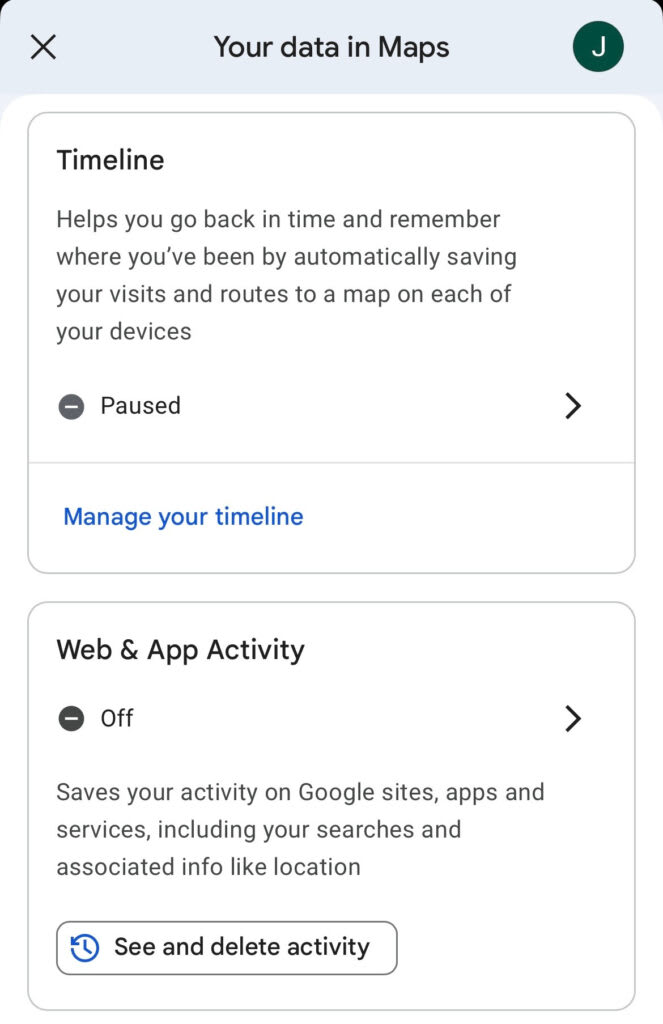
4. Zaman Çizelgesi, Haritalar geçmişi veya Konum Geçmişi olarak etiketlenmiş bir ayar bulun ve bunu kapalı konuma getirin
Not: Google’ın kendi belgelerinde, Zaman Çizelgesi kapatılsa bile Web ve Uygulama Etkinliği veya Arama Servisleri Geçmişi gibi ayarlar açık kaldığı sürece “Google Hesabınızda kaydedilmiş başka konum verileriniz olabileceği” belirtilmektedir. Bu durumu çözmek için yukarıdaki adımları uygulayın, Zaman Çizelgesi yerine Web ve Uygulama Etkinliği seçeneğini belirleyin ve Arama Servisleri Geçmişi ayarlarınızı güncelleyin.
Mevcut Zaman Çizelgenizi silin
Haritalar arama geçmişiniz Zaman Çizelgesi’nden bağımsızdır. Ziyaret ettiğiniz yerleri değil, aradığınız yerleri kaydeder.
1. Google Haritalar’ı açın → profil simgenize dokunun
2. Zaman Çizelgeniz veya Haritalar’daki verileriniz → Zaman Çizelgesi seçeneğine dokunun
3. Üç noktaya (⋮) dokunun
4. Bugünün verilerini silmek için Günü sil seçeneğini belirleyin VEYA
5. Konum ve gizlilik ayarları seçeneğini belirleyin
6. Zaman Çizelgesi bölümüne kaydırın ve şunlardan birini seçin:
- Tüm Zaman Çizelgesi verilerini sil
- Zaman Çizelgesi veri aralığını sil
- Zaman Çizelgesi verilerini otomatik sil
Uyarı: Silinen Zaman Çizelgesi verileri kurtarılamaz. Bir kayıt tutmak istiyorsanız silmeden önce Zaman Çizelgesi verilerinizi dışa aktarın.

Google Haritalar arama geçmişinizi nasıl sileceğiniz
Haritalar arama geçmişiniz Zaman Çizelgesi’nden bağımsızdır; ziyaret ettiğiniz yerleri değil, aradığınız yerleri kaydeder. Arama geçmişinizi silmek için:
1. Google Haritalar’ı açın → profil simgenize dokunun
2. Haritalar’daki verileriniz seçeneğine dokunun veya Ayarlar → Konum ve gizlilik bölümüne gidin
3. Haritalar geçmişi seçeneğini belirleyin, Sil düğmesine dokunun ve şunlardan birini seçin:
- Bugünü sil
- Özel aralığı sil
- Tüm zamanları sil
Konum servislerini kapatmak neden yeterli değildir?
Konum servislerini kapatmak önemli bir adımdır ancak büyük bir açık bırakır. GPS, Wi-Fi ve Bluetooth konumlarının tümü kapalı olsa bile uygulamalar ve web siteleri, IP adresinizi kullanarak konumunuzu tahmin edebilir.
IP tabanlı konum takibini önlemenin tek güvenilir yolu bir VPN kullanmaktır. VPN, internet trafiğinizi şifrelenmiş bir tünel üzerinden uzak bir sunucuya yönlendirerek gerçek IP adresinizi değiştirir. Bu sayede web siteleri ve uygulamalar sizin konumunuz yerine sunucunun konumunu görür ve IP tabanlı konum belirleme etkisiz hale gelir.
Bir VPN’in nasıl çalıştığı hakkında ayrıntılı bilgi alın
Konum servisleri hakkında SSS
Evet, konum servisleri kapalıyken de yer arayabilir, haritaları görüntüleyebilir ve yol tarifi alabilirsiniz. Ancak uygulama başlangıç noktanızı bilmeyeceğinden, otomatik olarak adım adım navigasyon veya gerçek zamanlı trafik güncellemeleri sağlayamaz. Öncelikle mevcut konumunuzu manuel olarak girmeniz gerekir. Yakındaki restoranları bulma veya tahmini varış sürenizi görme gibi bazı özellikler de konum erişimi olmadan çalışmaz.
Hayır, konum servislerini kapatmak uygulamaların kesin konumunuzu belirlemek için GPS, Wi-Fi ve Bluetooth kullanmasını engeller ancak IP tabanlı konum tahminini durdurmaz veya halihazırda toplanmış olan verileri etkilemez. Google, IP adresiniz aracılığıyla konum tabanlı sonuçlar ve reklamlar almaya devam edebileceğinizi belirtmektedir. Ayrıca, Google Hesabınızda Web ve Uygulama Etkinliği (veya Arama Servisleri Geçmişi) açık kalmaya devam ederse Google, daha geniş kapsamlı etkinliğinizin bir parçası olarak yaklaşık konum verilerini depolamaya devam edebilir. Takibi en aza indirmek için konum servislerini kapatmanız, hesap düzeyindeki etkinlik ayarlarınızı yönetmeniz ve bir VPN kullanmanız gerekir.
Çoğu durumda, konum servisleri kapalıyken uygulamalar kesin GPS koordinatlarınıza erişemez. Ancak yine de şu yollarla yaklaşık konumunuzu tahmin edebilirler:
IP adresiniz: Genel bölgenizi gösterir (şehir düzeyinde)
Wi-Fi ağ adları: Konumu tahmin etmek için yakındaki ağlar veri tabanlarıyla çapraz referanslandırılabilir
Hücresel kule verileri: Bazı platformlarda telefon izinlerine sahip tüm uygulamalar tarafından kullanılabilir
Bluetooth işaretçileri: Yakınlığı tespit etmek için perakende satış ortamlarında kullanılır
Microsoft, üçüncü taraf uygulamaların bu yöntemleri kullanarak Windows Konum servislerini atlatabileceği konusunda açıkça uyarmaktadır. Android ve iOS işletim sistemleri daha sıkı kontroller uygulasa da IP tabanlı konum, internet erişimi olan her uygulama için genel olarak kullanılabilir kalmaya devam eder


