


Przyznanie telefonowi i aplikacjom dostępu do Twojej lokalizacji niezaprzeczalnie czyni je bardziej przydatnymi. Jeśli Twój telefon wie, gdzie jesteś, możesz uzyskiwać wskazówki na mapie i aktualizacje pogody, obliczać czas podróży lub informować znajomych i rodzinę o swojej lokalizacji. Istnieje jednak ciemniejsza strona śledzenia lokalizacji: aplikacje często tworzą szokująco szczegółowe profile Twoich codziennych tras, a następnie zarabiają na tych danych.
Wyłączenie usług lokalizacyjnych i wyczyszczenie historii lokalizacji(nowe okno), lub przynajmniej dostosowanie niektórych ustawień, to kluczowy krok w ochronie Twoich prywatnych danych przed podmiotami trzecimi. Poniżej wyjaśnimy Ci, jak wyłączyć usługi lokalizacyjne w systemach Android, iOS i iPadOS, macOS oraz Windows, jak usunąć i wyłączyć Oś czasu w Mapach Google, a także omówimy, dlaczego samo wyłączenie usług lokalizacyjnych nie wystarczy, aby Twoja lokalizacja pozostała naprawdę prywatna.
- Dlaczego warto wyłączyć usługi lokalizacyjne?
- Jak wyłączyć usługi lokalizacyjne w systemie Android
- Jak wyłączyć usługi lokalizacyjne w systemach iOS i iPadOS
- Jak wyłączyć usługi lokalizacyjne w systemie Windows
- Jak wyłączyć usługi lokalizacyjne w systemie macOS
- Jak usunąć i wyłączyć Oś czasu, historię lokalizacji oraz historię wyszukiwania w Mapach Google
- Dlaczego samo wyłączenie usług lokalizacyjnych nie wystarczy
- FAQ dotyczące usług lokalizacyjnych
Dlaczego warto wyłączyć usługi lokalizacyjne?
Istnieje wiele powodów, dla których warto wyłączyć lub dostosować ustawienia lokalizacji:
Ochrona prywatności przed reklamodawcami
Twoje urządzenie wie, gdzie mieszkasz i pracujesz, kiedy i gdzie robisz zakupy, do jakiej szkoły chodzą Twoje dzieci i z jakich placówek medycznych korzystasz. Wynikiem tego śledzenia jest niezwykle szczegółowy profil każdego Twojego kroku, który jest rutynowo sprzedawany brokerom danych i firmom z branży technologii reklamowych (adtech), aby móc kierować do Ciebie coraz bardziej spersonalizowane reklamy.
Dane o lokalizacji mogą być nawet wykorzystywane do dynamicznego ustalania cen na podstawie inwigilacji, gdzie przejście obok sklepu może wywołać reklamy, a miejsce zamieszkania może wpływać na wyświetlane ceny. Wszystko to bez wyrażenia przez Ciebie jakiejkolwiek świadomej zgody.
Ochrona prywatności przed rządem
W wielu krajach agencje rządowe mogą uzyskać dostęp(nowe okno) do Twoich danych lokalizacyjnych, często bez nakazu sądowego. Udokumentowano, że w Stanach Zjednoczonych organy ścigania kupują(nowe okno) dane o lokalizacji od komercyjnych brokerów, aby obejść wymogi prawne, które w przeciwnym razie miałyby zastosowanie do inwigilacji.
Ochrona przed sprawcami przemocy
Udostępnianie lokalizacji stało się narzędziem nękania (stalkingu) i kontroli, używanym przez agresywnych partnerów, stalkerów lub nieupoważnione osoby trzecie do monitorowania ofiar w czasie rzeczywistym. Sprawdzenie i ograniczenie tego, kto może widzieć Twoją lokalizację, oraz wyłączenie śledzenia w tle może usunąć kluczowy poziom widoczności, który w przeciwnym razie mógłby zostać wykorzystany.
Dodatkowe materiały:
- Podręcznik bezpieczeństwa osobistego dla użytkowników urządzeń Apple(nowe okno)
- Cyfrowe bezpieczeństwo dla osób, które doświadczyły przemocy ze strony partnera (IPV)(nowe okno)
- Pakiety narzędzi National Network to End Domestic Violence (NNEDV)(nowe okno)
Żywotność baterii
Jeśli masz włączone usługi lokalizacyjne, możesz doświadczyć znacznego skrócenia czasu pracy baterii i niepotrzebnego zużycia danych komórkowych. W trybach wysokiej dokładności Twój telefon stale łączy się z satelitami GPS, sieciami Wi-Fi i stacjami bazowymi sieci komórkowych.
Ograniczając dostęp do lokalizacji tylko do niezbędnych aplikacji i wybierając opcję „podczas korzystania” zamiast „zawsze”, możesz wydłużyć czas pracy baterii i zmniejszyć zużycie danych bez utraty kluczowych funkcji.
Jak wyłączyć usługi lokalizacyjne w systemie Android
Ten poradnik został przygotowany na przykładzie telefonu Samsung z nakładką OneUI 8.5. Szczegóły mogą się nieznacznie różnić na innych urządzeniach z systemem Android.
Całkowite wyłączenie usług lokalizacyjnych
1. Otwórz Ustawienia na swoim urządzeniu z systemem Android
2. Przewiń w dół i kliknij Lokalizacja (na niektórych urządzeniach: przejdź do Prywatność → Menedżer uprawnień → Lokalizacja)
3. Kliknij przełącznik Lokalizacja, aby go wyłączyć.

Uwaga: gdy lokalizacja jest wyłączona, aplikacje i usługi nie mają dostępu do lokalizacji Twojego urządzenia. Nadal możesz jednak widzieć lokalne wyniki wyszukiwania i reklamy na podstawie swojego adresu IP.
Wyłączenie lokalizacji dla określonych aplikacji
Możesz także zarządzać tym, jak poszczególne aplikacje uzyskują dostęp do danych o Twojej lokalizacji. Kliknij Uprawnienia aplikacji na powyższym ekranie lub:
1. Otwórz Ustawienia
2. Kliknij Aplikacje lub Aplikacje i powiadomienia
3. Wybierz aplikację, którą chcesz zmodyfikować
4. Kliknij Uprawnienia
5. Kliknij Lokalizacja
Wybierz jedną z następujących opcji:
- Nie zezwalaj: aplikacja nie ma dostępu do Twojej lokalizacji
- Pytaj za każdym razem: otrzymasz monit przy każdej próbie uzyskania lokalizacji przez aplikację
- Zezwalaj tylko podczas korzystania z aplikacji: dostęp do lokalizacji jest uzyskiwany tylko wtedy, gdy aplikacja jest otwarta
- Zezwalaj zawsze: aplikacja może uzyskiwać dostęp do lokalizacji nawet w tle

Na tym ekranie możesz także wyłączyć opcję Używaj dokładnej lokalizacji.
Wyłączenie opcji Popraw dokładność lokalizacji
Dokładność lokalizacji (zwana również Usługami lokalizacyjnymi Google) pomaga Twojemu urządzeniu uzyskiwać dokładniejsze dane o lokalizacji przy użyciu sygnałów Wi-Fi, Bluetooth i stacji bazowych telefonii komórkowej. Wyłączenie tej funkcji zmniejsza dokładność, ale nie zatrzymuje całkowicie śledzenia.
1. Przejdź do: Ustawienia → Lokalizacja
2. Kliknij Usługi lokalizacyjne → Dokładność lokalizacji
3. Przełącz przełącznik Popraw dokładność lokalizacji na wyłączony
Ważne: Nawet przy wyłączonej Dokładności lokalizacji Twoje urządzenie może nadal szacować lokalizację za pomocą GPS, jeśli na to zezwolisz.
Zarządzaj skanowaniem Wi-Fi i Bluetooth
Te funkcje mogą ujawniać Twoją lokalizację, nawet gdy standardowe usługi lokalizacyjne są wyłączone:
1. Przejdź do: Ustawienia → Lokalizacja → Usługi lokalizacyjne
2. Przełącz oba przełączniki Skanowanie Wi‑Fi oraz Skanowanie Bluetooth na wyłączone
Jak wyłączyć usługi lokalizacyjne w systemach iOS i iPadOS
Całkowite wyłączenie usług lokalizacyjnych
1. Otwórz Ustawienia
2. Kliknij Prywatność i bezpieczeństwo
3. Kliknij Usługi lokalizacji
4. Przełącz przełącznik Usługi lokalizacji na wyłączony na górze ekranu
Ważne: Niektóre aplikacje mogą nie działać prawidłowo bez dostępu do lokalizacji. Wyłączenie tej opcji zresetuje uprawnienia dla wszystkich aplikacji do czasu ponownego ręcznego udzielenia dostępu.

Wyłączenie lokalizacji dla określonych aplikacji
1. Przejdź do: Ustawienia → Prywatność i bezpieczeństwo → Usługi lokalizacji
2. Upewnij się, że przełącznik Usługi lokalizacji jest włączony
3. Przewiń listę, aby znaleźć aplikację, którą chcesz zarządzać
4. Kliknij nazwę aplikacji
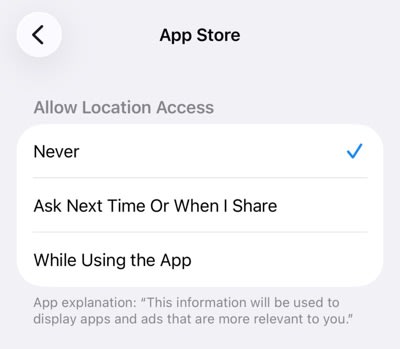
5. Wybierz jedną z poniższych opcji:
- Nigdy: aplikacja nigdy nie otrzymuje danych o lokalizacji
- Zapytaj następnym razem lub podczas udostępniania: monit pojawia się za każdym razem; umożliwia jednorazowy wybór
- Gdy używam aplikacji: lokalizacja jest dostępna tylko wtedy, gdy aplikacja jest widoczna na ekranie
Wyłącz dokładną lokalizację
System iOS 14 i nowsze wersje pozwalają na udostępnianie przybliżonej, a nie dokładnej lokalizacji:
1. Przejdź do: Ustawienia → Prywatność i bezpieczeństwo → Usługi lokalizacji
2. Wybierz aplikację, którą chcesz dostosować
3. Przełącz przełącznik Dokładna lokalizacja na wyłączony
Gdy dokładna lokalizacja jest wyłączona, aplikacja zna Twój przybliżony obszar (zwykle w promieniu 10 mil) zamiast dokładnych współrzędnych GPS.
Uwaga: nie zobaczysz tej opcji, jeśli dostęp do lokalizacji dla tej aplikacji został już ustawiony na Nigdy.

Dowiedz się więcej o tym, jak sprawdzić historię lokalizacji na iPhonie
Jak wyłączyć usługi lokalizacyjne w systemie Windows 11
Wyłącz usługi lokalizacyjne
1. Kliknij Start → Ustawienia
2. Przejdź do: Prywatność i bezpieczeństwo → Uprawnienia aplikacji → Lokalizacja
3. Przełącz przełącznik Usługi lokalizacyjne na wyłączony
Uwaga: Jeśli nie zalogujesz się jako administrator, możesz nie widzieć tego ustawienia.

Wyłączenie lokalizacji dla określonych aplikacji
1. Kliknij Start → Ustawienia
2. Przejdź do: Prywatność i bezpieczeństwo → Uprawnienia aplikacji → Lokalizacja
3. Przewiń do sekcji Wybierz aplikacje, które mogą mieć dostęp do Twojej dokładnej lokalizacji
4. Przełącz przełączniki poszczególnych aplikacji na wyłączone, aby zablokować im dostęp
Uwaga: Pojawiają się tu tylko aplikacje zainstalowane ze sklepu Microsoft Store. Aplikacje desktopowe stron trzecich mają zazwyczaj nieograniczony dostęp, chyba że zablokujesz je w inny sposób.

Zablokuj stronom internetowym dostęp do Twojej lokalizacji
Microsoft Edge
1. Otwórz Microsoft Edge
2. Przejdź do: Ustawienia → Uprawnienia witryny → Wszystkie uprawnienia → → Lokalizacja
3. Wyłącz przełącznik Pytaj przed uzyskaniem dostępu lub usuń witryny z listy Zezwalaj na wyświetlanie lokalizacji

Inne przeglądarki zarządzają uprawnieniami do lokalizacji w podobny sposób poprzez swoje ustawienia prywatności.
Jak wyłączyć usługi lokalizacyjne w systemie macOS
Całkowite wyłączenie usług lokalizacyjnych
1. Kliknij ikonę Apple na pasku menu → Ustawienia systemowe
2. Przejdź do Prywatność i bezpieczeństwo → Usługi lokalizacji
3. Przełącz Usługi lokalizacji na WYŁ. u góry okna
Niektóre usługi systemowe (takie jak Alarmowe SOS) mogą nadal korzystać z lokalizacji bez względu na to ustawienie.

Wyłączenie lokalizacji dla określonych aplikacji
1. Kliknij ikonę Apple → Ustawienia systemowe
2. Przejdź do Prywatność i bezpieczeństwo → Usługi lokalizacji
3. Upewnij się, że Usługi lokalizacji są włączone
4. Znajdź aplikację na poniższej liście.
5. Odznacz pole obok nazwy aplikacji, aby unieważnić uprawnienie.

Zarządzaj usługami systemowymi
Niektóre usługi systemowe macOS (takie jak Znajdź i sugestie Siri) korzystają z lokalizacji niezależnie od uprawnień na poziomie aplikacji:
1. Kliknij ikonę Apple → Ustawienia systemowe
2. Przejdź do Prywatność i bezpieczeństwo → Usługi lokalizacji
3. Kliknij przycisk Szczegóły… obok opcji Usługi systemowe
4. Przełącz poszczególne usługi na wyłączone w zależności od potrzeb
Uwaga: Jeśli usługi lokalizacji są już wyłączone, te usługi zostaną wyłączone automatycznie.
Jak usunąć i wyłączyć Oś czasu w Mapach Google (wcześniej znaną jako Historia lokalizacji)
Google zmieniło niedawno sposób, w jaki obsługuje Twoje dane o lokalizacji, i będzie to kontynuować w ciągu najbliższych kilku miesięcy(nowe okno). Informacje z Osi czasu są teraz przechowywane lokalnie na Twoim urządzeniu, a no nie na koncie Google, sieciowa przeglądarka Osi czasu została wycofana, a potrzebne ustawienia są teraz zarządzane głównie przez aplikację Mapy Google.
Etykiety menu różnią się w zależności od wersji aplikacji, regionu i urządzenia, więc możesz zobaczyć Oś czasu, Historię w Mapach, Twoje dane w Mapach lub podobne sformułowania. Poniższe kroki opisują działania, które musisz podjąć, niezależnie od dokładnej etykiety.
Wyłącz Oś czasu / historię w Mapach
Uniemożliwi to Google rejestrowanie Twoich przyszłych przemieszczeń:
1. Otwórz aplikację Mapy Google na telefonie
2. Kliknij ikonę profilu (w prawym górnym rogu)
3. Kliknij Twoje dane w Mapach lub Ustawienia → Prywatność (dokładna ścieżka zależy od wersji)
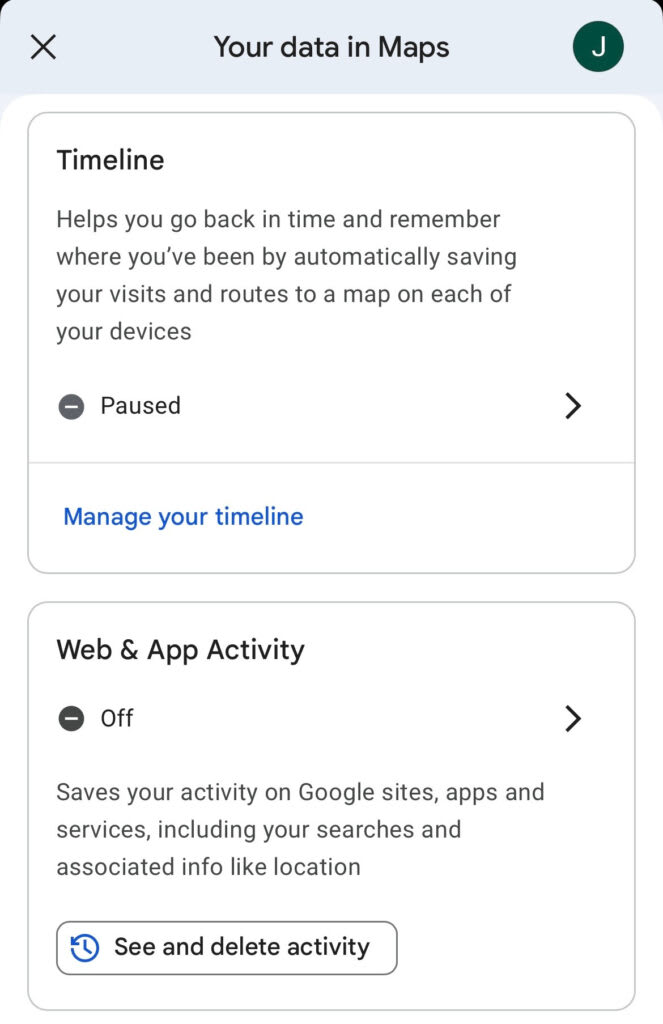
4. Znajdź ustawienie oznaczone jako Oś czasu, Historia w Mapach lub Historia lokalizacji i przełącz je na wyłączone
Uwaga: Własna dokumentacja Google wskazuje, że nawet po wyłączeniu Osi czasu „nadal możesz mieć inne dane o lokalizacji zapisane na swoim koncie Google”, jeśli ustawienia takie jak Aktywność w internecie i aplikacjach lub Historia wyszukiwania pozostaną włączone. Aby rozwiązać ten problem, wykonaj powyższe kroki, wybierając Aktywność w internecie i aplikacjach zamiast Oś czasu, i zaktualizuj ustawienia Historii wyszukiwania.
Usuń istniejącą Oś czasu
Historia wyszukiwania w Mapach jest oddzielona od Osi czasu. Rejestruje ona miejsca, których szukasz, a nie miejsca, które odwiedzasz.
1. Otwórz Mapy Google → kliknij ikonę swojego profilu
2. Kliknij Twoja oś czasu lub Twoje dane w Mapach → Oś czasu
3. Kliknij ikonę trzech kropek (⋮)
4. Wybierz Usuń dzień, aby usunąć dzisiejsze dane, LUB
5. Wybierz Ustawienia lokalizacji i prywatności
6. Przewiń do sekcji Oś czasu i wybierz:
- Usuń wszystkie dane Osi czasu
- Usuń zakres danych Osi czasu
- Automatycznie usuwaj dane Osi czasu
Ostrzeżenie: Usuniętych danych z Osi czasu nie można odzyskać. Jeśli chcesz zachować kopię, wyeksportuj dane z Osi czasu przed ich usunięciem.

Jak usunąć historię wyszukiwania w Mapach Google
Historia wyszukiwania w Mapach jest oddzielona od Osi czasu – rejestruje miejsca, których szukasz, a nie te, w których jesteś. Aby usunąć historię wyszukiwania:
1. Otwórz Mapy Google → kliknij ikonę swojego profilu
2. Kliknij Twoje dane w Mapach lub przejdź do Ustawienia → Lokalizacja i prywatność
3. Wybierz Historia w Mapach, kliknij Usuń i wybierz:
- Usuń dane z dzisiaj
- Usuń niestandardowy zakres
- Usuń od początku
Dlaczego wyłączenie usług lokalizacji nie wystarczy
Wyłączenie usług lokalizacji to ważny krok, ale pozostawia znaczną lukę. Nawet przy wyłączonej lokalizacji GPS, Wi-Fi i Bluetooth, aplikacje i strony internetowe mogą nadal szacować Twoją lokalizację na podstawie Twojego adresu IP.
Jedynym niezawodnym sposobem zapobiegania śledzeniu lokalizacji na podstawie adresu IP jest korzystanie z VPN. VPN kieruje Twój ruch sieciowy przez zaszyfrowany tunel do zdalnego serwera, zastępując Twój rzeczywisty adres IP. Oznacza to, że strony internetowe i aplikacje widzą lokalizację serwera zamiast Twojej, co czyni geolokalizację na podstawie IP nieskuteczną.
Dowiedz się więcej o tym, jak działa VPN
FAQ dotyczące usług lokalizacji
Tak, możesz wyszukiwać miejsca, przeglądać mapy i wyznaczać trasę przy wyłączonych usługach lokalizacyjnych. Jednak aplikacja nie będzie znała Twojego punktu startowego, więc nie może automatycznie dostarczać szczegółowych wskazówek dojazdu ani aktualizacji o ruchu sieciowym w czasie rzeczywistym. Musisz najpierw ręcznie wpisać swoją aktualną lokalizację. Niektóre funkcje, takie jak znajdowanie pobliskich restauracji czy sprawdzanie szacowanego czasu przybycia (ETA), również nie będą działać bez dostępu do lokalizacji.
Nie, wyłączenie usług lokalizacyjnych uniemożliwia aplikacjom korzystanie z GPS, Wi-Fi i Bluetooth do określania Twojej dokładnej pozycji, ale nie zatrzymuje szacowania lokalizacji na podstawie adresu IP ani nie wpływa na dane, które zostały już zebrane. Google informuje, że nadal możesz otrzymywać wyniki i reklamy oparte na lokalizacji za pośrednictwem swojego adresu IP. Ponadto, jeśli funkcja Aktywność w sieci i aplikacjach (lub Historia wyszukiwania) pozostanie włączona na Twoim koncie Google, Google może nadal przechowywać przybliżone dane o lokalizacji w ramach Twojej ogólnej aktywności. Aby zminimalizować śledzenie, musisz wyłączyć usługi lokalizacyjne, zarządzać ustawieniami aktywności na poziomie konta i korzystać z VPN.
W większości przypadków aplikacje nie mają dostępu do Twoich dokładnych współrzędnych GPS, gdy usługi lokalizacyjne są wyłączone. Mogą jednak nadal określić Twoją przybliżoną lokalizację na podstawie:
Twojego adresu IP: ujawnia Twój ogólny obszar (na poziomie miasta)
Nazw sieci Wi-Fi: pobliskie sieci można powiązać z bazami danych w celu oszacowania pozycji
Danych z wież komórkowych: są dostępne na niektórych platformach dla każdej aplikacji z uprawnieniami do telefonu
Sygnalizatorów Bluetooth: są używane w placówkach handlowych do wykrywania bliskości
Microsoft wyraźnie ostrzega, że aplikacje stron trzecich mogą omijać usługi lokalizacyjne systemu Windows przy użyciu tych metod. W systemach Android i iOS systemy operacyjne nakładają surowsze ograniczenia, ale lokalizacja oparta na adresie IP pozostaje powszechnie dostępna dla każdej aplikacji z dostępem do internetu


