


Предоставление вашему телефону и приложениям доступа к вашему местоположению, несомненно, делает их более полезными. Если ваш телефон знает, где вы находитесь, вы можете получать маршруты на картах, прогнозы погоды, рассчитывать время в пути или сообщать друзьям и близким о своем местоположении. Но у отслеживания местоположения есть и обратная сторона: приложения часто создают поразительно подробные профили ваших ежедневных перемещений, а затем монетизируют эти данные.
Отключение служб геолокации и очистка истории местоположения(новое окно) (или как минимум изменение определенных настроек) — это важнейший шаг для защиты ваших конфиденциальных данных от третьих лиц. Ниже мы расскажем вам, как отключить службы геолокации на Android, iOS и iPadOS, macOS и Windows, как удалить и отключить Хронологию Google Карт, а также объясним, почему одного лишь отключения служб геолокации недостаточно для того, чтобы ваше местоположение оставалось по-настоящему конфиденциальным.
- Зачем отключать службы геолокации?
- Как отключить службы геолокации на Android
- Как отключить службы геолокации на iOS и iPadOS
- Как отключить службы геолокации на Windows
- Как отключить службы геолокации на macOS
- Как удалить и отключить Хронологию Google Карт, историю местоположений и историю поиска
- Почему одного лишь отключения служб геолокации недостаточно
- Часто задаваемые вопросы о службах геолокации
Зачем отключать службы геолокации?
Существует множество причин отключить или изменить настройки геолокации:
Конфиденциальность от рекламодателей
Ваше устройство знает, где вы живете и работаете, когда и где делаете покупки, в какую школу ходят ваши дети и какие медицинские клиники вы посещаете. Результатом такого отслеживания становится невероятно подробный профиль всех ваших перемещений, который регулярно продается брокерам данных и рекламным компаниям, чтобы показывать вам еще более персонализированную рекламу.
Данные о местоположении могут даже использоваться для ценообразования на основе слежки, когда проход мимо магазина может активировать показ рекламы, а ваше место жительства может влиять на цены, которые вы видите. И все это без вашего явного согласия.
Конфиденциальность от государства
Во многих странах государственные органы могут получить доступ(новое окно) к данным о вашем местоположении, зачастую даже без ордера. В США зафиксированы случаи(новое окно), когда правоохранительные органы покупали данные о местоположении у коммерческих брокеров специально для того, чтобы обойти юридические требования, которые в противном случае применялись бы к слежке.
Защита от абьюзеров
Передача геоданных стала инструментом сталкинга и принудительного контроля, используемым жестокими партнерами, преследователями или посторонними лицами для слежки за жертвами в режиме реального времени. Проверка и ограничение круга лиц, имеющих доступ к вашему местоположению, а также отключение фонового отслеживания могут устранить критический уровень видимости, который иначе мог бы быть использован злоумышленниками.
Дополнительные ресурсы:
- Руководство пользователя по личной безопасности для устройств Apple(новое окно)
- Цифровая безопасность для пострадавших от насилия со стороны партнера(новое окно)
- Инструменты Национальной сети по борьбе с домашним насилием (NNEDV)(новое окно)
Время работы от аккумулятора
Если у вас включены службы геолокации, вы можете столкнуться с быстрым разрядом аккумулятора и избыточным расходом мобильного трафика. В режимах высокой точности ваш телефон постоянно опрашивает спутники GPS, сети WiFi и вышки сотовой связи.
Ограничив доступ к местоположению только для необходимых приложений и выбрав вариант «При использовании приложения» вместо «Всегда», вы сможете продлить время работы аккумулятора и снизить расход трафика без ущерба для основных функций.
Как отключить службы геолокации на Android
Это руководство составлено на примере телефона Samsung с OneUI 8.5. На других устройствах Android некоторые шаги могут незначительно отличаться.
Полное отключение служб геолокации
1. Откройте Настройки на своем устройстве Android
2. Прокрутите вниз и нажмите Местоположение (на некоторых устройствах: перейдите в Конфиденциальность → Диспетчер разрешений → Местоположение)
3. Коснитесь переключателя Местоположение, чтобы перевести его в положение Выкл.

Примечание. Когда геолокация отключена, приложения и службы не могут получить доступ к местоположению вашего устройства. Тем не менее вы по-прежнему можете видеть результаты локального поиска и рекламу на основе вашего IP-адреса.
Отключение геолокации для определенных приложений
Вы также можете управлять тем, как конкретные приложения получают доступ к данным о вашем местоположении. Для этого нажмите «Разрешения приложений» на экране выше или выполните следующие действия:
1. Откройте Настройки
2. Нажмите Приложения или Приложения и уведомления
3. Выберите приложение, настройки которого хотите изменить
4. Нажмите Разрешения
5. Нажмите Местоположение
Выберите один из следующих вариантов:
- Запретить: приложение не сможет получить доступ к вашему местоположению
- Спрашивать каждый раз: вам будет выводиться запрос при каждой попытке приложения получить доступ к местоположению
- Разрешить только во время использования приложения: доступ к местоположению предоставляется только тогда, когда приложение открыто
- Разрешить в любом режиме: приложение может получать доступ к местоположению даже в фоновом режиме

На этом экране вы также можете отключить функцию Использовать точное местоположение.
Отключение функции «Улучшение точности определения местоположения»
«Точность определения местоположения» (также известная как «Службы определения местоположения Google») помогает вашему устройству получать более точные данные о местоположении с помощью сигналов WiFi, Bluetooth и вышек сотовой связи. Ее отключение снижает точность, но не прекращает отслеживание полностью.
1. Перейдите в раздел Настройки → Местоположение
2. Нажмите Службы определения местоположения → Точность определения местоположения
3. Переведите переключатель Улучшить точность определения местоположения в положение выкл.
Важно: даже если точность определения местоположения отключена, ваше устройство все равно может определять примерное местоположение с помощью GPS, если это разрешено.
Управляйте сканированием WiFi и Bluetooth
Эти функции могут раскрывать ваше местоположение, даже если стандартные службы определения местоположения отключены:
1. Перейдите в раздел Настройки → Местоположение → Службы определения местоположения
2. Переведите переключатели Сканирование Wi‑Fi и Сканирование Bluetooth в положение выкл.
Как отключить службы геолокации на iOS и iPadOS
Полное отключение служб геолокации
1. Откройте Настройки
2. Нажмите Конфиденциальность и безопасность
3. Нажмите Службы геолокации
4. Переведите переключатель Службы геолокации в положение выкл. в верхней части экрана
Важно: некоторые приложения могут работать некорректно без доступа к местоположению. Отключение этой функции сбросит разрешения для всех приложений, пока вы не предоставите им доступ вручную.

Отключение геолокации для определенных приложений
1. Перейдите в Настройки → Конфиденциальность и безопасность → Службы геолокации
2. Убедитесь, что переключатель Службы геолокации находится в положении вкл.
3. Прокрутите экран вниз и найдите приложение, которым хотите управлять
4. Нажмите на название приложения
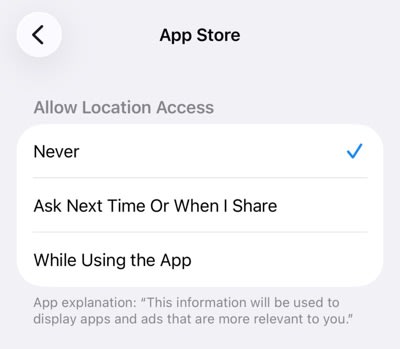
5. Выберите один из следующих вариантов:
- Никогда: приложение никогда не будет получать данные о местоположении
- Спросить в следующий раз или при отправке: запрос будет появляться каждый раз; позволяет разрешить доступ однократно
- При использовании приложения: доступ к местоположению предоставляется только тогда, когда приложение отображается на экране
Отключить «Точное местоположение»
iOS 14 и более поздние версии позволяют делиться примерным, а не точным местоположением:
1. Перейдите в Настройки → Конфиденциальность и безопасность → Службы геолокации
2. Выберите приложение, настройки которого вы хотите изменить
3. Переведите переключатель Точное местоположение в положение выкл.
Когда функция «Точное местоположение» отключена, приложение определяет ваше примерное местоположение (обычно в пределах 10 миль) вместо точных координат GPS.
Примечание: вы не увидите этот параметр, если уже настроили доступ к местоположению для этого приложения как Никогда.

Узнайте больше о том, как проверить историю местоположений на iPhone
Как отключить службы определения местоположения в Windows 11
Отключение служб определения местоположения
1. Нажмите Пуск → Настройки
2. Перейдите в раздел Конфиденциальность и безопасность → Разрешения приложений → Местоположение
3. Переведите переключатель Службы определения местоположения в положение выкл.
Примечание: если вы не вошли в систему как администратор, этот параметр может быть недоступен.

Отключение геолокации для определенных приложений
1. Нажмите Пуск → Настройки
2. Перейдите в раздел Конфиденциальность и безопасность → Разрешения приложений → Местоположение
3. Прокрутите до раздела Выберите приложения, которые могут получать доступ к вашему точному местоположению
4. Переведите переключатели отдельных приложений в положение выкл., чтобы запретить доступ
Примечание: здесь отображаются только приложения, установленные из Microsoft Store. Сторонние классические приложения обычно имеют неограниченный доступ, если вы не заблокируете их другими способами.

Как запретить веб-сайтам доступ к вашему местоположению
Microsoft Edge
1. Откройте Microsoft Edge
2. Перейдите в Настройки → Разрешения для сайтов → Все разрешения → → Местоположение
3. Переведите переключатель Спрашивать перед доступом в положение выкл. или удалите сайты из списка Разрешено просматривать ваше местоположение

Другие браузеры аналогичным образом управляют разрешениями на доступ к местоположению через свои настройки конфиденциальности.
Как отключить службы определения местоположения на macOS
Полное отключение служб геолокации
1. Нажмите на значок Apple в строке меню → Системные настройки
2. Перейдите в раздел Конфиденциальность и безопасность → Службы геолокации
3. Установите переключатель Службы геолокации в положение ВЫКЛ в верхней части окна
Некоторые системные службы (например, Экстренный вызов — SOS) могут продолжать использовать данные о местоположении независимо от этой настройки.

Отключение геолокации для определенных приложений
1. Нажмите на значок Apple → Системные настройки
2. Перейдите в раздел Конфиденциальность и безопасность → Службы геолокации
3. Убедитесь, что службы геолокации включены
4. Найдите приложение в списке ниже.
5. Снимите флажок рядом с названием приложения, чтобы отозвать разрешение.

Управление системными службами
Некоторые системные службы macOS (такие как «Локатор» и предложения Siri) используют данные о местоположении отдельно от разрешений на уровне приложений:
1. Нажмите на значок Apple → Системные настройки
2. Перейдите в раздел Конфиденциальность и безопасность → Службы геолокации
3. Нажмите кнопку Информация… рядом со Системными службами
4. При необходимости переключите отдельные службы в положение выкл.
Note: Если службы геолокации уже отключены, эти службы отключатся автоматически.
Как удалить и отключить Хронологию Google Карт (ранее известную как «История местоположений»)
Google недавно обновил способ обработки ваших данных о местоположении и продолжит делать это в течение следующих нескольких месяцев(новое окно). Хронология теперь сохраняется локально на вашем устройстве, а не в аккаунте Google, веб-версия Хронологии была упразднена, а необходимые настройки теперь управляются главным образом через приложение Google Карты.
Названия пунктов меню зависят от версии приложения, региона и устройства, поэтому вы можете увидеть разделы Хронология, История Карт, Ваши данные на Картах или аналогичные. Описанные ниже шаги охватывают действия, которые вам необходимо предпринять, независимо от точного названия.
Отключение Хронологии / Истории Карт
Это не позволит Google записывать ваши перемещения в будущем:
1. Откройте приложение Google Карты на телефоне
2. Нажмите на значок профиля (в правом верхнем углу)
3. Нажмите Ваши данные на Картах или Настройки → Конфиденциальность (точный путь зависит от версии)
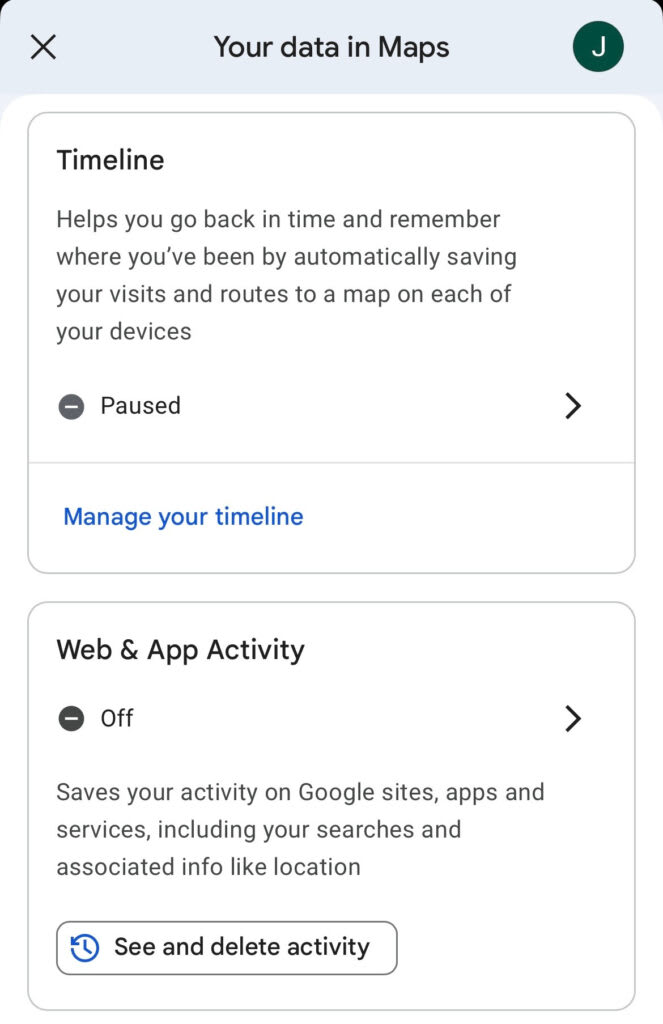
4. Найдите параметр под названием Хронология, История карт или История местоположений и переведите его в положение выкл.
Примечание. В собственной документации Google указано, что даже когда функция «Хронология» отключена, «некоторые данные о местоположении все еще могут сохраняться в вашем аккаунте Google», если такие параметры, как «История приложений и веб-поиска» или «История поисковых служб» остаются включенными. Чтобы исправить это, выполните описанные выше шаги, выбрав История приложений и веб-поиска вместо Хронология, и обновите настройки Истории поисковых служб.
Удаление существующей Хронологии
История поиска на Картах не связана с Хронологией. В ней фиксируются места, которые вы искали, а не те, которые вы посетили.
1. Откройте Google Карты → нажмите на значок профиля
2. Нажмите Хронология или Ваши данные на Картах → Хронология
3. Нажмите на значок с тремя точками (⋮)
4. Выберите Удалить день, чтобы удалить данные за сегодня, ИЛИ
5. Выберите Настройки геолокации и конфиденциальности
6. Прокрутите до пункта Хронология и выберите:
- Удалить все данные Хронологии
- Удалить диапазон данных Хронологии
- Автоматическое удаление данных Хронологии
Предупреждение. Удаленные данные Хронологии невозможно восстановить. Если вы хотите сохранить эти данные, экспортируйте их перед удалением.

Как удалить историю поиска в Google Картах
История поиска на Картах не связана с Хронологией: в ней фиксируются места, которые вы искали, а не те, которые вы посетили. Чтобы удалить историю поиска:
1. Откройте Google Карты → нажмите на значок профиля
2. Нажмите Ваши данные на Картах или перейдите в Настройки → Геопозиция и конфиденциальность
3. Выберите История Карт, нажмите Удалить и выберите:
- Удалить за сегодня
- Удалить за определенный период
- Удалить за все время
Почему простого отключения служб геолокации недостаточно
Отключение служб геолокации — важный шаг, но он не решает проблему полностью. Даже если GPS, WiFi и определение местоположения по Bluetooth отключены, приложения и веб-сайты все еще могут определять ваше приблизительное местоположение по вашему IP-адресу.
Единственный надежный способ предотвратить отслеживание местоположения по IP — использовать VPN. VPN направляет ваш интернет-трафик через зашифрованный туннель на удаленный сервер, заменяя ваш реальный IP-адрес. Это означает, что веб-сайты и приложения видят местоположение сервера, а не ваше собственное, что делает геолокацию по IP неэффективной.
Подробнее о том, как работает VPN
Часто задаваемые вопросы о службах геолокации
Да, вы можете искать места, просматривать карты и прокладывать маршруты с отключенными службами местоположения. Однако приложение не будет знать вашу начальную точку, поэтому оно не сможет автоматически предоставлять пошаговую навигацию или обновления трафика в реальном времени. Сначала вам потребуется ввести свое текущее местоположение вручную. Некоторые функции, такие как поиск близлежащих ресторанов или просмотр расчетного времени прибытия (ETA), также не будут работать без доступа к местоположению.
Нет, отключение служб местоположения мешает приложениям использовать GPS, WiFi и Bluetooth для определения вашего точного местоположения, но это не останавливает оценку местоположения на основе IP-адреса и не влияет на уже собранные данные. Google отмечает, что вы по-прежнему можете получать результаты и рекламу на основе местоположения по вашему IP-адресу. Кроме того, если функция История приложений и веб-поиска (или История поисковых служб) остается включенной в вашем аккаунте Google, Google может продолжать сохранять данные о приблизительном местоположении в рамках вашей общей активности. Чтобы минимизировать отслеживание, вам необходимо отключить службы местоположения, управлять настройками активности на уровне аккаунта и использовать VPN.
В большинстве случаев приложения не могут получить доступ к вашим точным координатам GPS, когда службы местоположения отключены. Однако они все еще могут определять ваше приблизительное местоположение с помощью:
Вашего IP-адреса: раскрывает ваше примерное местоположение (на уровне города)
Названий сетей WiFi: близлежащие сети можно сопоставить с базами данных для оценки местоположения
Данных вышек сотовой связи: доступны любому приложению с разрешениями для телефона на некоторых платформах
Маяков Bluetooth: используются в торговых точках для определения близости
Microsoft явно предупреждает, что сторонние приложения могут обходить службы местоположения Windows, используя эти методы. В Android и iOS операционные системы устанавливают более строгий контроль, но определение местоположения по IP остается общедоступным для любого приложения с доступом в интер


