


Службы определения местоположения — это сочетание технологий, используемых в таких устройствах, как смартфоны и компьютеры, которые используют данные GPS вашего устройства, WiFi, мобильных сетей (сотовых сетей) и иногда даже Bluetooth-подключений для определения и отслеживания вашего географического местоположения.
Доступ к этой информации могут получить ваша операционная система (ОС) и приложения, установленные на вашем устройстве. Во многих случаях это позволяет им правильно выполнять свое назначение или иным образом предоставлять полезный контент и функции.
Например, приложения для навигации/карт, погоды, совместных поездок (такие как Uber или Lyft), а также для отслеживания здоровья и фитнеса требуют работы служб определения местоположения для выполнения своих функций, в то время как приложения для знакомств, путешествий и социальных сетей могут предлагать дополнительные возможности при получении доступа к службам определения местоположения вашего устройства (например, возможность найти пару в Tinder или просмотреть рекомендации близлежащих ресторанов).
Нет сомнений, что службы определения местоположения (и использующие их приложения) могут быть полезны. Однако приложения также могут злоупотреблять (и злоупотребляют) этой технологией, чтобы отслеживать ваши перемещения. Затем эти приложения обычно продают эту информацию рекламным и аналитическим компаниям, которые объединяют ее с другими данными для создания вашего профиля, который затем используется для продажи рекламы.
К сожалению, такое поведение не ограничивается «вредоносными» приложениями. Приложения, обычно считающиеся легитимными, включая почти все приложения Google, Facebook, Instagram и другие, по умолчанию регулярно отправляют подробную и очень конфиденциальную информацию о местоположении своим разработчикам. И дело не только в приложениях — сами операционные системы, такие как Google Android и Microsoft Windows, также пристально отслеживают ваши перемещения с помощью служб определения местоположения.
Из-за этого сопоставление неоспоримой пользы служб определения местоположения с необходимостью поддерживать базовый уровень конфиденциальности превращается в сложный баланс. Однако, поскольку службами определения местоположения так легко злоупотреблять, все операционные системы включают встроенные средства защиты, которые дают вам некоторый контроль над их использованием.
В этой статье мы рассмотрим, как работают службы определения местоположения, и покажем, как управлять их использованием.
- Как работают службы определения местоположения?
- Как включить или отключить службы определения местоположения в Windows
- Как отключить службы определения местоположения в macOS
- Как включить или отключить службы определения местоположения в Linux
- Как отключить службы определения местоположения на Chromebook
- Как отключить службы определения местоположения в Android
- Как отключить службы определения местоположения на вашем iPhone или iPad
- Как Proton VPN может защитить ваше местоположение
- Должны ли службы определения местоположения быть включены или выключены?
Как работают службы определения местоположения?
Службы определения местоположения собирают и синтезируют данные из ряда источников на вашем устройстве:
GPS (Global Positioning System)
GPS — самый известный и точный метод, способный определять ваше местоположение с точностью до 10–16 футов (3–5 метров). Устройство с поддержкой GPS принимает сигналы от нескольких спутников. Ваше устройство может определить свое точное положение на земном шаре, рассчитав время, необходимое для прохождения этих сигналов.
WiFi
Устройства также могут использовать близлежащие сети WiFi для повышения точности определения местоположения. Когда ваш WiFi включен, ваше устройство использует известные координаты точек доступа WiFi, чтобы точнее определить ваше местоположение. Этот метод особенно полезен в густонаселенных городских районах, где высокие здания часто преграждают путь сигналам GPS.
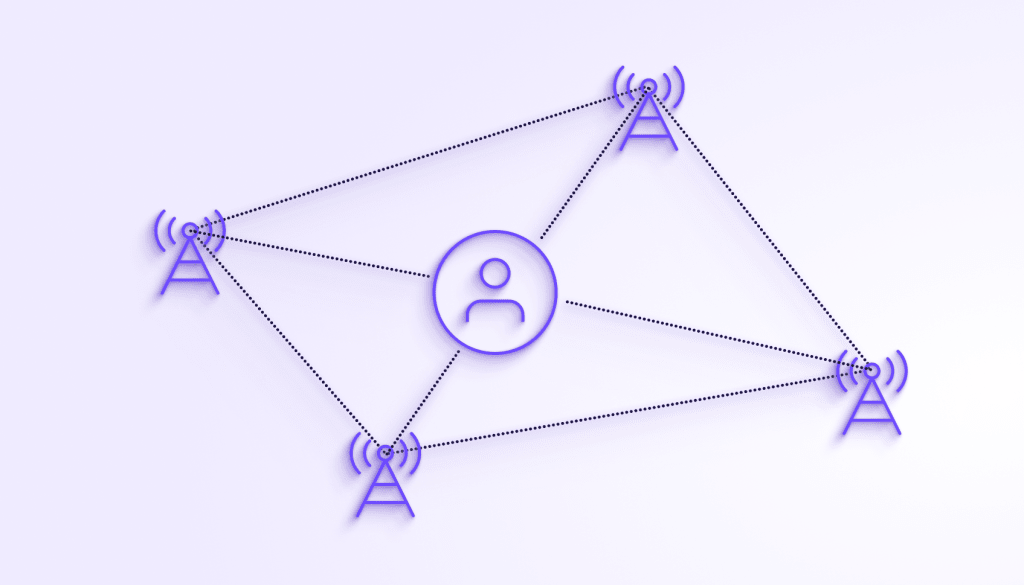
Триангуляция по ячейкам сотовой связи
Ваше мобильное устройство может приблизительно определить свое местоположение на основе относительной силы сигналов от близлежащих вышек сотовой связи (ячеек). Это менее точно, чем GPS, но может быть эффективно, когда другие сигналы недоступны.
Bluetooth и другие датчики
Современные устройства также могут использовать дополнительные датчики, такие как акселерометры, гироскопы и сигналы маяков Bluetooth, для повышения точности определения местоположения, особенно внутри помещений.
Как включить (или отключить) службы определения местоположения
В этом разделе мы рассмотрим, как включить и отключить службы определения местоположения на уровне операционной системы на всех основных платформах, а также как управлять доступом приложений к данным о местоположении, собираемым вашей ОС.
Службы определения местоположения в Windows
Для краткости мы сосредоточимся на том, как управлять службами определения местоположения в Windows 11. Однако службы определения местоположения в Windows 10 работают аналогично (с небольшими изменениями в обозначении и активации некоторых настроек).
Службы определения местоположения включены по умолчанию в Windows, но вы можете отключить их при чистой установке Windows. Чтобы изменить это решение (или если система Windows была предварительно установлена на вашем устройстве при его покупке):
Откройте приложение ⚙ Настройки и перейдите в раздел Конфиденциальность и безопасность → Разрешения приложений → Местоположение (в Windows 10 перейдите в Пуск → ⚙ Настройки → Конфиденциальность → Разрешения приложений → Местоположение).
Чтобы разрешить Windows получить доступ к вашему местоположению, переведите переключатель Службы определения местоположения в положение Вкл.. Это можно сделать только с помощью аккаунта администратора ПК.
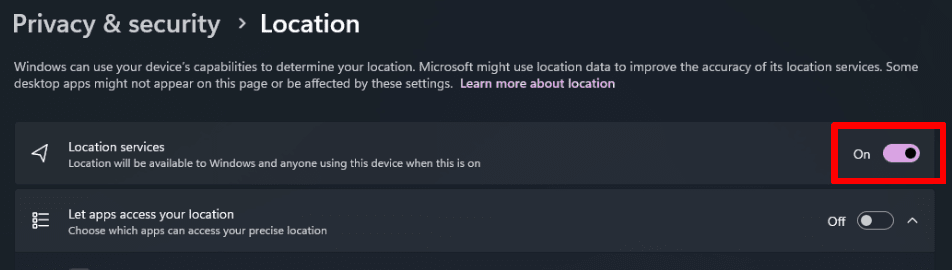
Вы также можете разрешить выбранным сторонним приложениям получать доступ к данным о местоположении вашего ноутбука или ПК. Любой пользователь с обычным аккаунтом может сделать это после того, как администратор включит службы определения местоположения. Вы также можете очистить историю местоположений(новое окно), сохраненную на вашем устройстве.
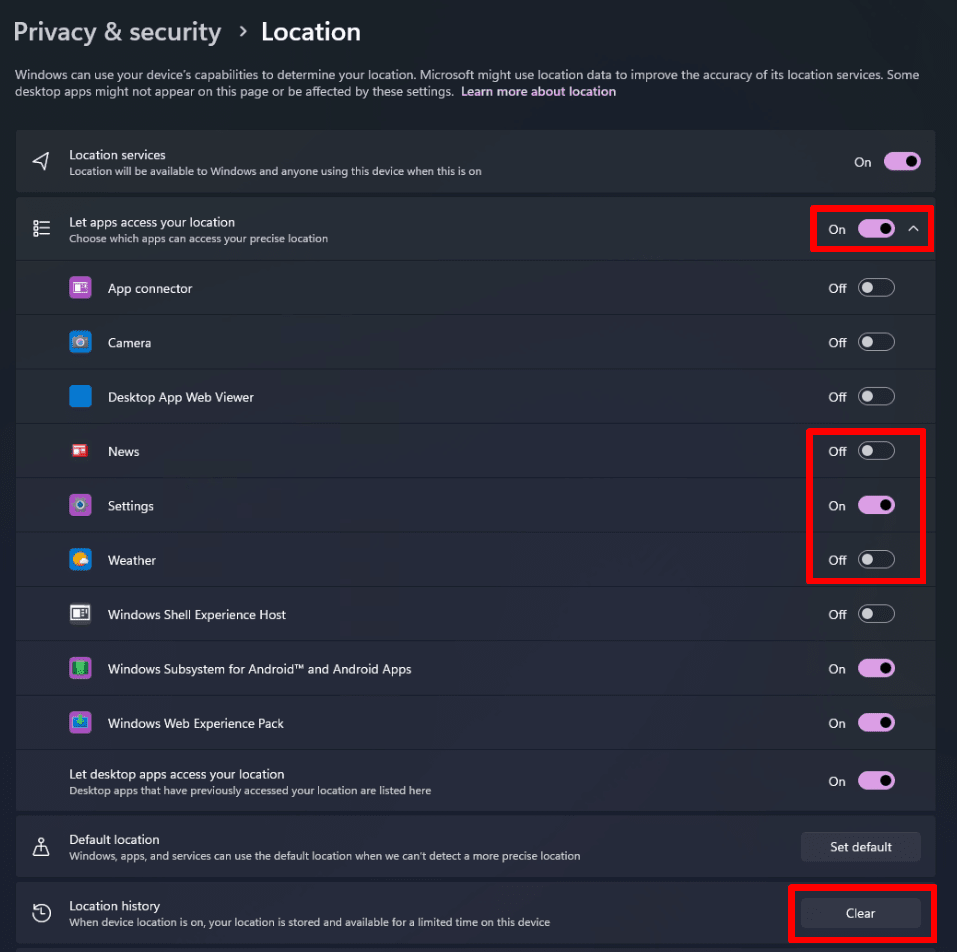
Однако учтите, что большинство сторонних приложений, установленных на вашем ПК, не будут показаны в этом списке. Microsoft предоставляет сторонним приложениям неограниченный доступ к вашим данным о местоположении, если вы согласились с их условиями (невероятно длинным мелким шрифтом, который вы почти наверняка никогда не читали при установке новых приложений).
Службы определения местоположения в macOS
На Mac службы определения местоположения включены по умолчанию. Чтобы отключить службы определения местоположения, откройте Системные настройки → Конфиденциальность и безопасность → Конфиденциальность → Службы определения местоположения. Вы можете полностью отключить службы определения местоположения или включать и отключать их для отдельных приложений.

В отличие от Windows, здесь должны быть перечислены все приложения, которые могут запрашивать ваше местоположение. Однако, как мы обсудим ниже, приложения и веб-сайты все еще могут получить доступ к вашему IP-адресу и использовать его для определения вашего приблизительного местоположения, даже если вы отключили службы определения местоположения.
Службы определения местоположения в Linux
Многие дистрибутивы Linux и среды рабочего стола не поддерживают службы определения местоположения, хотя встроенные службы и сторонние приложения могут использовать ваш IP-адрес для приблизительного определения вашего местоположения.
Некоторые более ориентированные на потребителя дистрибутивы, в частности те, которые используют среду рабочего стола GNOME, поддерживают полный набор служб определения местоположения с помощью Mozilla Location Services(новое окно) (MLS). Например, в Ubuntu они включены по умолчанию. В Debian они поддерживаются, но отключены по умолчанию.
Чтобы управлять службами определения местоположения на уровне системы или для отдельных приложений на рабочих столах GNOME с помощью графического интерфейса, откройте приложение Настройки и перейдите в раздел Конфиденциальность → Службы определения местоположения.
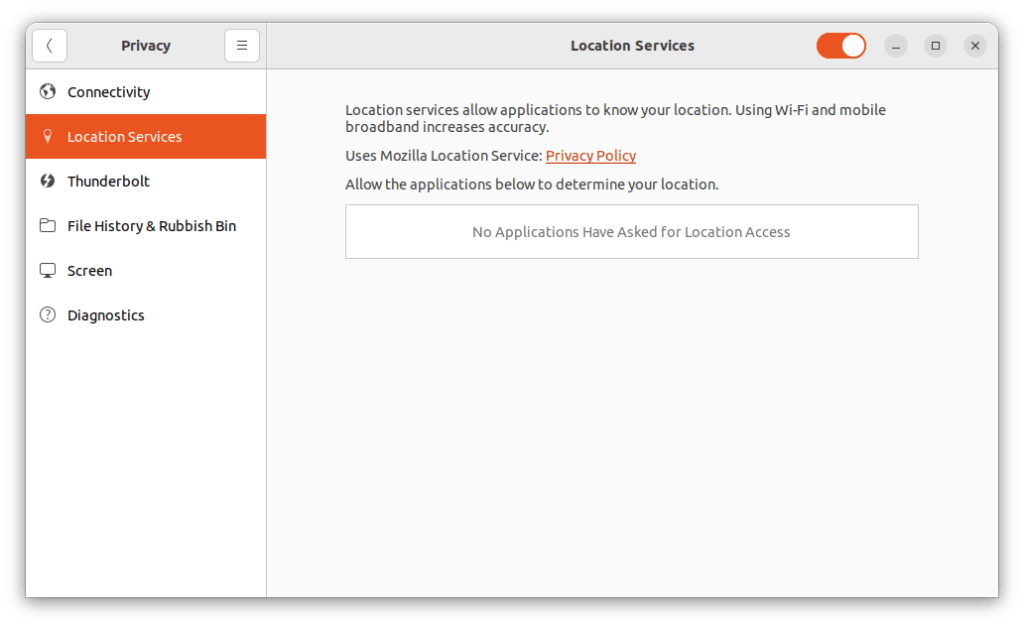
Вы также можете отключить службы определения местоположения в системах с GNOME, введя следующую команду в терминале:
gsettings set org.gnome.system.location enabled false
Службы определения местоположения на Chromebook
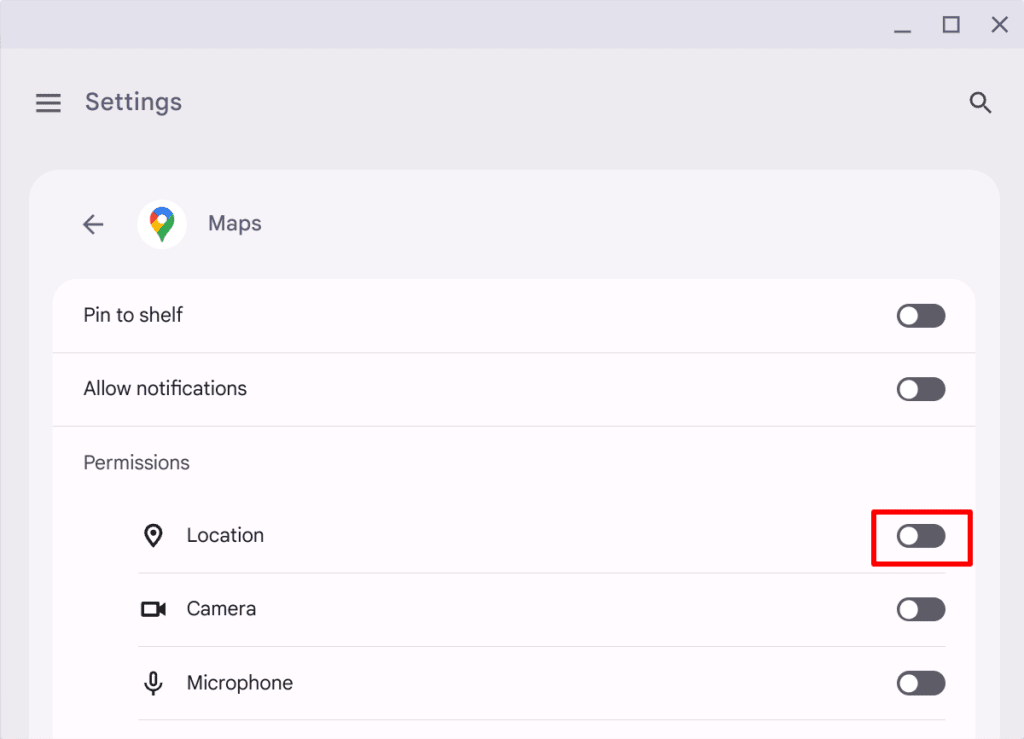
В Chrome OS вы можете управлять службами определения местоположения для каждого приложения отдельно — как для системных приложений (таких как Chrome), так и для приложений Android. Для этого откройте приложение Настройки и перейдите в раздел ☰ → Приложения → Управление приложениями → [выберите приложение] → Разрешения и переведите переключатель Местоположение в положение Вкл. или Выкл.
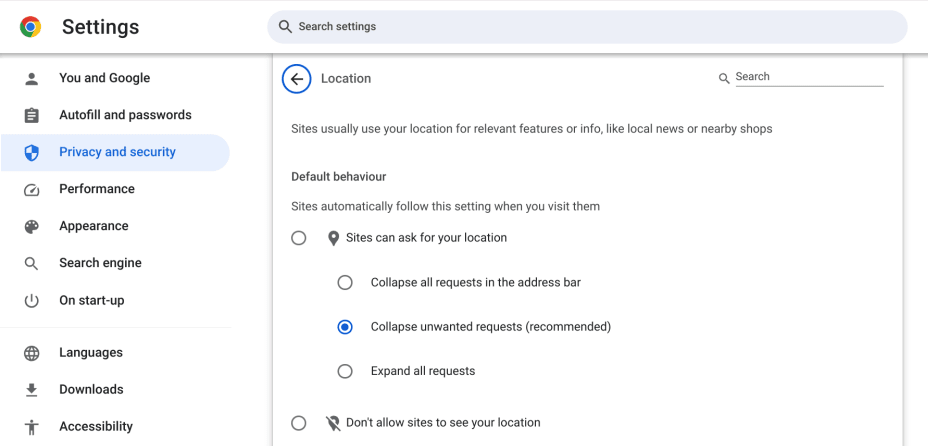
Системное приложение Chrome работает немного иначе. Выбрав его, нажмите или коснитесь Дополнительные настройки и разрешения приложения Chrome, чтобы перейти на вкладку настроек Chrome Конфиденциальность и безопасность → Настройки сайтов. Нажмите или коснитесь Разрешения → Местоположение и выберите желаемое действие по умолчанию.
Службы определения местоположения на Android
Чтобы полностью отключить службы определения местоположения на устройстве Android, откройте приложение Настройки → Местоположение и переведите переключатель Вкл. в положение Выкл.
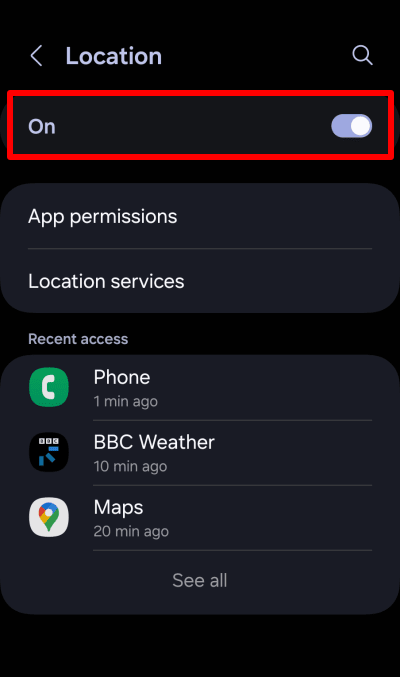
На этом экране вы можете получить доступ к разрешениям на определение местоположения для установленных приложений.

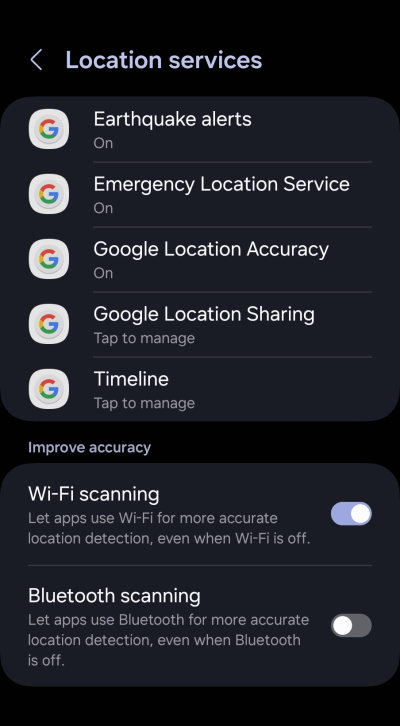
Вы также можете выбрать Службы определения местоположения, чтобы управлять тем, как Google использует службы определения местоположения на вашем устройстве Android.
Службы определения местоположения на iOS и iPadOS
Чтобы полностью отключить службы определения местоположения на iPhone или iPad, откройте приложение Настройки, перейдите по пути Конфиденциальность и безопасность → Службы геолокации и переведите переключатель Службы геолокации в положение Выкл.
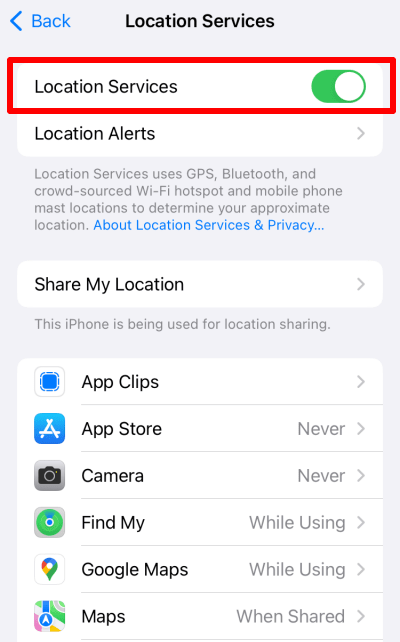
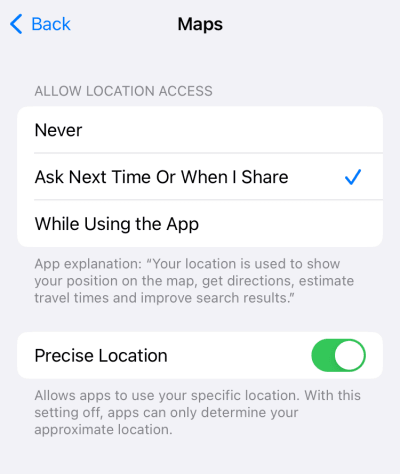
На этом экране вы можете получить доступ к разрешениям на определение местоположения для установленных приложений.
Как Proton VPN может защитить ваше местоположение
Каждое устройство, подключающееся напрямую к интернету, имеет публичный IP-адрес, который виден всем остальным в сети. Ваши IP-адреса назначаются вашим интернет-провайдером (ISP) или интернет-провайдером маршрутизатора, который вы используете, — например, публичной точки доступа WiFi.
А поскольку интернет-провайдеры обычно выделяют блоки IP-адресов для одной и той же географической зоны, по IP-адресу устройства или маршрутизатора можно с достаточной точностью предположить, откуда именно устанавливается подключение.
Таким образом, ваш IP-адрес предоставляет приложениям, веб-сайтам и службам ОС один из простейших способов приблизительно определить ваше местоположение, и его вполне можно отнести к понятию «служб определения местоположения». Тем не менее отключение служб определения местоположения на вашем устройстве (как на системном уровне, так и для отдельных приложений) не мешает приложениям, веб-сайтам или службам ОС использовать ваш IP-адрес для (приблизительного) определения того, где вы находитесь.
Лучший способ предотвратить это — использовать качественный VPN-сервис, чтобы скрыть свой настоящий IP-адрес. При использовании виртуальной частной сети (VPN) вы подключаетесь к VPN-серверу, который может находиться практически в любой точке мира. Например, Proton VPN предлагает более 6200 серверов в более чем 100 странах по всему миру.
При использовании VPN ваш IP-адрес будет выглядеть как IP-адрес VPN-сервера, к которому вы подключены, благодаря чему VPN является отличным способом «подменить» ваше реальное географическое положение. Однако для достижения этого эффекта вам необходимо убедиться, что используемое приложение не имеет доступа к (другим) службам определения местоположения вашего устройства.
Заключение: стоит ли включать службы определения местоположения?
С точки зрения исключительно конфиденциальности, отключение служб определения местоположения на устройстве — это простая и очевидная рекомендация. Однако в реальности многие полезные функции современного устройства во многом зависят от знания того, где именно вы находитесь.
Пожалуй, наиболее практичным решением будет настроить разрешения для служб определения местоположения отдельно для каждого приложения. Картографическому приложению, которое вы используете для построения точных маршрутов, скорее всего, потребуются детальные данные о вашем точном местоположении, в то время как приложению погоды достаточно знать его лишь приблизительно (если вы не путешествуете часто, эти данные можно ввести вручную, не позволяя приложению автоматически собирать сведения о том, где вы находитесь).
Поскольку мобильные устройства обычно всегда при вас, разрешения приложений на доступ к службам определения местоположения вызывают особое беспокойство. К счастью, Android, iOS и iPadOS предоставляют довольно точные инструменты для контроля доступа приложений к службам определения местоположения.
Пожалуй, самым практичным вариантом настройки является ограничение доступа к службам определения местоположения только тем временем, когда вы действительно используете приложение. Однако, как и всегда, вы должны самостоятельно оценить собственную модель угроз(новое окно).
Только помните, что для полного скрытия своего местоположения вам также необходимо использовать VPN, чтобы замаскировать свой IP-адрес.




