위치 서비스란 스마트폰 및 컴퓨터와 같은 기기에서 작동하며, 기기의 GPS, WiFi, 모바일(셀러 네트워크) 및 때로는 Bluetooth 연결 데이터까지 사용하여 귀하의 지리적 위치를 파악하고 추적하는 기술의 조합을 뜻합니다.
이 정보는 운영 체제(OS) 및 기기에 설치된 앱이 접근할 수 있습니다. 대부분의 경우, 이를 통해 앱이 본래의 목적을 올바르게 수행하거나 유용한 콘텐츠와 기능을 제공할 수 있습니다.
예를 들어, 내비게이션/지도, 날씨, 차량 공유(Uber 또는 Lyft 등), 건강 및 피트니스 추적 앱은 기능을 수행하기 위해 위치 서비스가 필요한 반면, 데이팅, 여행, 소셜 미디어 앱은 귀하 기기의 위치 서비스에 접근하여 추가 기능(예: Tinder 매칭 상대의 위치를 찾거나 주변 맛집 추천을 보는 등)을 제공할 수 있습니다.
위치 서비스(및 이를 사용하는 앱)가 유용할 수 있다는 점은 의심의 여지가 없습니다. 하지만 이 기술은 앱이 귀하의 이동 경로를 추적하는 데 오용될 수도 있고 실제로 오용되고 있습니다. 앱은 보통 이 정보를 광고 및 분석 회사에 판매하며, 이들 회사는 이 정보를 다른 데이터와 결합하여 귀하의 프로필을 생성한 다음 광고를 판매하는 데 사용합니다.
불행히도 이러한 행위는 ‘불량’ 앱에만 국한되지 않습니다. 거의 모든 Google 앱, Facebook, Instagram 등을 포함하여 보통 합법적인 것으로 간주되는 앱들도 기본적으로 상세하고 매우 민감한 위치 세부사항을 개발자에게 정기적으로 보냅니다. 앱뿐만 아니라 운영 체제 자체, 즉 Google의 Android 및 Microsoft Windows 또한 위치 서비스를 사용하여 귀하의 이동 경로를 면밀히 추적합니다.
이 때문에 부정할 수 없는 위치 서비스의 유용성과 기본적인 수준의 개인정보 보호 유지 필요성 사이에서 균형을 잡는 것은 까다로운 일입니다. 하지만 위치 서비스는 오용되기 매우 쉽기 때문에, 모든 운영 체제에는 귀하가 위치 서비스 사용을 어느 정도 제어할 수 있는 내장 보호 장치가 포함되어 있습니다.
이 글에서는 위치 서비스가 어떻게 작동하는지 살펴보고, 그 사용을 관리하는 방법을 보여드리겠습니다.
- How do location services work?
- How to turn location services on or off on Windows
- How to turn location services off on macOS
- How to turn location services on or off on Linux
- How to turn location services off on a Chromebook
- How to turn location services off on Android
- How to turn location services off on your iPhone or iPad
- How Proton VPN can protect your location
- Should location services be on or off?
위치 서비스는 어떻게 작동하나요?
위치 서비스는 귀하의 기기에 있는 다양한 소스로부터 데이터를 수집하고 합성합니다:
GPS (Global Positioning System)
GPS는 약 10~16피트(3~5미터) 이내에서 귀하의 위치를 파악할 수 있는 가장 잘 알려지고 정확한 방법입니다. GPS 기능이 있는 기기는 여러 위성으로부터 신호를 받습니다. 귀하의 기기는 이러한 신호가 도달하는 데 걸리는 시간을 계산하여 지구상에서의 정확한 위치를 파악할 수 있습니다.
WiFi
기기는 또한 위치 정확도를 높이기 위해 주변 WiFi 네트워크를 사용할 수도 있습니다. WiFi를 켜면 기기는 알려진 WiFi 핫스팟의 위치를 활용해 귀하의 위치를 정확히 짚어냅니다. 이 방법은 고층 빌딩이 많아 GPS 신호가 자주 차단되는 밀집된 도시 지역에서 특히 유용합니다.
이동통신 기지국 삼각측량
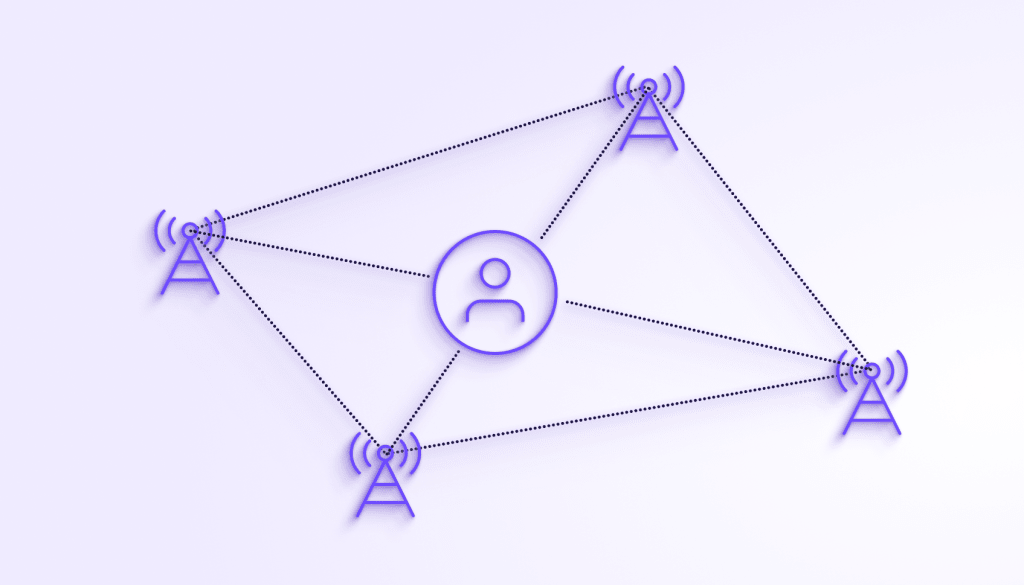
귀하의 모바일 기기는 주변 이동통신 기지국의 상대적인 신호 세기를 기반으로 대략적인 위치를 추정할 수 있습니다. 이는 GPS보다 정확도는 떨어지지만 다른 신호를 사용할 수 없을 때 효과적일 수 있습니다.
Bluetooth 및 기타 센서
최신 기기는 특히 실내에서 위치 정확도를 높이기 위해 가속도계, 자이로스코프, Bluetooth 비콘 신호와 같은 추가 센서를 사용할 수도 있습니다.
위치 서비스를 켜는 방법(또는 위치 서비스를 끄는 방법)
이 섹션에서는 모든 주요 플랫폼의 운영 체제 수준에서 위치 서비스를 활성화하고 비활성화하는 방법과 OS에서 수집한 위치 데이터에 대한 앱의 접근을 관리하는 방법을 살펴보겠습니다.
Windows에서의 위치 서비스
간결함을 위해 Windows 11에서 위치 서비스를 관리하는 방법에 중점을 두겠습니다. 하지만 Windows 10의 위치 서비스도 동일하게 작동합니다(설정 라벨 표시 및 활성화 방식에 약간의 변경만 있음).
Windows에서는 위치 서비스가 기본으로 활성화되어 있지만, Windows를 새로 설치할 때 꺼둘 수 있습니다. 이 결정을 변경하려면(또는 기기를 구매했을 때 Windows가 이미 사전 설치되어 있었던 경우):
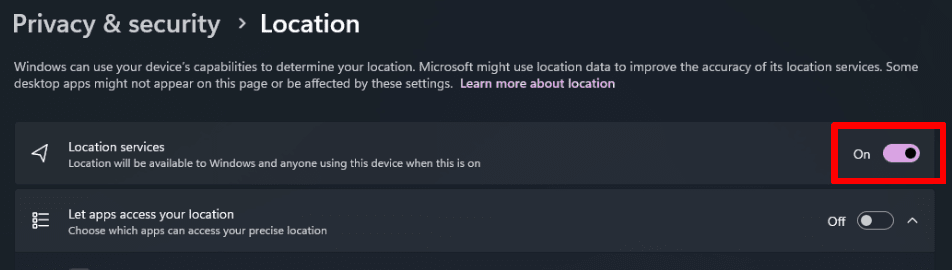
⚙ 설정 앱을 열고 개인정보 및 보안 → 앱 권한 → 위치로 이동합니다(Windows 10의 경우 시작 → ⚙ 설정 → 개인정보 → 앱 권한 → 위치로 이동).
Windows가 귀하의 위치에 접근할 수 있도록 허용하려면 위치 서비스 스위치를 켬으로 토글합니다. 이 작업은 PC의 관리자 계정을 사용해야만 수행할 수 있습니다.
선택한 타사 앱이 귀하의 노트북 또는 PC의 위치 데이터에 접근하도록 허용할 수도 있습니다. 관리자가 위치 서비스를 활성화하면 일반 사용자 계정이 있는 사용자는 누구나 이 작업을 수행할 수 있습니다. 또한 비우기를 통해 기기에 저장된 위치 기록(새 창)을 삭제할 수도 있습니다.
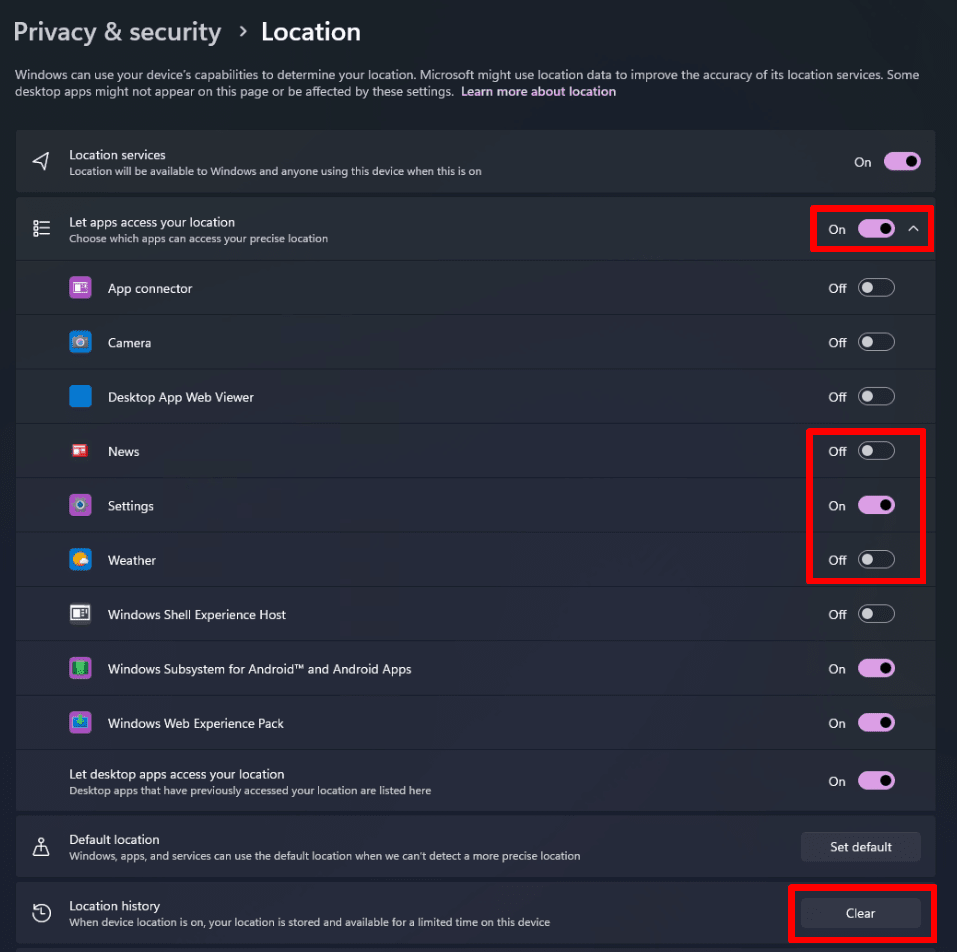
하지만 PC에 설치된 대부분의 타사 앱은 이 목록에 표시되지 않습니다. Microsoft는 귀하가 이용 약관(새 앱을 설치할 때 거의 읽지 않는 이해하기 힘들 정도로 긴 작은 글씨)에 동의하기만 하면 타사 앱에 귀하의 위치 데이터에 대한 제한 없는 접근 권한을 부여합니다.
macOS에서의 위치 서비스
Mac에서는 위치 서비스가 기본으로 켜져 있습니다. 위치 서비스를 끄려면 시스템 설정 → 개인정보 보호 및 보안 → 개인정보 보호 → 위치 서비스를 엽니다. 위치 서비스를 완전히 끄거나 앱별로 위치 서비스를 켜고 끌 수 있습니다.

Windows와 달리 귀하의 위치를 요청할 수 있는 모든 앱이 여기에 나열됩니다. 하지만 아래에서 설명하듯이, 위치 서비스를 껐더라도 앱과 웹사이트는 여전히 귀하의 IP 주소에 접근하여 귀하의 대략적인 위치를 파악하는 데 사용할 수 있습니다.
Linux에서의 위치 서비스
많은 Linux 배포판 및 데스크톱 환경에서는 위치 서비스를 지원하지 않지만, 내장 서비스 및 타사 앱이 귀하의 IP 주소를 사용하여 대략적인 위치를 추정할 수 있습니다.
보다 소비자 중심적인 일부 배포판(가장 대표적으로 GNOME 데스크톱 환경을 사용하는 배포판)은 Mozilla 위치 서비스(새 창)(MLS)를 사용하는 전체 위치 서비스 패키지를 지원합니다. 예를 들어, Ubuntu에서는 이 기능이 기본으로 활성화되어 있습니다. Debian에서는 지원되지만 기본적으로 꺼져 있습니다.
GUI를 사용하여 GNOME 데스크톱에서 시스템 전체 또는 앱별로 위치 서비스를 관리하려면, 설정 앱을 열고 개인정보 → 위치 서비스로 이동합니다.
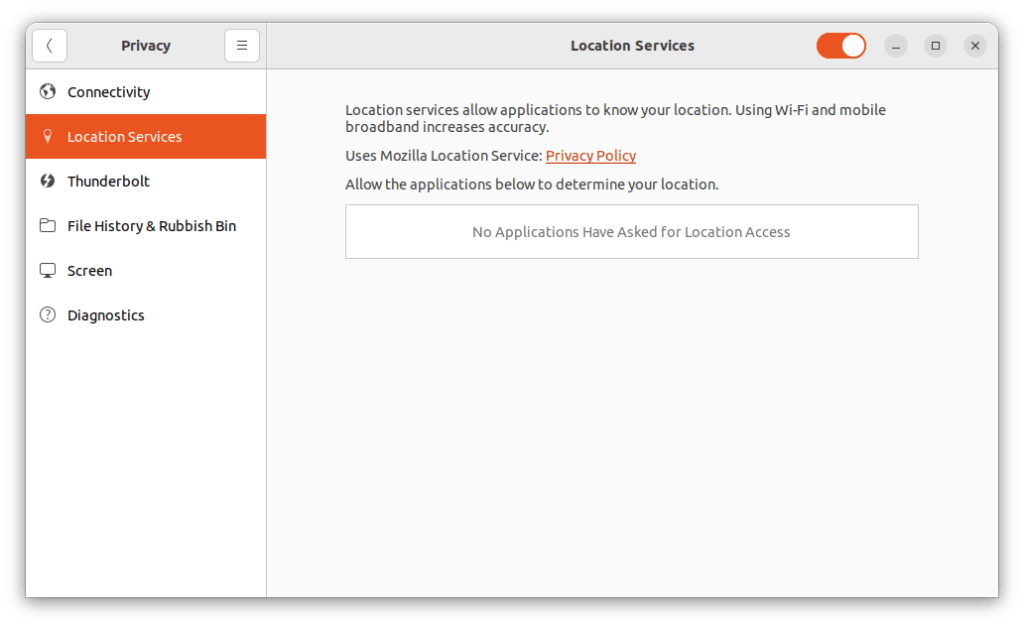
터미널에 다음 명령어를 입력하여 GNOME을 실행하는 시스템에서 위치 서비스를 비활성화할 수도 있습니다:
gsettings set org.gnome.system.location enabled false
Chromebook에서의 국가 서비스
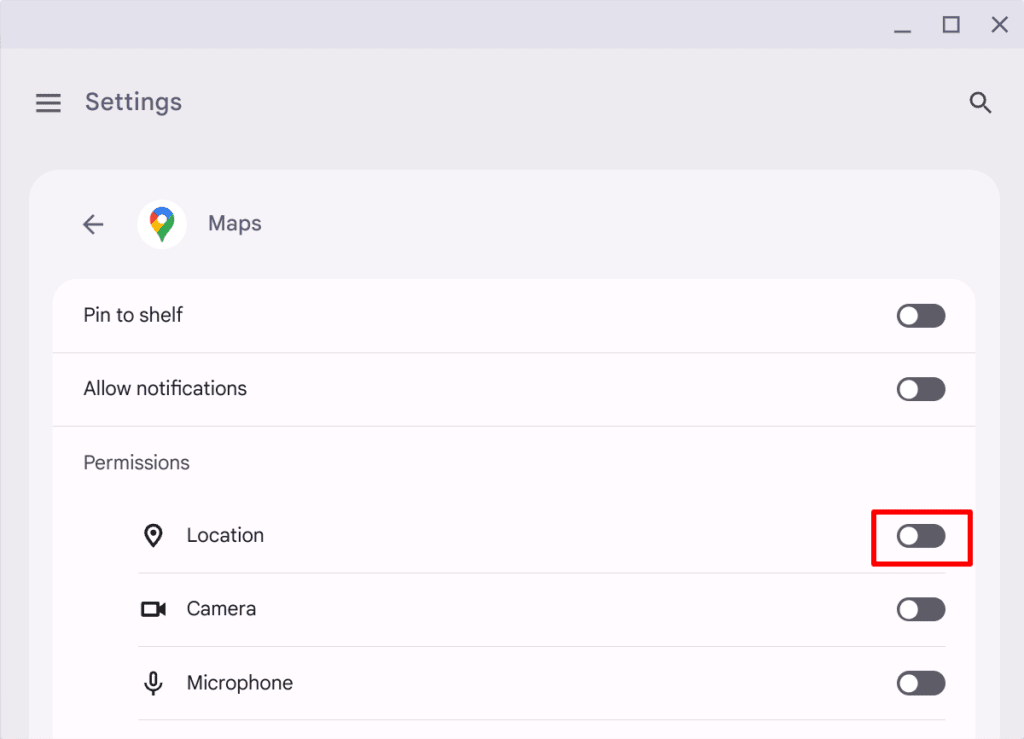
Chrome OS 운영 체제에서는 Chrome과 같은 시스템 앱과 Android 앱 모두에 대해 앱별로 국가 서비스를 관리할 수 있습니다. 이렇게 하려면 설정 앱을 열고 ☰ → 앱 → 앱 관리 → [앱 선택] → 권한으로 이동하여 국가 스위치를 켬 또는 끔으로 전환하십시오.
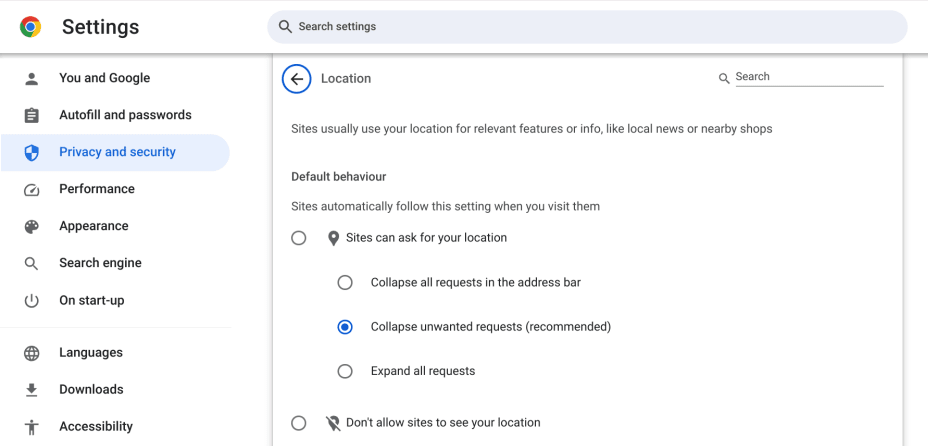
Chrome 시스템 앱은 조금 다릅니다. 이를 선택한 후, 더 많은 Chrome 앱 설정 및 권한을 클릭하거나 누르기하여 Chrome의 개인정보 및 보안 → 사이트 설정 탭으로 이동하십시오. 권한 → 국가를 클릭하거나 누르기하고 귀하가 선호하는 기본 동작을 선택하십시오.
Android에서의 국가 서비스
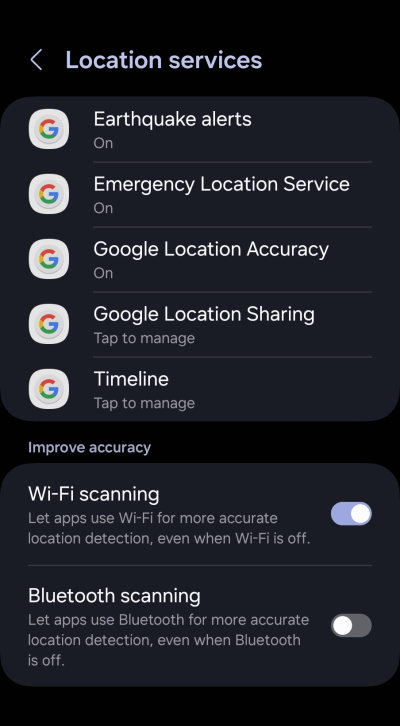
귀하의 Android 기기에서 국가 서비스를 완전히 끄려면 설정 앱 → 국가를 열고 켬 스위치를 끎으로 전환하십시오.
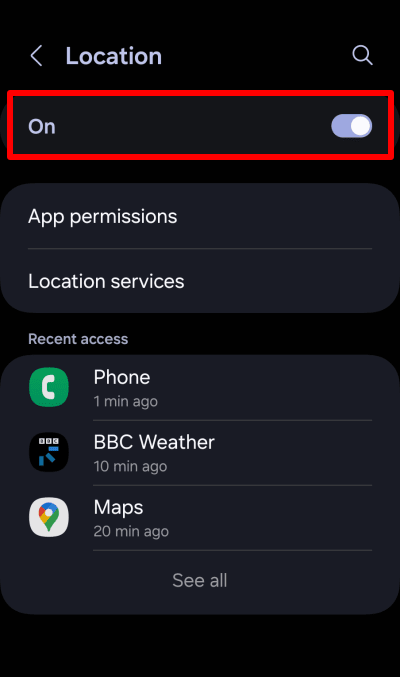
이 화면에서 귀하의 설치된 앱 국가 권한에 접근할 수 있습니다.

귀하는 또한 국가 서비스를 선택하여 Google이 귀하의 Android 기기에서 국가 서비스를 사용하는 방식을 관리할 수 있습니다.
iOS 및 iPadOS에서의 국가 서비스
귀하의 iPhone 또는 iPad에서 국가 서비스를 완전히 끄려면 설정 앱을 열고 개인정보 및 보안 → 국가 서비스로 이동한 후 국가 서비스 스위치를 끎으로 전환하십시오.
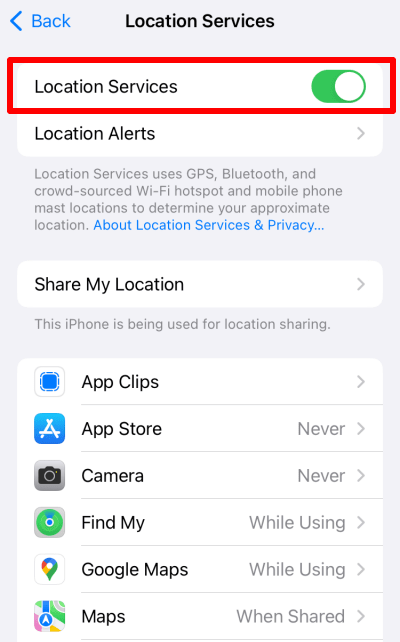
이 화면에서 귀하의 설치된 앱 국가 권한에 접근할 수 있습니다.
Proton VPN이 귀하의 국가를 보호하는 방법
인터넷에 직접 연결하는 모든 기기에는 온라인의 다른 모든 사람이 볼 수 있는 공인 IP 주소가 있습니다. 귀하의 IP 주소는 귀하의 인터넷 서비스 제공업체(ISP) 또는 귀하가 사용하는 라우터의 ISP(예: 공용 WiFi 핫스팟)에 의해 할당됩니다.
그리고 ISPs는 보통 동일한 지리적 영역에 IP 주소 블록을 할당하기 때문에, 기기나 라우터의 IP 주소를 기반으로 연결이 어디에서 시작되었는지 상당히 정확하게 추측할 수 있습니다.
따라서 귀하의 IP 주소는 앱, 웹사이트, 운영 체제 서비스가 귀하의 국가를 대략적으로 파악하는 가장 쉬운 방법 중 하나를 제공하며, “국가 서비스”의 정의에 쉽게 포함될 수 있습니다. 그러나 기기에서 국가 서비스를 끄더라도(시스템 수준 또는 앱별 기준 모두) 앱, 웹사이트, 운영 체제 서비스가 귀하의 IP 주소를 사용하여 귀하의 대략적인 위치를 파악하는 것을 막을 수는 없습니다.
이를 방지하는 가장 좋은 방법은 우수한 VPN 서비스를 사용하여 귀하의 실제 IP 주소를 숨기는 것입니다. 가상 개인 네트워크(VPN)를 사용할 때 귀하는 전 세계 거의 모든 곳에 위치할 수 있는 VPN 서버에 연결합니다. 예를 들어, Proton VPN은 전 세계 100개국 이상에서 6,200개 이상의 서버를 제공합니다.
VPN을 사용할 때 귀하의 IP 주소는 귀하가 연결된 VPN 서버의 IP 주소로 표시되므로, VPN은 실제 지리적 국가를 “위장”하는 훌륭한 방법이 됩니다. 하지만 이것이 효과를 발휘하려면 사용하는 앱이 기기의 (다른) 국가 서비스에 접근할 수 없도록 해야 합니다.
최종 생각: 국가 서비스를 켜야 할까요, 꺼야 할까요?
순수하게 개인정보 보호 관점에서 보면 기기의 국가 서비스를 끄는 것이 쉬운 권장 사항입니다. 하지만 실제로는 최신 기기에서 할 수 있는 가장 유용한 기능 중 상당수가 귀하가 어디에 있는지 아는 것에 크게 의존합니다.
가장 실용적인 해결책은 아마도 앱별로 국가 서비스 권한을 평가하는 것일 것입니다. 매우 정확한 운전 경로를 제공하기 위해 의존하는 지도 앱은 귀하가 정확히 어디에 있는지에 대한 자세한 정보가 필요할 수 있는 반면, 날씨 앱은 아주 대략적인 국가만 알면 됩니다(여행을 많이 다니지 않는 한 앱이 귀하의 위치에 대한 자동화된 정보를 수집하도록 허용하지 않고 귀하가 직접 수동으로 입력할 수도 있습니다).
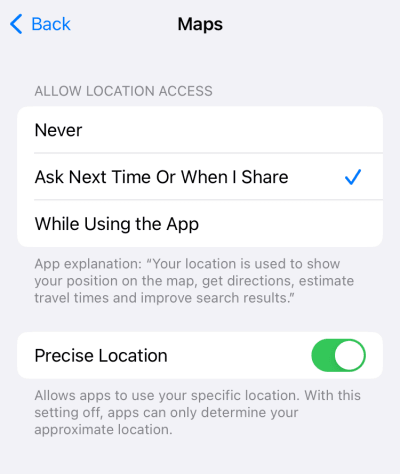
모바일 기기는 보통 주머니에 있고 어디든 함께 이동하기 때문에 모바일 기기에서의 국가 서비스 앱 권한은 특히 우려되는 부분입니다. 다행히도 Android, iOS, iPadOS는 앱이 국가 서비스에 접근하는 방식을 상당히 미세하게 제어할 수 있는 기능을 제공합니다.
이러한 설정 중 가장 실용적인 것은 아마도 앱을 실제로 사용 중일 때만 국가 서비스 접근을 제한하는 것입니다. 하지만 언제나 그렇듯이, 귀하 자신의 위협 모델을 평가하는 것(새 창)은 귀하의 책임입니다.
국가를 완전히 숨기기하려면 IP 주소를 마스크하기 위해 VPN도 사용해야 한다는 점을 기억하십시오.