


연결이 비공개로 설정되어 있지 않습니다 오류는 웹사이트가 진짜인지 확인하는 데 사용되는 SSL 인증서(새 창)에 문제가 있음을 나타냅니다. 대부분의 경우, 이는 해당 웹사이트를 신뢰할 수 없으므로 접속하지 않는 것이 좋음을 의미합니다. 웹사이트가 진짜라면 문제를 해결하는 것은 주로 웹사이트 소유자의 몫입니다. 하지만 귀하의 연결에 문제가 없는지 확인하기 위해 귀하가 직접 취할 수 있는 문제 해결 방법이 있습니다.
브라우저를 사용하여 웹을 서핑하다 보면, 브라우저가 로딩을 거부하고 대신 연결이 비공개로 설정되어 있지 않습니다 또는 경고: 잠재적인 보안 위험이 있습니다와 같은 다양한 오류 메시지를 표시하는 웹사이트를 의심할 여지 없이 마주하게 될 것입니다.
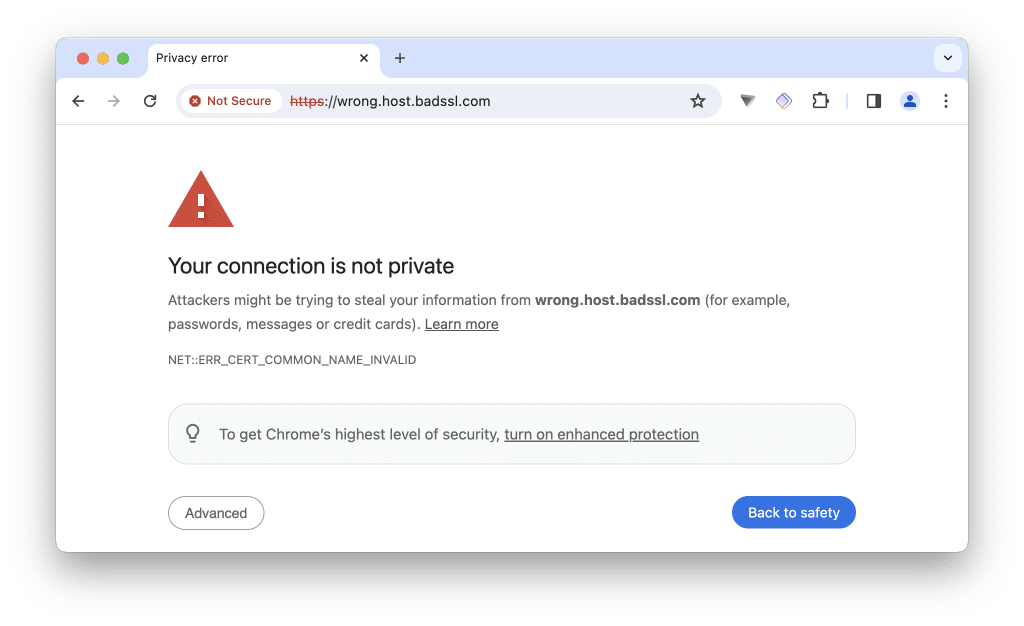
Google Chrome, Microsoft Edge, Chromium, Brave와 같은 Chromium 기반 브라우저에서는 연결이 비공개로 설정되어 있지 않습니다 (또는 이와 매우 유사한) 메시지가 표시됩니다. Safari에서도 비슷한 메시지가 표시됩니다.
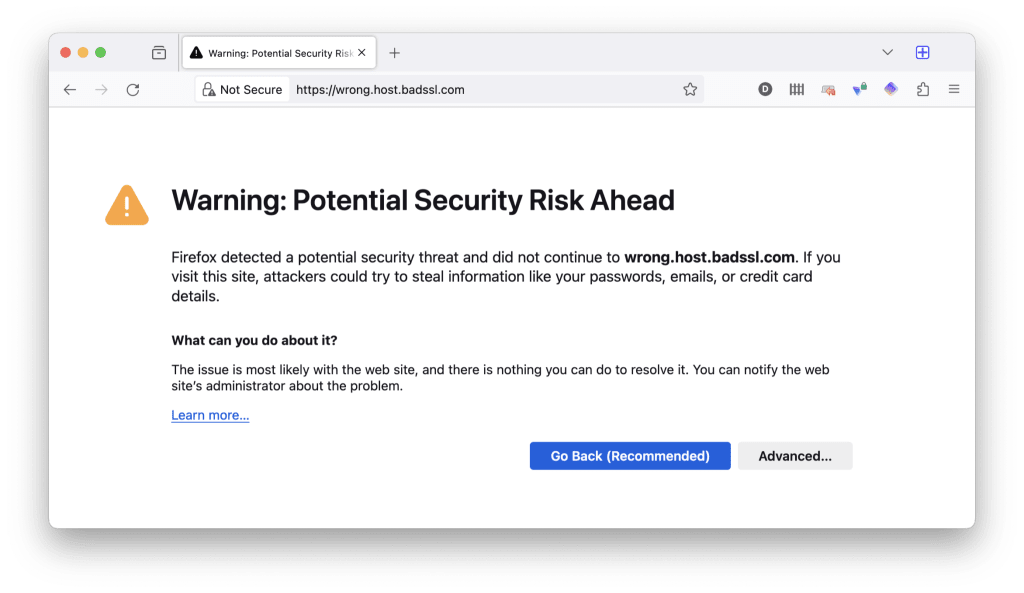
Firefox 및 LibreWolf와 같은 Firefox 기반 브라우저에서는 경고: 잠재적인 보안 위험이 있습니다 (또는 Android의 경우 보안 연결 실패) 메시지가 표시됩니다.
이 글에서는 이 오류가 발생하는 이유를 설명하고 이를 “해결”할 수 있는 몇 가지 방법을 제안합니다. 하지만 이 오류가 실제로 진짜 문제를 나타내고 있을 가능성이 높으며, 대부분의 경우 해당 웹사이트를 피하는 것이 가장 좋습니다.
- 왜 ‘연결이 비공개로 설정되어 있지 않습니다’ 오류가 표시되나요?
- HTTPS 웹사이트 인증은 어떻게 작동하나요?
- HTTPS 웹사이트 인증이 실패하는 이유는 무엇인가요?
- “연결이 비공개로 설정되어 있지 않습니다” 오류를 해결하는 방법
- 이 오류를 무시해도 되나요?
왜 ‘연결이 비공개로 설정되어 있지 않습니다’ 오류가 표시되나요?
HTTPS(Hypertext Transfer Protocol Secure)는 인터넷에서 모든 사람을 안전하게 보호하는 중추적인 역할을 합니다. 요즘에는 대부분의 웹사이트(및 모든 전문 상업용 웹사이트)가 HTTPS를 사용하여 보호됩니다.
귀하가 HTTPS 웹사이트를 방문할 때, 인터넷 서비스 제공업체(ISP)와 같은 제3자는 귀하가 해당 웹사이트에서 무엇을 하는지 볼 수 없습니다. 여기에는 귀하가 방문하는 개별 페이지와 입력하는 모든 데이터(결제 시 신용카드 세부사항 등)가 포함됩니다.
HTTPS가 귀하를 어떻게 안전하게 보호하는지(하지만 비공개는 아님) 더 알아보기(새 창)
HTTPS는 두 가지 주요 기능을 수행합니다.
1. 기기와 웹사이트 간에 데이터가 전송될 때 데이터를 암호화합니다. 이 암호화(TLS 암호화 프로토콜(새 창) 사용)는 제3자가 귀하가 웹사이트에서 하는 일을 알아내거나 비밀번호 또는 신용카드 세부사항과 같이 귀하가 보내는 정보를 보는 것을 방지합니다.
2. 브라우저가 귀하가 연결하려는 웹사이트가 귀하가 생각하는 웹사이트가 맞는지 확인할 수 있도록 합니다. 이렇게 할 수 없는 경우, 브라우저는 연결을 거부하고 연결이 비공개로 설정되어 있지 않습니다 오류가 표시됩니다.
HTTPS 웹사이트 인증은 어떻게 작동하나요?
HTTPS는 새로운 연결을 조율하기 위해 X.509 공개 키 기반 구조(PKI)를 사용합니다. 이는 공개 키 암호화를 사용하여 키 교환을 보호하는 비대칭 암호화 시스템입니다. 즉, 웹 서버가 공개 키를 제시하면 귀하의 브라우저 비밀 키를 사용하여 이를 복호화합니다.
브라우저가 연결하려고 하는 올바른 서버에 연결되어 있는지 확인하고(이에 따라 중간자 공격을 방지), X.509는 SSL(Secure Sockets Layer) 또는 TLS(Transport Layer Security) 인증서를 사용합니다. HTTPS가 연결을 보호하기 위해 사용하는 암호화 프로토콜의 이름을 딴 이 인증서는 웹사이트의 공개 암호화 키를 조직의 신원에 디지털 방식으로 바인딩하는 작은 데이터 파일입니다.
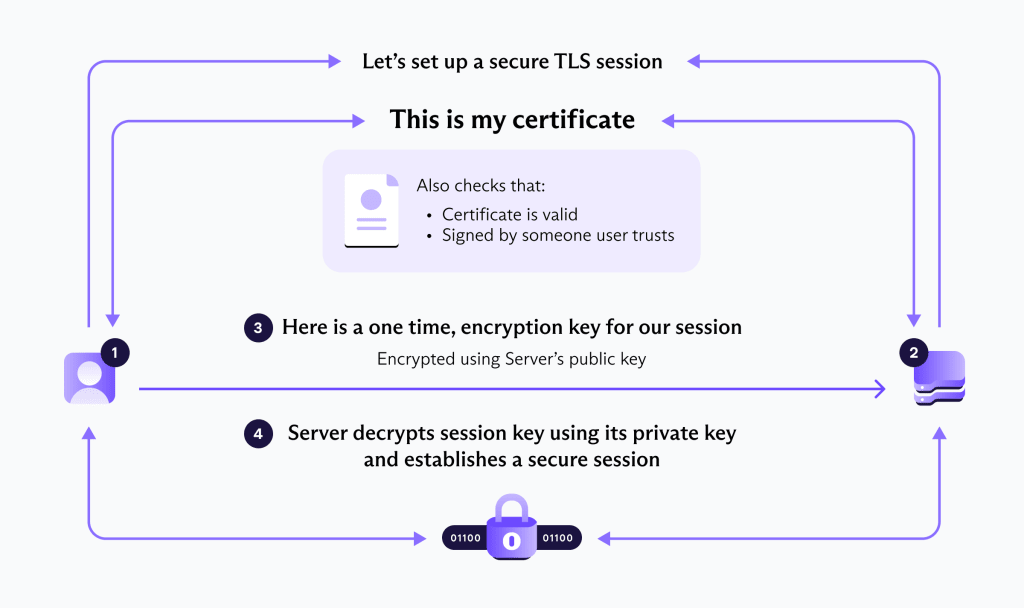
SSL 인증서는 유효한 조직에만 인증서를 발급한다고 신뢰할 수 있음이 (적어도 이론상으로는) 검증된 조직인 인증 기관(CA)에서 발급합니다. 브라우저가 특정 조직에서 발급한 HTTPS 인증서를 수락할지 여부는 브라우저 개발자에 의해 결정됩니다.
HTTPS 웹사이트 인증이 실패하는 이유는 무엇인가요?
대체로 말해서, HTTPS 인증이 실패하여 연결이 비공개로 설정되어 있지 않습니다 오류가 발생하는 데에는 두 가지 기본적인 이유가 있습니다.
1. HTTPS 인증서에 문제가 있습니다
HTTPS 인증서의 주된 목적은 웹사이트의 신뢰성을 검증하는 것입니다. 즉, 귀하가 생각하는 주체에 의해 웹사이트가 운영되고 있는지 확인하는 것입니다. 인증서에 문제가 있다면 해당 웹사이트는 방문하기에 안전하지 않을 가능성이 높습니다.
다행히도, 브라우저는 대개 귀하가 문제를 파악할 수 있도록 오류 코드를 표시합니다. Chrome에서 “연결이 비공개로 설정되어 있지 않습니다” 오류를 표시할 때 발생할 수 있는 일반적인 오류 코드와 그 의미는 다음과 같습니다.
- NET::ERR_CERT_AUTHORITY_INVALID: 이 오류는 웹사이트가 사용 중인 SSL 인증서가 신뢰할 수 있는 소스에서 제공되지 않았거나 유효하지 않음을 나타냅니다. 이는 인증서가 자체 서명되었거나 Chrome에서 인식하지 않는 기관에서 발급되었기 때문일 수 있습니다.
- NET::ERR_CERT_COMMON_NAME_INVALID: 이 오류는 SSL 인증서가 발급된 도메인 이름과 귀하가 방문 중인 도메인이 일치하지 않음을 나타냅니다. 이는 웹사이트 설정이 변경되었거나 인증서가 부적절하게 발급된 경우에 발생할 수 있습니다.
- NET::ERR_CERT_DATE_INVALID: 이 오류는 SSL 인증서가 만료되었거나 아직 유효하지 않은 경우, 또는 기기의 날짜 및 시간이 잘못되어 Chrome에서 인증서의 유효 기간이 지난 것으로 판단할 때 발생합니다.
- NET::ERR_CERT_WEAK_SIGNATURE_ALGORITHM: 이 오류는 인증서가 더 이상 안전하다고 간주되지 않는 약한 암호화 알고리즘을 사용하고 있음을 나타냅니다. 인증서의 보안 수준을 업그레이드하면 이 문제를 해결할 수 있습니다.
- NET::ERR_CERTIFICATE_TRANSPARENCY_REQUIRED: 이 오류는 웹사이트의 SSL 인증서가 Chrome의 인증서 투명성(Certificate Transparency) 정책을 준수하지 않음을 의미합니다. 이 정책은 오용을 방지하기 위해 인증서를 공개적으로 기록(로그)할 것을 요구합니다.
- SSL certificate error: 이는 서버에 인증서 설치 시 발생한 문제나 서버 설정 문제 등 다양한 이유로 발생할 수 있는 일반적인 오류입니다.
Firefox에서는 다음과 같은 오류가 표시될 수 있습니다.
- SEC_ERROR_EXPIRED_CERTIFICATE: 이 오류는 웹사이트의 SSL 인증서가 만료되어 더 이상 유효하지 않을 때 표시됩니다.
- SEC_ERROR_UNKNOWN_ISSUER: 이 오류는 Firefox가 SSL 인증서의 발급처를 인식하지 못함을 나타냅니다. 이는 인증서가 자체 서명되었거나 Firefox가 신뢰하지 않는 인증 기관에서 발급한 경우에 발생할 수 있습니다.
- SEC_ERROR_EXPIRED_ISSUER_CERTIFICATE: 이 오류는 웹사이트 인증서를 발급한 인증 기관(CA)의 인증서가 만료되었을 때 표시됩니다.
- SSL_ERROR_BAD_CERT_DOMAIN: Chrome의 NET::ERR_CERT_COMMON_NAME_INVALID와 유사하게, 이 오류는 SSL 인증서에 귀하가 방문하려는 도메인 이름이 포함되어 있지 않음을 나타냅니다. 다른 도메인 또는 하위 도메인으로 발급되었을 수 있습니다.
- SEC_ERROR_OCSP_INVALID_SIGNING_CERT: 이 오류는 디지털 인증서의 현재 상태를 확인하는 데 사용되는 온라인 인증서 상태 프로토콜(OCSP) 응답이 유효하지 않은 인증서로 서명되었음을 나타냅니다.
- SSL_ERROR_NO_CYPHER_OVERLAP: 이 오류는 브라우저와 서버가 모두 지원하는 강력한 암호화 알고리즘이 없을 때 발생합니다. 이는 종종 브라우저나 서버의 설정이 오래되었을 때 발생합니다.
- MOZILLA_PKIX_ERROR_MITM_DETECTED: 이 오류는 Firefox가 보안 기준에 의해 신뢰되지 않는 인증서를 사용하여 연결을 가로채려고 시도하는 잠재적인 중간자(MITM) 공격을 감지했음을 나타냅니다.
- MOZILLA_PKIX_ERROR_ADDITIONAL_POLICY_CONSTRAINT_FAILED: 이 오류는 추가 정책 제약 조건으로 인해 SSL 인증서가 Firefox에 의해 거부되었음을 나타냅니다.
모든 경우에 이러한 오류 경고는 해당 웹사이트를 신뢰할 수 없거나 웹사이트로의 연결이 안전하지 않을 수 있음을 나타냅니다. 특히 NET::ERR_CERT_AUTHORITY_INVALID(Chrome) 또는 UNKNOWN_ISSUER 및 MOZILLA_PKIX_ERROR_MITM_DETECTED 오류 코드는 중간자 공격을 나타내는 경우가 많으므로 특별히 주의해야 합니다.
하지만 자체 서명된 SSL 인증서(신뢰할 수 있는 CA 대신 웹사이트 개발자가 자체 SSL 인증서에 서명한 경우)이거나, SSL 인증서는 유효하지만 브라우저에서 인식하지 못하는 CA에서 발급된 것일 수도 있습니다(이에 대해서는 나중에 설명하겠습니다).
문제가 HTTPS 인증서에 있는 경우, 귀하가 웹사이트 관리자에게 연락하여 문제를 알리는 것 외에는 문제를 직접 해결하기 위해 할 수 있는 일이 거의 없습니다.
2. 귀하 측에 문제가 있습니다
단순히 일반적인 귀하의 연결이 개인 보호되지 않습니다 오류만 표시되는 경우, 웹사이트의 SSL 인증서에는 문제가 없고 귀하의 기기나 연결에 문제가 있을 수 있습니다.
이 경우가 의심되지만 (당연히) 문제를 단순히 무시하고 웹사이트를 계속 방문하고 싶지 않다면(뒷부분 참조), 오류를 해결하기 위해 시도할 수 있는 몇 가지 방법이 있습니다.
‘귀하의 연결이 개인 보호되지 않습니다’ 오류 해결 방법 7가지
귀하의 연결이 개인 보호되지 않습니다 오류를 해결하려면 여러 가지 문제 해결 단계를 거쳐야 합니다. 이러한 단계는 귀하의 기기에서 발생할 수 있는 문제를 해결하거나, 네트워크 관련 문제를 확인하거나, 웹사이트의 특정 SSL 인증서 문제를 해결하는 것을 목표로 합니다. 귀하가 할 수 있는 방법은 다음과 같습니다:
1. 날짜 및 시간 설정 확인하기
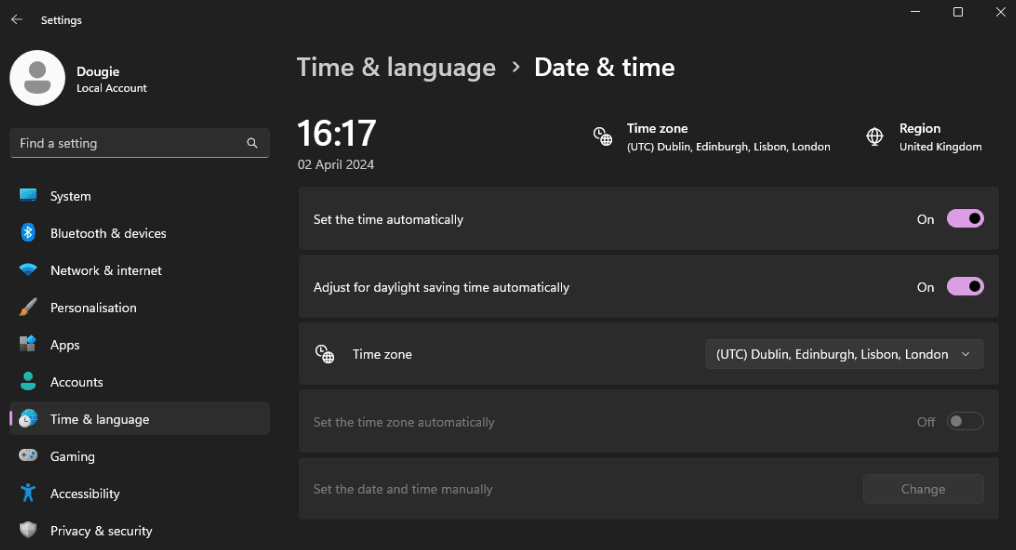
잘못된 설정으로 인해 SSL 인증서가 유효하지 않은 것으로 보일 수 있으므로 컴퓨터의 날짜와 시간이 정확한지 확인하십시오. 날짜와 시간을 올바르게 설정하면 이 오류가 즉시 해결되는 경우가 많습니다.
Windows 10 또는 11에서 시스템 시간을 변경하려면 시작 → 설정 ⚙ → 시간 및 언어 → 날짜 및 시간으로 이동하십시오.
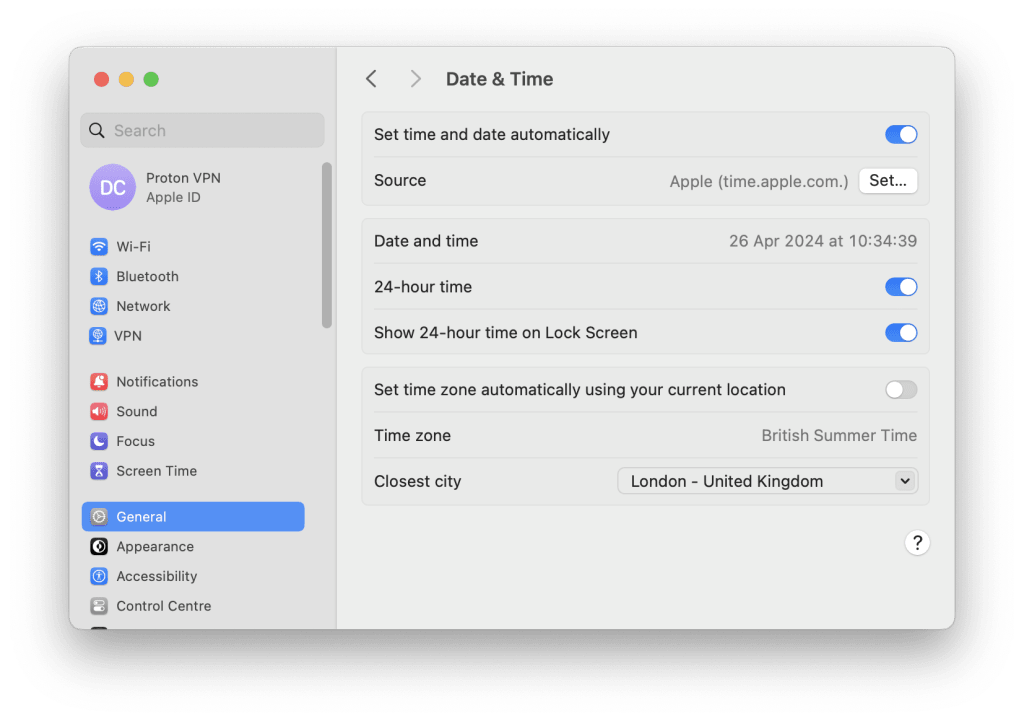
macOS에서 시스템 시간을 변경하려면 시스템 설정 → 일반 → 날짜 및 시간으로 이동하십시오.
Linux에서 시스템 시간을 변경하려면 데스크톱 환경의 GUI를 사용하거나 터미널 창을 열고 다음을 입력하십시오:
sudo date -s “YYYY-MM-DD HH:MM:SS”
예:
sudo date -s “12024 18:59:59”
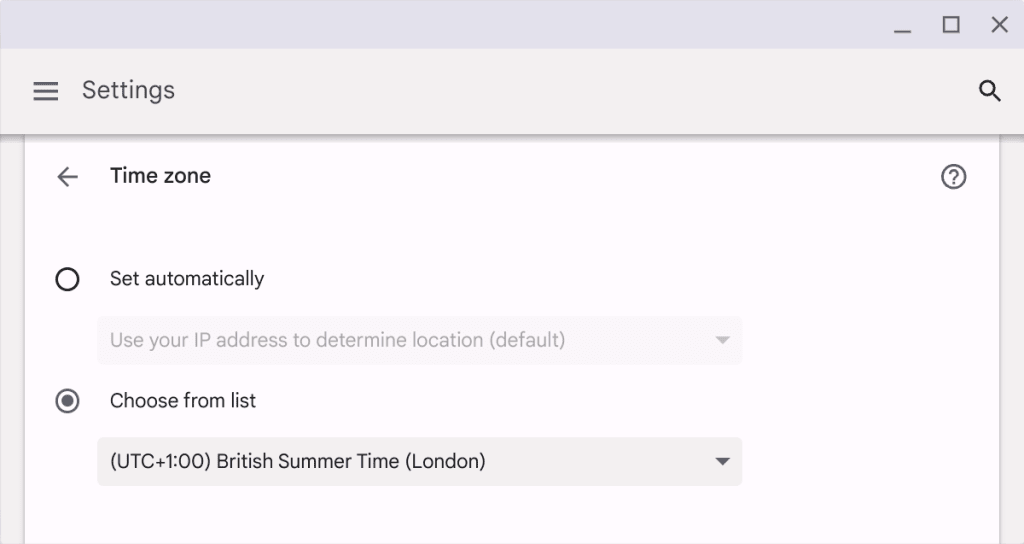
Chromebook에서 시스템 시간을 변경하려면 설정 ⚙ → 고급 → 시간대로 이동하여 시간대가 올바르게 설정되었는지 확인하십시오.
2. 브라우저 캐시 및 쿠키 비우기
브라우저에 저장된 오래되거나 손상된 파일로 인해 이 오류가 발생할 수 있습니다. 브라우저의 캐시와 쿠키를 비우면 이러한 문제를 삭제할 수 있습니다.
3. 다른 브라우저 사용해 보기
다른 브라우저에서도 문제가 계속되는지 확인하십시오. 브라우저가 특정 CA에서 발급한 SSL 인증서를 수락하는지 여부는 브라우저 개발사에 달려 있습니다. 2020년 중반 기준으로, Mozilla Firefox는 52개의 인증 기관(CA)에서 발급한 인증서를 수락했고, macOS(및 Safari)는 60개의 CA를 인식했으며, Microsoft Windows(및 Edge)는 101개의 CA를 인식했습니다.
따라서 귀하가 평소에 사용하는 브라우저에서 거부되는 합법적인 CA의 인증서도 다른 브라우저에서는 인식할 수 있습니다.
4. 브라우저 업데이트하기
이전 버전의 브라우저는 최신 SSL/TLS 프로토콜과의 호환성 문제가 있을 수 있으므로 브라우저가 최신 버전인지 확인하십시오. 또한 수락된 CA의 만료된 목록을 사용할 수도 있습니다(위 참조).
5. 백신 또는 보안 소프트웨어 확인하기
일부 백신 프로그램이나 인터넷 보안 소프트웨어가 안전한 웹사이트 인증서를 가로채어 이 오류를 일으킬 수 있으므로 HTTPS/SSL 검사를 비활성화하십시오. 이러한 기능을 일시적으로 비활성화하면 원인인지 확인하는 데 도움이 될 수 있습니다.
6. 네트워크 전환하기
다른 네트워크에서 웹사이트를 방문해 보십시오. 때로는 문제가 특정 네트워크에만 국한될 수 있습니다. 다른 네트워크를 시도하면(예: 집 WiFi에서 모바일 데이터로 전환) 네트워크 설정 문제를 배제할 수 있습니다.
7. 시크릿 모드 또는 개인 브라우징 모드 사용하기
이 모드는 대부분의 확장을 비활성화하고 기본 설정을 사용하므로, 잘못 설정된 설정이나 확장이 문제를 일으키는 경우에 유용합니다.
시크릿 모드 또는 개인 브라우징 모드에 대해 더 알아보기
8. 브라우저 설정 재설정하기
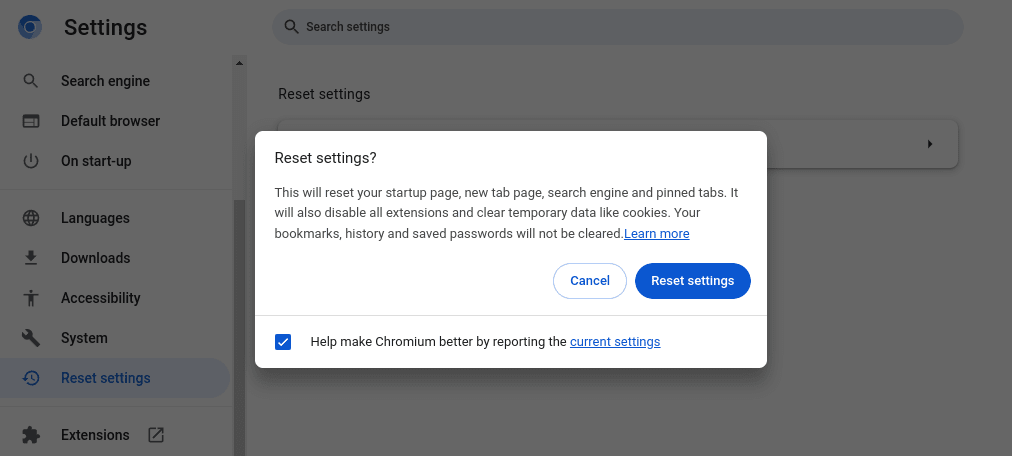
기본 설정으로 되돌립니다. 문제가 지속되면 브라우저 설정을 기본값으로 재설정하여 설정 문제를 해결하는 데 도움이 될 수 있습니다. 예를 들어 Chrome에서는 ⋮ → 설정 → 설정 재설정 → 설정을 기본값으로 복원 → 설정 재설정으로 이동하십시오.
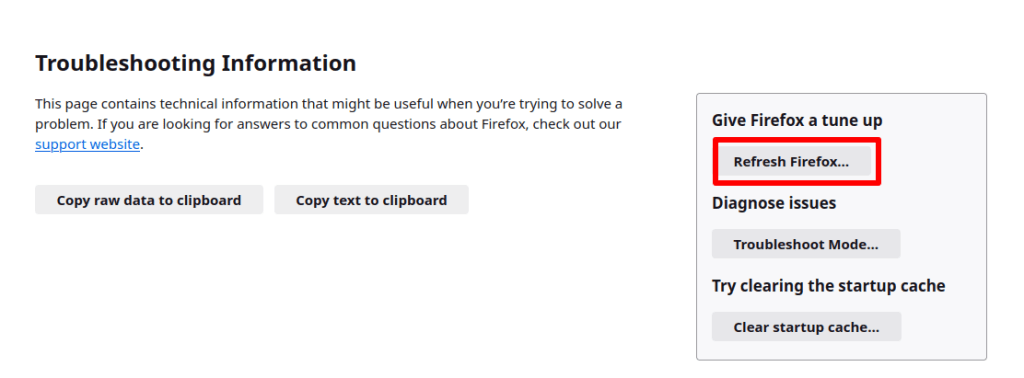
Firefox에서는 ☰ → 도움말 → 문제 해결 정보 더 보기 → Firefox 새로고침으로 이동하십시오.
9. VPN 사용하기
지역 제한이나 네트워크 문제가 의심되는 경우, VPN을 사용하면 로컬 네트워크 설정을 우회하여 문제를 해결할 수 있습니다.
‘귀하의 연결이 개인 보호되지 않습니다’ 오류를 무시할 수 있습니까?
대부분의 브라우저에서는 고급 옵션을 선택하고 경고를 무시한 채 웹사이트를 계속 방문하도록 선택할 수 있습니다.
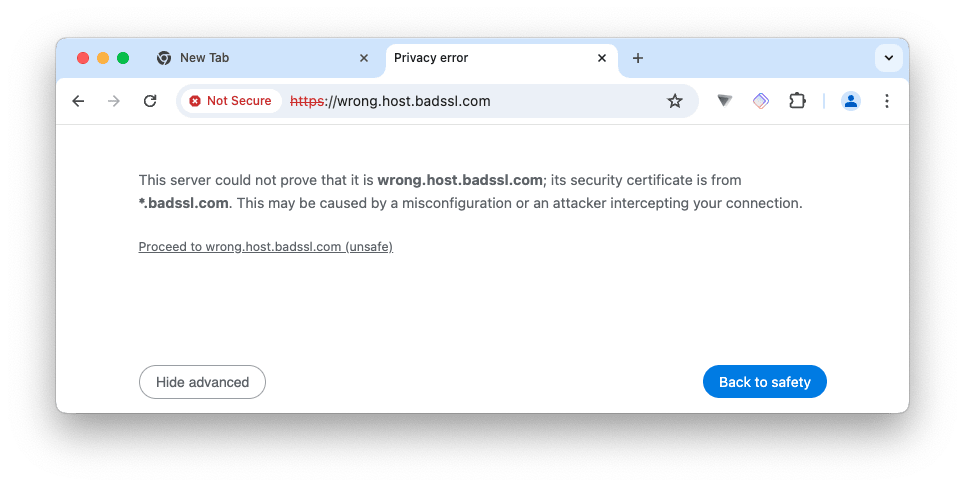
이 작업을 수행하지 않는 것을 강력히 권장하며, 진행하기로 결정하더라도 개인 세부사항을 제공하거나 어떠한 형태로든 결제해서는 절대 안 됩니다.
맺음말
HTTPS가 널리 보급된 덕분에 인터넷은 불과 몇 년 전보다 더 안전한 공간이 되었습니다. 이는 2015년에 시작되어 현재 3억 5,500만 개 이상의 웹사이트(새 창)에 무료 HTTPS 인증서를 발급한 비영리 Let’s Encrypt(새 창) 프로젝트의 공이 큽니다.
올바르게 설정된 SSL 인증서를 사용하여 웹사이트의 신뢰성을 확인함으로써, HTTPS는 귀하가 개인 세부사항(결제 세부사항 포함)을 사기꾼에게 넘겨주지 않도록 돕고 사기 웹사이트에 호스팅된 멀웨어로부터 귀하를 보호합니다.
웹사이트를 방문하려 할 때 귀하의 연결이 개인 보호되지 않습니다 오류가 표시된다면, 어떻게든 귀하의 쪽에서 해결을 시도해 보되 해결할 수 없다면 해당 웹사이트는 피하는 것이 가장 좋습니다.




