


您的連線不是私密連線錯誤表示用來驗證網站真實性的 SSL 憑證(新視窗)出現問題。在大多數情況下,這代表該網站不可信,因此最好避免存取。如果網站是真實的,這通常需要由網站擁有者來修復問題。不過,您也可以採取一些疑難排解步驟,以確保問題不是出在您的連線上。
當您使用瀏覽器瀏覽網頁時,毫無疑問會遇到瀏覽器拒絕載入的網站,並顯示某些版本的錯誤訊息,例如 您的連線不是私密連線 或警告:前方有潛在安全風險。
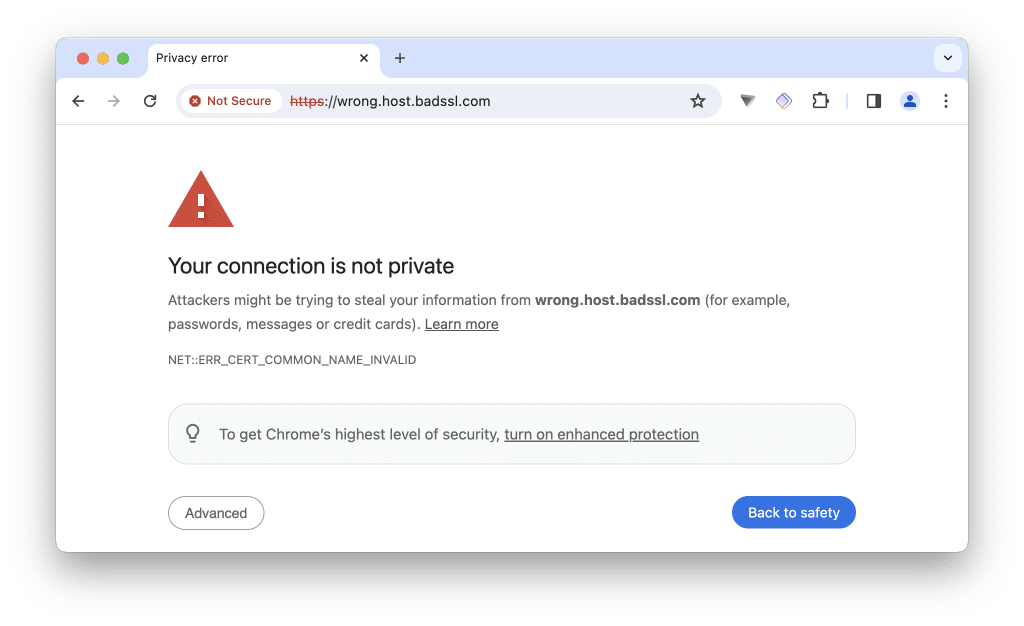
在 Google Chrome、Microsoft Edge、Chromium 和 Brave 等 Chromium 架構的瀏覽器上,您會看到 您的連線不是私密連線 訊息(或非常類似的內容)。您在 Safari 上也會看到類似的訊息。
在 Firefox 和 LibreWolf 等 Firefox 架構的瀏覽器上,您會看到 警告:前方有潛在安全風險 (在 Android 上則為 安全連線失敗)的訊息。
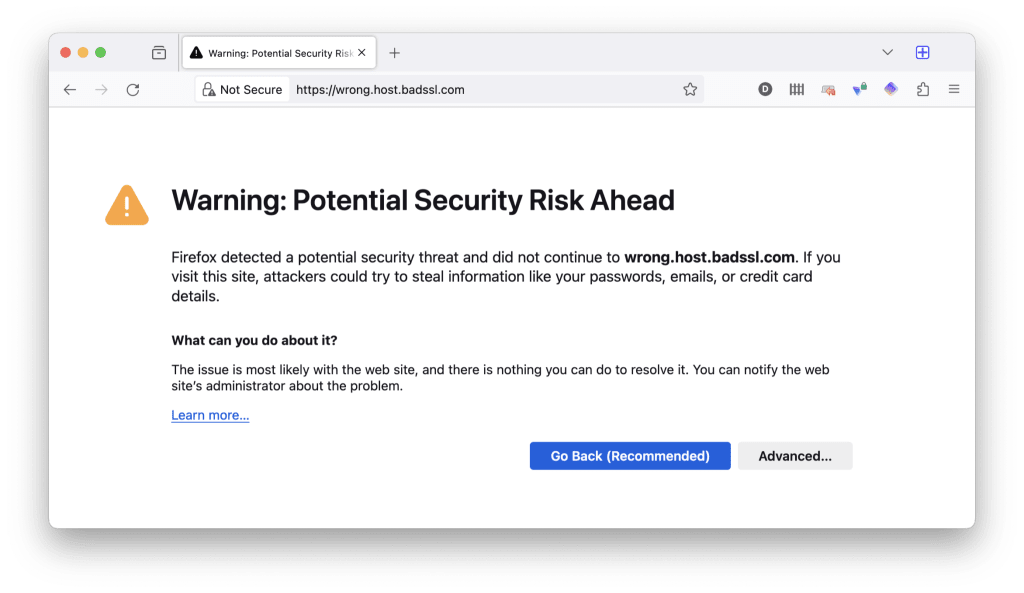
在本文中,我們將說明此錯誤發生的原因,並提供一些「修復」方法。不過請注意,此錯誤很有可能確實代表有真實的問題,在許多情況下,您最好直接避免存取該網站。
為什麼您會看到「您的連線不是私密連線」錯誤?
超文字傳輸安全協定 (HTTPS) 是確保每個人在網際網路上安全無虞的骨幹。如今,大多數網站(以及所有專業的商業網站)都使用 HTTPS 進行安全防護。
當您造訪 HTTPS 網站時,任何第三方(例如您的 網際網路服務供應商 (ISP))都無法看見您在該網站上的活動。這包括您造訪的各個頁面以及您輸入的任何資料(例如付款時輸入的信用卡詳細資料)。
進一步瞭解 HTTPS 如何保護您的安全(但非完全私密)(新視窗)
HTTPS 具有兩大核心功能:
1. 它會在您的裝置與網站之間傳輸時加密您的資料。這種加密技術(使用 TLS 加密協定(新視窗))可防止第三方得知您在網站上的活動,或看見您傳送的任何資訊,例如密碼或信用卡詳細資料。
2. 它可讓您的瀏覽器驗證您要連線的網站是否確實是您想要造訪的網站。如果無法驗證,您的瀏覽器將會拒絕連線,且您會看見 您的連線不是私密連線 錯誤。
HTTPS 網站驗證是如何運作的?
HTTPS 使用 X.509 公開金鑰基礎建設 (PKI) 來建立新的連線。這是一種非對稱加密系統,使用公開金鑰密碼學來確保金鑰交換的安全。也就是說,網頁伺服器會提供一個公開金鑰,並使用您瀏覽器的私有金鑰進行解密。
為確保您的瀏覽器連線到正確的伺服器(從而防止 中間人攻擊),X.509 使用了安全通訊協定 (SSL) 或傳輸層安全性協定 (TLS) 憑證。這些憑證以 HTTPS 用於確保連線安全的加密協定命名,是將網站的公開加密金鑰與組織身分數位綁定的數位小型檔案。
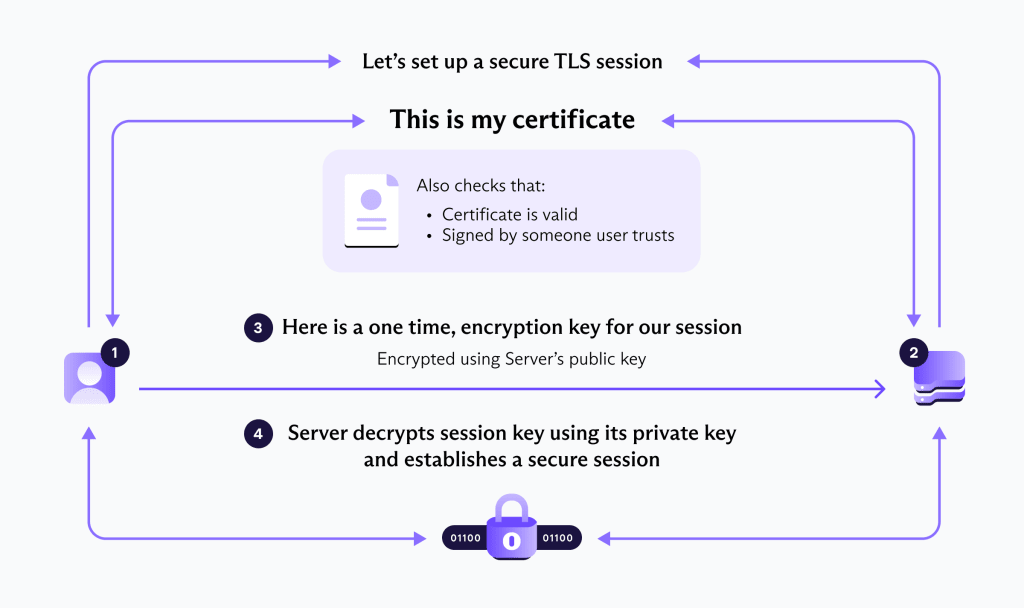
SSL 憑證是由憑證授權單位 (CA) 所核發,這是一個(至少在理論上)經過驗證、值得信任且僅向合法組織核發憑證的組織。瀏覽器是否接受特定組織核發的 HTTPS 憑證,取決於瀏覽器開發商。
為什麼 HTTPS 網站驗證會失敗?
廣義上來說,HTTPS 驗證可能會因為兩個基本原因而失敗,進而導致 您的連線不是私密連線 錯誤。
1. HTTPS 憑證出現問題
HTTPS 憑證的全部意義在於驗證網站的真實性。也就是說,確保網站是由您預期的人員所營運。如果憑證出現問題,該網站很可能是不安全的造訪對象。
幸運的是,您的瀏覽器通常會顯示錯誤代碼,以協助您識別問題。 當 Chrome 顯示「您的連線不是私密連線」錯誤時,您可能會遇到以下常見錯誤代碼及其代表意義:
- NET::ERR_CERT_AUTHORITY_INVALID:此錯誤表示網站使用的 SSL 憑證並非來自受信任的來源,或該憑證無效。這可能是因為憑證為自我簽署,或是由 Chrome 無法辨識的授權單位所核發。
- NET::ERR_CERT_COMMON_NAME_INVALID:此錯誤代表核發 SSL 憑證的網域名稱與您正在造訪的網域不相符。這可能是因為網站組態已變更,或憑證核發不當所致。
- NET::ERR_CERT_DATE_INVALID:此錯誤發生於 SSL 憑證已過期、尚未生效,或您裝置上的日期和時間不正確,導致 Chrome 認為該憑證已超出有效期。
- NET::ERR_CERT_WEAK_SIGNATURE_ALGORITHM:此錯誤表示該憑證使用防護強度較弱的加密演算法,而已不再被視為安全。升級憑證的安全強度即可解決此問題。
- NET::ERR_CERTIFICATE_TRANSPARENCY_REQUIRED:此錯誤表示該網站的 SSL 憑證不符合 Chrome 的憑證透明度 (Certificate Transparency) 政策。此政策要求憑證必須公開記錄到日誌中,以防止濫用。
- SSL 憑證錯誤:這是一般錯誤,可能會因各種原因而發生,例如伺服器上的憑證安裝問題,或伺服器組態發生問題。
在 Firefox 中,您可能會看見:
- SEC_ERROR_EXPIRED_CERTIFICATE:當網站的 SSL 憑證已過期且不再有效時,就會出現此錯誤。
- SEC_ERROR_UNKNOWN_ISSUER:此錯誤表示 Firefox 無法辨識該 SSL 憑證的核發單位。如果憑證為自我簽署,或是由 Firefox 不信任的憑證授權單位所核發,就可能發生此情況。
- SEC_ERROR_EXPIRED_ISSUER_CERTIFICATE:當核發網站憑證的憑證授權單位 (CA) 憑證已過期時,就會顯示此錯誤。
- SSL_ERROR_BAD_CERT_DOMAIN:與 Chrome 的 NET::ERR_CERT_COMMON_NAME_INVALID 類似,此錯誤代表該 SSL 憑證未包含您嘗試造訪的網域名稱。該憑證可能是核發給其他網域或子網域。
- SEC_ERROR_OCSP_INVALID_SIGNING_CERT:此錯誤表示用於判定數位憑證目前狀態的線上憑證狀態協定 (OCSP) 回應,已由無效的憑證進行簽署。
- SSL_ERROR_NO_CYPHER_OVERLAP:當瀏覽器和伺服器雙方皆不支援高強度的加密演算法時,就會發生此情況。這通常是瀏覽器或伺服器中的組態過期所導致。
- MOZILLA_PKIX_ERROR_MITM_DETECTED:此錯誤代表 Firefox 偵測到潛在的中間人 (MITM) 攻擊,該攻擊企圖使用不符合 Firefox 安全標準且不受信任的憑證來攔截連線。
- MOZILLA_PKIX_ERROR_ADDITIONAL_POLICY_CONSTRAINT_FAILED:這表示該 SSL 憑證因額外的政策限制而被 Firefox 拒絕。
在所有情況下,這類錯誤警告皆代表該網站可能不可信,或者您與其建立的連線可能不安全。其中 NET::ERR_CERT_AUTHORITY_INVALID (Chrome) 或 UNKNOWN_ISSUER 以及 MOZILLA_PKIX_ERROR_MITM_DETECTED 錯誤代碼特別值得注意,因為它們通常表示存在中間人攻擊。
然而,這也可能表示使用的是自我簽署的 SSL 憑證(即網站開發者自行簽署其 SSL 憑證,而非使用受信任的 CA),或是該 SSL 憑證有效但由您的瀏覽器無法辨識的 CA 所核發(我們稍後將對此進行討論)。
如果問題出在 HTTPS 憑證,您自己幾乎無法做任何事來解決問題,除了聯絡網站管理員以提醒他們注意該問題。
2. 您這一端出現問題
如果您只看到一般的 您的連線不是私密連線 錯誤,網站的 SSL 憑證可能沒有任何問題,問題其實出在您的裝置或連線。
如果您懷疑是這種情況,但(很合情合理地)不想只是忽略該問題並繼續造訪該網站(見後文),您可以採取一些步驟來嘗試修復此錯誤。
7 個「您的連線不是私密連線」錯誤的修復方法
修復 您的連線不是私密連線 錯誤涉及多個疑難排解步驟。這些步驟旨在解決裝置上的潛在問題、檢查網路相關問題,或處理網站特定的 SSL 憑證問題。您可以採取以下措施:
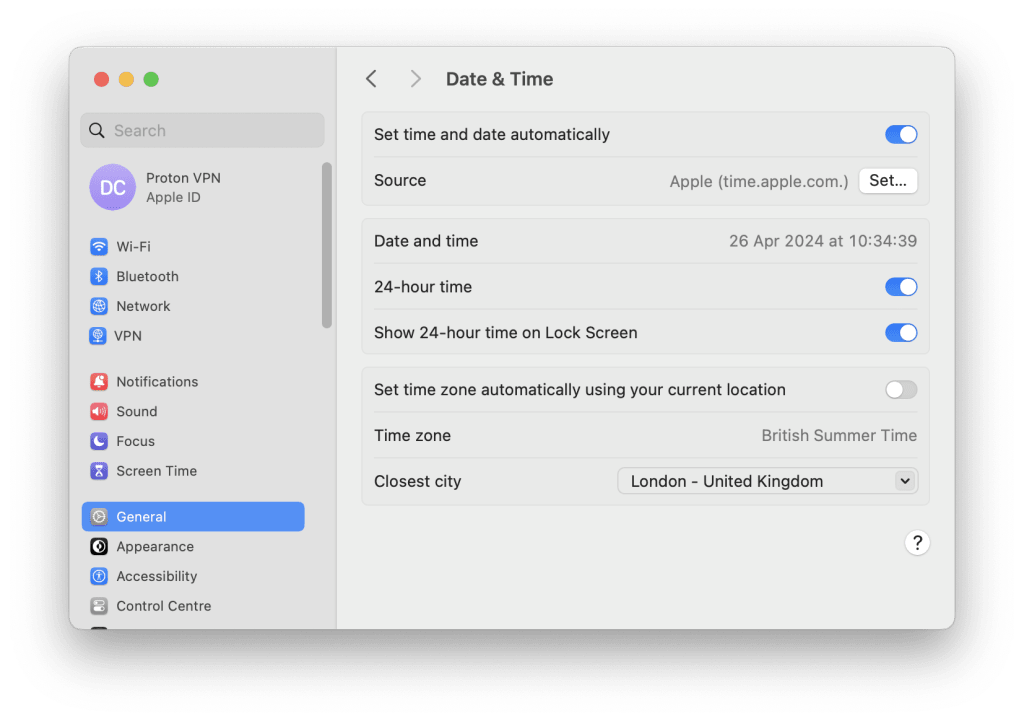
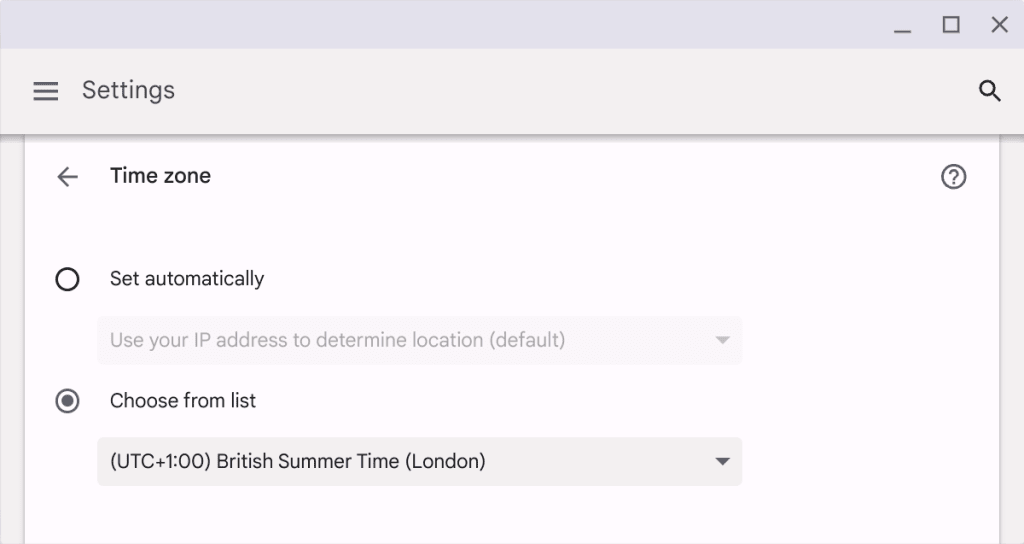
1. 檢查您的日期與時間設定
請確保電腦的日期與時間準確無誤,因為不正確的設定可能會使 SSL 憑證顯得無效。更正日期和時間通常可以立即解決此錯誤。
若要在 Windows 10 或 11 上變更系統時間,請前往 開始 → 設定 ⚙ → 時間與語言 → 日期與時間。
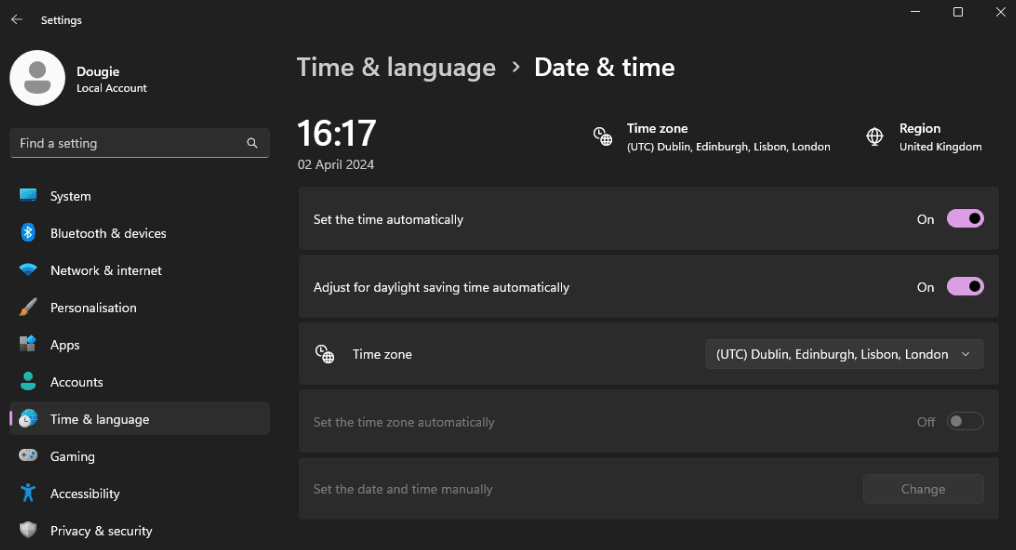
若要在 macOS 上變更系統時間,請前往 系統設定 → 一般 → 日期與時間。
若要在 Linux 上變更系統時間,可以使用桌面環境的 GUI,或是開啟終端機視窗並輸入:
sudo date -s “YYYY-MM-DD HH:MM:SS”
例如:
sudo date -s “12024 18:59:59”
若要在 Chromebook 上變更系統時間,請前往 設定 ⚙ → 進階 → 時區,並確保時區設定正確。
2. 清除瀏覽器的快取和 Cookie
有時,瀏覽器中儲存的過期或損壞檔案可能會導致此錯誤。清除瀏覽器的快取和 Cookie 可以排除這些問題。
3. 嘗試使用其他瀏覽器
檢查其他瀏覽器上是否仍然存在此問題。瀏覽器是否接受特定憑證授權單位 (CA) 簽發的 SSL 憑證,取決於瀏覽器開發商。截至 2020 年年中,Mozilla Firefox 接受由 52 個憑證授權單位簽發的憑證,macOS(以及 Safari)認可 60 個 CA,而 Microsoft Windows(以及 Edge)則認可 101 個 CA。
因此,其他瀏覽器可能會認可被您常用瀏覽器拒絕的合法 CA 憑證。
4. 更新您的瀏覽器
請確保您的瀏覽器已更新至最新版本,因為舊版瀏覽器可能與較新的 SSL/TLS 協定存在相容性問題。它們也可能使用過期的已接受 CA 清單(見上文)。
5. 檢查您的防毒或安全性軟體
停用 HTTPS/SSL 掃描,因為某些防毒或網路安全性軟體可能會攔截安全的網站憑證並導致此錯誤。暫時停用此類功能有助於釐清它們是否為主要原因。
6. 切換網路
在不同的網路上造訪該網站。有時,問題可能僅限於特定網路。嘗試不同的網路(例如從家用 WiFi 切換至行動數據)可以排除網路組態問題。
7. 使用無痕或私密瀏覽模式
這會停用大多數延伸功能並使用預設設定,如果問題是由設定錯誤的設定或延伸功能引起,這將會有所幫助。
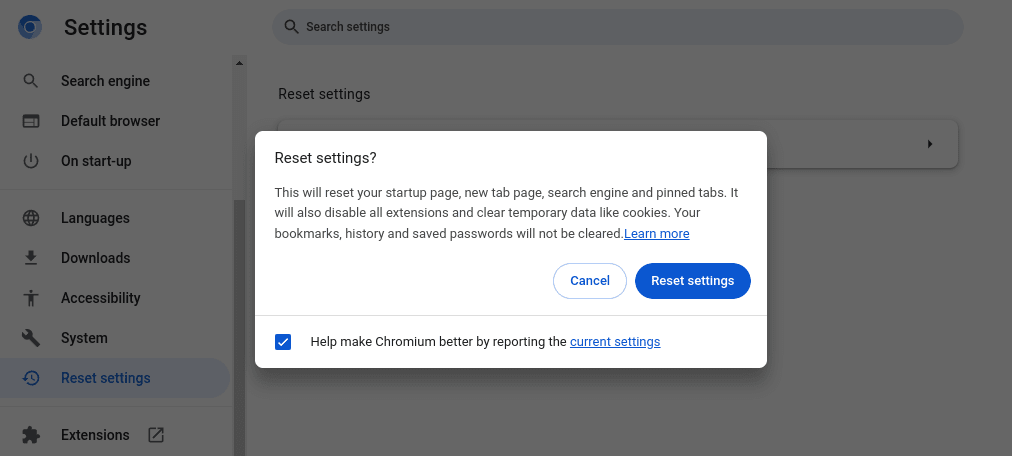
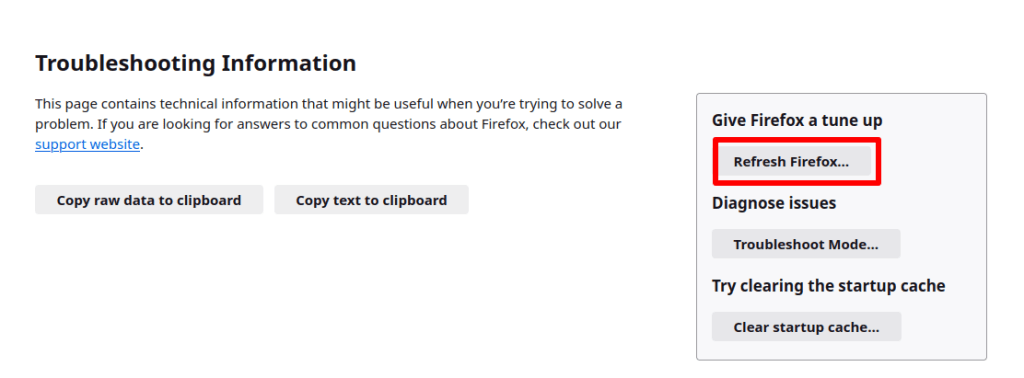
8. 重設您的瀏覽器設定
恢復為預設設定。如果問題仍未解決,將瀏覽器設定重設為預設值有助於消除任何組態問題。例如在 Chrome 上,請前往 ⋮ → 設定 → 重設設定 → 將設定還原成原始預設值 → 重設設定。
在 Firefox 上,請前往 ☰ → 說明 → 更多疑難排解資訊 → 重新整理 Firefox。
9. 使用 VPN
如果您懷疑有區域限制或網路問題,VPN 可以繞過本機網路組態,並可能解決此問題
我可以忽略「您的連線不是私密連線」錯誤嗎?
在大多數瀏覽器上,您可以選取進階選項,並選擇忽略警告並繼續造訪該網站。
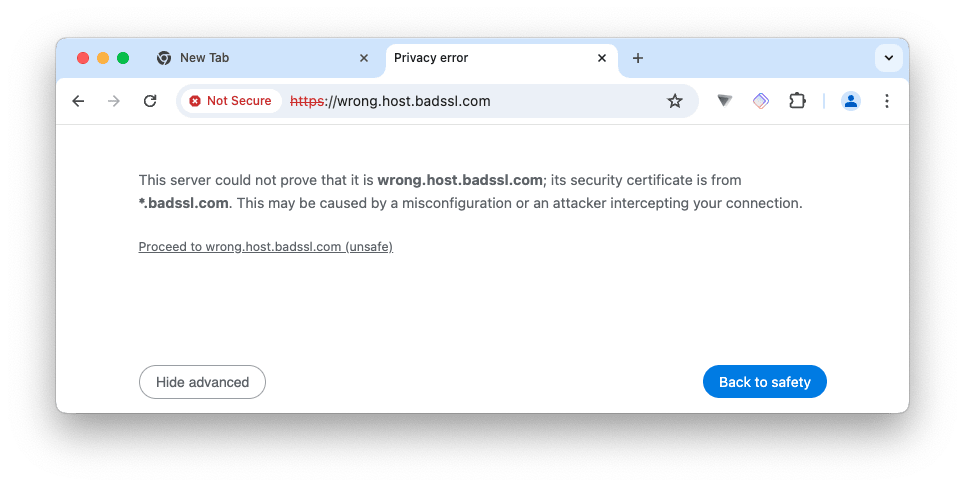
我們強烈建議不要這樣做,如果您決定繼續,絕對不要提供個人詳細資料或進行任何形式的付款。
結語
得益於 HTTPS 的廣泛採用,現在的網際網路比幾年前更加安全。這在很大程度上歸功於成立於 2015 年的非營利專案 Let’s Encrypt(新視窗),該專案目前已向超過 3.55 億個網站(新視窗)簽發了免費的 HTTPS 憑證。
藉由使用正確組態的 SSL 憑證來驗證網站的真實性,HTTPS 有助於確保您不會將個人詳細資料(包括付款詳細資料)洩露給詐騙分子,並保護您免受詐騙網站上託管的惡意軟體侵害。
如果您在嘗試造訪網站時看到 您的連線不是私密連線錯誤,請務必嘗試在您這邊解決,但如果無法解決,那麼最好直接避開該網站




