


無痕模式(或稱無痕瀏覽)是瀏覽器中的一項隱私設定,讓您可以更私密地瀏覽網頁。但它到底有多私密?
我們將說明什麼是無痕模式、其運作原理,以及如何使用它來提升您的隱私。我們也將探討它無法做到的事,以及若要真正私密地瀏覽網際網路,您需要具備什麼。
什麼是無痕模式(無痕瀏覽)?
無痕模式有什麼作用?
無痕瀏覽真的私密嗎?
為什麼要使用無痕模式?
無痕模式如何運作?
Chrome:如何開啟無痕模式
Edge:如何使用 InPrivate
Firefox:如何使用無痕瀏覽
Safari:如何使用無痕瀏覽
如何在 Android 和 iPhone 上開啟無痕模式
您能查看無痕瀏覽紀錄嗎?
如何刪除您的無痕瀏覽紀錄
如何使用 VPN 私密瀏覽
什麼是無痕模式(無痕瀏覽)?
無痕模式(亦稱為無痕瀏覽)是瀏覽器中的一種隱私設定,可讓您在電腦或智慧型手機上瀏覽網頁,而不會留下您的足跡紀錄。
開啟無痕模式或無痕瀏覽後,您的瀏覽器不會在裝置上儲存您造訪過的網頁位址(URL)、在任何網站表單中輸入的文字或任何 Cookie(新視窗)。這意味著您造訪過的網站將不會顯示在您的瀏覽器紀錄中。
最熱門的瀏覽器都具備此設定,但名稱略有不同:
- Google Chrome 中的無痕模式(或無痕式視窗/索引標籤)
- Microsoft Edge 中的 InPrivate(或 InPrivate 視窗/索引標籤)
- Apple Safari 和 Mozilla Firefox 中的無痕瀏覽(或私密視窗/索引標籤)
無痕模式有什麼作用?
無痕模式可防止您的個人瀏覽紀錄被儲存在您的電腦、平板電腦或智慧型手機上,這樣在您之後使用該裝置的任何人都無法看到它。
開啟無痕模式時會發生什麼事?
如果您以無痕方式瀏覽網頁,當您關閉所有私密視窗時,您的瀏覽器將不會儲存:
- 您造訪過網站的位址(URL)
- 您的 Cookie(其中包含登入詳細資料和語言偏好設定等個人資訊)以及其他暫存檔案
- 您在線上表單中輸入的任何資訊
- 您授予網站的任何權限(例如,在視訊通話中使用相機的權限)
無痕模式無法做到的事
開啟無痕模式可防止使用您裝置的其他任何人看到您的瀏覽紀錄,但您仍有可能透過許多其他方式被追蹤:
- 您的網際網路服務供應商(ISP)仍能看到您在線上進行的所有活動。
- 網站可以看到您的 IP 位址(新視窗)(在網際網路上識別您裝置的專屬位址),這能讓他們大致了解您的實際位置。
- 如果您的雇主或學校提供了您的裝置,或控制了您所使用的網路,他們可能會看到您在線上進行的活動。
- 您在無痕模式下下載的任何檔案仍會保留在您的「下載」資料夾或您儲存它們的任何地方。
- 您儲存的任何書籤仍會顯示在您的「書籤」或「我的最愛」中。
總體而言,無痕模式既不會提升您在網際網路上的隱私,也不會增加防止攻擊或試圖存取您私有數據的安全性。
無痕瀏覽真的私密嗎?
無痕模式/無痕瀏覽可為您提供一定的隱私保護,因為您的瀏覽器不會在您的電腦、智慧型手機或平板電腦上儲存您的瀏覽紀錄。因此,在您之後使用該裝置的任何人都無法看到您上網造訪過的地方。
但無論您是否開啟無痕模式,ISP 和政府(更不用說您的雇主或學校)仍可能以某種方式追蹤您。而且,如果您在無痕瀏覽時登入任何網站,那些網站顯然會知道您在那裡。
另外請記住,如果您登入任何 Google 應用程式,即使您正在進行私密瀏覽,Google 的 Chrome 瀏覽器也會開始儲存您的 Cookie 並再次對您進行追蹤。這也是 Google 同意就其圍繞無痕模式的虛假廣告(新視窗)支付數十億美元和解金的部分原因。
簡而言之,無痕模式或無痕瀏覽可在您使用的特定裝置上為您提供一些隱私保護。它並不能讓您在線上保持私密或匿名。
為什麼要使用無痕模式?
儘管名稱如此,無痕模式主要旨在讓使用共享電腦變得更方便,而不是為了隱藏您的身分。以下是它可能派上用場的情境:
- 共享裝置:您可以在共享裝置(如家用電腦)上進行私密瀏覽,並隱藏您的線上足跡。例如,如果您正在為家人尋找驚喜禮物,您不會希望搜尋紀錄被看見,並在家庭電腦上彈出該禮物的廣告。或者,您可能想要研究敏感話題,例如您寧願保密的醫療問題。
- 使用公用電腦:在無痕模式下,您的瀏覽器不會記住您在網站表單中輸入的內容。這意味著您不會留下任何敏感的個人詳細資料(如財務資訊)供他人查看(儘管最好根本不要在公用電腦上輸入財務詳細資料)。
- 登入多個帳號:由於無痕模式不儲存 Cookie 和網站資料,您可以登入同一個服務供應商的多個帳號。例如,如果您已登入個人電子郵件帳號,您可以在同一台電腦上登入工作帳號。
- 尋找更好的優惠:旅遊公司(如飯店和航空公司)依賴 Cookie 來查看您查詢機票和客房的頻率,並可能相應地調高價格。由於在無痕模式下不會儲存 Cookie,因此您應該能獲得最佳價格。
- 繞過付費牆限制:與航空公司類似,新聞網站使用 Cookie 來記錄您造訪網站的次數。如果您因為達到當月的免費閱讀文章上限而無法閱讀某篇新聞報導,請嘗試以無痕模式存取該網站。
無痕模式如何運作?
無痕模式/無痕瀏覽在所有主流瀏覽器上的運作方式都相同。若要使用它,您只需開啟一個新的無痕或私密視窗。您在該視窗中開啟的任何索引標籤也都會是無痕的。
若要退出無痕模式,只需關閉所有私密視窗即可。
Chrome:如何開啟無痕模式
開啟無痕模式
使用鍵盤快速鍵 Ctrl-Shift-N(Windows 或 Linux)或 Command-Shift-N(macOS)開啟新的無痕視窗。或者點擊右上角的三個直點圖示,然後選擇新增無痕視窗。
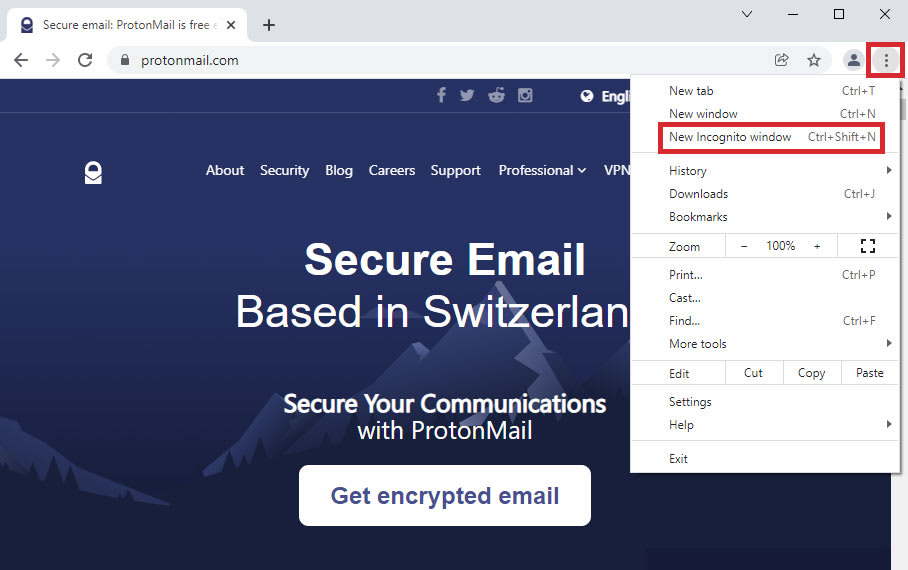
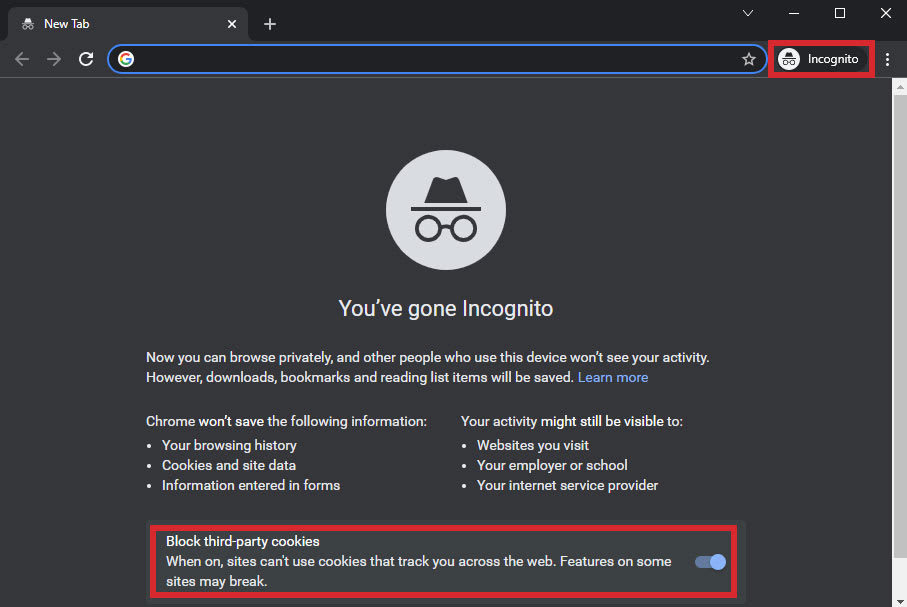
這將開啟一個新的無痕視窗,其中包含「您已進入無痕模式」標頭和戴著帽子與眼鏡的「特務」圖示。
您在此視窗中開啟的任何索引標籤也都將是無痕的,因此當您關閉所有無痕視窗時,不會儲存任何瀏覽紀錄、Cookie 或其他網站資料(新視窗)。為防止跨網站追蹤,請確保已開啟阻擋第三方 Cookie 選項 (請參見下圖),這是預設設定。
關閉無痕模式
若要退出無痕模式,請依平常的方式關閉所有已開啟的無痕視窗:在 Windows 或 Linux 上點擊右上角的 X,或是在 macOS 上點擊左上角的紅點。
Edge:如何使用 InPrivate
開啟 InPrivate
使用鍵盤快速鍵 Ctrl-Shift-N(Windows 或 Linux)或 Command-Shift-N(macOS)來開啟新的 InPrivate 視窗。或者,點擊右上角的直式省略號,然後選擇 開新 InPrivate 視窗。
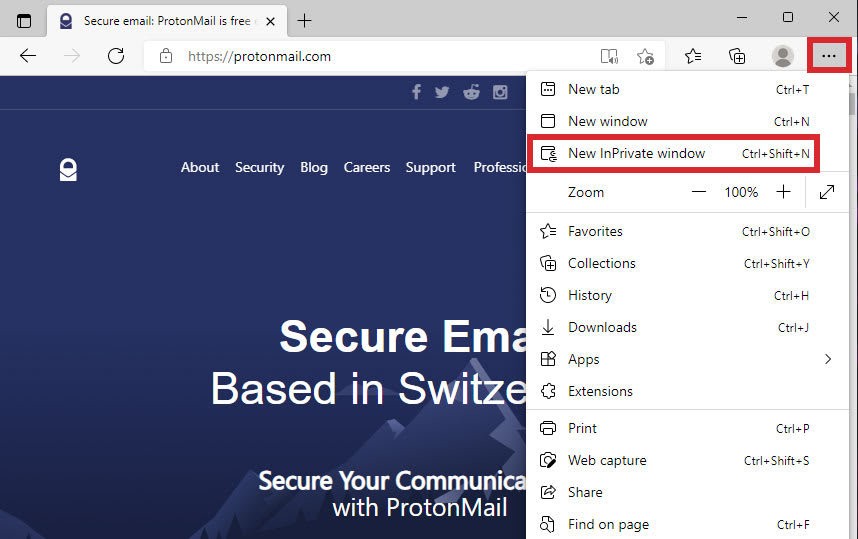
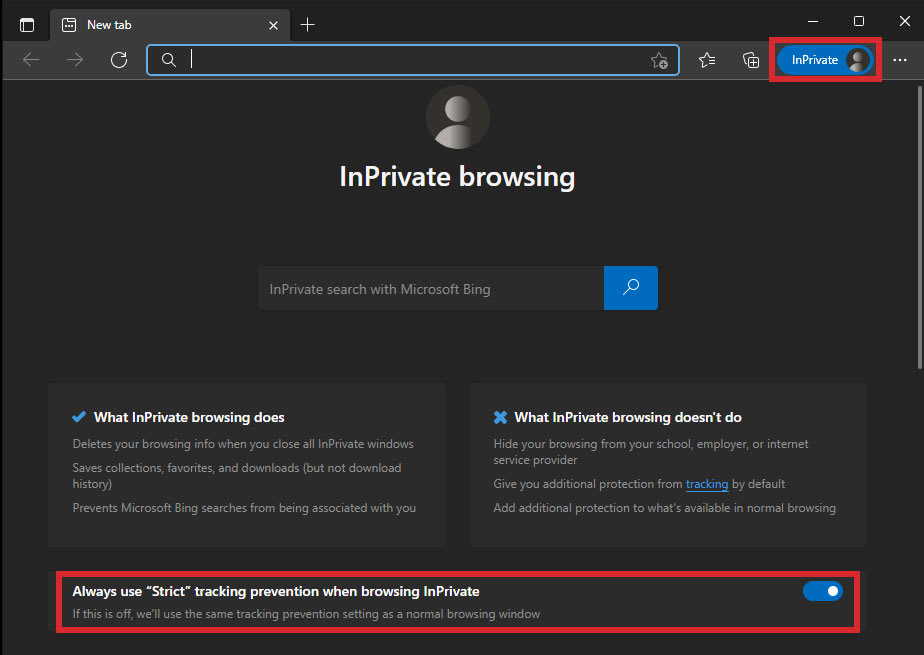
隨即會出現一個 InPrivate 視窗,其中包含「InPrivate 瀏覽」標頭,且右上角會顯示藍色 InPrivate 橢圓標誌。
在此視窗中開啟的任何索引標籤也都將是 InPrivate,且當您關閉所有 InPrivate 視窗時,所有的瀏覽記錄、Cookie 和其他網站資料都將被刪除(新視窗)。 若要封鎖第三方追蹤,請檢查 在線上瀏覽時一律使用「嚴格」追蹤防護 選項是否已開啟。
退出 InPrivate
若要退出 InPrivate 模式,請依平常的方式關閉所有已開啟的 InPrivate 視窗:在 Windows 或 Linux 上點擊右上角的 X,或是在 macOS 上點擊左上角的紅點。
Firefox:如何使用無痕瀏覽
開啟無痕瀏覽
使用鍵盤快速鍵 Ctrl-Shift-P(Windows 或 Linux)或 Command-Shift-P(macOS)來開啟新的隱私視窗。或者,點擊右上角的直式省略號,然後選擇 開新隱私視窗。
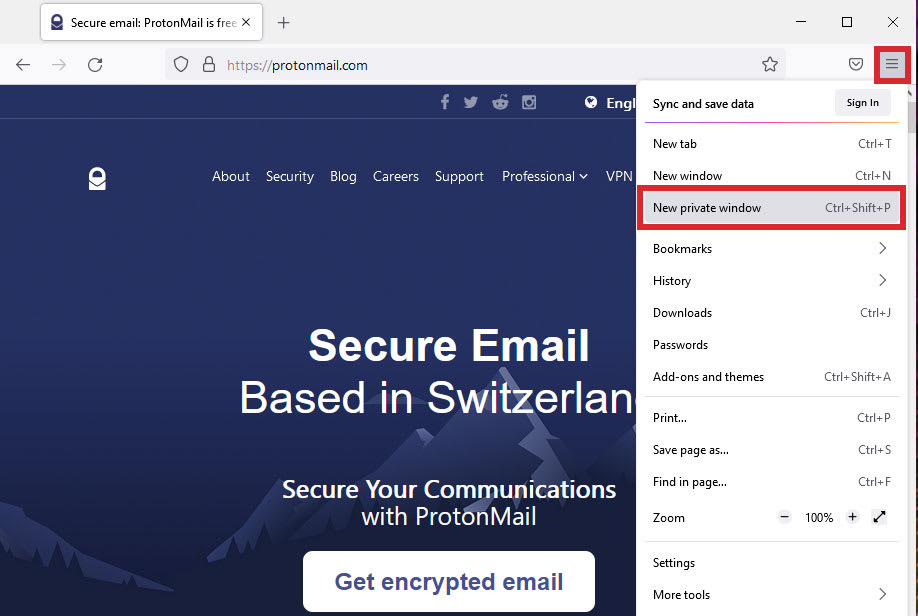
這將開啟一個新的隱私視窗,其中會顯示紫色遮罩和「隱私視窗」訊息。您在此視窗中開啟的任何索引標籤也將是私密的。
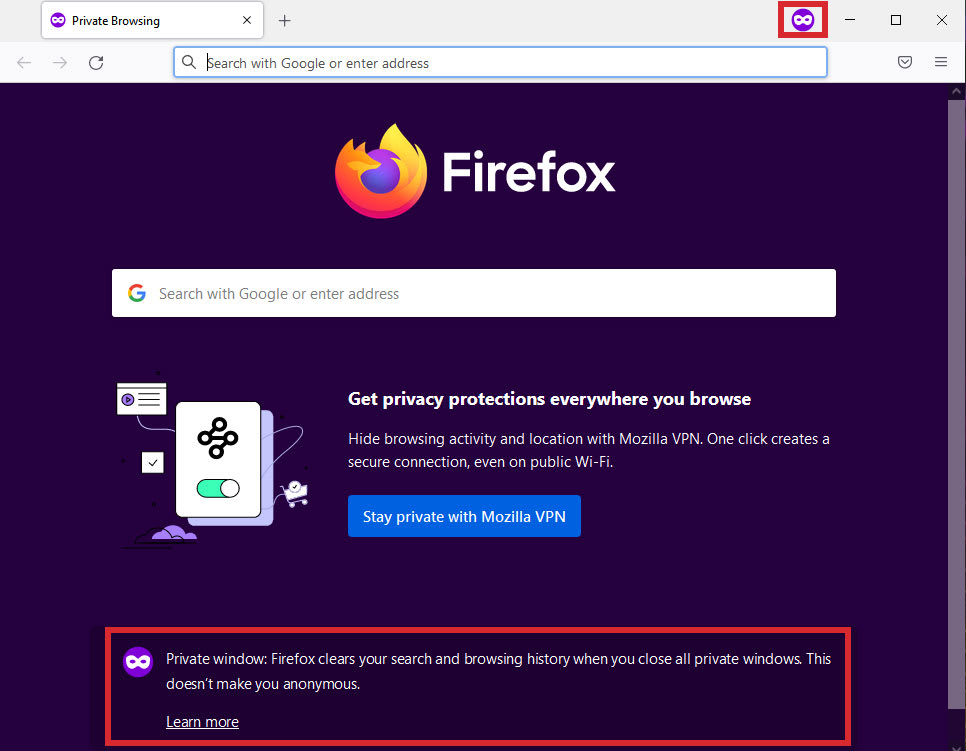
請注意,Firefox 現在提供名為 加強型追蹤保護(新視窗) 的功能,此功能預設會在隱私視窗中封鎖第三方 Cookie 和其他跨網站追蹤。
退出無痕瀏覽
若要退出無痕瀏覽,請依平常的方式關閉所有已開啟的隱私視窗:在 Windows 或 Linux 上點擊右上角的 X,或是在 macOS 上點擊左上角的紅點。
Safari:如何使用無痕瀏覽
開啟無痕瀏覽 (macOS)
使用鍵盤快速鍵 Command-Shift-N 來開啟新的私密視窗。或者,點擊 檔案 → 新增私密視窗。
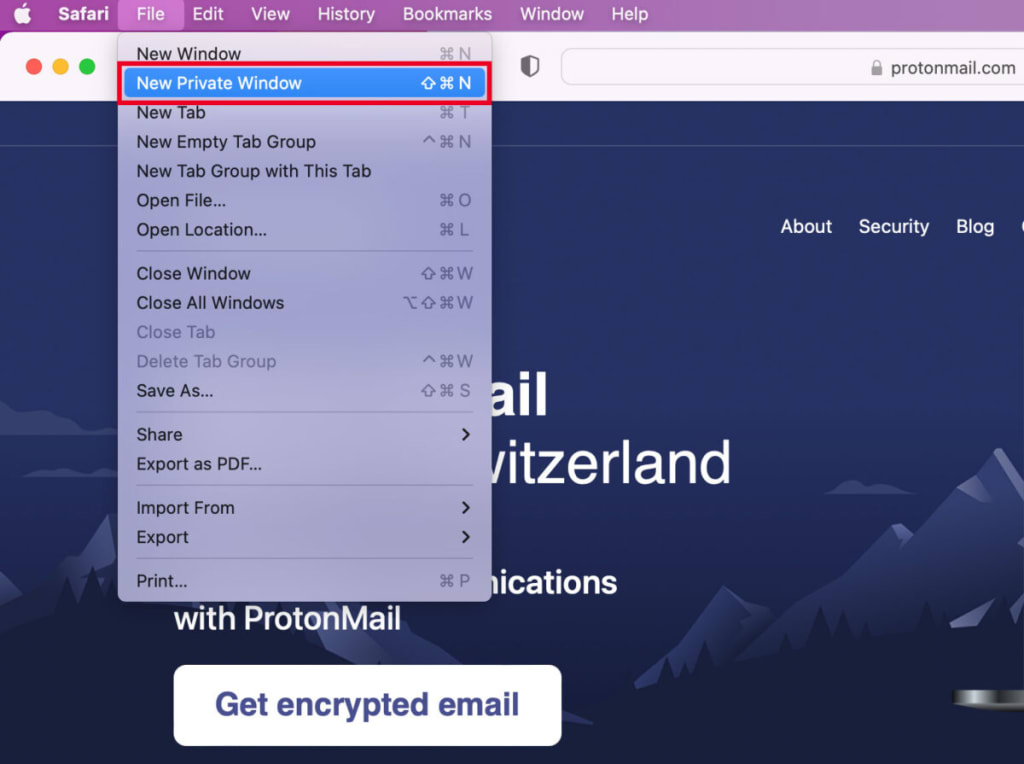
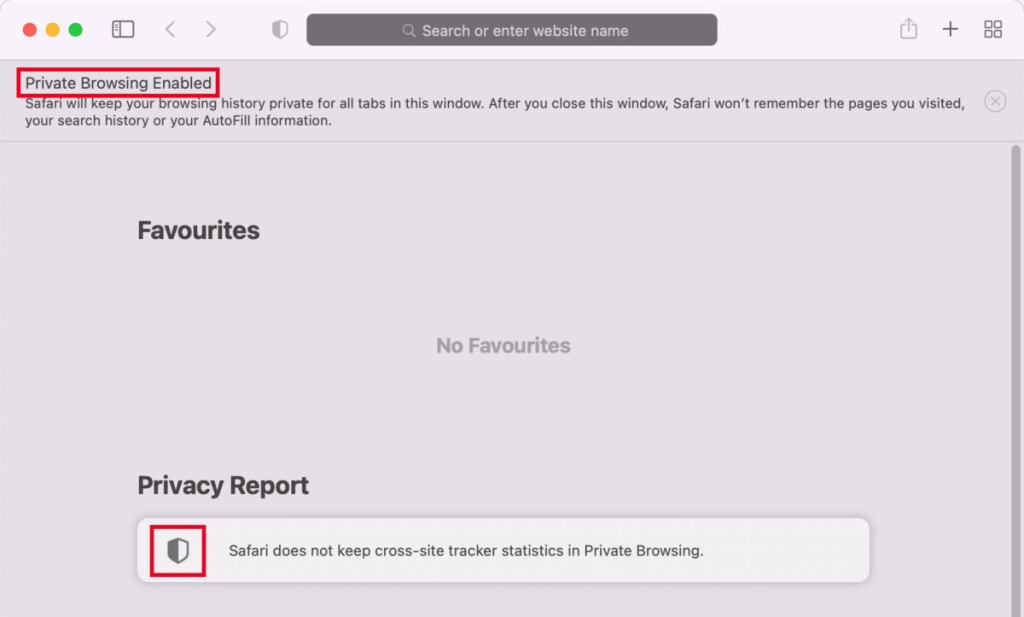
隨即會出現一個新的私密視窗,其中包含「已啟用私密瀏覽」標頭。您在此視窗中開啟的任何索引標籤也將是私密的。
Safari 還提供 隱私報告(新視窗),可向您顯示已遭封鎖的已知追蹤程式列表。點擊「隱私報告」下方的盾牌圖示即可查看報告。
退出無痕瀏覽 (macOS)
若要退出無痕瀏覽,請依平常的方式關閉所有已開啟的私密視窗:點擊左上角的紅點。
如何在 Android 和 iPhone 上進行無痕瀏覽
您可以在 Android 裝置(智慧型手機或平板電腦)或 iPhone 或 iPad 上使用無痕模式/無痕瀏覽,方式與在電腦上相同。
在 Android 上進行無痕瀏覽
Google Chrome、Microsoft Edge 和 Firefox 都具有無痕/無痕瀏覽功能,且運作方式都十分相似。
例如,若要在 Google Chrome 中進行無痕瀏覽:
1. 開啟 Chrome,然後輕點位址列右側的三個直點。
2. 輕點 新增無痕索引標籤。
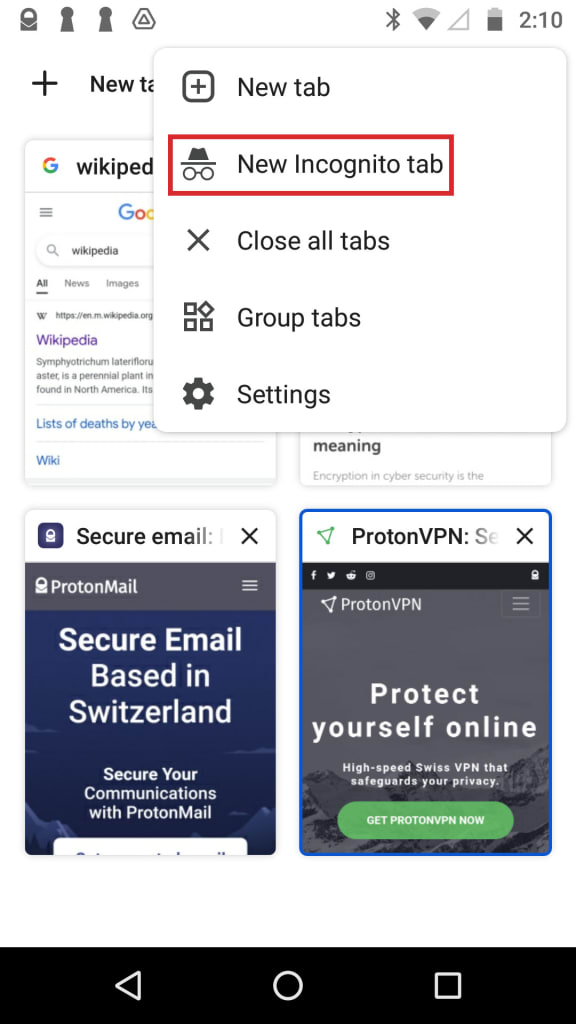
3. 隨即會出現一個新的無痕視窗,並顯示「您已進入無痕模式」訊息。
若要關閉無痕模式:
1. 輕點右上角的 切換索引標籤 按鈕。

2. 您會在右側看到已開啟的無痕索引標籤。輕點每個索引標籤右上角的 X 即可關閉它們。
在 iPhone 或 iPad 上開啟無痕瀏覽
Google Chrome、Microsoft Edge 和 Firefox 在 iPhone 和 iPad 上都具有無痕/無痕瀏覽功能,且其運作方式與 Apple 自家的 Safari 瀏覽器類似。
若要在 iPhone 或 iPad 上的 Safari 中開始無痕瀏覽:
1. 開啟 Safari,然後輕點 索引標籤 按鈕。
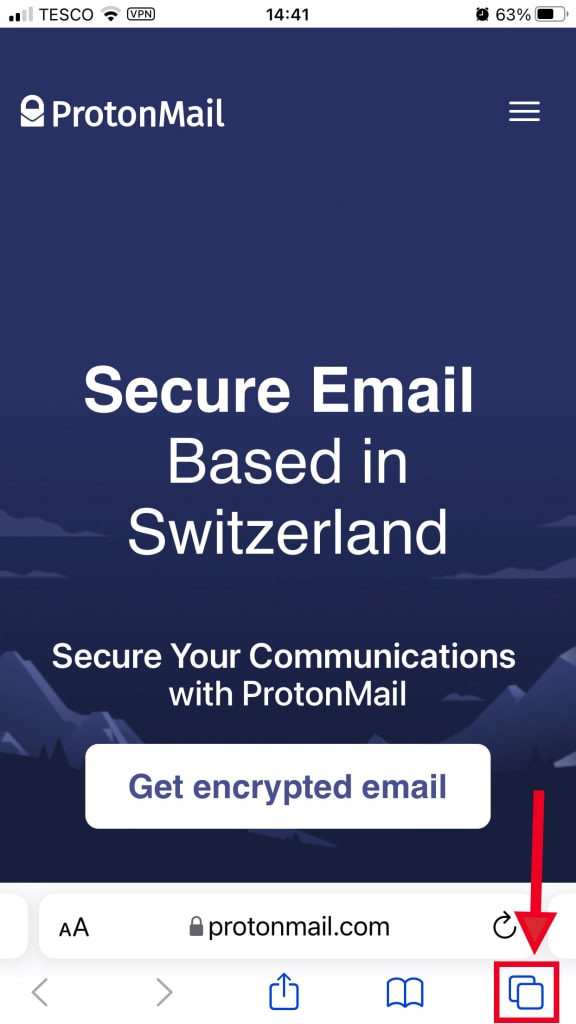
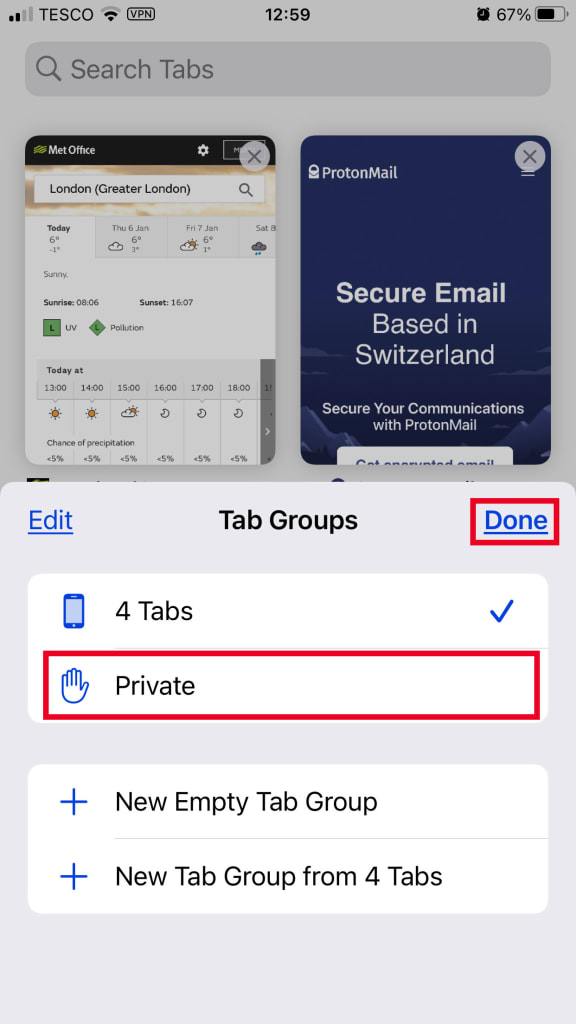
2. 輕點 [number] 個索引標籤 以顯示 索引標籤群組 列表。
3. 輕點 私密瀏覽,然後點擊 完成。
要退出無痕瀏覽:
1. 開啟 Safari,然後輕點 索引標籤 按鈕。
2. 輕點 無痕 以顯示您已開啟的無痕索引標籤。
3. 輕點每個索引標籤右上角的 X 將其關閉。
您能看到自己的無痕瀏覽歷史記錄嗎?
當您使用無痕模式/無痕瀏覽時,您的瀏覽器不會記錄您的瀏覽活動。但這並不意味著您的電腦或智慧型手機上不會留下任何痕跡。
您的裝置會保留您最近造訪過的網站的暫時性資料庫,稱為 DNS 快取(新視窗),這有助於您的瀏覽器在您下次造訪時更快速地存取這些網站。
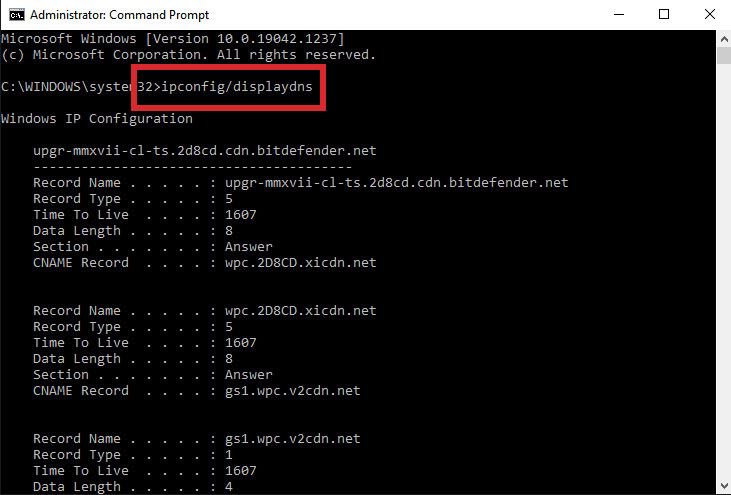
雖然在 Mac 上檢查 DNS 快取需要技術性的解決方案,但您只需三個簡單步驟,即可在 Windows 電腦上查看 DNS 快取:
1. 在左下角的 Windows 搜尋框中輸入 cmd,然後按一下 以系統管理員身分執行 以開啟命令提示字元。
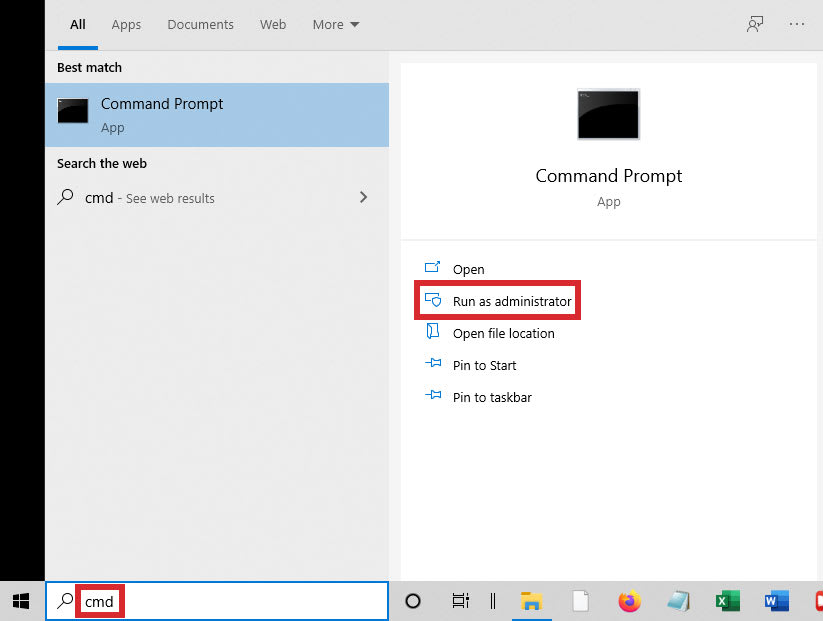
2. 收到提示時按一下 是(若您使用的是標準帳號,則可能必須輸入系統管理員密碼)。
3. 輸入指令 ipconfig/displaydns 並按 Enter 鍵以查看您的 DNS 快取記錄。
如何刪除您的無痕瀏覽歷史記錄
雖然您的瀏覽器在您使用無痕模式時不會儲存您的瀏覽歷史記錄,但我們在上面已經看到,無論您是否使用無痕模式,您的裝置都會在 DNS 快取中暫時記錄您的線上足跡。
但您可以刪除 Windows 和 Mac 中的 DNS 快取內容。
在 Windows 10 上刪除無痕瀏覽歷史記錄
1. 在左下角的 Windows 搜尋框中輸入 cmd ,然後按一下 以系統管理員身分執行 以開啟命令提示字元。
2. 收到提示時按一下 是(若您使用的是標準帳號,則可能必須輸入系統管理員密碼)。
3. 輸入指令 ipconfig/flushdns 並按 Enter 鍵。您將會看到「Successfully flushed the DNS Resolver Cache」的訊息。
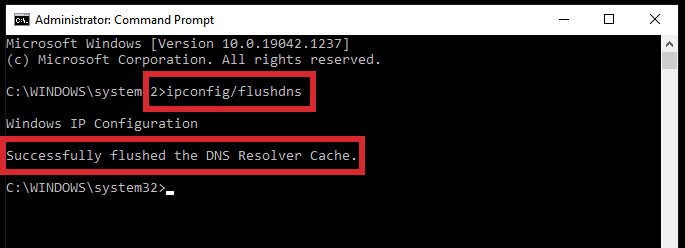
您現在已清除 DNS 快取,並從您的裝置中刪除了瀏覽歷史記錄。
在 Mac 上刪除無痕瀏覽歷史記錄
1. 按一下 前往 → 工具程式。
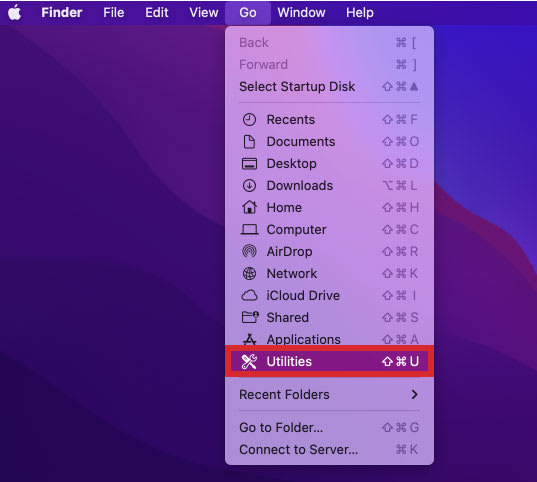
2. 開啟 終端機 應用程式。

3. 在命令列視窗中輸入或剪貼指令 sudo dscacheutil -flushcache; sudo killall -HUP mDNSResponder,然後按 Enter 鍵。
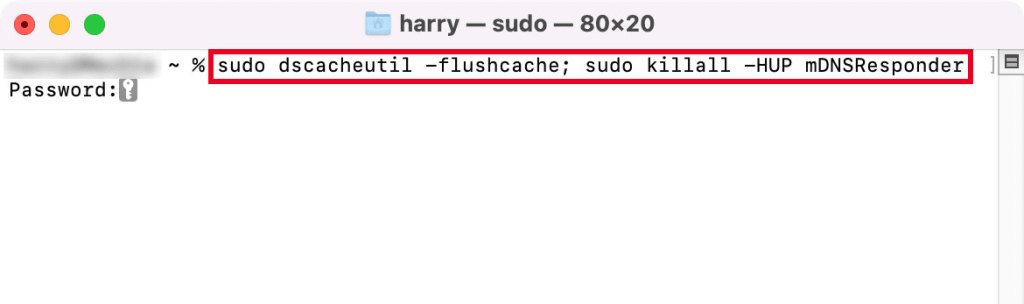
4. 輸入您的密碼以清除快取。
與 Windows 不同,macOS 不會向您發送成功訊息。進一步了解如何在不同版本的 macOS 上清除 DNS 快取。
如何使用 VPN 進行無痕瀏覽
總結來說,使用無痕模式或無痕瀏覽並不能保護您的線上隱私。它只是藉由不在該裝置上儲存您的瀏覽歷史記錄,來防止與您共享電腦、平板電腦或智慧型手機的其他人在裝置上看到您的記錄。
提升您線上隱私的有效方法是使用虛擬私人網路 (VPN)(新視窗)。如果您使用 VPN:
- 您造訪的網站將無法得知您的真實 IP 位址或位置。
- 您的 ISP 無法看到您造訪了哪些網站以及您在線上做些什麼,因此他們無法販售您的個人瀏覽歷史記錄。
- 美國 NSA 或英國 GCHQ 等機構進行的大規模政府監控(新視窗),將無法看到您在線上做些什麼。
- 公共 WiFi 提供商無法將您的瀏覽歷史記錄販售給廣告商。
在 Proton,我們相信隱私與安全是基本人權。這就是我們為每個人提供免費 Proton VPN 方案(新視窗)的原因。如果您想支持我們的願景,共同打造一個預設即保護隱私的網際網路,請考慮升級至付費方案(新視窗)以獲得更多功能,或是使用 Proton 來讓您的生活去 Google 化(新視窗)。




