


Modul Incognito sau navigarea privată este o setare de confidențialitate din browserul dvs. care vă permite să navigați pe web într-un mod mai privat. Dar cât de privat este?
Explicăm ce este modul Incognito, cum funcționează și cum îl puteți folosi pentru a vă spori confidențialitatea. De asemenea, vom analiza ce nu face acesta și de ce aveți nevoie pentru a naviga cu adevărat pe internet în mod privat.
Ce este modul Incognito (navigarea privată)?
Ce face modul Incognito?
Este navigarea privată cu adevărat privată?
De ce să navigați Incognito?
Cum funcționează modul Incognito?
Chrome: Cum să navigați Incognito
Edge: Cum să folosiți InPrivate
Firefox: Cum să folosiți navigarea privată
Safari: Cum să folosiți navigarea privată
Cum să navigați Incognito pe Android și iPhone
Vă puteți vedea istoricul Incognito?
Cum să vă ștergeți istoricul Incognito
Cum să navigați în mod privat cu un VPN
Ce este modul Incognito (navigarea privată)?
Modul Incognito, cunoscut și sub denumirea de navigare privată, este o setare de confidențialitate din browsere care vă permite să navigați pe web fără a lăsa o evidență a locurilor în care ați fost pe computerul sau smartphone-ul dvs.
Cu modul Incognito sau navigarea privată activate, browserul dvs. nu salvează adresele (URL-urile) paginilor pe care le-ați vizitat, textul pe care l-ați introdus în formularele de pe site-urile web sau cookie-urile(fereastră nouă) de pe dispozitivul dvs. Aceasta înseamnă că site-urile pe care le-ați vizitat nu vor fi vizibile în istoricul browserului dvs.
Cele mai populare browsere au toate această setare, dar îi oferă denumiri ușor diferite:
- Modul Incognito (sau fereastră/filă Incognito) în Google Chrome
- InPrivate (sau fereastră/filă InPrivate) în Microsoft Edge
- Navigarea privată (sau fereastră/filă privată) în Safari de la Apple și Firefox de la Mozilla
Ce face modul Incognito?
Modul Incognito împiedică salvarea istoricului dvs. personal de navigare pe computerul, tableta sau smartphone-ul dvs., astfel încât nicio persoană care folosește acel dispozitiv după dvs. să nu îl poată vedea.
Ce se întâmplă când navigați Incognito?
Dacă navigați pe web în modul Incognito, atunci când închideți toate ferestrele dvs. private, browserul dvs. nu va salva:
- Adresele (URL-urile) site-urilor pe care le-ați vizitat
- Cookie-urile dvs., care conțin informații personale precum detaliile de conectare și preferințele de limbă, și alte fișiere temporare
- Orice informații pe care le-ați introdus în formularele online
- Orice permisiuni pe care le-ați acordat site-urilor web, de exemplu, pentru a utiliza o cameră foto pentru un apel video
Ce nu face modul Incognito
Navigarea în modul Incognito împiedică pe oricine altcineva care vă folosește dispozitivul să vă vadă istoricul de navigare, dar există multe alte moduri în care puteți fi urmărit:
- Furnizorul dvs. de servicii internet (ISP) poate vedea în continuare tot ceea ce faceți online.
- Site-urile web vă pot vedea adresa IP(fereastră nouă) (adresa unică ce vă identifică dispozitivul pe internet), ceea ce le oferă o idee despre locația dvs. fizică.
- Angajatorul dvs. sau școala pot vedea ce faceți online dacă v-au furnizat dispozitivul sau dacă controlează rețeaua pe care o folosiți.
- Orice fișiere pe care le-ați descărcat în timp ce navigați Incognito vor fi în continuare disponibile în folderul dvs. Descărcări sau oriunde le-ați salvat.
- Orice semne de carte pe care le salvați vor apărea în continuare în Semne de carte sau Favorite.
În general, modul Incognito nu vă va spori confidențialitatea pe internet și nici nu va adăuga securitate împotriva atacurilor sau a încercărilor de a vă accesa datele private.
Este navigarea privată cu adevărat privată?
Modul Incognito/navigarea privată vă oferă un anumit nivel de confidențialitate, deoarece browserul dvs. nu vă salvează istoricul de navigare pe computerul, smartphone-ul sau tableta dvs. Astfel, oricine îl folosește după dvs. nu poate vedea pe unde ați navigat online.
Dar ISP-urile și guvernele, ca să nu mai vorbim de angajatorul dvs. sau de școală, ar putea totuși să vă urmărească într-un fel, indiferent dacă navigați Incognito sau nu. Și dacă vă conectați la orice site-uri web în timpul navigării private, acele site-uri vor ști, în mod evident, că sunteți acolo.
De asemenea, rețineți că, dacă vă conectați la orice aplicație Google, browserul Chrome de la Google va începe să vă salveze cookie-urile și să vă urmărească din nou, chiar dacă navigați în mod privat. Acesta este parțial motivul pentru care Google a fost de acord să plătească o înțelegere de miliarde de dolari pentru publicitatea sa falsă privind modul Incognito(fereastră nouă).
Pe scurt, modul Incognito sau navigarea privată vă oferă un anumit nivel de confidențialitate pe dispozitivul specific pe care îl folosiți. Nu vă asigură confidențialitatea sau anonimatul online.
De ce să navigați Incognito?
În ciuda numelui, modul Incognito a fost conceput în principal pentru a facilita utilizarea computerelor partajate, nu pentru a vă ascunde identitatea. Iată câteva cazuri în care poate fi util:
- Partajarea dispozitivelor: Puteți naviga în mod privat pe un dispozitiv partajat, cum ar fi un computer de acasă, și puteți ascunde locurile pe care le-ați vizitat online. De exemplu, dacă sunteți în căutarea unui cadou surpriză pentru un membru al familiei, nu doriți ca istoricul dvs. de căutare să fie vizibil prin apariția de reclame pentru acesta pe computerul familiei. Sau s-ar putea să doriți să cercetați un subiect delicat, cum ar fi o întrebare medicală pe care ați prefera să o păstrați doar pentru dvs.
- Utilizarea unui computer public: Browserul dvs. nu va reține ceea ce introduceți în formularele de pe site-urile web în timp ce sunteți în modul Incognito. Aceasta înseamnă că nu veți lăsa detalii personale sensibile, cum ar fi informațiile financiare, pentru a fi văzute de alții (deși cel mai bine este să nu introduceți deloc detalii financiare pe un computer public).
- Conectarea la mai multe conturi: Deoarece modul Incognito nu stochează cookie-uri și date de site, vă puteți conecta la mai mult de un cont la același furnizor. De exemplu, dacă sunteți conectat la contul dvs. personal de e-mail, vă puteți conecta la un cont de serviciu pe același computer.
- Căutarea unor oferte mai bune: Companiile de turism, cum ar fi hotelurile și liniile aeriene, se bazează pe cookie-uri pentru a vedea cât de des verificați zborurile și camerele și pot crește prețurile în consecință. Deoarece cookie-urile nu sunt salvate când sunteți în modul Incognito, ar trebui să vi se ofere cele mai bune prețuri.
- Ocolirea restricțiilor de acces (paywall): La fel ca companiile aeriene, site-urile de știri folosesc cookie-uri pentru a ține evidența numărului de vizite pe site. Dacă nu puteți citi o știre deoarece ați atins limita dvs. de articole pentru luna respectivă, încercați să accesați site-ul în modul Incognito.
Cum funcționează modul Incognito?
Modul Incognito/navigarea privată funcționează în același mod pe toate browserele principale. Pentru a-l folosi, deschideți o nouă fereastră Incognito sau privată. Orice file pe care le deschideți în acea fereastră vor fi, de asemenea, în modul Incognito.
Pentru a ieși din modul Incognito, pur și simplu închideți toate ferestrele dvs. private.
Chrome: Cum să navigați Incognito
Activați modul Incognito
Utilizați scurtătura de la tastatură Ctrl-Shift-N (Windows sau Linux) sau Command-Shift-N (macOS) pentru a deschide o nouă fereastră Incognito. Sau faceți clic pe cele trei puncte verticale din dreapta sus și alegeți Nouă fereastră Incognito.
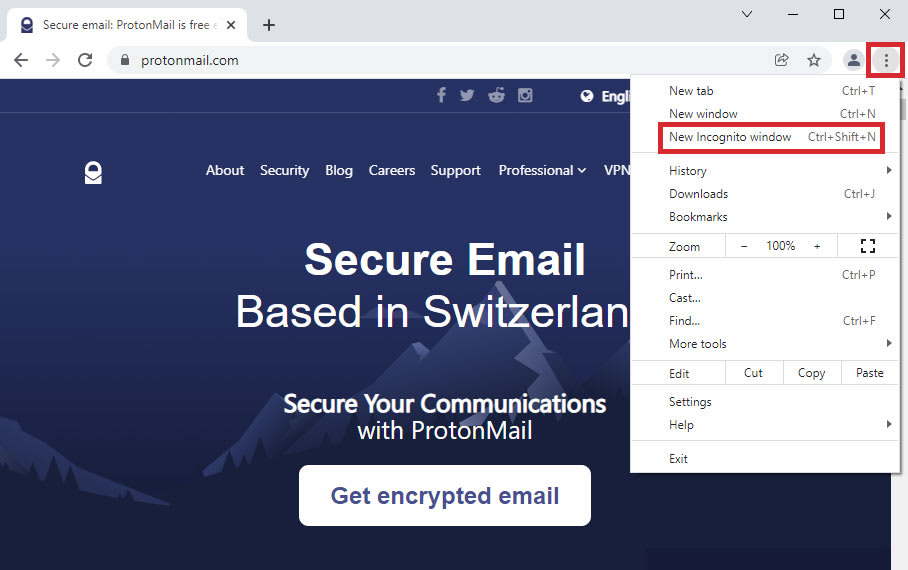
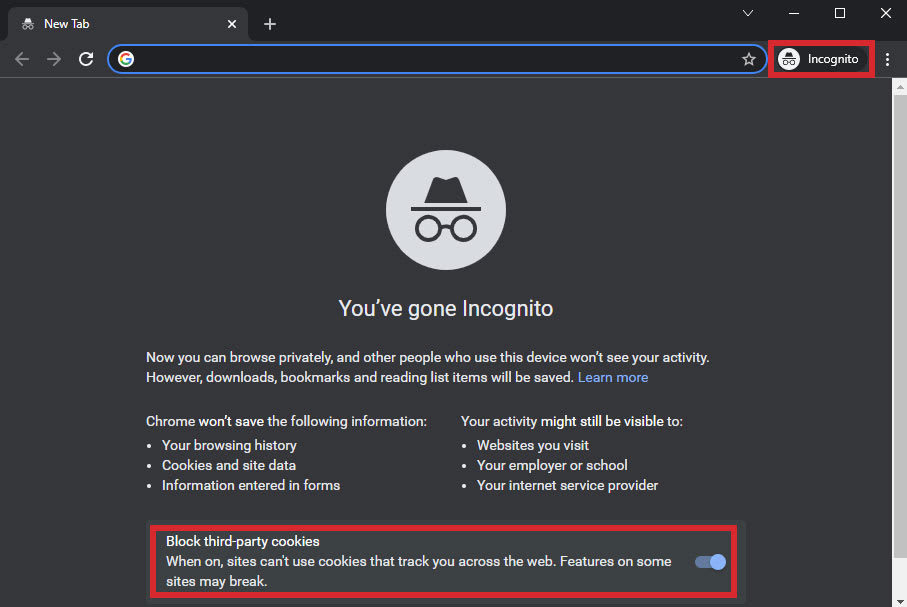
Aceasta va deschide o nouă fereastră Incognito cu antetul „Ați trecut în modul Incognito” și pictograma „spion” cu pălărie și ochelari.
Orice filă pe care o deschideți în această fereastră va fi, de asemenea, Incognito, astfel încât nu vor fi salvate istoricul de navigare, cookie-urile sau alte date de site(fereastră nouă) atunci când închideți toate ferestrele dvs. Incognito. Pentru a preveni urmărirea pe mai multe site-uri, asigurați-vă că opțiunea Blocați cookie-urile terță parte este activată (consultați imaginea de mai jos), aceasta fiind setarea implicită.
Închideți modul Incognito
Pentru a ieși din modul Incognito, închideți toate ferestrele Incognito pe care le aveți deschise în mod obișnuit: faceți clic pe X în colțul din dreapta sus în Windows sau Linux sau pe punctul roșu în colțul din stânga sus în macOS.
Aflați cum — și de ce — să renunțați la Google(fereastră nouă).
Edge: Cum se utilizează InPrivate
Activați InPrivate
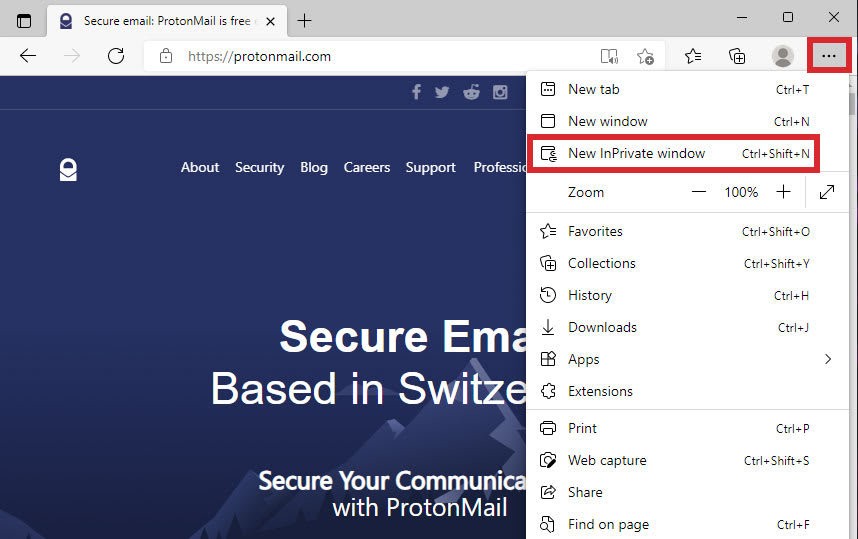
Utilizați scurtătura de la tastatură Ctrl-Shift-N (Windows sau Linux) sau Command-Shift-N (macOS) pentru a deschide o fereastră InPrivate nouă. Sau faceți clic pe punctele de suspensie verticale din dreapta sus și alegeți Fereastră InPrivate nouă.
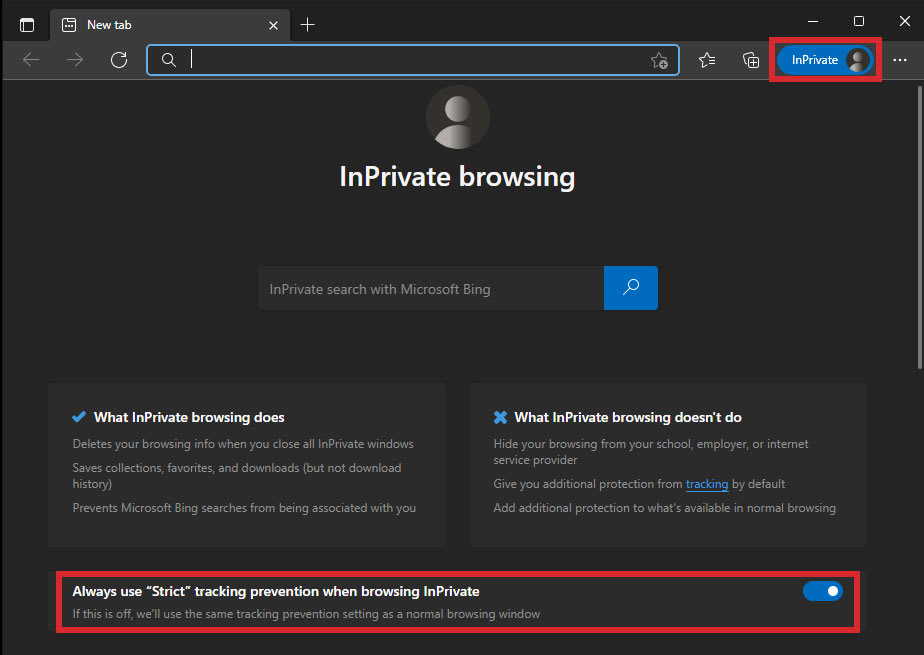
Va apărea o fereastră InPrivate cu antetul „Navigare InPrivate” și ovalul albastru InPrivate în colțul din dreapta sus.
Orice filă pe care o deschideți în această fereastră va fi, de asemenea, InPrivate, iar tot istoricul de navigare, modulele cookie și alte date de site vor fi șterse(fereastră nouă) când închideți toate ferestrele InPrivate. Pentru a bloca urmărirea de către terți, asigurați-vă că opțiunea Utilizați întotdeauna prevenirea „Strictă” a urmăririi când navigați online este activată.
Ieșiți din InPrivate
Pentru a ieși din modul InPrivate, închideți toate ferestrele InPrivate pe care le aveți deschise în mod obișnuit: faceți clic pe X în colțul din dreapta sus în Windows sau Linux sau pe punctul roșu în colțul din stânga sus în macOS.
Firefox: Cum se utilizează navigarea privată
Activați navigarea privată
Utilizați scurtătura de la tastatură Ctrl-Shift-P (Windows sau Linux) sau Command-Shift-P (macOS) pentru a deschide o fereastră privată nouă. Sau faceți clic pe punctele de suspensie verticale din dreapta sus și alegeți Fereastră privată nouă.
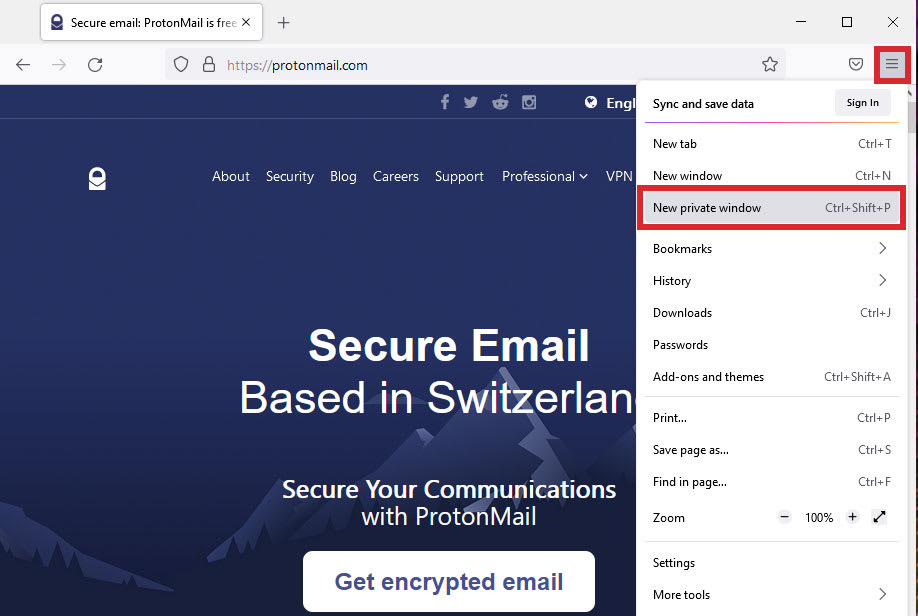
Aceasta va deschide o nouă fereastră privată care afișează o mască violet și mesajul „Fereastră privată”. Orice file pe care le deschideți în această fereastră vor fi, de asemenea, private.
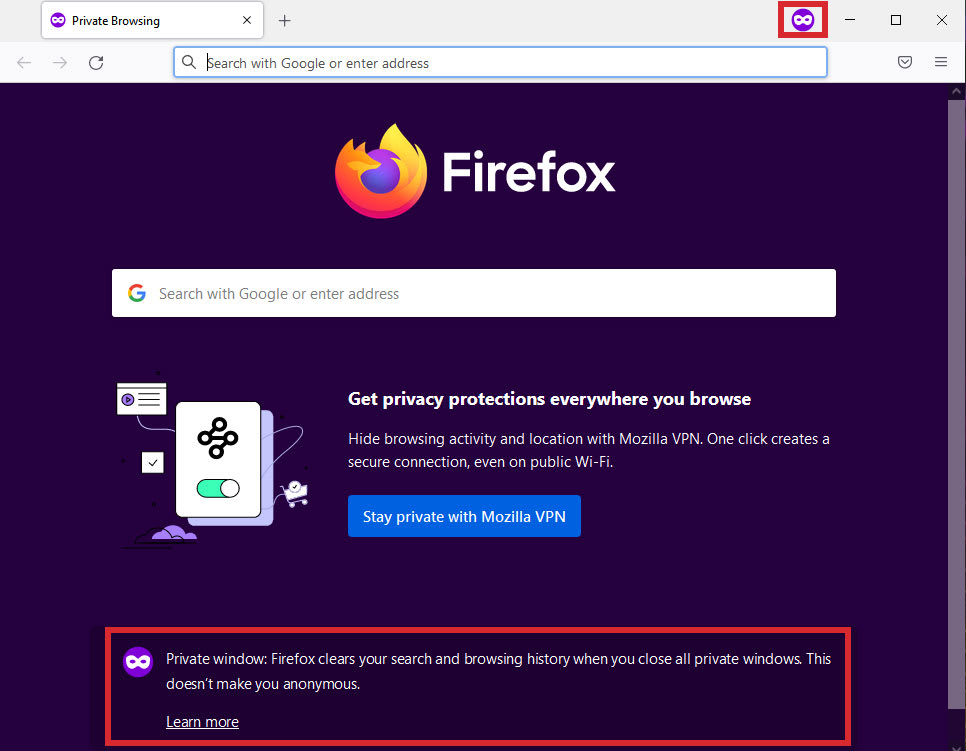
Rețineți că Firefox are acum o caracteristică numită Protecție sporită împotriva urmăririi(fereastră nouă), care blochează modulele cookie de la terți și alte tipuri de urmărire pe mai multe site-uri în mod implicit într-o fereastră privată.
Ieșiți din navigarea privată
Pentru a ieși din navigarea privată, închideți toate ferestrele private pe care le aveți deschise în mod obișnuit: faceți clic pe X în colțul din dreapta sus în Windows sau Linux sau pe punctul roșu în colțul din stânga sus în macOS.
Safari: Cum se utilizează navigarea privată
Activați navigarea privată (macOS)
Utilizați scurtătura de la tastatură Command-Shift-N pentru a deschide o fereastră privată nouă. Sau faceți clic pe Fișier → Fereastră privată nouă.
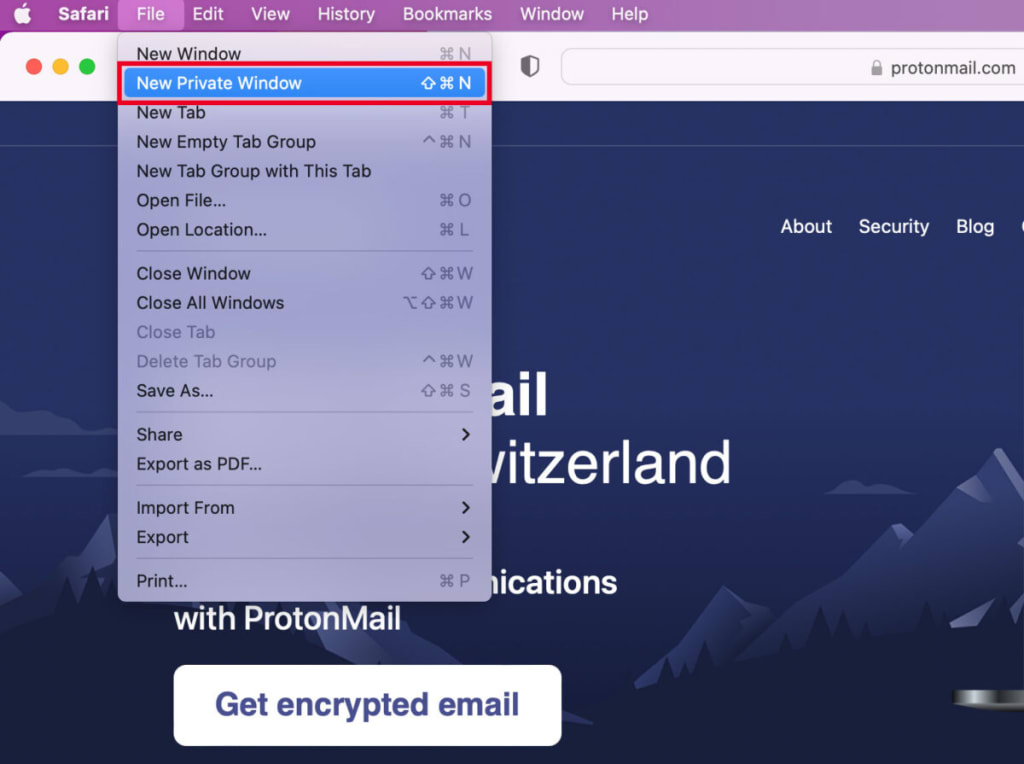
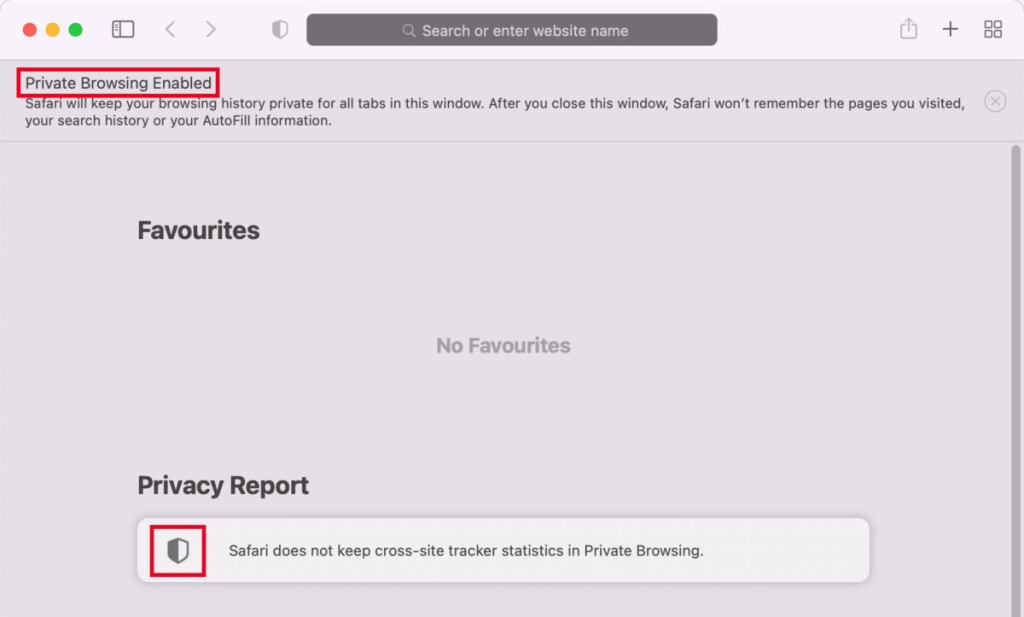
Va apărea o fereastră privată nouă cu antetul „Navigare privată activată”. Orice file pe care le deschideți în această fereastră vor fi, de asemenea, private.
De asemenea, Safari are un Raport de confidențialitate(fereastră nouă) care vă arată o listă cu urmăritorii cunoscuți care au fost blocați. Faceți clic pe scutul de sub „Raport de confidențialitate” pentru a vizualiza raportul.
Ieșiți din navigarea privată (macOS)
Pentru a ieși din navigarea privată, închideți toate ferestrele private pe care le aveți deschise în mod obișnuit: faceți clic pe punctul roșu din colțul din stânga sus.
Cum să navigați incognito pe Android și iPhone
Puteți utiliza modul Incognito/navigarea privată pe dispozitivul dvs. Android (smartphone sau tabletă) sau pe dispozitivul dvs. iPhone sau iPad în același mod ca pe un computer.
Navigați incognito pe Android
Google Chrome, Microsoft Edge și Firefox au toate o caracteristică de navigare Incognito/privată și funcționează toate într-un mod similar.
De exemplu, pentru a naviga incognito în Google Chrome:
1. Deschideți Chrome și atingeți cele trei puncte verticale din dreapta barei de adrese.
2. Atingeți Filă nouă Incognito.
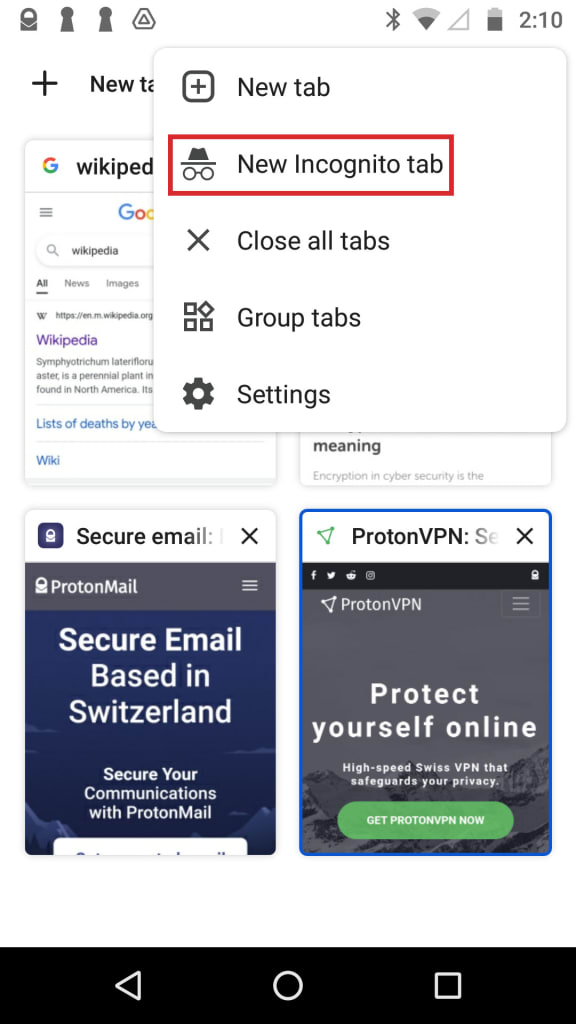
3. Apare o nouă fereastră Incognito cu mesajul „Ați trecut la modul Incognito”.
Pentru a închide modul Incognito:
1. Atingeți butonul Comutare file din dreapta sus.

2. Veți vedea filele Incognito deschise în dreapta. Atingeți X în colțul din dreapta sus al fiecărei file pentru a le închide.
Activați navigarea privată pe iPhone sau iPad
Google Chrome, Microsoft Edge și Firefox au toate o caracteristică de navigare Incognito/privată pe iPhone și iPad și funcționează într-un mod similar cu browserul Safari de la Apple.
Pentru a începe navigarea privată pe iPhone-ul sau iPad-ul dvs. în Safari:
1. Deschideți Safari și atingeți butonul File.
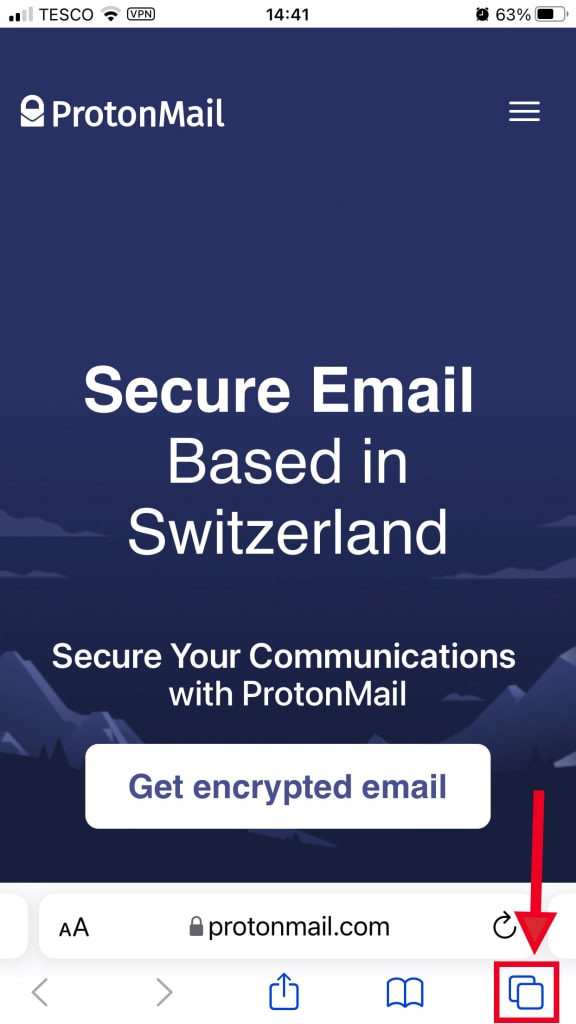
2. Atingeți [number] file pentru a afișa lista Grupuri de file.
3. Atingeți Privat și apoi Gata.
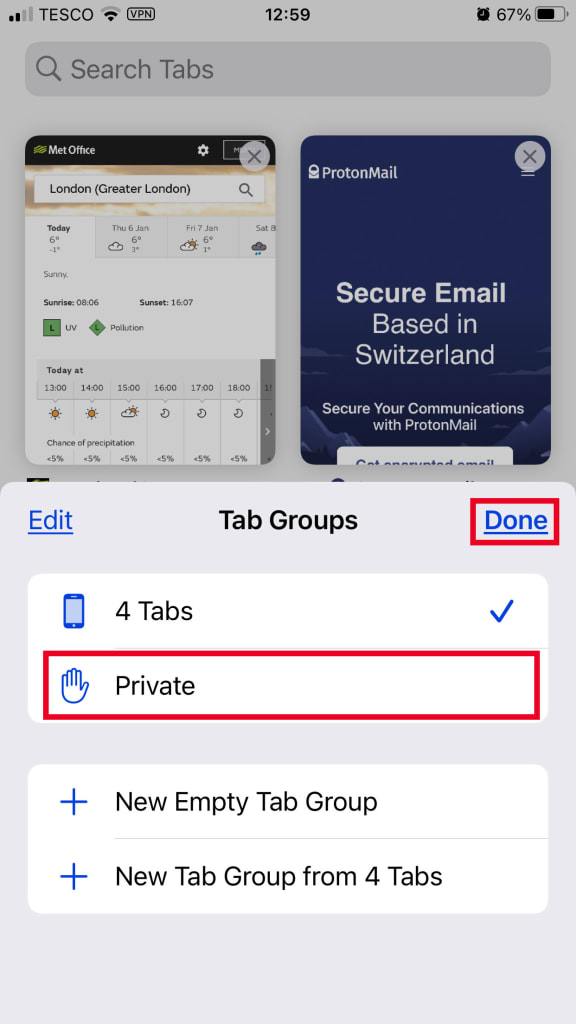
Pentru a ieși din navigarea privată:
1. Deschideți Safari și atingeți butonul File.
2. Atingeți Privat pentru a afișa filele private pe care le aveți deschise.
3. Atingeți X în partea din dreapta sus a fiecărei file pentru a le închide.
Vă puteți vedea istoricul Incognito?
Când utilizați navigarea Incognito/privată, browserul dvs. nu vă înregistrează activitatea de navigare. Dar acest lucru nu înseamnă că nu rămâne nicio urmă a acesteia pe computerul sau pe smartphone-ul dvs.
Dispozitivul dvs. păstrează o bază de date temporară a site-urilor web pe care le-ați vizitat recent, numită memorie cache DNS(fereastră nouă), care ajută browserul dvs. să acceseze acele site-uri mai rapid data viitoare când le vizitați.
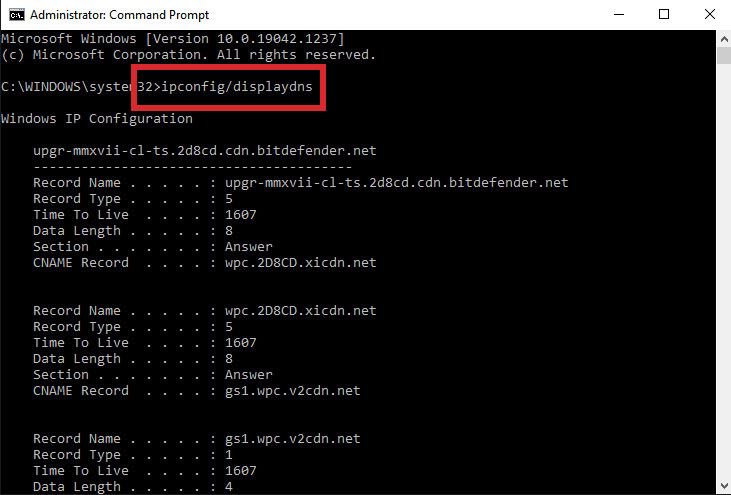
Deși verificarea memoriei cache DNS pe un Mac necesită o soluție tehnică alternativă, puteți vizualiza memoria cache DNS pe un computer cu Windows în trei pași simpli:
1. Introduceți cmd în caseta de căutare Windows din stânga jos și faceți clic pe Executare ca administrator pentru a deschide linia de comandă.
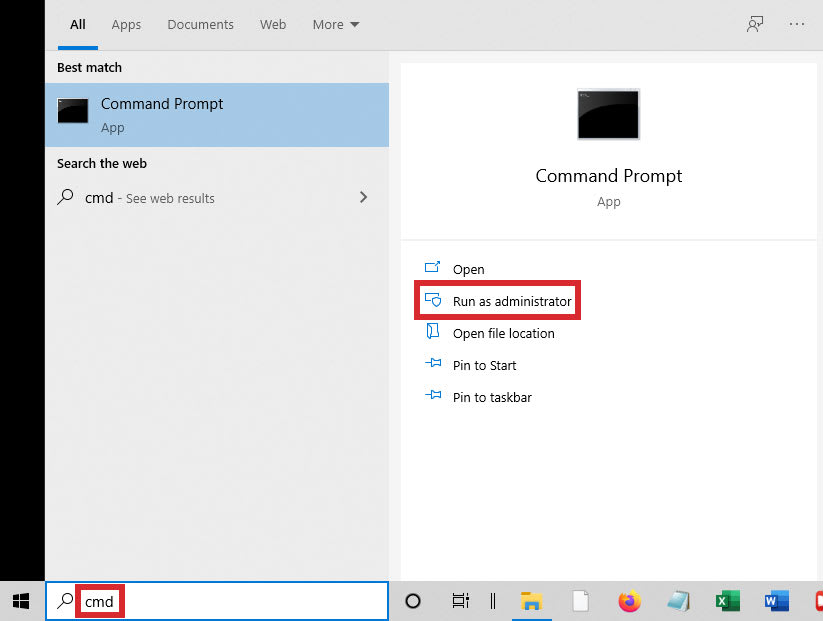
2. Faceți clic pe Da dacă vi se solicită (este posibil să trebuiască să introduceți o parolă de administrator dacă utilizați un cont standard).
3. Tastați comanda ipconfig/displaydns și apăsați pe Enter pentru a vedea istoricul memoriei cache DNS.
Cum să vă ștergeți istoricul Incognito
Deși browserul dvs. nu vă salvează istoricul de navigare în timp ce sunteți în modul Incognito, am văzut mai sus cum dispozitivul dvs. înregistrează temporar locurile în care ați fost conectat în memoria sa cache DNS, indiferent dacă sunteți în modul Incognito sau nu.
But puteți șterge conținutul memoriei cache DNS atât în Windows, cât și în Mac.
Ștergeți istoricul Incognito pe Windows 10
1. Introduceți cmd în caseta de căutare Windows din stânga jos și faceți clic pe Executare ca administrator pentru a deschide linia de comandă.
2. Faceți clic pe Da dacă vi se solicită (este posibil să trebuiască să introduceți o parolă de administrator dacă utilizați un cont standard).
3. Tastați comanda ipconfig/flushdns și apăsați pe Enter. Veți vedea mesajul „Successfully flushed the DNS Resolver Cache”.
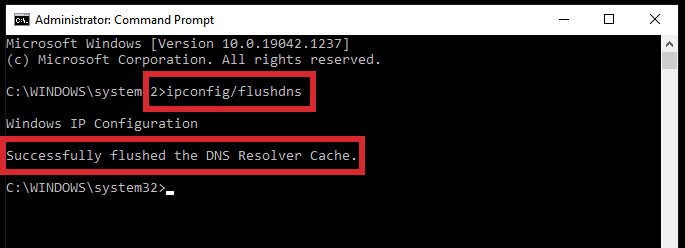
Acum ați golit memoria cache DNS și ați șters istoricul de navigare de pe dispozitivul dvs.
Ștergeți istoricul Incognito pe Mac
1. Faceți clic pe Accesează → Utilitare.
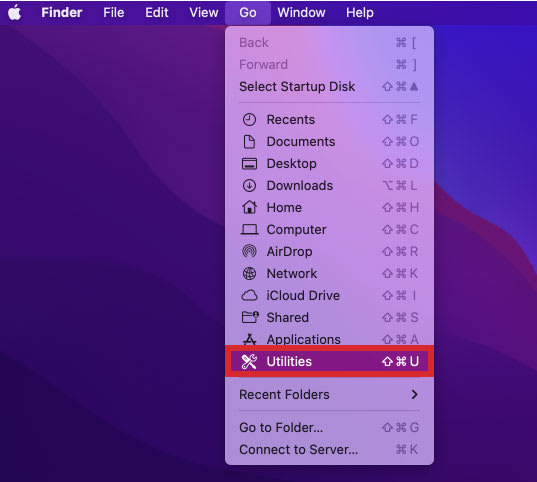
2. Deschideți aplicația Terminal.

3. Tastați sau decupați și lipiți comanda sudo dscacheutil -flushcache; sudo killall -HUP mDNSResponder în fereastra liniei de comandă și apăsați pe Enter.
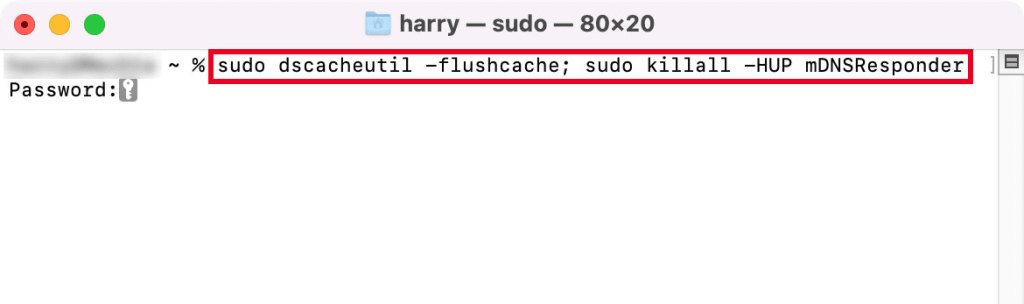
4. Introduceți parola pentru a goli memoria cache.
Spre deosebire de Windows, macOS nu vă oferă un mesaj de succes. Aflați mai multe despre cum să goliți memoria cache DNS pe diferite versiuni de macOS.
Cum să navigați în mod privat cu un VPN
În concluzie, trecerea la modul Incognito sau utilizarea Navigării private nu vă protejează confidențialitatea când sunteți conectat. Doar vă protejează de alte persoane care vă folosesc computerul, tableta sau smartphone-ul, prin faptul că nu vă salvează istoricul de navigare pe acel dispozitiv.
O modalitate eficientă de a vă spori confidențialitatea când sunteți conectat este utilizarea unei rețele private virtuale (VPN)(fereastră nouă). Dacă utilizați un VPN:
- Site-urile web pe care le vizitați nu vă vor cunoaște adresa IP reală sau locația.
- Furnizorii dvs. de servicii internet (ISP) nu pot vedea ce site-uri vizitați și ce faceți când sunteți conectat, așa că nu vă pot vinde istoricul personal de navigare.
- Programele în masă de supraveghere guvernamentală(fereastră nouă) ale unor agenții precum NSA din SUA sau GCHQ din Marea Britanie nu vor vedea ce faceți când sunteți conectat.
- Furnizorii de Wi-Fi public nu vă pot vinde istoricul de navigare către companiile de publicitate.
La Proton, considerăm că confidențialitatea și securitatea sunt drepturi fundamentale ale omului. De aceea, oferim un plan gratuit Proton VPN(fereastră nouă) pentru toată lumea. Dacă doriți să susțineți viziunea noastră de a construi un internet în care confidențialitatea este implicită, vă rugăm să luați în considerare trecerea la un plan cu plată(fereastră nouă) pentru mai multe caracteristici sau utilizarea Proton pentru a vă elimina Google din viață(fereastră nouă).




