


Incognito-tila eli yksityinen selaus on selaimen yksityisyysasetus, jonka avulla voitte selata verkkoa yksityisemmin. Mutta kuinka yksityistä se on?
Selitämme, mikä incognito-tila on, miten se toimii ja miten voitte käyttää sitä yksityisyytenne parantamiseen. Tarkastelemme myös sitä, mitä se ei tee, ja mitä tarvitsette selataksenne internetiä todella yksityisesti.
Mikä on incognito-tila (yksityinen selaus)?
Mitä incognito-tila tekee?
Onko yksityinen selaus todella yksityistä?
Miksi käyttää incognito-tilaa?
Miten incognito-tila toimii?
Chrome: Miten siirrytään incognito-tilaan
Edge: Miten käyttää InPrivate-selausta
Firefox: Miten käyttää yksityistä selausta
Safari: Miten käyttää yksityistä selausta
Miten siirrytään incognito-tilaan Androidilla ja iPhonella
Voiko incognito-historian nähdä?
Miten incognito-historia poistetaan
Miten selata yksityisesti VPN-yhteyden avulla
Mikä on incognito-tila (yksityinen selaus)?
Incognito-tila, joka tunnetaan myös nimellä yksityinen selaus, on selaimien yksityisyysasetus, jonka avulla voitte selata verkkoa jättämättä tietokoneellenne tai älypuhelimellenne tietoja siitä, missä olette vieraillut.
Kun incognito-tila tai yksityinen selaus on käytössä, selaimenne ei tallenna vierailemienne sivujen osoitteita (URL-osoitteita), verkkosivustojen lomakkeisiin syöttämäänne tekstiä eikä mitään laitteellanne olevia evästeitä(uusi ikkuna). Tämä tarkoittaa, että vierailemanne sivustot eivät näy selaushistoriassanne.
Kaikissa suosituimmissa selaimissa on tämä asetus, mutta ne käyttävät siitä hieman eri nimiä:
- Incognito-tila (tai incognito-ikkuna/-välilehti) Google Chromessa
- InPrivate (tai InPrivate-ikkuna/-välilehti) Microsoft Edgessä
- Yksityinen selaus (tai yksityinen ikkuna/välilehti) Applen Safarissa ja Mozillan Firefoxissa
Mitä incognito-tila tekee?
Incognito-tila estää henkilökohtaisen selaushistorianne tallentumisen tietokoneelle, tabletille tai älypuhelimelle, jotta kukaan laitetta jälkeenne käyttävä ei voi nähdä sitä.
Mitä tapahtuu, kun siirrytte incognito-tilaan?
Jos selaatte verkkoa incognito-tilassa, selaimenne ei tallenna seuraavia tietoja, kun suljette kaikki yksityiset ikkunat:
- Vierailemienne sivustojen osoitteita (URL-osoitteita)
- Evästeitänne, jotka sisältävät henkilökohtaisia tietoja, kuten kirjautumistietoja ja kieliasetuksia, sekä muita väliaikaisia tiedostoja
- Verkkolomakkeisiin syöttämiänne tietoja
- Verkkosivustoille antamianne lupia, esimerkiksi lupaa käyttää kameraa videopuhelua varten
Mitä incognito-tila ei tee
Incognito-tilan käyttö estää muita laitteenne käyttäjiä näkemästä selaushistoriaanne, mutta teitä voidaan seurata monilla muilla tavoilla:
- Internet-palveluntarjoajanne (ISP) voi edelleen nähdä kaiken, mitä teette verkossa.
- Verkkosivustot voivat nähdä IP-osoitteenne(uusi ikkuna) (yksilöllisen osoitteen, joka tunnistaa laitteenne internetissä), mikä antaa niille käsityksen fyysisestä sijainnistanne.
- Työnantajanne tai koulunne saattaa nähdä, mitä teette verkossa, jos he ovat toimittaneet laitteenne tai hallitsevat käyttämäänne verkkoa.
- Kaikki incognito-tilassa lataamanne tiedostot ovat edelleen saatavilla Lataukset-kansiossanne tai missä tahansa, minne tallensitte ne.
- Kaikki tallentamanne kirjanmerkit näkyvät edelleen kirjanmerkeissänne tai suosikeissanne.
Kaiken kaikkiaan incognito-tila ei paranna yksityisyyttänne internetissä eikä lisää suojausta hyökkäyksiä tai yksityisten tietojenne käyttöyrityksiä vastaan.
Onko yksityinen selaus todella yksityistä?
Incognito-tila / yksityinen selaus tarjoaa jonkin verran yksityisyyttä, sillä selaimenne ei tallenna selaushistoriaanne tietokoneelle, älypuhelimelle tai tabletille. Siten kukaan laitetta jälkeenne käyttävä ei näe, missä olette vieraillut verkossa.
Mutta internet-palveluntarjoajat (ISP) ja hallitukset, puhumattakaan työnantajastanne tai koulustanne, saattavat silti pystyä seuraamaan teitä jollakin tavalla riippumatta siitä, oletteko incognito-tilassa vai ette. Ja jos kirjaudutte sisään verkkosivustoille yksityisen selauksen aikana, kyseiset sivustot luonnollisesti tietävät teidän olevan siellä.
Muistakaa myös, että jos kirjaudutte sisään johonkin Googlen sovellukseen, Googlen Chrome-selain alkaa jälleen tallentaa evästeitänne ja seurata teitä, vaikka selaisitte yksityisesti. Tämä on osittain syy siihen, miksi Google suostui maksamaan useiden miljardien dollarien sovintokorvauksen harhaanjohtavasta mainonnastaan incognito-tilaan liittyen(uusi ikkuna).
Lyhyesti sanottuna incognito-tila tai yksityinen selaus tarjoaa teille jonkin verran yksityisyyttä juuri sillä laitteella, jota käytätte. Se ei tee teistä yksityistä tai anonyymiä verkossa.
Miksi käyttää incognito-tilaa?
Nimestään huolimatta incognito-tila suunniteltiin pääasiassa helpottamaan yhteiskäyttöisten tietokoneiden käyttöä, ei piilottamaan henkilöllisyyttänne. Seuraavassa on tilanteita, joissa siitä voi olla hyötyä:
- Laitteiden jakaminen: Voitte selata verkkoa yksityisesti yhteiskäyttöisellä laitteella, kuten kotitietokoneella, ja piilottaa sen, missä olette vieraillut verkossa. Jos esimerkiksi etsitte yllätyslahjaa perheenjäsenelle, ette halua selaushistorianne olevan näkyvissä tai lahjaan liittyvien mainosten ilmestyvän perheen yhteiselle tietokoneelle. Tai saatatte haluta tutkia jotain herkkää aihetta, kuten lääketieteellistä kysymystä, jonka haluatte mieluiten pitää omana tietonanne.
- Julkisen tietokoneen käyttö: Selaimenne ei muista, mitä syötätte verkkosivustojen lomakkeisiin ollessanne incognito-tilassa. Tämä tarkoittaa, että ette jätä muiden nähtäville arkaluonteisia henkilötietoja, kuten taloudellisia tietoja (tosin taloudellisia tietoja ei kannata lainkaan syöttää julkisella tietokoneella).
- Kirjautuminen useille tileille: Koska incognito-tila ei tallenna evästeitä ja sivuston tietoja, voitte kirjautua useammalle kuin yhdelle saman palveluntarjoajan tilille. Jos olette esimerkiksi kirjautuneena henkilökohtaiselle sähköpostitilillenne, voitte kirjautua työtilille samalla tietokoneella.
- Paremman tarjouksen etsiminen: Matkailuyritykset, kuten hotellit ja lentoyhtiöt, luottavat evästeisiin nähdäkseen, kuinka usein tarkistatte lentoja ja huoneita, ja saattavat korottaa hintojaan sen mukaisesti. Koska evästeitä ei tallenneta, kun olette incognito-tilassa, teille pitäisi tarjota parhaat hinnat.
- Maksumuurien kiertäminen: Lentoyhtiöiden tapaan uutissivustot käyttävät evästeitä seuratakseen, kuinka monta kertaa olette vieraillut sivustolla. Jos ette voi lukea uutista, koska kuukausittainen artikkelirajoituksenne on tullut täyteen, kokeilkaa siirtyä sivustolle incognito-tilassa.
Miten incognito-tila toimii?
Incognito-tila / yksityinen selaus toimii samalla tavalla kaikissa yleisimmissä selaimissa. Käyttääksenne sitä avatkaa uusi incognito- tai yksityinen ikkuna. Kaikki kyseisessä ikkunassa avaamanne välilehdet ovat myös incognito-tilassa.
Poistuaksenne incognito-tilasta sulkekaa vain kaikki yksityiset ikkunanne.
Chrome: Miten siirrytään incognito-tilaan
Ottakaa incognito-tila käyttöön
Käyttäkää pikanäppäintä Ctrl-Shift-N (Windows tai Linux) tai Command-Shift-N (macOS) avataksenne uuden incognito-ikkunan. Tai napsauttakaa oikeassa yläkulmassa olevaa kolmea pystysuoraa pistettä ja valitkaa Uusi incognito-ikkuna.
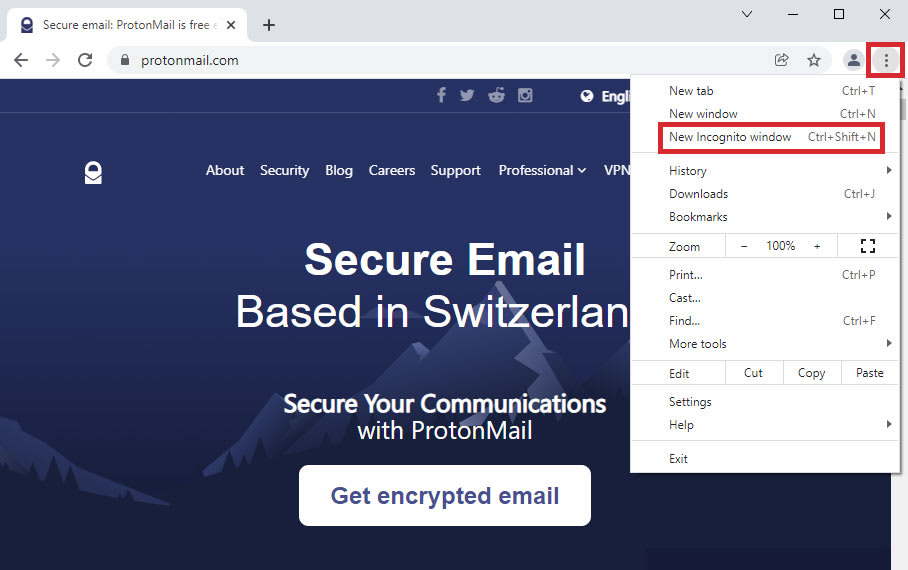
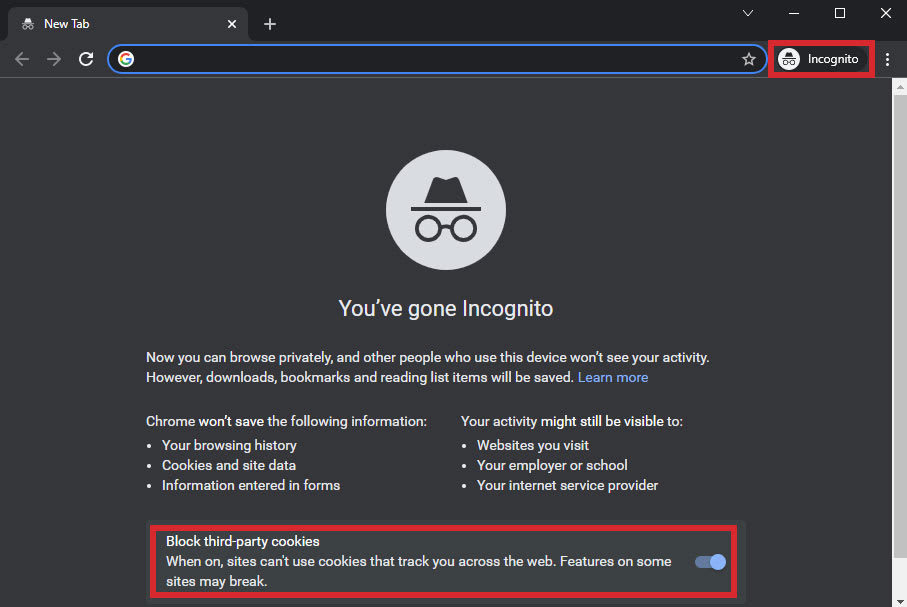
Tämä avaa uuden incognito-ikkunan, jossa on otsake ”Olet siirtynyt incognito-tilaan” ja hattu ja silmälasit -aiheinen ”vakoojakuvake”.
Kaikki tässä ikkunassa avaamanne välilehdet ovat myös incognito-tilassa, joten mitään selaushistoriaa, evästeitä tai muita sivustotietoja ei tallenneta(uusi ikkuna), kun suljette kaikki incognito-ikkunanne. Estääksenne sivustojen välisen seurannan varmistakaa, että asetus Estä ulkopuolisten tahojen evästeet on otettu käyttöön (ks. alla oleva kuva), joka on oletusasetus.
Suljekaa incognito-tila
Poistuaksenne Incognito-tilasta suljekaa kaikki avoinna olevat Incognito-ikkunat tavanomaiseen tapaan: napsauttakaa Windowsissa tai Linuxissa oikeassa yläkulmassa olevaa X-painiketta tai macOS:ssä vasemmassa yläkulmassa olevaa punaista pistettä.
Lue, miten – ja miksi – voitte luopua Googlesta(uusi ikkuna).
Edge: InPrivate-tilan käyttö
Ota InPrivate-tila käyttöön
Käyttäkää pikanäppäintä Ctrl-Shift-N (Windows tai Linux) tai Command-Shift-N (macOS) avataksenne uuden InPrivate-ikkunan. Tai napsauttakaa oikeassa yläkulmassa olevaa pystysuoraa kolmea pistettä ja valitkaa Uusi InPrivate-ikkuna.
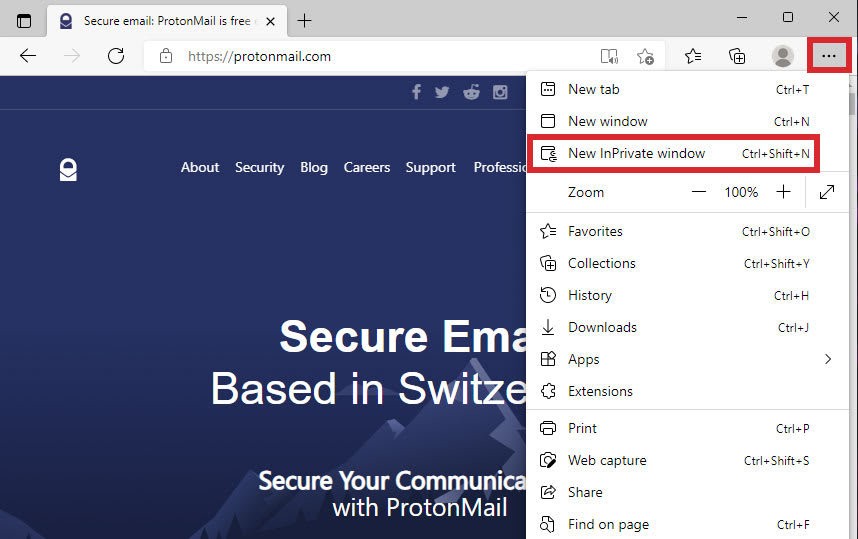
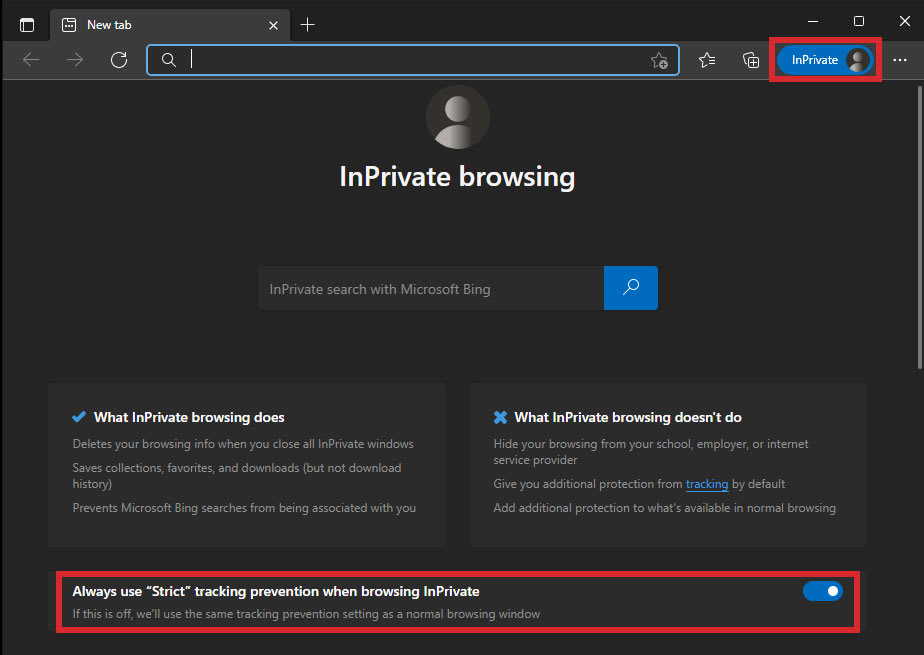
Näyttöön tulee InPrivate-ikkuna, jonka otsake on ”InPrivate-selaus” ja jonka oikeassa yläkulmassa on sininen InPrivate-soikio.
Kaikki tässä ikkunassa avaamanne välilehdet ovat myös InPrivate-tilassa, ja kaikki selaushistoria, evästeet ja muut sivustotiedot poistetaan(uusi ikkuna), kun suljette kaikki InPrivate-ikkunat. Estääksenne ulkopuolisten tahojen seurannan varmistakaa, että asetus Käytä aina ”Tiukka”-seurannanestoa verkossa selattaessa on otettu käyttöön.
Poistu InPrivate-tilasta
Poistuaksenne InPrivate-tilasta suljekaa kaikki avoinna olevat InPrivate-ikkunat tavanomaiseen tapaan: napsauttakaa Windowsissa tai Linuxissa oikeassa yläkulmassa olevaa X-painiketta tai macOS:ssä vasemmassa yläkulmassa olevaa punaista pistettä.
Firefox: Yksityisen selauksen käyttö
Ota yksityinen selaus käyttöön
Käyttäkää pikanäppäintä Ctrl-Shift-P (Windows tai Linux) tai Command-Shift-P (macOS) avataksenne uuden yksityisen ikkunan. Tai napsauttakaa oikeassa yläkulmassa olevaa pystysuoraa kolmea pistettä ja valitkaa Uusi yksityinen ikkuna.
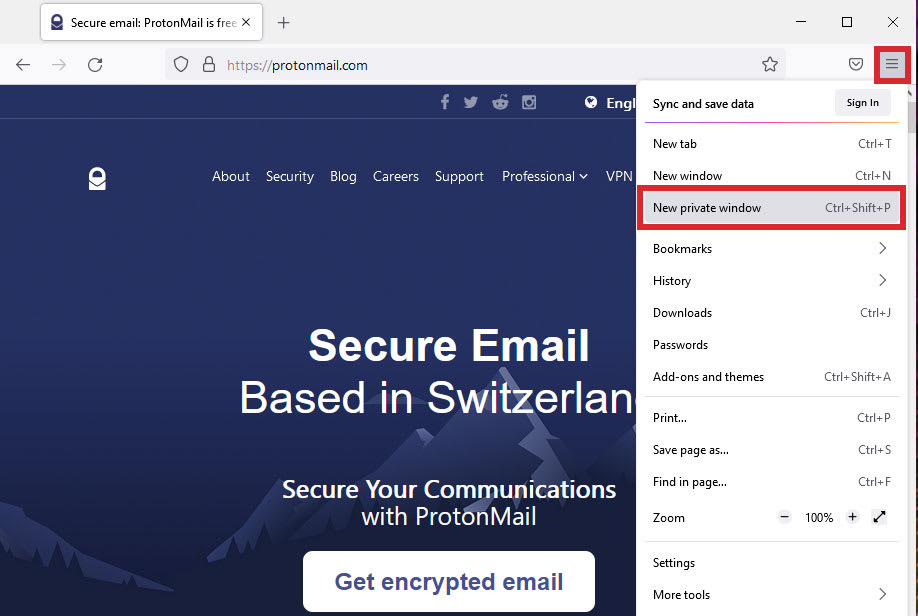
Tämä avaa uuden yksityisen ikkunan, jossa näkyy violetti maski ja ”Yksityinen ikkuna” -viesti. Kaikki tässä ikkunassa avaamanne välilehdet ovat myös yksityisiä.
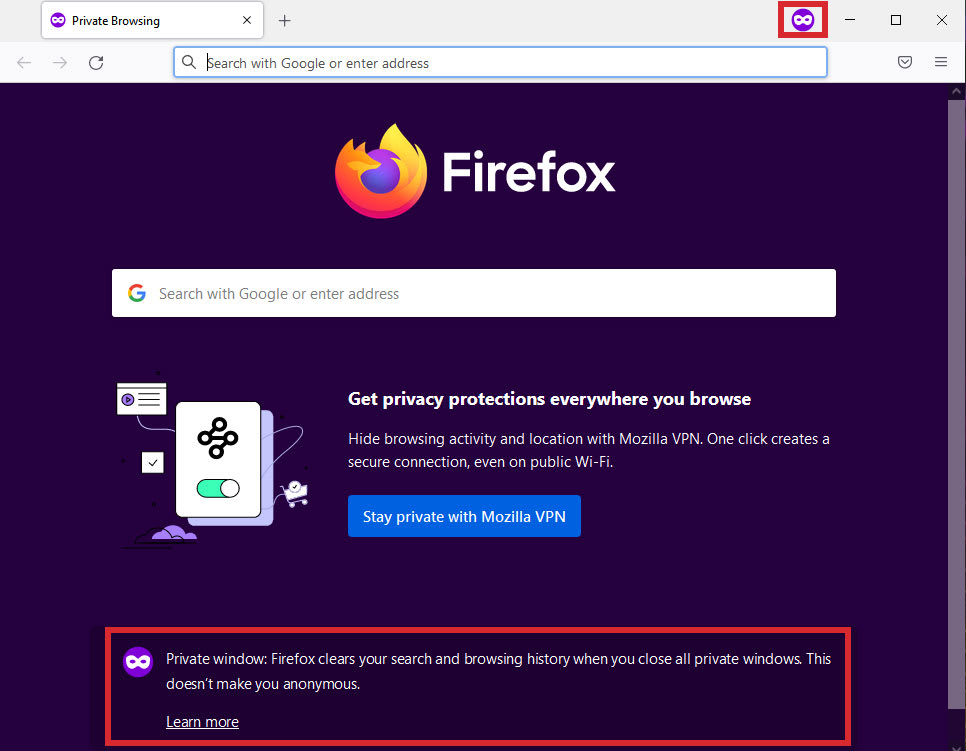
Huomatkaa, että Firefoxissa on nykyään ominaisuus nimeltä tehostettu seurannan suojaus(uusi ikkuna), joka estää ulkopuolisten tahojen evästeet ja muun sivustojen välisen seurannan oletusarvoisesti yksityisessä ikkunassa.
Poistu yksityisestä selauksesta
Poistuaksesi yksityisestä selauksesta sulje kaikki avoinna olevat yksityiset ikkunat tavanomaiseen tapaan: napsauta oikeassa yläkulmassa olevaa X-painiketta Windowsissa tai Linuxissa tai vasemmassa yläkulmassa olevaa punaista pistettä macOS:ssä.
Safari: Yksityisen selauksen käyttö
Ota yksityinen selaus käyttöön (macOS)
Käyttäkää pikanäppäintä Command-Shift-N avataksenne uuden yksityisen ikkunan. Tai napsauttakaa Tiedosto → Uusi yksityinen ikkuna.
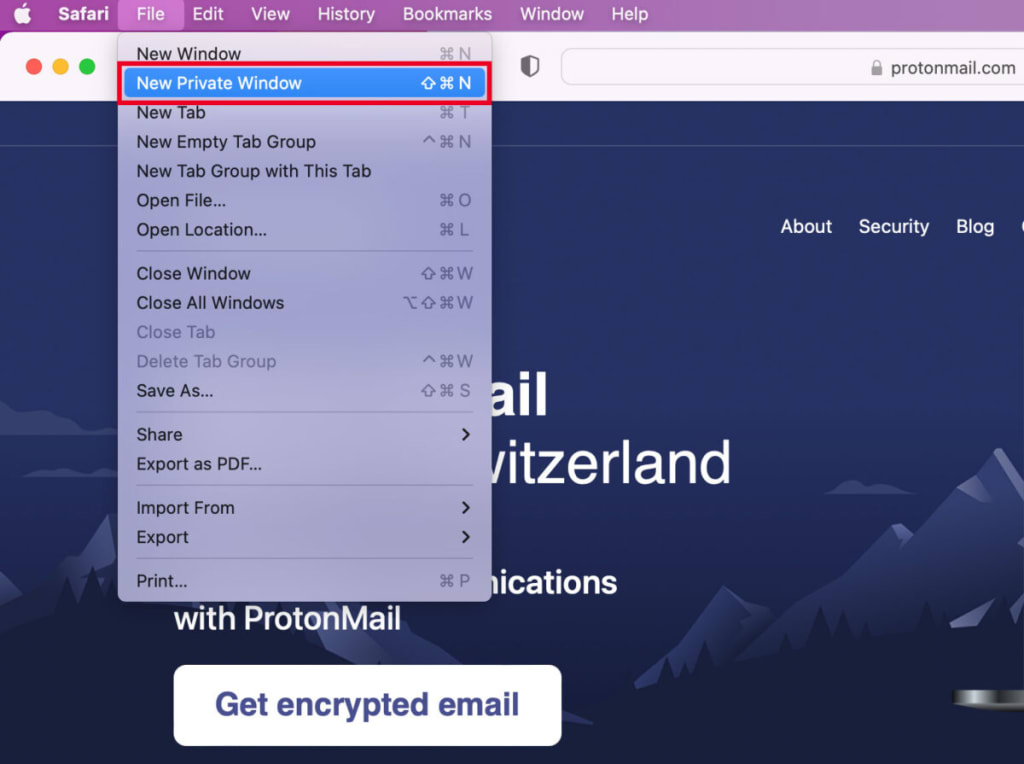
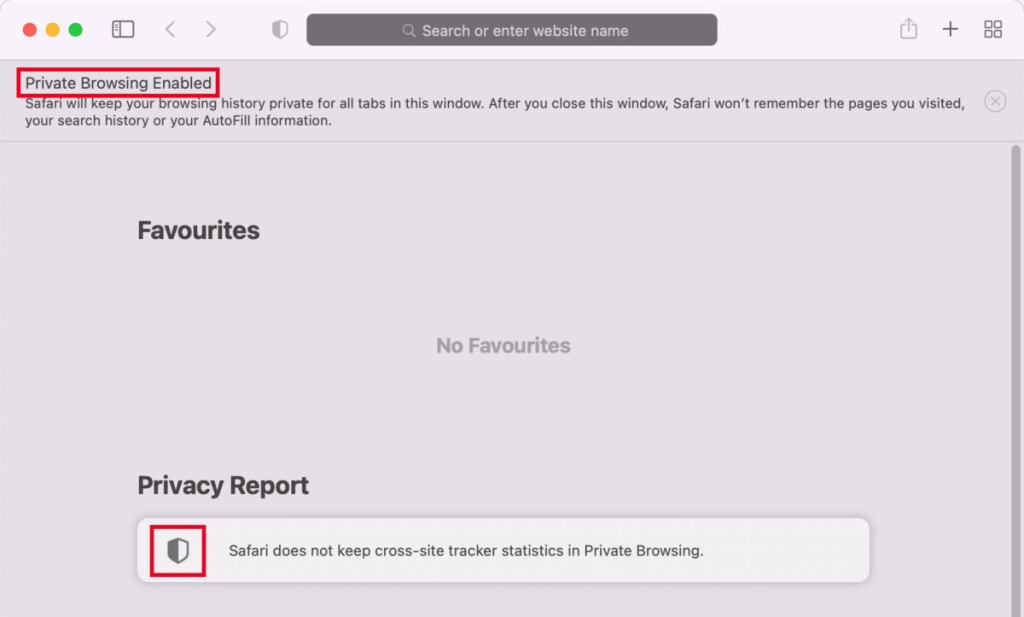
Näyttöön tulee uusi yksityinen ikkuna, jonka otsake on ”Yksityinen selaus käytössä”. Kaikki tässä ikkunassa avaamanne välilehdet ovat myös yksityisiä.
Safarissa on myös tietosuojaraportti(uusi ikkuna), joka näyttää luettelon estetyistä tunnetuista seurannoista. Napsauttakaa ”Tietosuojaraportti”-kohdan alla olevaa kilpeä tarkastellaksenne raporttia.
Poistu yksityisestä selauksesta (macOS)
Poistuaksenne yksityisestä selauksesta suljekaa kaikki avoinna olevat yksityiset ikkunat tavanomaiseen tapaan: napsauttakaa vasemmassa yläkulmassa olevaa punaista pistettä.
Näin siirrytte Incognito-tilaan Androidilla ja iPhonella
Voitte käyttää Incognito-tilaa / yksityistä selausta Android-laitteellanne (älypuhelimella tai tabletilla) tai iPhonellanne tai iPadillanne samalla tavalla kuin tietokoneella.
Incognito-tilan käyttö Androidilla
Google Chromessa, Microsoft Edgessä ja Firefoxissa on kaikissa Incognito-tila- / yksityinen selaus -ominaisuus, ja ne kaikki toimivat samalla tavalla.
Esimerkiksi Incognito-tilaan siirtyminen Google Chromessa:
1. Avatkaa Chrome ja napauttakaa osoitepalkin oikealla puolella olevaa kolmea pystysuoraa pistettä.
2. Napauttakaa Uusi Incognito-välilehti.
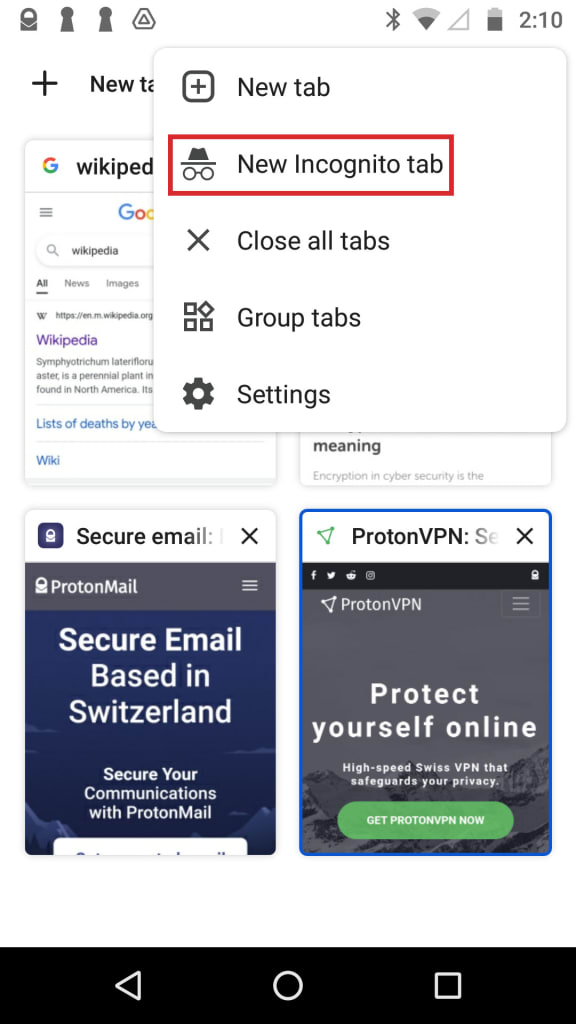
3. Näyttöön tulee uusi Incognito-ikkuna, jossa on viesti ”Olet siirtynyt incognito-tilaan”.
Incognito-tilan sulkeminen:
1. Napauttakaa oikeassa yläkulmassa olevaa Vaihda välilehtiä -painiketta.

2. Näette avoimet Incognito-välilehdet oikealla. Napauttakaa kunkin välilehden oikeassa yläkulmassa olevaa X-painiketta sulkeaksenne ne.
Ota yksityinen selaus käyttöön iPhonella tai iPadilla
Google Chromessa, Microsoft Edgessä ja Firefoxissa on kaikissa Incognito-tila- / yksityinen selaus -ominaisuus iPhonella ja iPadilla, ja ne toimivat samalla tavalla kuin Applen oma Safari-selain.
Aloittaaksenne yksityisen selauksen iPhonellanne tai iPadillanne Safarissa:
1. Avatkaa Safari ja napauttakaa Välilehdet-painiketta.
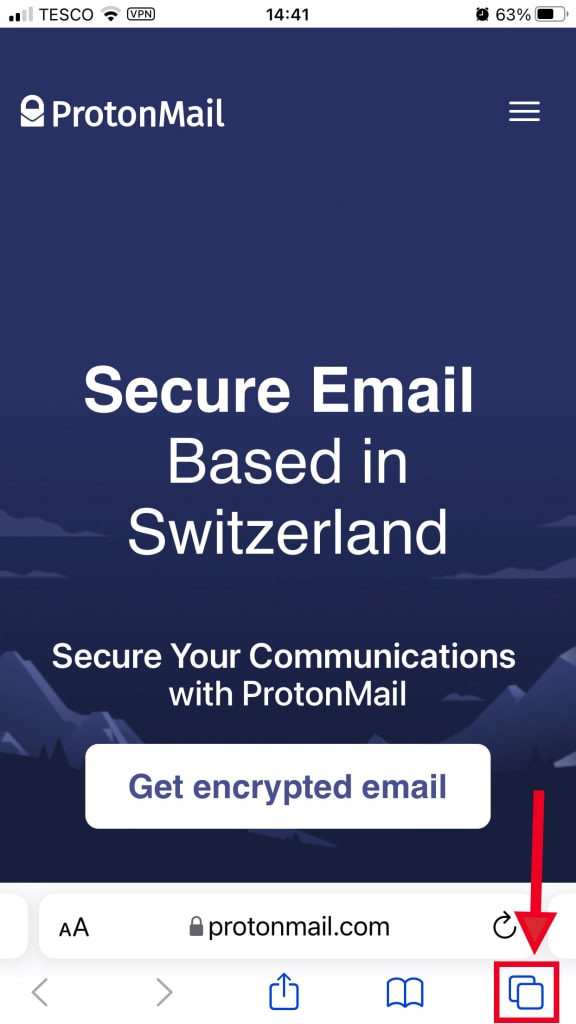
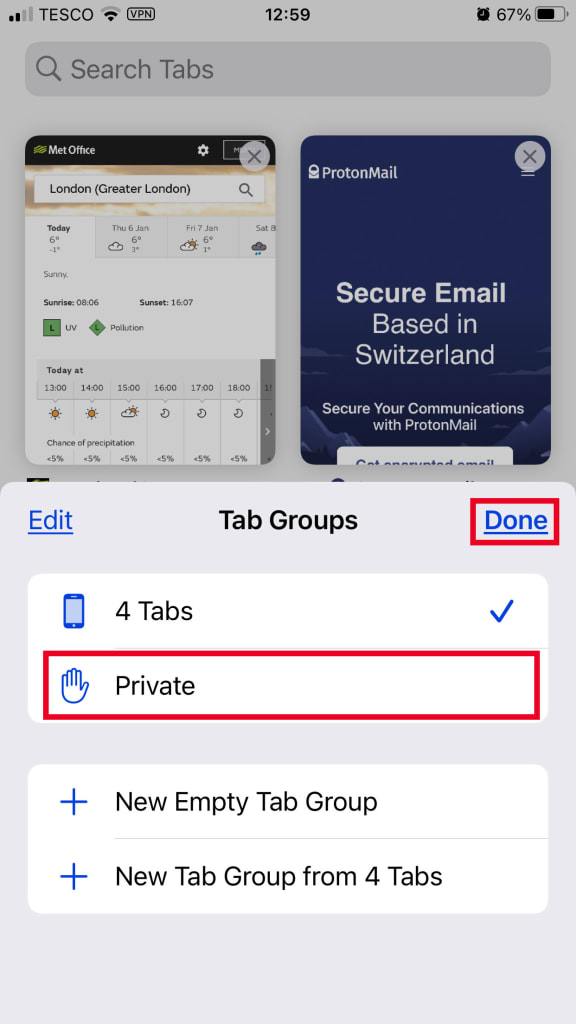
2. Napauttakaa [numero] välilehteä näyttääksenne Välilehtiryhmät-luettelon.
3. Napauttakaa Yksityinen ja sitten Valmis.
Yksityisestä selauksesta poistuminen:
1. Avatkaa Safari ja napauttakaa Välilehdet-painiketta.
2. Napauttakaa kohtaa Yksityinen näyttääksenne avoinna olevat yksityiset välilehdet.
3. Napauttakaa X kunkin välilehden oikeassa yläkulmassa sulkeaksenne ne.
Voitteko nähdä Incognito-historianne?
Kun käytätte Incognito-tilaa tai yksityistä selausta, selaimenne ei tallenna selaustoimintaanne. Se ei kuitenkaan tarkoita, etteikö siitä jäisi jälkiä tietokoneellenne tai älypuhelimellenne.
Laitteenne säilyttää äskettäin vierailemistanne verkkosivustoista väliaikaista tietokantaa nimeltä DNS-välimuisti(uusi ikkuna), mikä auttaa selaintanne käyttämään kyseisiä sivustoja nopeammin, kun vierailette niillä seuraavan kerran.
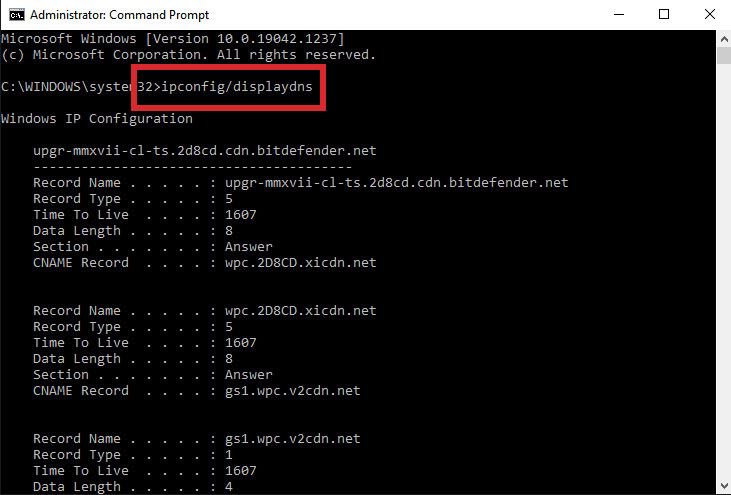
Vaikka DNS-välimuistin tarkistaminen Macilla vaatii teknisen kiertotien, voitte tarkastella DNS-välimuistia Windows-tietokoneella kolmen helpon vaiheen avulla:
1. Syöttäkää vasemmassa alakulmassa olevaan Windowsin hakukenttään cmd ja napsauttakaa Suorita järjestelmänvalvojana avataksenne komentokehotteen.
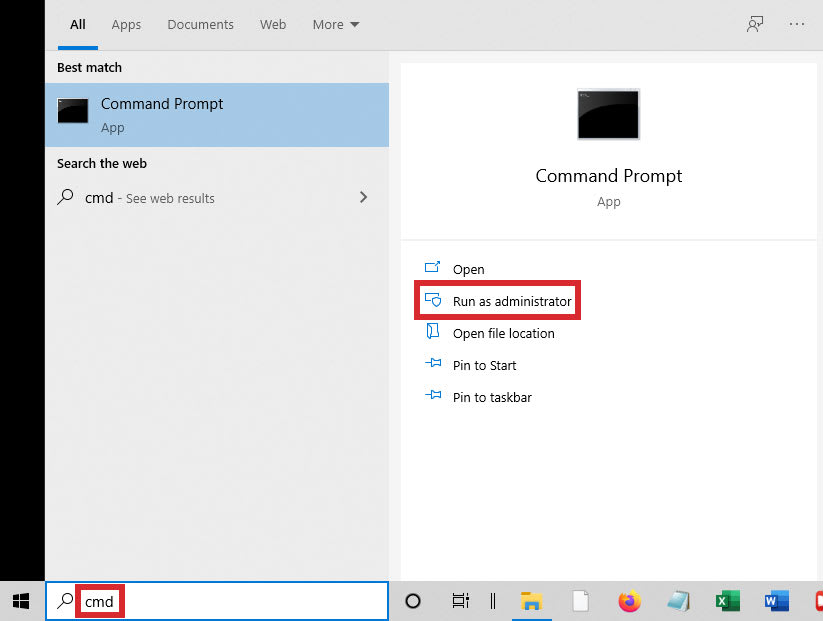
2. Napsauttakaa Kyllä, jos järjestelmä pyytää sitä (teidän on ehkä syötettävä järjestelmänvalvojan salasana, jos käytätte perustiliä).
3. Kirjoittakaa komento ipconfig/displaydns ja painakaa Enter nähdäksenne DNS-välimuistihistorianne.
Miten poistatte Incognito-historianne
Vaikka selaimenne ei tallenna selaushistoriaanne Incognito-tilassa, olemme nähneet edellä, kuinka laitteenne tallentaa tilapäisesti DNS-välimuistiinsa tiedon siitä, missä olette käyneet ollessanne yhdistettynä, riippumatta siitä, oletteko Incognito-tilassa vai ette.
Voitte kuitenkin poistaa DNS-välimuistin sisällön sekä Windowsissa että Macissa.
Incognito-historian poistaminen Windows 10:ssä
1. Syöttäkää vasemmassa alakulmassa olevaan Windowsin hakukenttään cmd ja napsauttakaa Suorita järjestelmänvalvojana avataksenne komentokehotteen.
2. Napsauttakaa Kyllä, jos järjestelmä pyytää sitä (teidän on ehkä syötettävä järjestelmänvalvojan salasana, jos käytätte perustiliä).
3. Kirjoittakaa komento ipconfig/flushdns ja painakaa Enter. Näette viestin ”Successfully flushed the DNS Resolver Cache”.
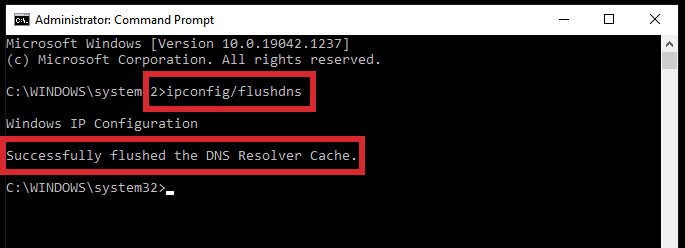
Olette nyt tyhjentäneet DNS-välimuistin ja poistaneet selaushistorianne laitteestanne.
Incognito-historian poistaminen Macilla
1. Napsauttakaa Siirry → Lisäohjelmat.
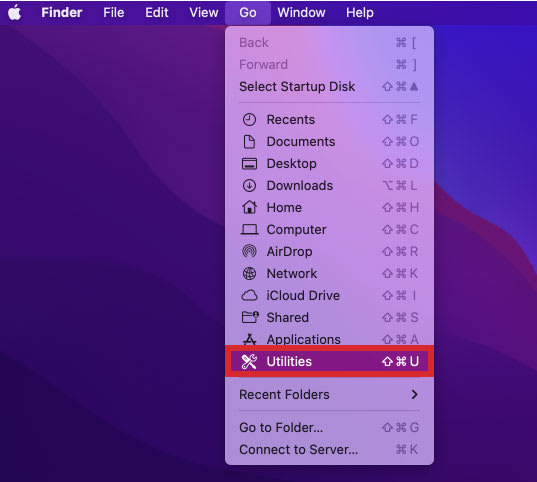
2. Avatkaa Pääte-sovellus.

3. Kirjoittakaa tai kopioikaa ja liittäkää komento sudo dscacheutil -flushcache; sudo killall -HUP mDNSResponder komentorivi-ikkunaan ja painakaa Enter.
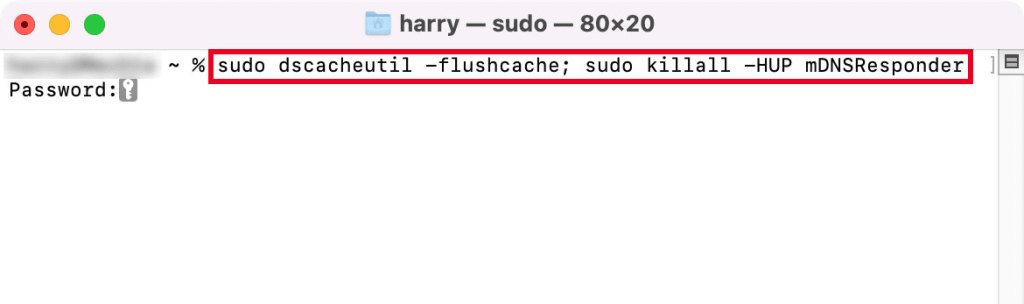
4. Syöttäkää salasananne tyhjentääksenne välimuistin.
Toisin kuin Windows, macOS ei anna onnistumisviestiä. Lukekaa lisää siitä, miten voitte tyhjentää DNS-välimuistin macOS:n eri versioissa.
Näin selaatte yksityisesti VPN-yhteyden avulla
Yhteenvetona voidaan todeta, että Incognito-tilan tai yksityisen selauksen käyttäminen ei suojaa yksityisyyttänne verkossa. Se suojaa teitä vain muilta ihmisiltä, jotka käyttävät samaa tietokonetta, tablettia tai älypuhelinta, sillä se ei tallenna selaushistoriaanne kyseiselle laitteelle.
Tehokas tapa parantaa yksityisyyttänne verkossa on käyttää virtuaalista erillisverkkoa (VPN)(uusi ikkuna). Jos käytätte VPN-yhteyttä:
- Vierailemanne verkkosivustot eivät tiedä todellista IP-osoitettanne tai sijaintianne.
- Internet-palveluntarjoajanne ei näe, millä sivustoilla vierailette ja mitä teette verkossa, joten se ei voi myydä henkilökohtaista selaushistoriaanne.
- Yhdysvaltojen NSA:n tai Yhdistyneen kuningaskunnan GCHQ:n kaltaisten virastojen harjoittama valtiollinen joukkovalvonta(uusi ikkuna) ei näe, mitä teette verkossa.
- Julkisten Wi-Fi-verkkojen tarjoajat eivät voi myydä selaushistoriaanne mainostajille.
Me Protonilla uskomme, että yksityisyys ja turvallisuus ovat perusihmisoikeuksia. Siksi tarjoamme maksuttoman Proton VPN -tilauksen(uusi ikkuna) kaikille. Jos haluatte tukea visiotamme rakentaa internet, jossa yksityisyys on oletusarvo, harkitkaa päivittämistä maksulliseen tilaukseen(uusi ikkuna) saadaksenne lisää ominaisuuksia tai Protonin käyttämistä elämänne vapauttamiseksi Googlesta(uusi ikkuna).




