


Der Inkognitomodus, oder auch privates Surfen, ist eine Privatsphäre-Einstellung in deinem Browser, mit der du privater im Web surfen kannst. Aber wie privat ist er wirklich?
Wir erklären, was der Inkognitomodus ist, wie er funktioniert und wie du ihn nutzen kannst, um deine Privatsphäre zu verbessern. Wir schauen uns auch an, was er nicht tut und was du brauchst, um wirklich privat im Internet zu surfen.
Was ist der Inkognitomodus (privates Surfen)?
Was tut der Inkognitomodus?
Ist privates Surfen wirklich privat?
Warum inkognito surfen?
Wie funktioniert der Inkognitomodus?
Chrome: So surfst du inkognito
Edge: So nutzt du InPrivate
Firefox: So nutzt du das private Surfen
Safari: So nutzt du das private Surfen
So surfst du inkognito auf Android und iPhone
Kannst du deinen Inkognito-Verlauf sehen?
So löschst du deinen Inkognito-Verlauf
So surfst du privat mit einem VPN
Was ist der Inkognitomodus (privates Surfen)?
Der Inkognitomodus, auch bekannt als privates Surfen, ist eine Privatsphäre-Einstellung in Browsern, mit der du im Web surfen kannst, ohne Spuren darüber zu hinterlassen, wo du mit deinem Computer oder Smartphone gewesen bist.
Wenn der Inkognitomodus oder das private Surfen aktiviert ist, speichert dein Browser weder die Adressen (URLs) der von dir besuchten Seiten noch den Text, den du in Website-Formulare eingegeben hast, oder irgendwelche Cookies(neues Fenster) auf deinem Gerät. Das bedeutet, dass die von dir besuchten Websites nicht im Verlauf deines Browsers angezeigt werden.
Die beliebtesten Browser haben alle diese Einstellung, nennen sie jedoch jeweils etwas anders:
- Inkognitomodus (oder Inkognito-Fenster/-Tab) in Google Chrome
- InPrivate (oder InPrivate-Fenster/-Tab) in Microsoft Edge
- Privates Surfen (oder privates Fenster/privater Tab) in Apples Safari und Mozillas Firefox
Was tut der Inkognitomodus?
Der Inkognitomodus verhindert, dass dein persönlicher Browserverlauf auf deinem Computer, Tablet oder Smartphone gespeichert wird, sodass niemand, der dieses Gerät nach dir benutzt, ihn sehen kann.
Was passiert, wenn du inkognito surfst?
Wenn du inkognito im Web surfst, speichert dein Browser nach dem Schließen all deiner privaten Fenster Folgendes nicht:
- Die Adressen (URLs) der von dir besuchten Websites
- Deine Cookies, die persönliche Informationen wie Anmeldedaten und Spracheinstellungen enthalten, sowie andere temporäre Dateien
- Alle Informationen, die du in Online-Formulare eingegeben hast
- Sämtliche Berechtigungen, die du Websites erteilt hast, zum Beispiel für die Nutzung einer Kamera für einen Videoanruf
Was der Inkognitomodus nicht tut
Das Surfen im Inkognitomodus verhindert zwar, dass andere Personen, die dein Gerät benutzen, deinen Browserverlauf sehen, aber es gibt noch viele andere Möglichkeiten, wie du getrackt werden kannst:
- Dein Internetdienstanbieter (ISP) kann weiterhin alles sehen, was du online tust.
- Websites können deine IP-Adresse(neues Fenster) sehen (die eindeutige Adresse, die dein Gerät im Internet identifiziert), was ihnen einen Hinweis auf deinen physischen Standort gibt.
- Dein Arbeitgeber oder deine Schule können sehen, was du online tust, wenn sie dir dein Gerät zur Verfügung gestellt haben oder das von dir genutzte Netzwerk kontrollieren.
- Alle Dateien, die du heruntergeladen hast, während du inkognito warst, sind weiterhin in deinem Downloads-Ordner oder dort, wo du sie gespeichert hast, verfügbar.
- Alle von dir gespeicherten Lesezeichen werden weiterhin in deinen Lesezeichen oder Favoriten angezeigt.
Insgesamt verbessert der Inkognitomodus weder deine Privatsphäre im Internet noch bietet er zusätzliche Sicherheit gegen Angriffe oder Versuche, auf deine privaten Daten zuzugreifen.
Ist privates Surfen wirklich privat?
Der Inkognitomodus bzw. das private Surfen bietet dir ein gewisses Maß an Privatsphäre, da dein Browser deinen Browserverlauf nicht auf deinem Computer, Smartphone oder Tablet speichert. Wer das Gerät also nach dir benutzt, kann nicht sehen, wo du online warst.
But ISPs und Regierungen, ganz zu schweigen von deinem Arbeitgeber oder deiner Schule, können dich möglicherweise trotzdem auf irgendeine Weise tracken, egal ob du inkognito bist oder nicht. Und wenn du dich während des privaten Surfens auf einer Website anmeldest, wissen diese Seiten natürlich, dass du dort bist.
Denke auch daran, dass der Chrome-Browser von Google wieder damit beginnt, deine Cookies zu speichern und dich zu tracken, wenn du dich bei einer Google-App anmeldest, selbst wenn du privat surfst. Dies ist einer der Gründe, warum Google einer Milliardenzahlung zur Beilegung einer Klage wegen seiner irreführenden Werbung rund um den Inkognitomodus(neues Fenster) zugestimmt hat.
Kurz gesagt: Der Inkognitomodus oder das private Surfen bietet dir eine gewisse Privatsphäre auf dem Gerät, das du gerade benutzt. Er macht dich online jedoch nicht privat oder anonym.
Warum inkognito surfen?
Trotz des Namens wurde der Inkognitomodus hauptsächlich entwickelt, um die Nutzung gemeinsam genutzter Computer zu erleichtern, und nicht, um deine Identität zu verbergen. Hier sind einige Fälle, in denen er nützlich sein kann:
- Gemeinsame Nutzung von Geräten: Du kannst auf einem gemeinsam genutzten Gerät, wie einem Heimcomputer, privat surfen und verbergen, wo du online warst. Wenn du beispielsweise nach einem Überraschungsgeschenk für ein Familienmitglied suchst, möchtest du wahrscheinlich nicht, dass dein Suchverlauf sichtbar ist und Werbung dafür auf dem Familiencomputer eingeblendet wird. Oder du möchtest zu einem sensiblen Thema recherchieren, beispielsweise zu einer medizinischen Frage, die du lieber für dich behalten willst.
- Nutzung eines öffentlichen Computers: Dein Browser merkt sich nicht, was du in Website-Formulare eingibst, während du inkognito bist. Das bedeutet, dass du keine sensiblen persönlichen Daten wie Finanzinformationen für andere sichtbar hinterlässt (obwohl es am besten ist, Finanzdaten überhaupt nicht auf einem öffentlichen Computer einzugeben).
- Anmeldung bei mehreren Konten: Da der Inkognitomodus keine Cookies und Websitedaten speichert, kannst du dich bei mehr als einem Konto beim selben Anbieter anmelden. Wenn du beispielsweise in deinem persönlichen E-Mail-Konto angemeldet bist, könntest du dich auf demselben Computer auch bei einem Arbeitskonto anmelden.
- Suche nach besseren Angeboten: Reiseunternehmen wie Hotels und Fluggesellschaften nutzen Cookies, um zu sehen, wie oft du nach Flügen und Zimmern suchst, und erhöhen möglicherweise dementsprechend ihre Preise. Da Cookies im Inkognitomodus nicht gespeichert werden, sollten dir die besten Preise angeboten werden.
- Umgehen von Paywalls: Ähnlich wie Fluggesellschaften nutzen auch Nachrichtenseiten Cookies, um zu verfolgen, wie oft du die Website besucht hast. Wenn du einen Nachrichtenartikel nicht lesen kannst, weil du dein Artikellimit für diesen Monat erreicht hast, versuche, inkognito auf die Website zuzugreifen.
Wie funktioniert der Inkognitomodus?
Der Inkognitomodus bzw. das private Surfen funktioniert auf allen gängigen Browsern auf dieselbe Weise. Um ihn zu nutzen, öffnest du ein neues Inkognito- oder privates Fenster. Alle Tabs, die du in diesem Fenster öffnest, sind ebenfalls inkognito.
Um den Inkognitomodus zu beenden, schließe einfach all deine privaten Fenster.
Chrome: So surfst du inkognito
Inkognitomodus aktivieren
Verwende das Tastaturkürzel Strg-Umschalt-N (Windows oder Linux) oder Befehl-Umschalt-N (macOS), um ein neues Inkognito-Fenster zu öffnen. Oder klicke auf die drei vertikalen Punkte oben rechts und wähle Neues Inkognito-Fenster.
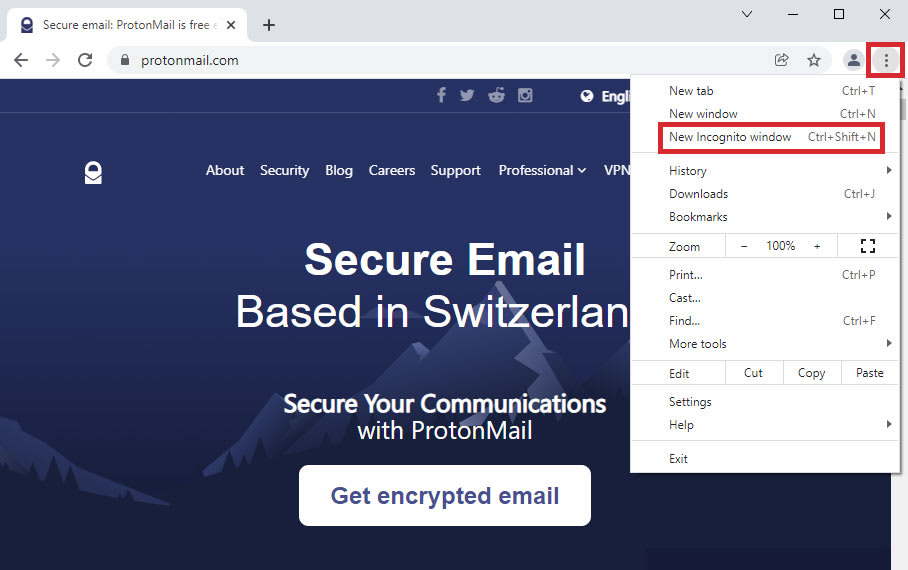
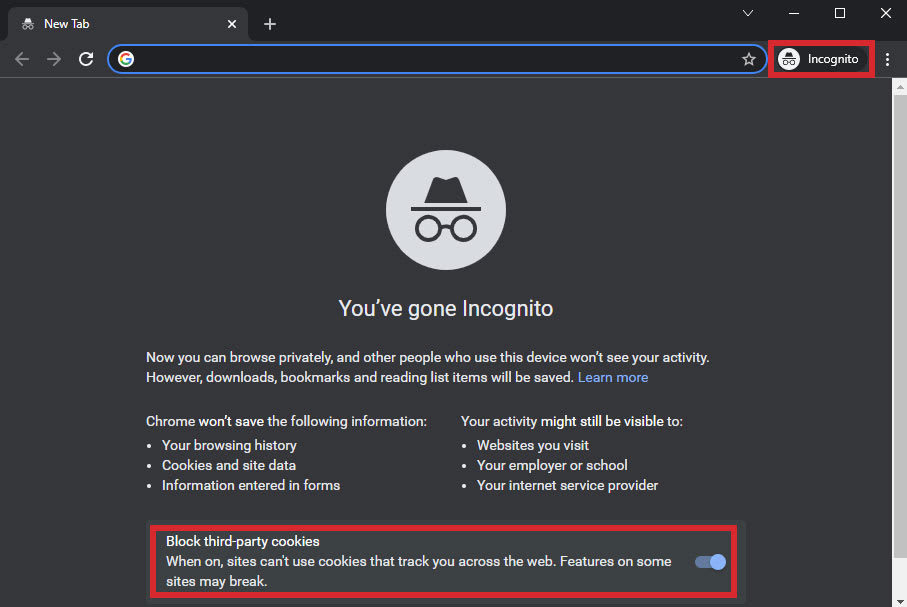
Dadurch wird ein neues Inkognito-Fenster mit der Kopfzeile „Du surfst jetzt inkognito“ und dem „Spion“-Symbol mit Hut und Brille geöffnet.
Jeder Tab, den du in diesem Fenster öffnest, ist ebenfalls inkognito, sodass kein Browserverlauf, keine Cookies oder andere Websitedaten gespeichert werden(neues Fenster), wenn du alle deine Inkognito-Fenster schließt. Um websiteübergreifendes Tracking zu verhindern, stelle sicher, dass die Option Drittanbieter-Cookies blockieren aktiviert ist (siehe Abbildung unten), was standardmäßig der Fall ist.
Inkognitomodus beenden
Um den Inkognito-Modus zu beenden, schließe alle geöffneten Inkognito-Fenster wie gewohnt: Klicke unter Windows oder Linux oben rechts auf das X oder unter macOS oben links auf den roten Punkt.
Erfahre, wie – und warum – du Google verlassen solltest(neues Fenster).
Edge: So nutzt du InPrivate
InPrivate aktivieren
Verwende das Tastaturkürzel Strg-Umschalt-N (Windows oder Linux) oder Befehl-Umschalt-N (macOS), um ein neues InPrivate-Fenster zu öffnen. Oder klicke oben rechts auf die drei vertikalen Punkte und wähle Neues InPrivate-Fenster.
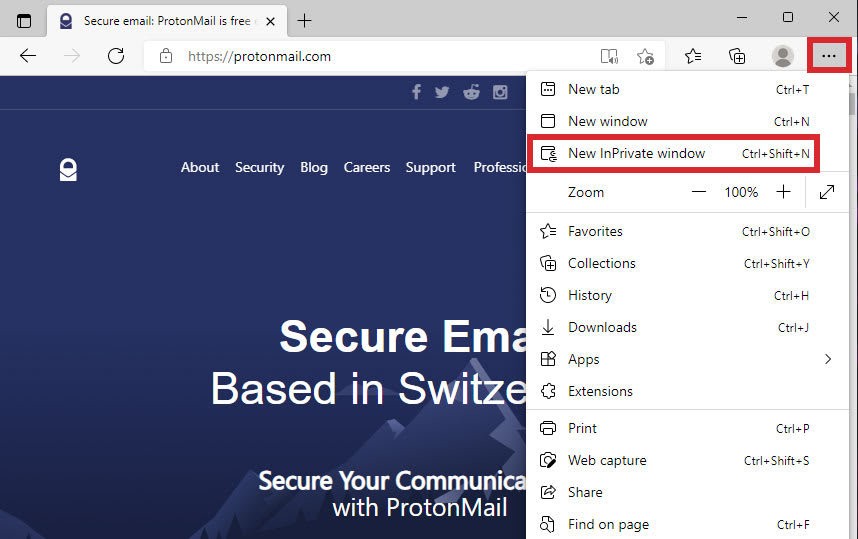
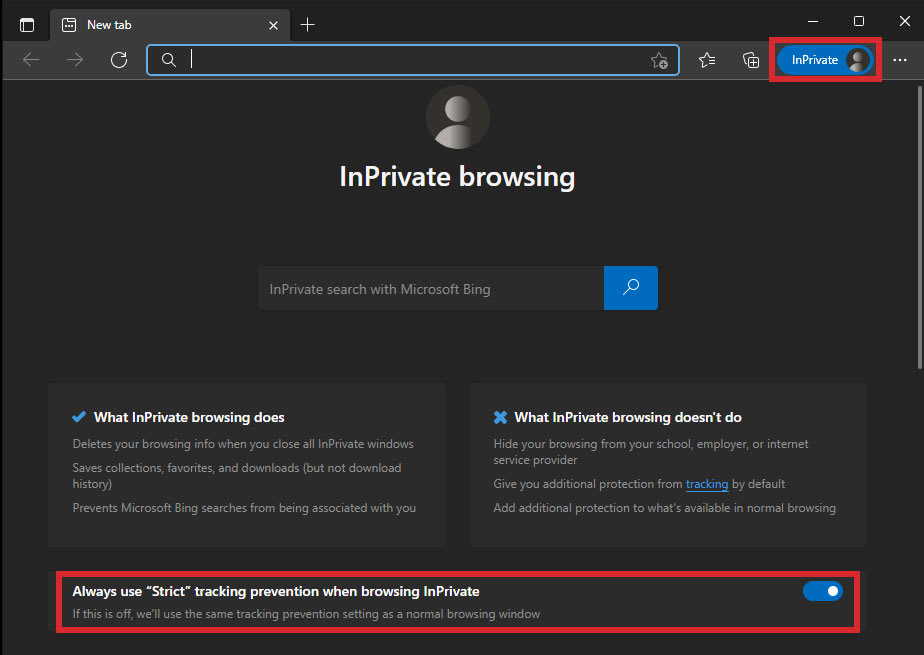
Ein InPrivate-Fenster wird mit der Kopfzeile „InPrivate-Browsen“ und dem blauen InPrivate-Oval oben rechts geöffnet.
Jeder Tab, den du in diesem Fenster öffnest, ist ebenfalls InPrivate und der gesamte Browserverlauf, Cookies und andere Websitedaten werden gelöscht(neues Fenster), wenn du alle InPrivate-Fenster schließt. Um das Tracking durch Drittanbieter zu blockieren, vergewissere dich, dass die Option Beim Onlinesurfen immer „Strengen“ Tracking-Schutz verwenden aktiviert ist.
InPrivate beenden
Um den InPrivate-Modus zu beenden, schließe alle geöffneten InPrivate-Fenster wie gewohnt: Klicke unter Windows oder Linux oben rechts auf das X oder unter macOS oben links auf den roten Punkt.
Firefox: So nutzt du das private Surfen
Privates Surfen aktivieren
Verwende das Tastaturkürzel Strg-Umschalt-P (Windows oder Linux) oder Befehl-Umschalt-P (macOS), um ein neues privates Fenster zu öffnen. Oder klicke oben rechts auf die drei vertikalen Punkte und wähle Neues privates Fenster.
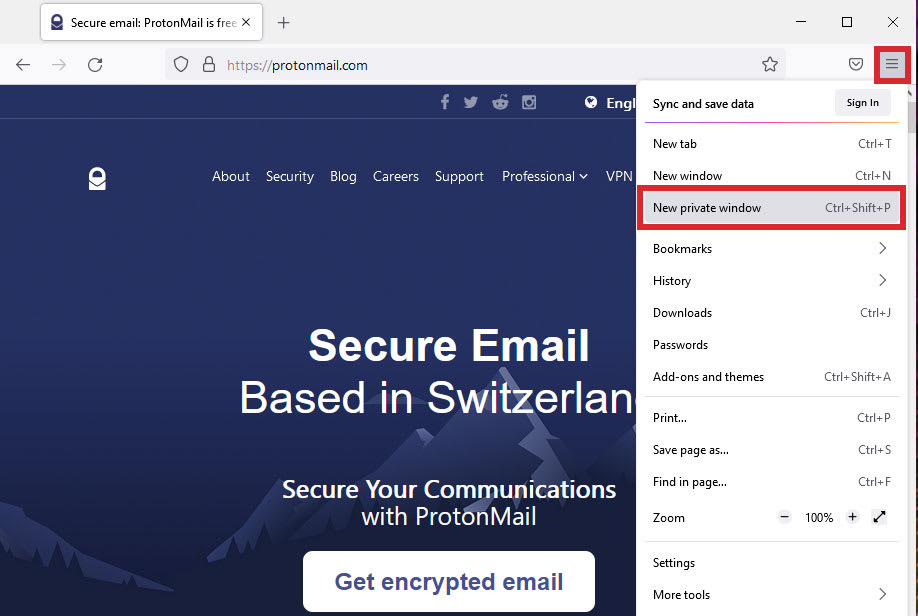
Dadurch wird ein neues privates Fenster geöffnet, in dem eine lila Maske und die Nachricht „Privates Fenster“ angezeigt werden. Alle Tabs, die du in diesem Fenster öffnest, sind ebenfalls privat.
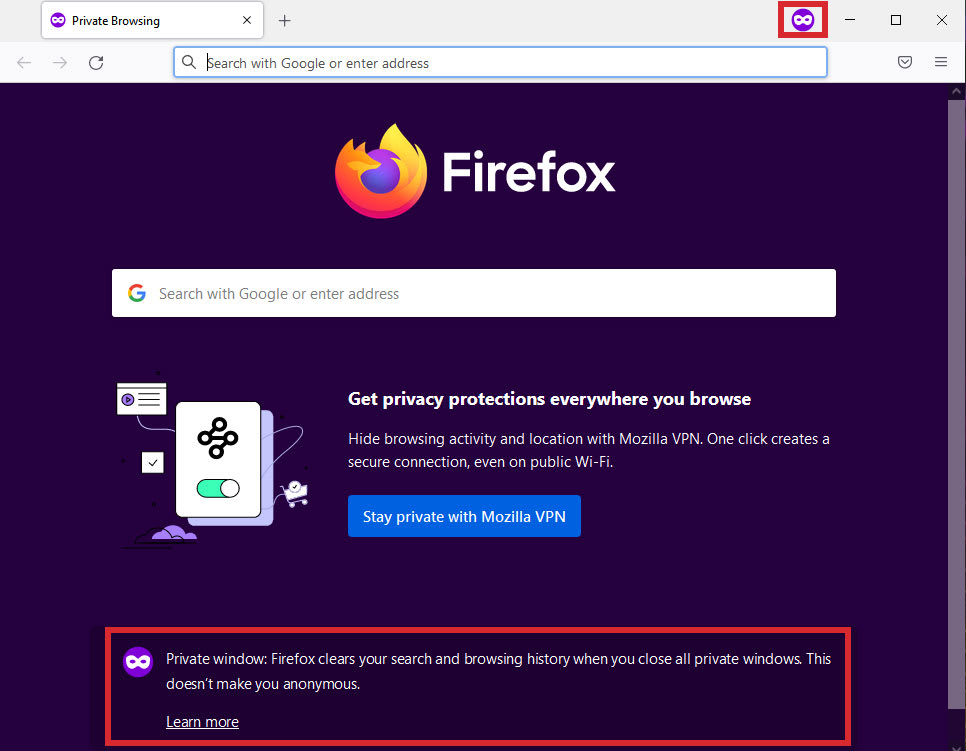
Beachte, dass Firefox jetzt über eine Funktion namens Verbesserter Schutz vor Aktivitätenverfolgung(neues Fenster) verfügt, die standardmäßig in einem privaten Fenster Cookies von Drittanbietern und anderes seitenübergreifendes Tracking blockiert.
Privates Surfen beenden
Um das private Surfen zu beenden, schließe alle geöffneten privaten Fenster wie gewohnt: Klicke unter Windows oder Linux oben rechts auf das X oder unter macOS oben links auf den roten Punkt.
Safari: So nutzt du das private Surfen
Privates Surfen aktivieren (macOS)
Verwende das Tastaturkürzel Befehl-Umschalt-N, um ein neues privates Fenster zu öffnen. Oder klicke auf Ablage → Neues privates Fenster.
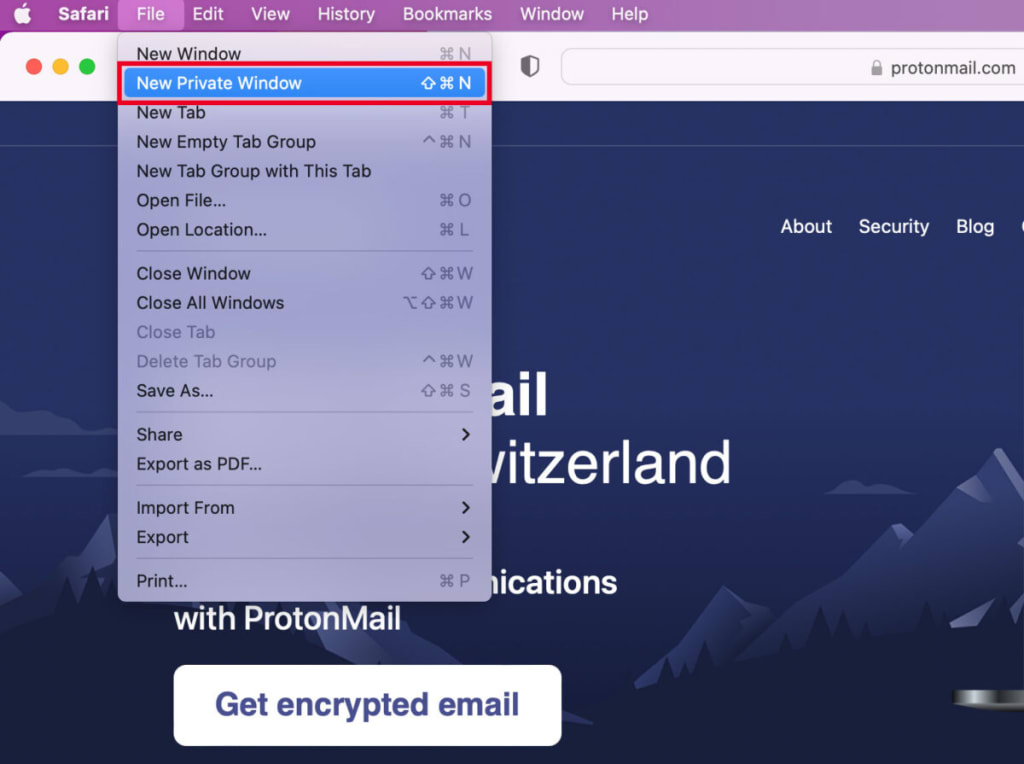
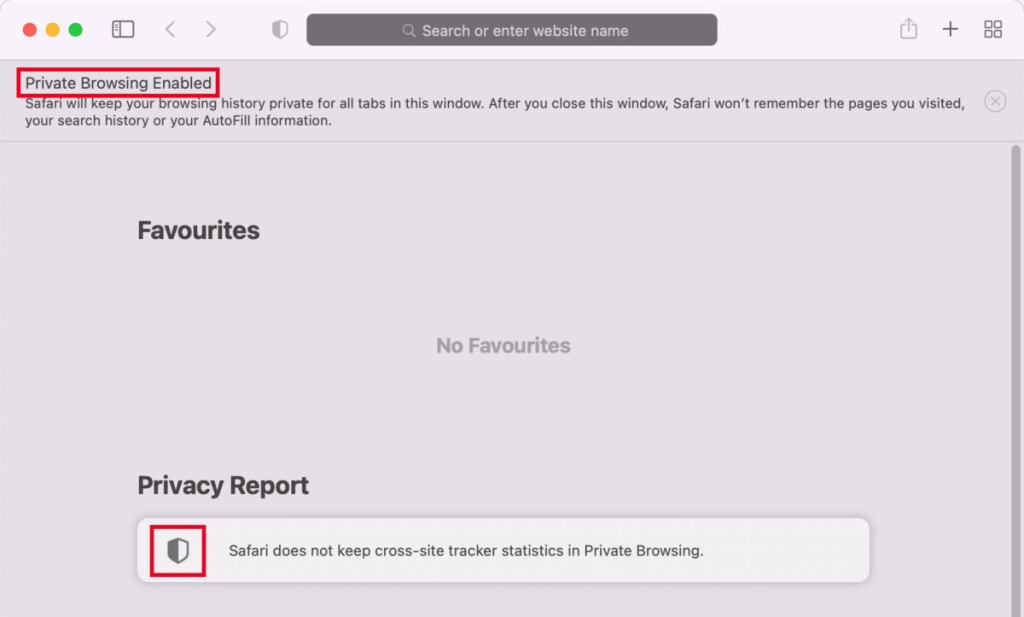
Ein neues privates Fenster wird mit der Kopfzeile „Privates Surfen aktiviert“ geöffnet. Alle Tabs, die du in diesem Fenster öffnest, sind ebenfalls privat.
Safari verfügt außerdem über einen Datenschutzbericht(neues Fenster), der dir eine Liste der blockierten bekannten Tracker anzeigt. Klicke auf das Schildsymbol unter „Datenschutzbericht“, um den Bericht anzuzeigen.
Privates Surfen beenden (macOS)
Um das private Surfen zu beenden, schließe alle geöffneten privaten Fenster wie gewohnt: Klicke auf den roten Punkt in der oberen linken Ecke.
So nutzt du den Inkognito-Modus auf Android und dem iPhone
Du kannst den Inkognito-Modus / das private Surfen auf deinem Android-Gerät (Smartphone oder Tablet) oder deinem iPhone oder iPad genauso verwenden wie auf einem Computer.
Inkognito surfen auf Android
Google Chrome, Microsoft Edge und Firefox verfügen alle über eine Inkognito-Funktion / eine Funktion zum privaten Surfen, und sie funktionieren alle auf ähnliche Weise.
Um beispielsweise in Google Chrome inkognito zu surfen:
1. Öffne Chrome und tippe auf die drei vertikalen Punkte rechts neben der Adressleiste.
2. Tippe auf Neuer Inkognito-Tab.
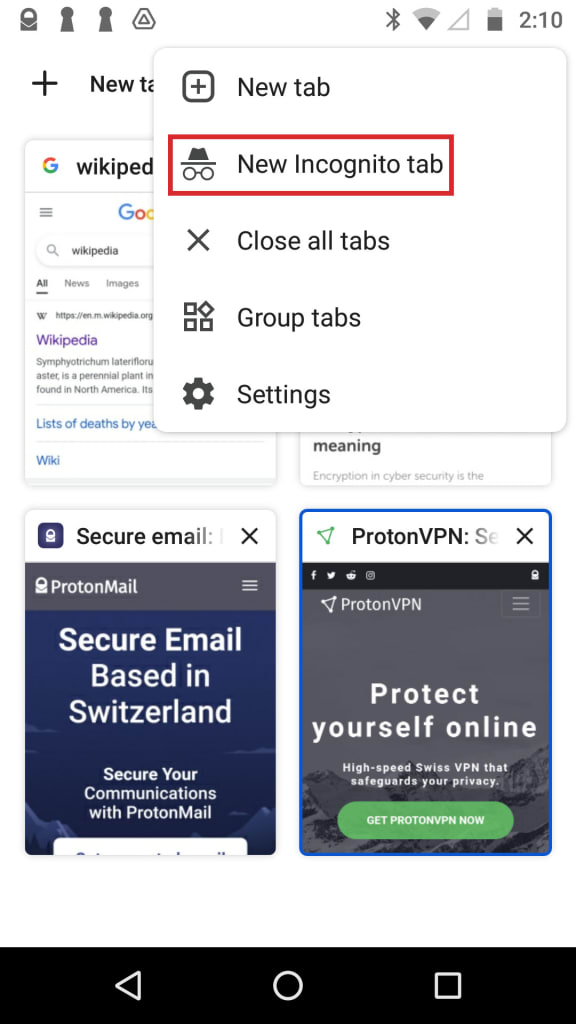
3. Ein neues Inkognito-Fenster wird geöffnet mit der Nachricht „Sie surfen jetzt inkognito“.
So beendest du den Inkognito-Modus:
1. Tippe oben rechts auf die Schaltfläche Tabs wechseln.

2. Du siehst deine geöffneten Inkognito-Tabs auf der rechten Seite. Tippe bei jedem Tab oben rechts auf das X, um sie zu schließen.
Privates Surfen auf dem iPhone oder iPad aktivieren
Google Chrome, Microsoft Edge und Firefox verfügen alle über eine Inkognito-Funktion / eine Funktion zum privaten Surfen auf dem iPhone und iPad, und sie funktionieren ähnlich wie Apples eigener Safari-Browser.
So startest du das private Surfen in Safari auf deinem iPhone oder iPad:
1. Öffne Safari und tippe auf die Schaltfläche Tabs.
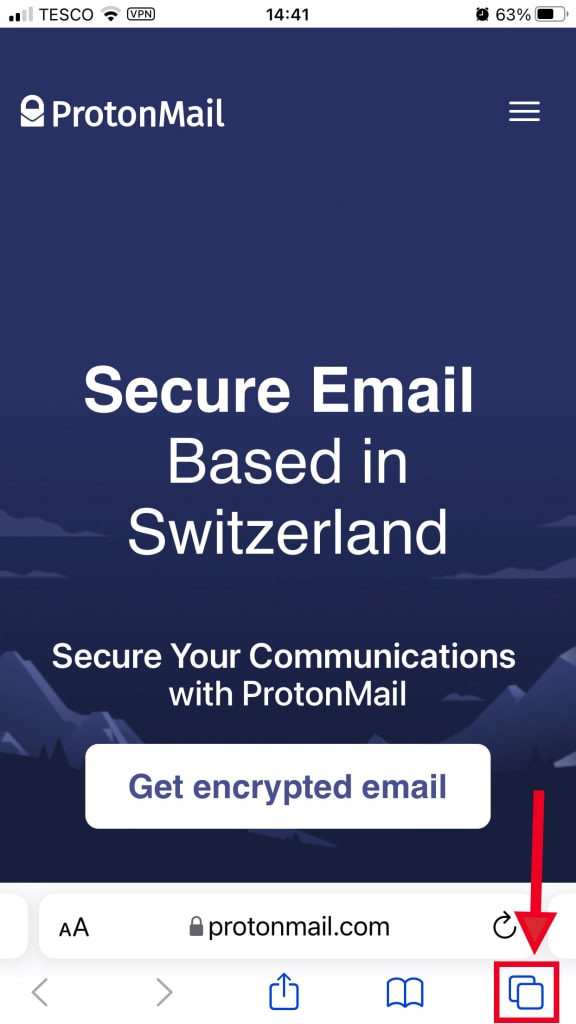
2. Tippe auf [Anzahl] Tabs, um die Liste der Tab-Gruppen anzuzeigen.
3. Tippe auf Privat und dann auf Fertig.
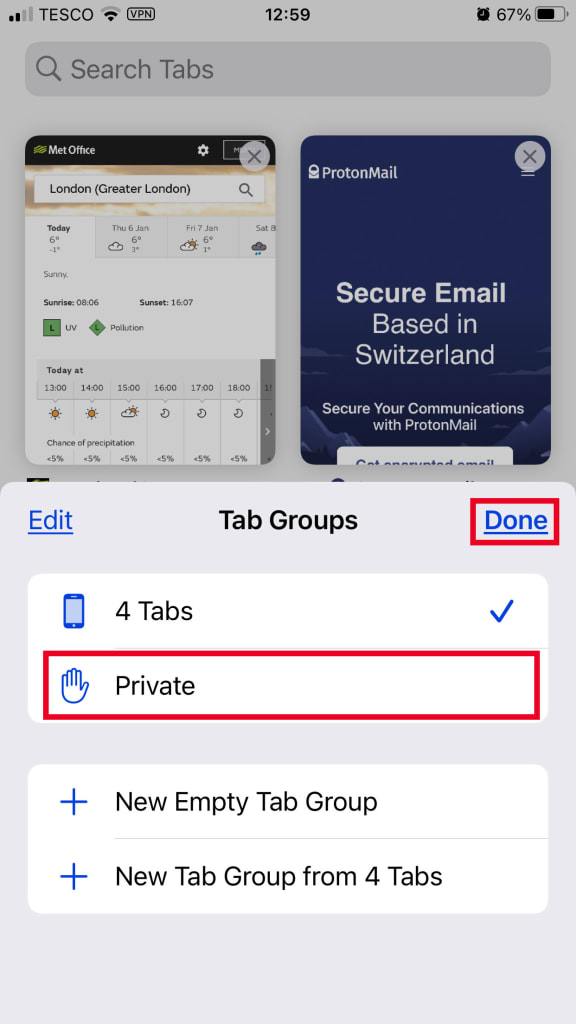
So beendest du das private Surfen:
1. Öffne Safari und tippe auf die Schaltfläche Tabs.
2. Tippe auf Privat, um deine geöffneten privaten Tabs anzuzeigen.
3. Tippe oben rechts bei jedem Tab auf X , um sie zu schließen.
Kannst du deinen Inkognito-Verlauf sehen?
Wenn du den Inkognito-Modus oder das private Surfen nutzt, zeichnet dein Browser deine Surfaktivitäten nicht auf. Das bedeutet jedoch nicht, dass auf deinem Computer oder Smartphone keine Spuren davon hinterlassen werden.
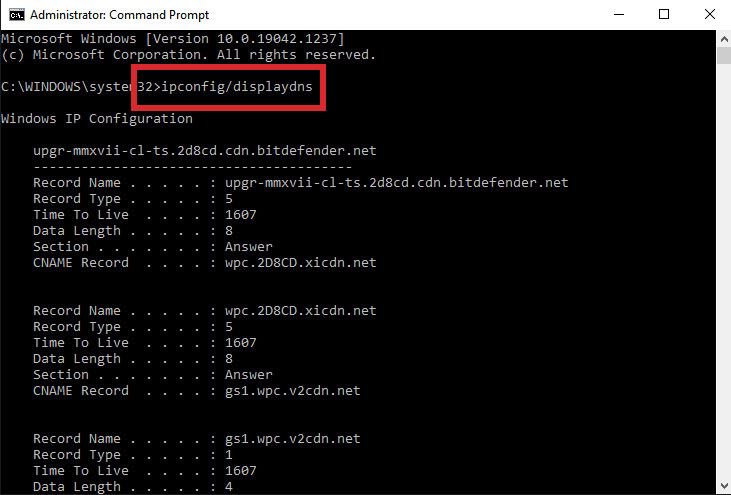
Dein Gerät speichert eine temporäre Datenbank der von dir kürzlich besuchten Websites, den sogenannten DNS-Cache(neues Fenster). Dieser hilft deinem Browser, beim nächsten Mal schneller auf diese Seiten zuzugreifen.
Während die Überprüfung des DNS-Caches auf einem Mac einen technischen Workaround erfordert, kannst du den DNS-Cache auf einem Windows-Computer in drei einfachen Schritten einsehen:
1. Gib unten links im Windows-Suchfeld cmd ein und klicke auf Als Administrator ausführen, um die Eingabeaufforderung zu öffnen.
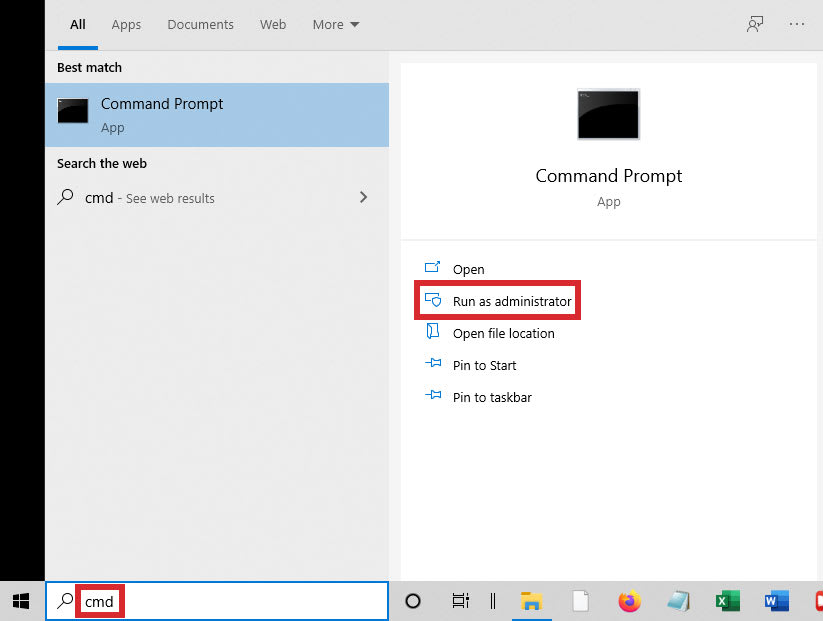
2. Klicke auf Ja, wenn du dazu aufgefordert wirst (du musst möglicherweise ein Administratorpasswort eingeben, wenn du ein Standardkonto verwendest).
3. Gib den Befehl ipconfig/displaydns ein und drücke auf Enter, um deinen DNS-Cache-Verlauf anzuzeigen.
So löschst du deinen Inkognito-Verlauf
Obwohl dein Browser deinen Verlauf im Inkognito-Modus nicht speichert, haben wir oben gesehen, dass dein Gerät vorübergehend in seinem DNS-Cache aufzeichnet, wo du online warst – egal, ob du im Inkognito-Modus bist oder nicht.
Du kannst den Inhalt des DNS-Caches jedoch sowohl unter Windows als auch auf dem Mac löschen.
Inkognito-Verlauf unter Windows 10 verwalten
1. Gib unten links im Windows-Suchfeld cmd ein und klicke auf Als Administrator ausführen, um die Eingabeaufforderung zu öffnen.
2. Klicke auf Ja, wenn du dazu aufgefordert wirst (du musst möglicherweise ein Administratorpasswort eingeben, wenn du ein Standardkonto verwendest).
3. Gib den Befehl ipconfig/flushdns ein und drücke auf Enter. Du siehst dann die Meldung „Der DNS-Auflösungscache wurde erfolgreich geleert“.
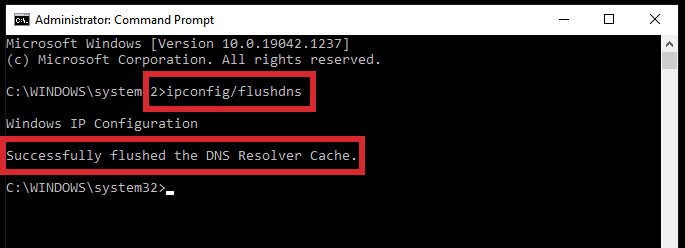
Du hast nun den DNS-Cache geleert und deinen Browserverlauf von deinem Gerät gelöscht.
Inkognito-Verlauf auf dem Mac löschen
1. Klicke auf Gehe zu → Dienstprogramme.
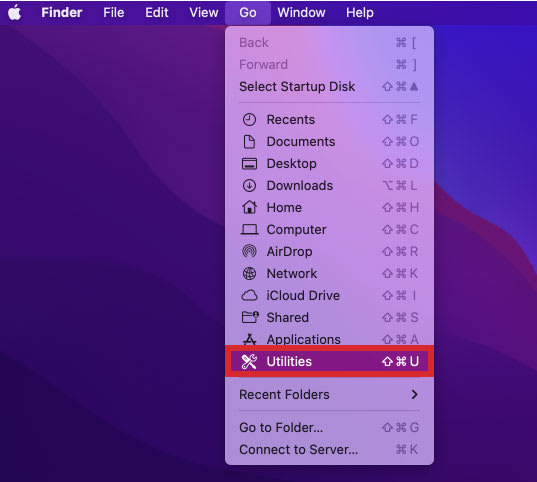
2. Öffne die Terminal-App.

3. Gib den Befehl sudo dscacheutil -flushcache; sudo killall -HUP mDNSResponder ein oder kopiere ihn in das Befehlszeilenfenster und drücke auf Enter.
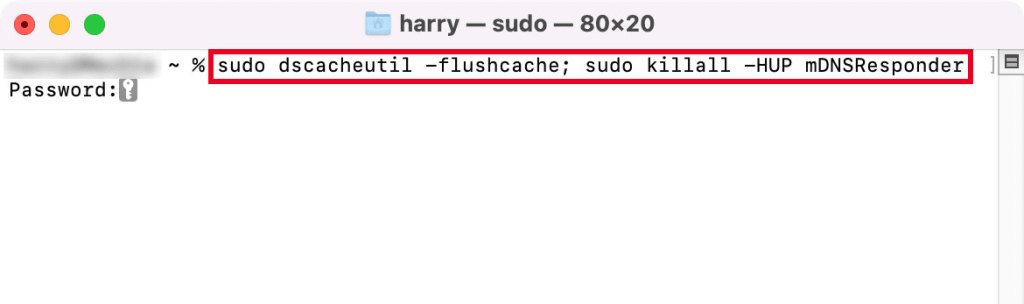
4. Gib dein Passwort ein, um den Cache zu leeren.
Im Gegensatz zu Windows zeigt macOS keine Erfolgsmeldung an. Erfahre mehr darüber, wie du den DNS-Cache in verschiedenen macOS-Versionen leeren kannst.
So surfst du privat mit einem VPN
Zusammenfassend lässt sich sagen, dass der Inkognito-Modus oder das private Surfen deine Privatsphäre online nicht schützen. Es schützt dich lediglich vor anderen Personen, die deinen Computer, dein Tablet oder dein Smartphone mitbenutzen, indem dein Browserverlauf nicht auf diesem Gerät gespeichert wird.
Eine effektive Möglichkeit, deine Online-Privatsphäre zu verbessern, ist die Verwendung eines virtuellen privaten Netzwerks (VPN)(neues Fenster). Wenn du ein VPN verwendest:
- Die von dir besuchten Websites erfahren nicht deine echte IP-Adresse oder deinen Standort.
- Dein ISP kann nicht sehen, welche Websites du besuchst und was du online tust, sodass er deinen persönlichen Browserverlauf nicht verkaufen kann.
- Durch staatliche Massenüberwachung(neues Fenster) von Behörden wie der NSA in den USA oder dem GCHQ in Großbritannien wird nicht erfasst, was du online tust.
- Anbieter von öffentlichem WLAN können deinen Browserverlauf nicht an Werbetreibende verkaufen.
Wir bei Proton glauben, dass Privatsphäre und Sicherheit grundlegende Menschenrechte sind. Deshalb bieten wir ein kostenloses Proton VPN-Abonnement(neues Fenster) für alle an. Wenn du unsere Vision unterstützen möchtest, ein Internet aufzubauen, in dem Privatsphäre der Standard ist, ziehe bitte ein Upgrade auf ein kostenpflichtiges Abonnement(neues Fenster) in Betracht, um mehr Funktionen zu erhalten, oder nutze Proton, um Google aus deinem Leben zu verbannen(neues Fenster).




