


Inkognitomodus, eller privat surfing, er en personverninnstilling i nettleseren din som lar deg surfe på nettet mer privat. Men hvor privat er det egentlig?
Vi forklarer hva inkognitomodus er, hvordan den fungerer, og hvordan du kan bruke den til å styrke personvernet ditt. Vi skal også se på hva den ikke gjør, og hva du trenger for å surfe virkelig privat på internett.
Hva er inkognitomodus (privat surfing)?
Hva gjør inkognitomodus?
Er privat surfing egentlig privat?
Hvorfor gå inkognito?
Hvordan fungerer inkognitomodus?
Chrome: Slik går du inkognito
Edge: Slik bruker du InPrivate
Firefox: Slik bruker du privat surfing
Safari: Slik bruker du privat surfing
Slik går du inkognito på Android og iPhone
Kan du se inkognitohistorikken din?
Slik sletter du inkognitohistorikken din
Slik surfer du privat med en VPN
Hva er inkognitomodus (privat surfing)?
Inkognitomodus, også kjent som privat surfing, er en personverninnstilling i nettlesere som lar deg surfe på nettet uten å etterlate spor av hvor du har vært på datamaskinen eller smarttelefonen din.
Når inkognitomodus eller privat surfing er slått på, lagrer ikke nettleseren din adressene (URL-ene) til sidene du har besøkt, teksten du har angitt i nettstedsskjemaer, eller noen informasjonskapsler(nytt vindu) på enheten din. Det betyr at nettstedene du har besøkt, ikke vil være synlige i nettleserens historikk.
De mest populære nettleserne har alle denne innstillingen, men gir den litt forskjellige navn:
- Inkognitomodus (eller inkognitovindu/-fane) i Google Chrome
- InPrivate (eller InPrivate-vindu/-fane) i Microsoft Edge
- Privat surfing (eller privat vindu/fane) i Apples Safari og Mozillas Firefox
Hva gjør inkognitomodus?
Inkognitomodus forhindrer at din personlige nettleserhistorikk lagres på datamaskinen, nettbrettet eller smarttelefonen din, slik at ingen som bruker den enheten etter deg kan se den.
Hva skjer når du går inkognito?
Hvis du surfer på nettet inkognito, vil ikke nettleseren din lagre følgende når du lukker alle private vinduer:
- Adressene (URL-ene) til nettstedene du har besøkt
- Informasjonskapslene deine, som inneholder personlig informasjon som påloggingsdetaljer og språkpreferanser, samt andre midlertidige filer
- All informasjon du har angitt i skjemaer på nett
- Alle tillatelser du har gitt nettsteder, for eksempel til å bruke et kamera til en videosamtale
Hva inkognitomodus ikke gjør
Å gå inkognito forhindrer at andre som bruker enheten din, ser nettleserhistorikken din, men det finnes mange andre måter du kan bli sporet på:
- Internettleverandøren din (ISP) kan fortsatt se alt du gjør på nettet.
- Nettsteder kan se din IP-adresse(nytt vindu) (den unike adressen som identifiserer enheten din på internett), noe som gir dem en idé om din fysiske plassering.
- Arbeidsgiveren din eller skolen din kan se hva du gjør på nettet hvis de har levert enheten din eller kontrollerer nettverket du bruker.
- Filer du har lastet ned mens du var inkognito, vil fortsatt være tilgjengelige i mappen for nedlastinger eller der du lagret dem.
- Bokmerker du lagrer, vil fortsatt vises i bokmerkene eller favorittene dine.
Alt i alt vil ikke inkognitomodus styrke personvernet ditt på internett eller gi deg ekstra beskyttelse mot angrep eller forsøk på å få tilgang til dine private data.
Er privat surfing egentlig privat?
Inkognitomodus / privat surfing gir deg noe personvern, siden nettleseren din ikke lagrer nettleserhistorikken din på datamaskinen, smarttelefonen eller nettbrettet ditt. Så alle som bruker den etter deg, kan ikke se hvor du har vært på nettet.
Men internettleverandører og myndigheter, for ikke å snakke om arbeidsgiveren din eller skolen din, kan fortsatt spore deg på en eller annen måte, enten du er inkognito eller ikke. Og hvis du logger på nettsteder mens du surfer privat, vil disse nettstedene selvfølgelig vite at du er der.
Husk også at hvis du logger på en Google-app, vil Googles Chrome-nettleser begynne å lagre informasjonskapslene dine og spore deg igjen, selv om du surfer privat. Dette er delvis grunnen til at Google gikk med på å betale et forlik på flere milliarder dollar på grunn av sin villedende markedsføring rundt inkognitomodus(nytt vindu).
Kort sagt gir inkognitomodus eller privat surfing deg noe personvern på den spesifikke enheten du bruker. Det gjør deg ikke privat eller anonym på nettet.
Hvorfor gå inkognito?
Tross navnet ble inkognitomodus hovedsakelig utformet for å gjøre det enklere å bruke delte datamaskiner, ikke for å skjule identiteten din. Her er noen tilfeller der det kan være nyttig:
- Deling av enheter: Du kan surfe privat på en delt enhet, som en hjemmedatamaskin, og skjule hvor du har vært på nettet. Hvis du for eksempel leter etter en overraskelsesgave til et familiemedlem, vil du ikke at søkehistorikken din skal være synlig med annonser for gaven som dukker opp på fellesdatamaskinen. Eller kanskje du vil undersøke et sensitivt emne, som et medisinsk spørsmål du helst vil holde for deg selv.
- Bruk av en offentlig datamaskin: Nettleseren din vil ikke huske hva du angir i nettstedsskjemaer når du er inkognito. Det betyr at du ikke etterlater deg sensitive personopplysninger, som finansiell informasjon, som andre kan se (selv om det uansett er best å ikke angi finansiell informasjon på en offentlig datamaskin).
- Pålogging på flere kontoer: Siden inkognitomodus ikke lagrer informasjonskapsler og nettstedsdata, kan du logge på mer enn én konto hos samme leverandør. Hvis du for eksempel er logget på din personlige e-postkonto, kan du logge på en jobbkonto på den samme datamaskinen.
- Søke etter bedre tilbud: Reiseselskaper, som hoteller og flyselskaper, bruker informasjonskapsler for å se hvor ofte du sjekker flyreiser og rom, og kan øke prisene deretter. Siden informasjonskapsler ikke lagres når du er inkognito, bør du få tilbud om de beste prisene.
- Omgå betalingsmurer: I likhet med flyselskaper bruker nyhetsnettsteder informasjonskapsler for å holde oversikt over hvor mange ganger du har besøkt nettstedet. Hvis du ikke får lest en nyhetsartikkel fordi du har nådd den månedlige grensen din, kan du prøve å åpne nettstedet inkognito.
Hvordan fungerer inkognitomodus?
Inkognitomodus / privat surfing fungerer på samme måte i alle de store nettleserne. For å bruke det åpner du et nytt inkognito- eller privat vindu. Alle faner du åpner i det vinduet, vil også være inkognito.
For å avslutte inkognitomodus lukker du bare alle de private vinduene dine.
Chrome: Slik går du inkognito
Slå på inkognitomodus
Bruk tastatursnarveien Ctrl-Shift-N (Windows eller Linux) eller Command-Shift-N (macOS) for å åpne et nytt inkognitovindu. Eller klikk på de tre loddrette prikkene øverst til høyre og velg Nytt inkognitovindu.
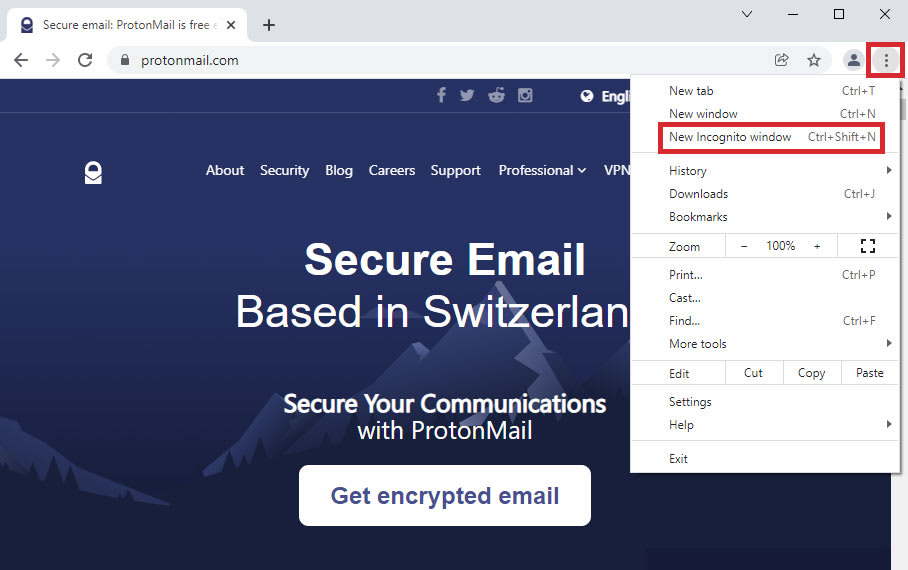
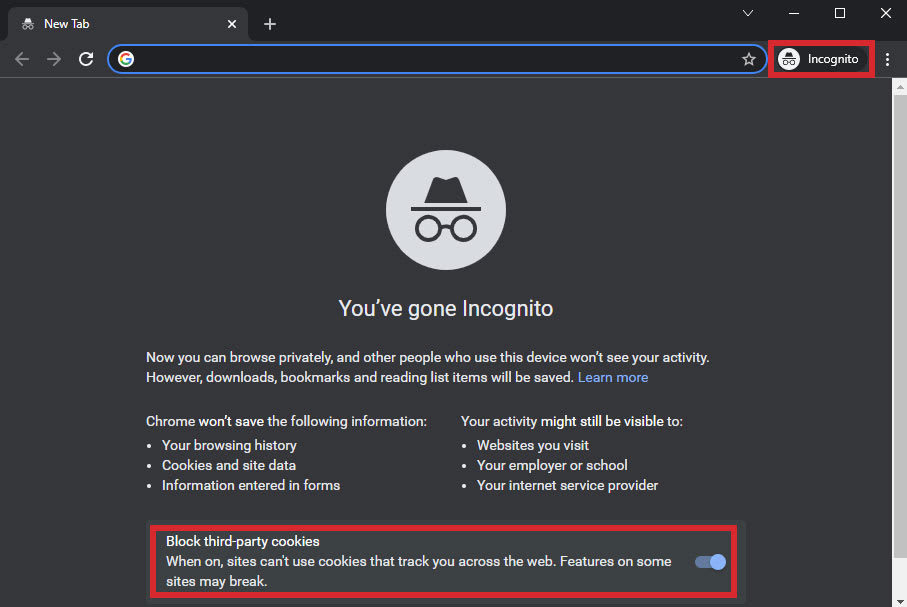
Det vil åpne et nytt inkognitovindu med toppteksten «Du har gått inkognito» og «spion»-ikonet med hatt og briller.
Alle faner du åpner i dette vinduet, vil også være inkognito, slik at ingen nettleserhistorikk, informasjonskapsler eller andre nettstedsdata blir lagret(nytt vindu) når du lukker alle inkognitovinduene. For å forhindre sporing på tvers av nettsteder må du sørge for at alternativet Blokker informasjonskapsler fra tredjeparter er slått på (se bildet under), som er standardinnstillingen.
Lukk inkognitomodus
For å avslutte inkognitomodus må du lukke alle åpne inkognitovinduer på vanlig måte: klikk på X i øvre høyre hjørne på Windows eller Linux, eller den røde prikken i øvre venstre hjørne på macOS.
Lær hvordan — og hvorfor — du bør forlate Google(nytt vindu).
Edge: Slik bruker du InPrivate
Slå på InPrivate
Bruk tastatursnarveien Ctrl-Shift-N (Windows eller Linux) eller Command-Shift-N (macOS) for å åpne et nytt InPrivate-vindu. Eller klikk på de tre loddrette prikkene øverst til høyre og velg Nytt InPrivate-vindu.
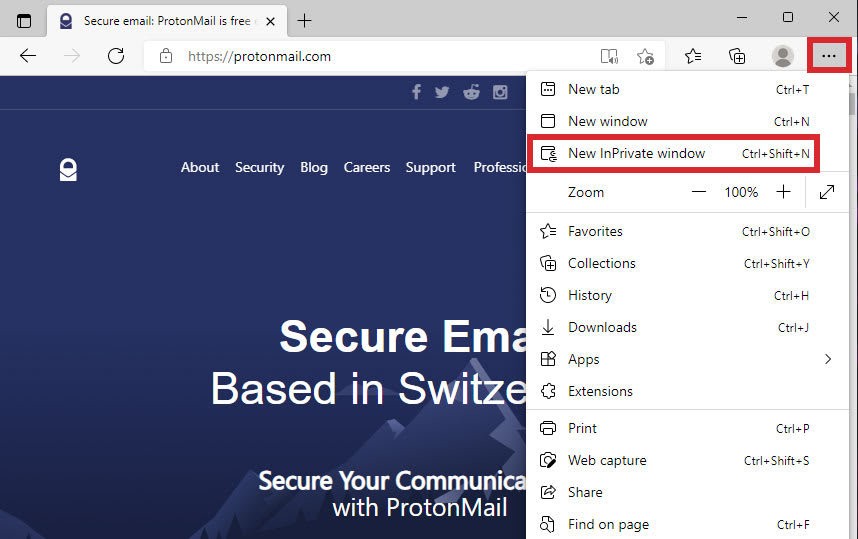
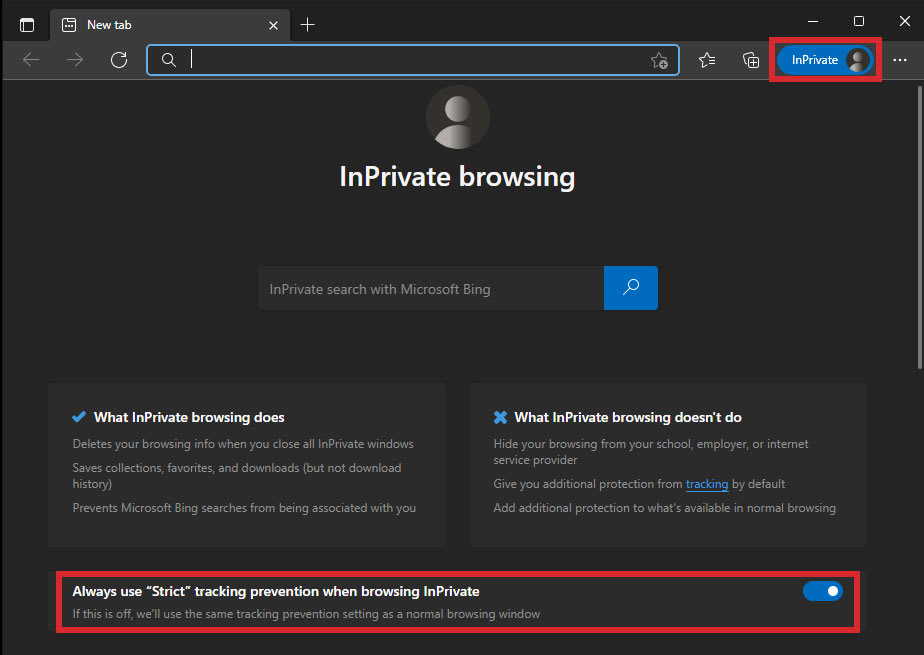
Et InPrivate-vindu vises med toppteksten «InPrivate-surfing» og den blå InPrivate-ovalen øverst til høyre.
Alle faner du åpner i dette vinduet vil også være InPrivate, og all nettleserhistorikk, informasjonskapsler og andre nettstedsdata blir slettet(nytt vindu) når du lukker alle InPrivate-vinduer. For å blokkere tredjepartssporing må du kontrollere at alternativet Bruk alltid «Streng» sporingshindring når du surfer på nettet er slått på.
Avslutt InPrivate
For å avslutte InPrivate-modus må du lukke alle åpne InPrivate-vinduer på vanlig måte: klikk på X i øvre høyre hjørne på Windows eller Linux, eller den røde prikken i øvre venstre hjørne på macOS.
Firefox: Slik bruker du privat surfing
Slå på privat surfing
Bruk tastatursnarveien Ctrl-Shift-P (Windows eller Linux) eller Command-Shift-P (macOS) for å åpne et nytt privat vindu. Eller klikk på de tre loddrette prikkene øverst til høyre og velg Nytt privat vindu.
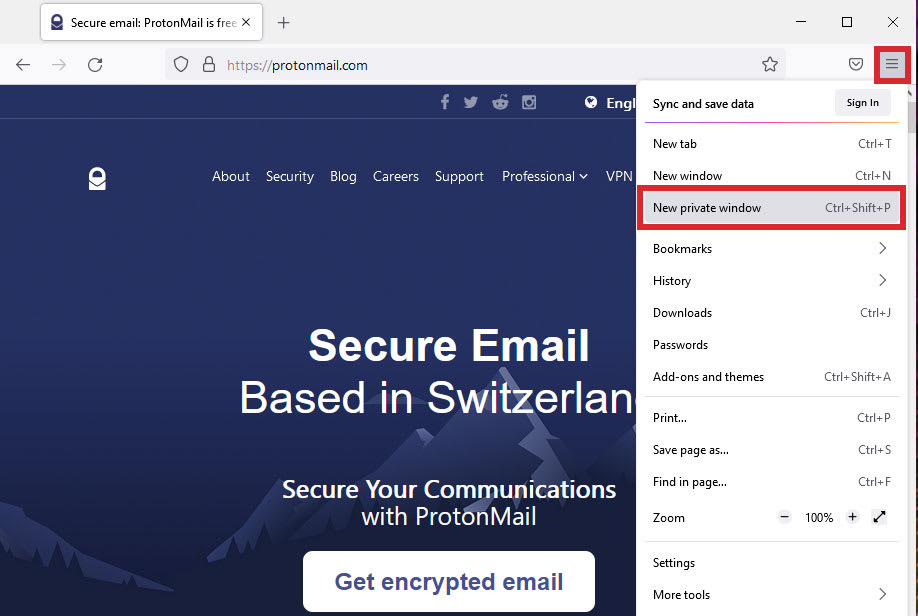
Dette åpner et nytt privat vindu som viser en lilla maske og meldingen «Privat vindu». Alle faner du åpner i dette vinduet, vil også være private.
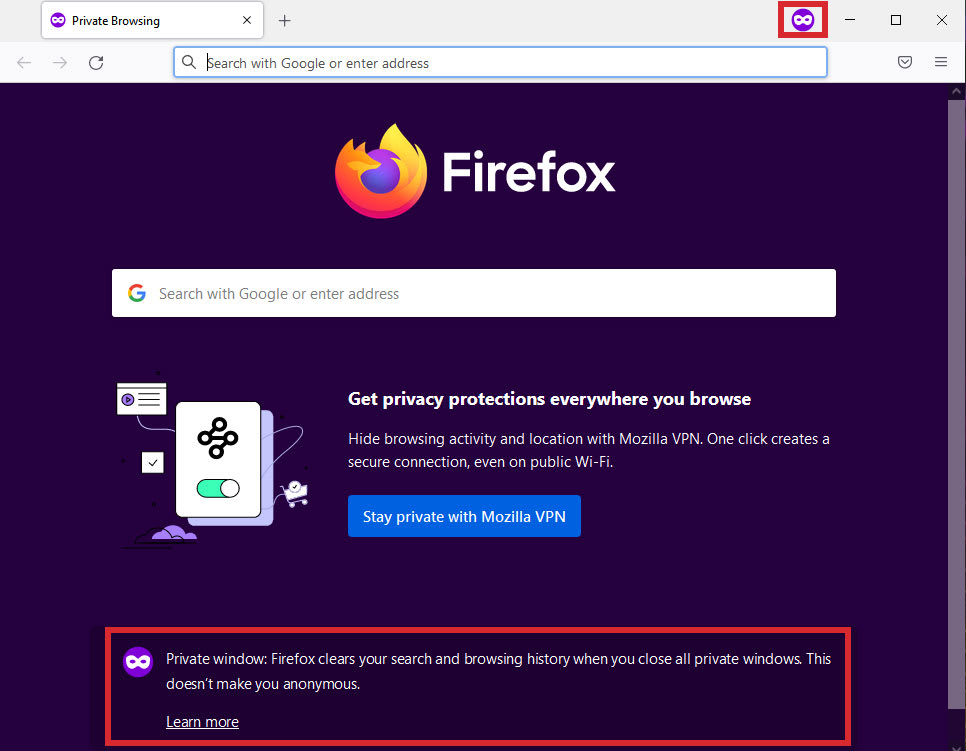
Merk at Firefox nå har en funksjon kalt utvidet sporingsbeskyttelse(nytt vindu), som som standard blokkerer tredjeparts informasjonskapsler og annen sporing på tvers av nettsteder i et privat vindu.
Avslutt privat surfing
For å avslutte privat surfing må du lukke alle åpne private vinduer på vanlig måte: klikk på X i øvre høyre hjørne på Windows eller Linux, eller den røde prikken i øvre venstre hjørne på macOS.
Safari: Slik bruker du privat surfing
Slå på privat surfing (macOS)
Bruk tastatursnarveien Command-Shift-N for å åpne et nytt privat vindu. Eller klikk på Arkiv → Nytt privat vindu.
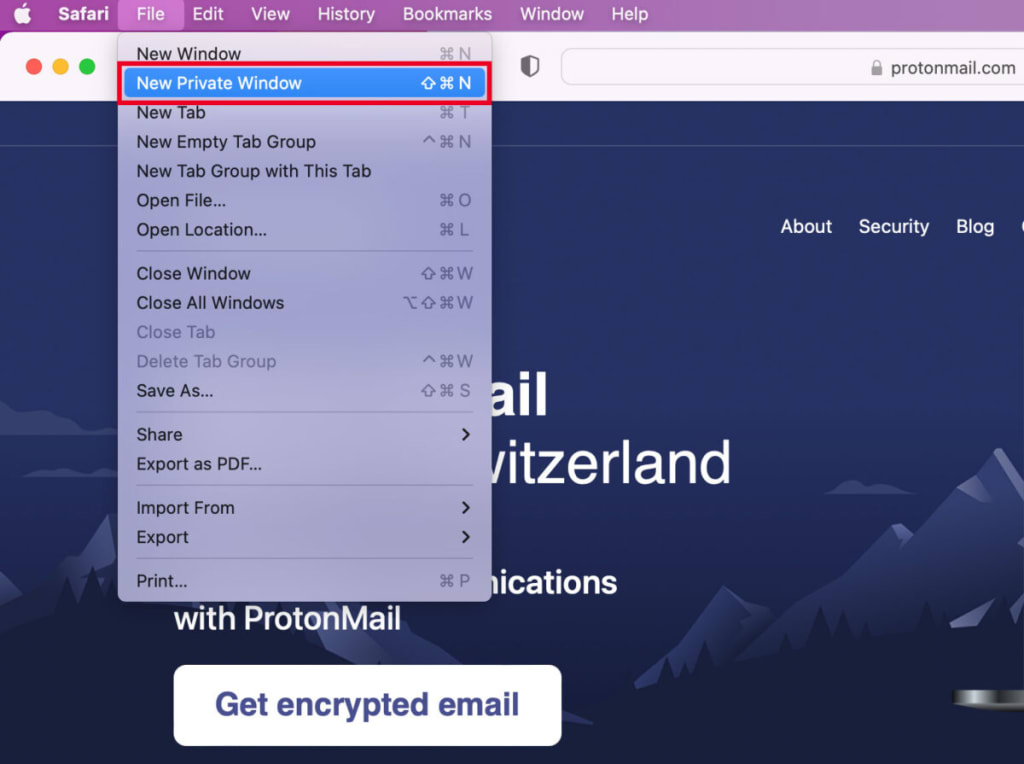
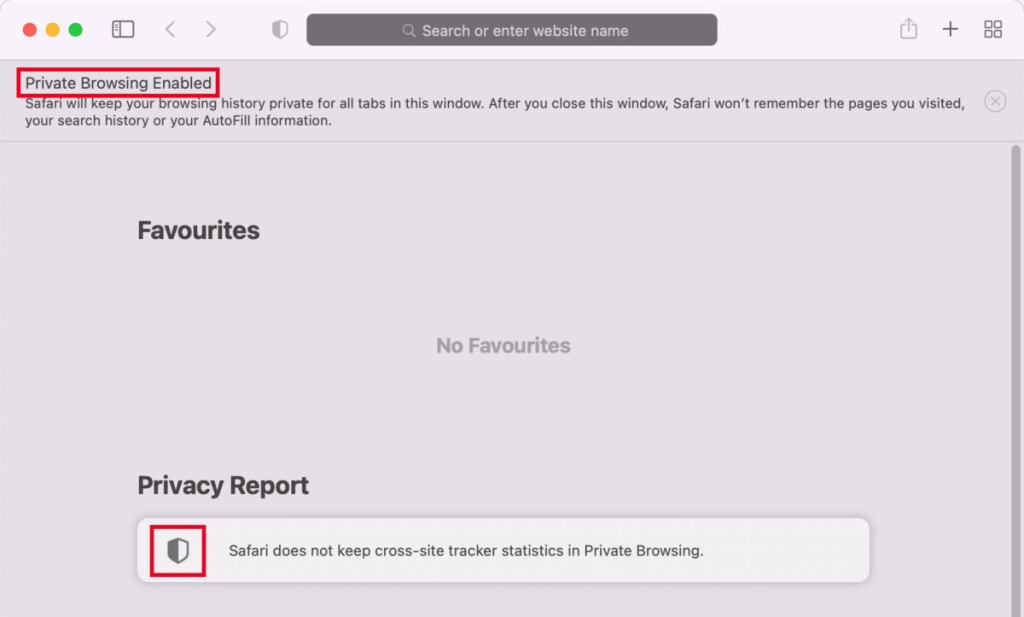
Et nytt privat vindu vises med toppteksten «Privat surfing aktivert». Alle faner du åpner i dette vinduet, vil også være private.
Safari har også en personvernrapport(nytt vindu) som viser deg en liste over kjente sporingstjenester som har blitt blokkert. Klikk på skjoldet under «Personvernrapport» for å se rapporten.
Avslutt privat surfing (macOS)
For å avslutte privat surfing må du lukke alle åpne private vinduer på vanlig måte: klikk på den røde prikken i øvre venstre hjørne.
Slik surfer du inkognito på Android og iPhone
Du kan bruke inkognitomodus / privat surfing på Android-enheten din (mobiltelefon eller nettbrett) eller på iPhone eller iPad på samme måte som på en datamaskin.
Surf inkognito på Android
Google Chrome, Microsoft Edge og Firefox har alle en funksjon for inkognitomodus / privat surfing, og de fungerer på en lignende måte.
For eksempel, for å surfe inkognito i Google Chrome:
1. Åpne Chrome og trykk på de tre loddrette prikkene til høyre for adresselinjen.
2. Trykk på Ny inkognitofane.
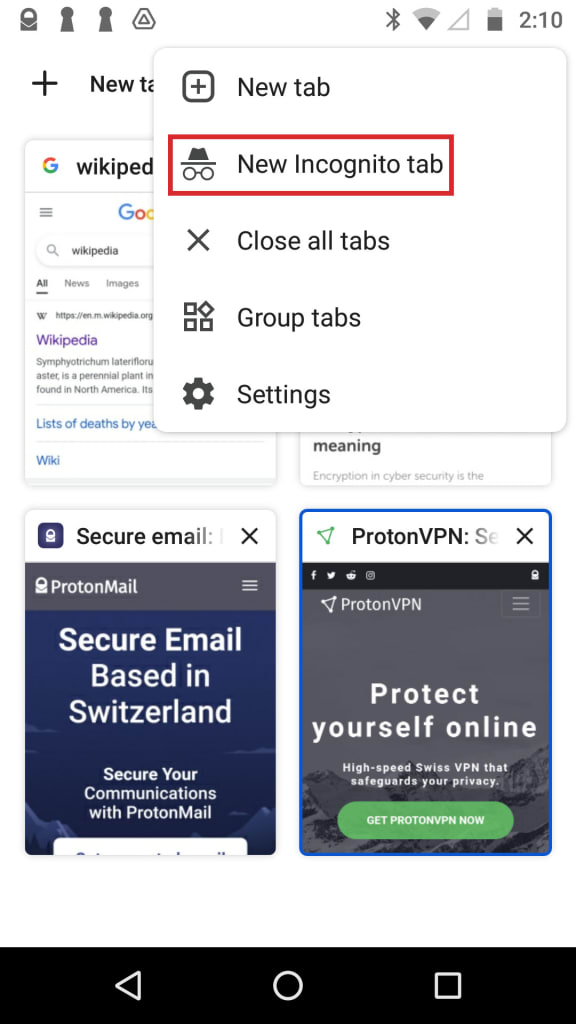
3. Et nytt inkognitovindu vises med meldingen «Du er i inkognitomodus».
Slik lukker du inkognitomodus:
1. Trykk på Bytt faner-knappen øverst til høyre.

2. Du vil se de åpne inkognitofanene dine til høyre. Trykk på X øverst til høyre på hver fane for å lukke dem.
Slå på privat surfing på iPhone eller iPad
Google Chrome, Microsoft Edge og Firefox har alle en funksjon for inkognitomodus / privat surfing på iPhone og iPad, og de fungerer på en lignende måte som Apples egen Safari-nettleser.
Slik starter du privat surfing i Safari på iPhone eller iPad:
1. Åpne Safari og trykk på Faner-knappen.
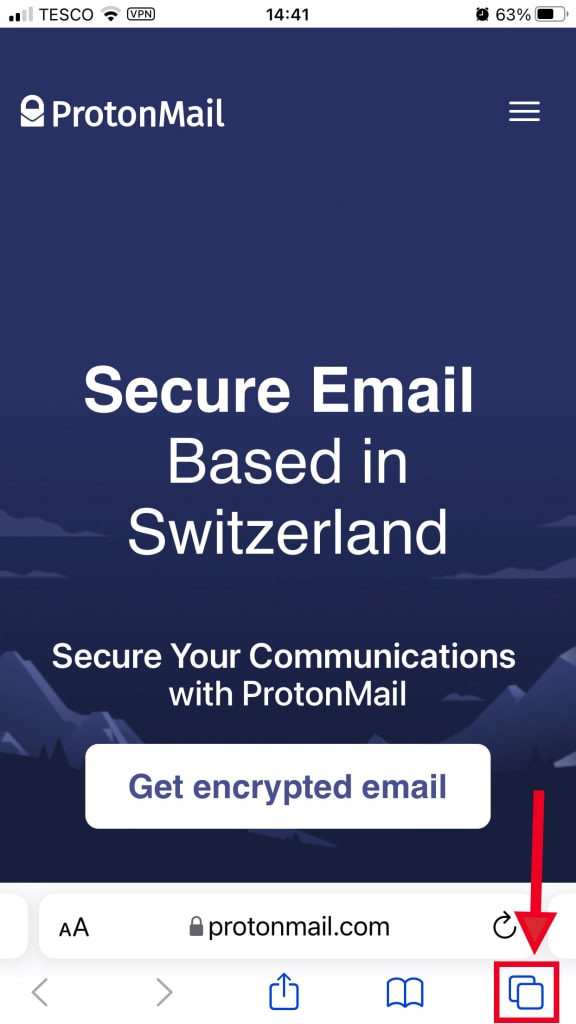
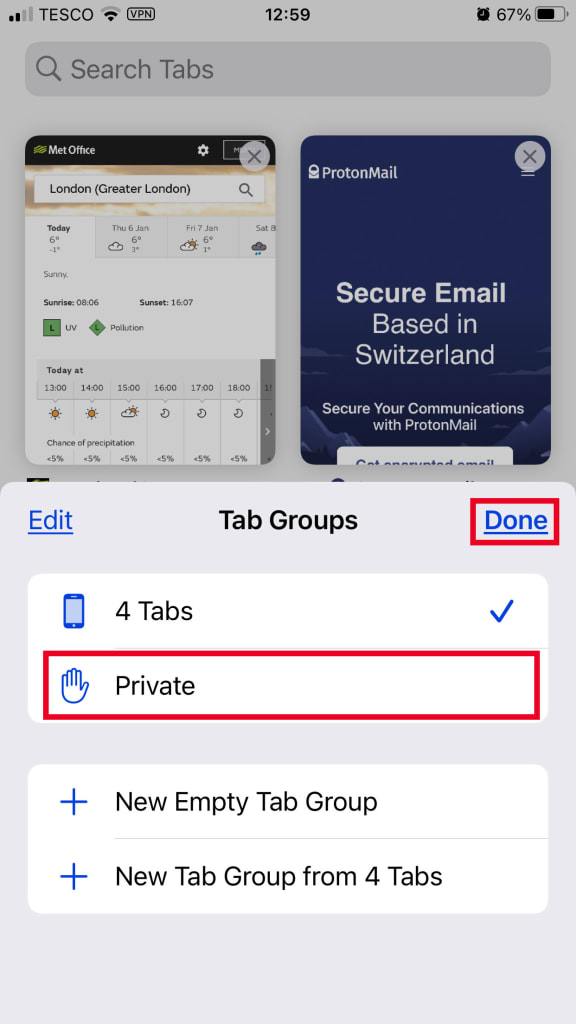
2. Trykk på [number] faner for å vise listen over fanegrupper.
3. Trykk på Privat og deretter på Ferdig.
Slik avslutter du privat surfing:
1. Åpne Safari og trykk på Faner-knappen.
2. Trykk på Privat for å vise de private fanene du har åpne.
3. Trykk på X øverst til høyre på hver fane for å lukke dem.
Kan du se inkognitohistorikken din?
Når du bruker inkognito/privat surfing, registrerer ikke nettleseren din nettleseraktiviteten din. Men det betyr ikke at det ikke finnes spor av den på datamaskinen eller smarttelefonen din.
Enheten din lagrer en midlertidig database over nettstedene du nylig har besøkt, kalt en DNS-hurtigbuffer(nytt vindu), som hjelper nettleseren din med å få raskere tilgang til disse nettstedene neste gang du besøker dem.
Selv om det krever en teknisk omvei å sjekke DNS-hurtigbufferen på en Mac, kan du se DNS-hurtigbufferen på en Windows-datamaskin i tre enkle trinn:
1. Angi cmd i Windows-søkefeltet nede til venstre og klikk på Kjør som administrator for å åpne ledeteksten.
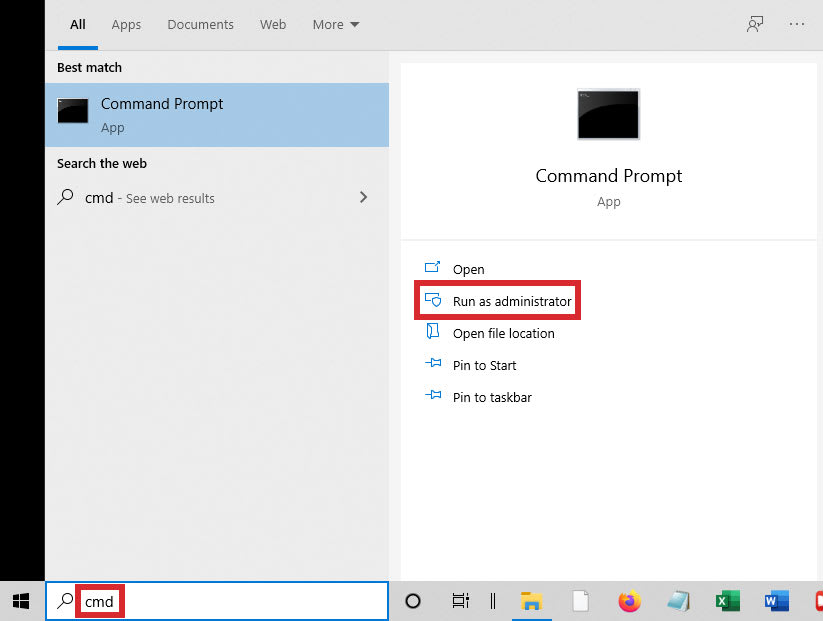
2. Klikk på Ja hvis du blir bedt om det (du må kanskje angi et administratorpassord hvis du bruker en standardkonto).
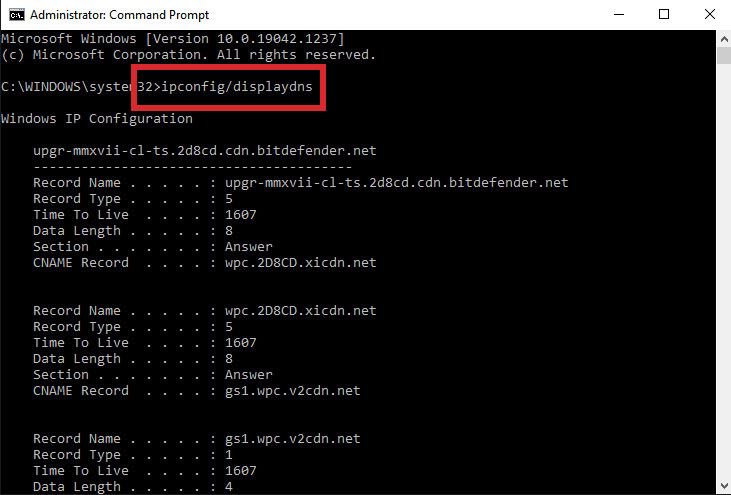
3. Skriv inn kommandoen ipconfig/displaydns og trykk på Enter for å se historikken for DNS-hurtigbufferen din.
Slik sletter du inkognitohistorikken din
Selv om nettleseren din ikke lagrer nettleserhistorikken din mens du er i inkognitomodus, har vi sett ovenfor hvordan enheten din midlertidig registrerer hvor du har vært pålogget i DNS-hurtigbufferen sin, enten du er i inkognitomodus eller ikke.
Men du kan slette innholdet i DNS-hurtigbufferen i både Windows og Mac.
Slett inkognitohistorikk på Windows 10
1. Angi cmd i Windows-søkefeltet nede til venstre og klikk på Kjør som administrator for å åpne ledeteksten.
2. Klikk på Ja hvis du blir bedt om det (du må kanskje angi et administratorpassord hvis du bruker en standardkonto).
3. Skriv inn kommandoen ipconfig/flushdns og trykk på Enter. Du vil se meldingen «Successfully flushed the DNS Resolver Cache».
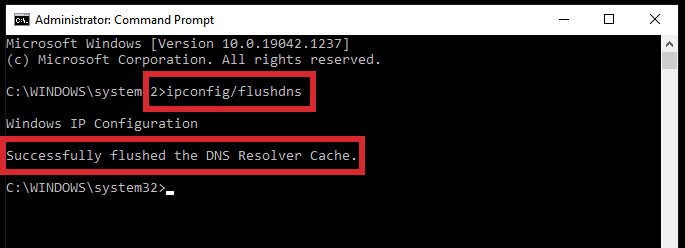
Du har nå tømt DNS-hurtigbufferen og slettet nettleserhistorikken din fra enheten din.
Slett inkognitohistorikk på Mac
1. Klikk på Gå → Verktøy.
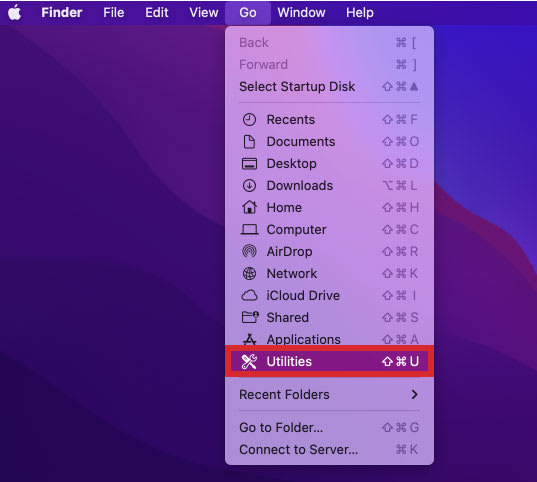
2. Åpne Terminal-appen.

3. Skriv inn eller kopier og lim inn kommandoen sudo dscacheutil -flushcache; sudo killall -HUP mDNSResponder i kommandolinjevinduet, og trykk på Enter.
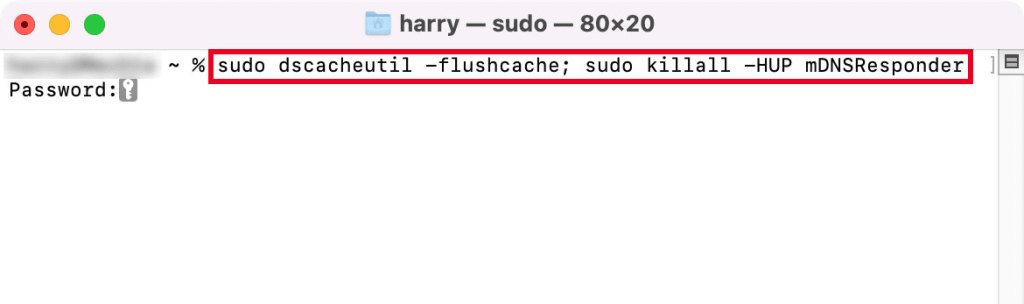
4. Angi passordet ditt for å tømme hurtigbufferen.
I motsetning til Windows gir ikke macOS deg en bekreftelsesmelding. Finn ut mer om hvordan du tømmer DNS-hurtigbufferen på ulike versjoner av macOS.
Slik surfer du privat med et VPN
For å oppsummere: Det å bruke inkognitomodus eller privat surfing beskytter ikke personvernet ditt på nettet. Det beskytter deg bare mot at andre personer som bruker samme datamaskin, nettbrett eller smarttelefon som deg, ser nettleserhistorikken din, ettersom den ikke lagres på enheten.
En effektiv måte å forbedre personvernet ditt på nettet på, er å bruke et virtuelt privat nettverk (VPN)(nytt vindu). Hvis du bruker et VPN:
- Nettstedene du besøker, vil ikke kjenne til din virkelige IP-adresse eller plassering.
- Internettleverandøren din kan ikke se hvilke nettsteder du besøker og hva du gjør på nettet, så de kan ikke selge den personlige nettleserhistorikken din.
- Masseovervåking fra myndighetene(nytt vindu), utført av organer som NSA i USA eller GCHQ i Storbritannia, vil ikke se hva du gjør på nettet.
- Tilbydere av offentlig Wi-Fi kan ikke selge nettleserhistorikken din til annonsører.
Hos Proton mener vi at personvern og sikkerhet er grunnleggende menneskerettigheter. Det er derfor vi tilbyr et gratis Proton VPN-abonnement(nytt vindu) for alle. Hvis du vil støtte visjonen vår om å bygge et internett der personvern er standarden, kan du vurdere å oppgradere til et betalt abonnement(nytt vindu) for å få flere funksjoner, eller bruke Proton til å fjerne Google fra livet ditt(nytt vindu).


