Mode Samaran, atau Penjelajahan Pribadi, adalah pengaturan privasi di peramban yang memungkinkan berselancar di web secara lebih pribadi. Namun, seberapa pribadi hal tersebut?
Berikut penjelasan tentang apa itu mode Samaran, cara kerjanya, dan cara menggunakannya untuk meningkatkan privasi. Diulas juga apa yang tidak dilakukannya dan apa yang dibutuhkan untuk benar-benar menjelajahi internet secara pribadi.
Apa itu mode Samaran (Penjelajahan Pribadi)?
Apa fungsi mode Samaran?
Apakah Penjelajahan Pribadi benar-benar pribadi?
Mengapa menggunakan mode Samaran?
Bagaimana cara kerja mode Samaran?
Chrome: Cara menggunakan mode Samaran
Edge: Cara menggunakan InPrivate
Firefox: Cara menggunakan Penjelajahan Pribadi
Safari: Cara menggunakan Penjelajahan Pribadi
Cara menggunakan mode Samaran di Android dan iPhone
Apakah riwayat Samaran bisa dilihat?
Cara menghapus riwayat Samaran
Cara menjelajah secara pribadi dengan VPN
Apa itu mode Samaran (Penjelajahan Pribadi)?
Mode Samaran, juga dikenal sebagai Penjelajahan Pribadi, adalah pengaturan privasi di peramban yang memungkinkan berselancar di web tanpa meninggalkan riwayat kunjungan di komputer atau ponsel pintar.
Dengan mengaktifkan mode Samaran atau Penjelajahan Pribadi, peramban tidak akan menyimpan alamat (URL) halaman yang telah dikunjungi, teks yang dimasukkan ke formulir situs web, atau kuki(jendela baru) apa pun di perangkat. Artinya, situs yang telah dikunjungi tidak akan terlihat dalam riwayat peramban.
Semua peramban terpopuler memiliki pengaturan ini tetapi dengan nama yang sedikit berbeda:
- Mode Samaran (atau jendela/tab Samaran) di Google Chrome
- InPrivate (atau jendela/tab InPrivate) di Microsoft Edge
- Penjelajahan Pribadi (atau jendela/tab Pribadi) di Safari Apple dan Firefox Mozilla
Apa fungsi mode Samaran?
Mode Samaran mencegah riwayat penjelajahan disimpan di komputer, tablet, atau ponsel pintar, sehingga tidak ada orang lain yang menggunakan perangkat tersebut setelahnya dapat melihatnya.
Apa yang terjadi saat menggunakan mode Samaran?
Jika berselancar di web dengan mode Samaran, saat menutup semua jendela pribadi, peramban tidak akan menyimpan:
- Alamat (URL) situs yang telah dikunjungi
- Kuki, yang berisi informasi pribadi seperti rincian masuk dan preferensi bahasa, serta file sementara lainnya
- Informasi apa pun yang dimasukkan dalam formulir daring
- Izin apa pun yang diberikan kepada situs web, misalnya untuk menggunakan kamera saat melakukan panggilan video
Apa yang tidak dilakukan oleh mode Samaran
Menggunakan mode Samaran mencegah orang lain yang menggunakan perangkat melihat riwayat penjelajahan, tetapi masih ada banyak cara lain untuk tetap dilacak:
- Penyedia layanan internet (ISP) masih dapat melihat semua aktivitas daring.
- Situs web dapat melihat alamat IP(jendela baru) (alamat unik yang mengidentifikasi perangkat di internet), yang memberikan gambaran mengenai lokasi fisik.
- Pemberi kerja atau sekolah dapat melihat aktivitas daring jika mereka menyediakan perangkat atau mengontrol jaringan yang digunakan.
- File apa pun yang diunduh saat menggunakan mode Samaran akan tetap tersedia di folder Unduhan atau tempat penyimpanannya.
- Bookmark apa pun yang disimpan akan tetap muncul di Bookmark atau Favorit.
Secara keseluruhan, mode Samaran tidak akan meningkatkan privasi di internet ataupun menambah keamanan terhadap serangan atau upaya mengakses data pribadi.
Apakah Penjelajahan Pribadi benar-benar pribadi?
Mode Samaran/Penjelajahan Pribadi memberikan privasi karena peramban tidak menyimpan riwayat penjelajahan di komputer, ponsel pintar, atau tablet. Dengan demikian, siapa pun yang menggunakan perangkat tersebut setelahnya tidak dapat melihat aktivitas daring yang telah dilakukan.
Namun, ISPs dan pemerintah, belum lagi pemberi kerja atau sekolah, mungkin masih dapat melacak dengan cara tertentu, baik saat menggunakan mode Samaran maupun tidak. Dan jika masuk ke situs web apa pun selama penjelajahan pribadi, situs tersebut tentu saja akan mengetahui kunjungan tersebut.
Perlu diingat juga bahwa jika masuk ke aplikasi Google apa pun, peramban Google Chrome akan mulai menyimpan kuki dan melacak kembali meskipun sedang menjelajah secara pribadi. Hal ini menjadi salah satu alasan Google setuju membayar penyelesaian senilai miliaran dolar atas iklan palsu seputar mode Samaran(jendela baru).
Singkatnya, mode Samaran atau Penjelajahan Pribadi memberikan privasi tertentu pada perangkat yang sedang digunakan. Hal tersebut tidak membuat aktivitas menjadi pribadi atau anonim secara daring.
Mengapa menggunakan mode Samaran?
Meskipun namanya demikian, mode Samaran dirancang terutama untuk memudahkan penggunaan komputer bersama, bukan untuk menyembunyikan identitas. Berikut adalah beberapa contoh saat mode ini dapat berguna:
- Berbagi perangkat: Menjelajah secara pribadi dapat dilakukan di perangkat bersama, seperti komputer rumah, untuk menyembunyikan riwayat aktivitas daring. Sebagai contoh, saat mencari hadiah kejutan untuk anggota keluarga, riwayat pencarian sebaiknya tidak terlihat agar iklan produk tersebut tidak tiba-tiba muncul di komputer keluarga. Atau, mungkin ingin meneliti topik sensitif, seperti masalah medis yang ingin dirahasiakan.
- Menggunakan komputer umum: Peramban tidak akan mengingat informasi yang dimasukkan ke dalam formulir situs web saat menggunakan mode Samaran. Artinya, rincian pribadi yang sensitif seperti informasi keuangan tidak akan tertinggal sehingga dapat dilihat oleh orang lain (meskipun sebaiknya tidak memasukkan rincian keuangan sama sekali di komputer umum).
- Masuk ke beberapa akun: Karena mode Samaran tidak menyimpan kuki dan data situs, masuk ke beberapa akun dengan penyedia yang sama dapat dilakukan secara bersamaan. Sebagai contoh, jika sudah masuk ke akun email pribadi, akun kerja juga dapat diakses di komputer yang sama.
- Mencari penawaran yang lebih baik: Perusahaan perjalanan, seperti hotel dan maskapai penerbangan, mengandalkan kuki untuk melihat seberapa sering pencarian penerbangan dan kamar dilakukan, lalu menaikkan harganya. Karena kuki tidak disimpan saat menggunakan mode Samaran, harga terbaik yang akan ditawarkan.
- Menghindari paywall: Seperti maskapai penerbangan, situs berita menggunakan kuki untuk melacak seberapa sering situs tersebut dikunjungi. Jika berita tidak dapat dibaca karena telah mencapai batas artikel bulanan, cobalah mengakses situs tersebut dengan mode Samaran.
Bagaimana cara kerja mode Samaran?
Mode Samaran/Penjelajahan Pribadi bekerja dengan cara yang sama di semua peramban utama. Untuk menggunakannya, cukup buka jendela Samaran atau pribadi yang baru. Tab apa pun yang dibuka di jendela tersebut juga akan berada dalam mode Samaran.
Untuk keluar dari mode Samaran, cukup tutup semua jendela pribadi.
Chrome: Cara menggunakan mode Samaran
Mengaktifkan mode Samaran
Gunakan pintasan keyboard Ctrl-Shift-N (Windows atau Linux) atau Command-Shift-N (macOS) untuk membuka jendela Samaran baru. Atau klik ikon titik tiga vertikal di kanan atas lalu pilih Jendela Samaran baru.
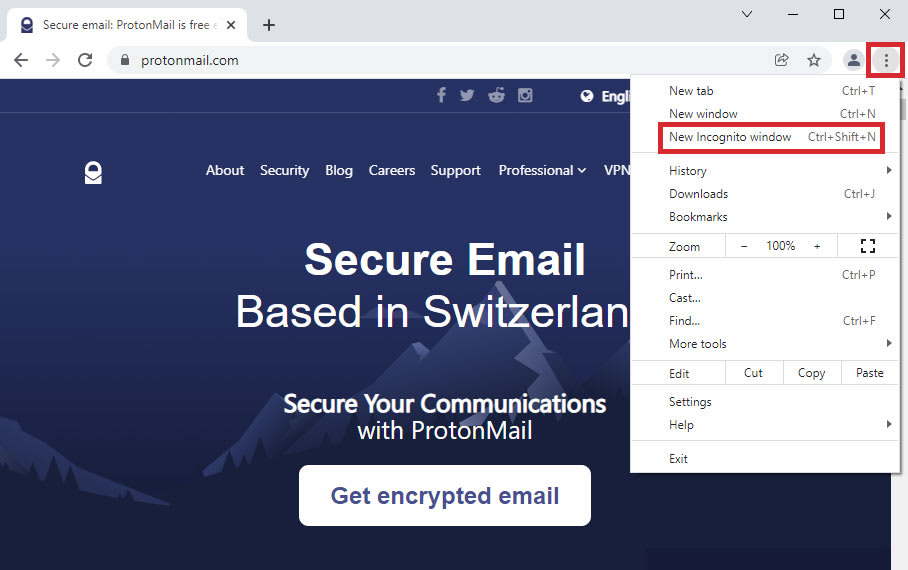
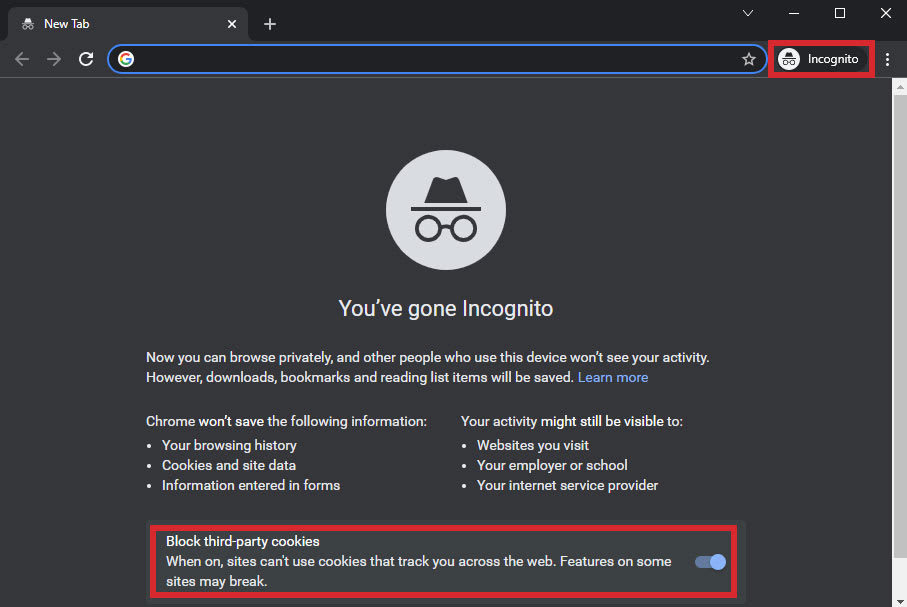
Tindakan ini akan membuka jendela Samaran baru dengan header “Anda telah masuk ke mode Samaran” dan ikon “mata-mata” berupa topi dan kacamata.
Tab apa pun yang Anda buka di jendela ini juga akan berada dalam mode Samaran, sehingga tidak ada riwayat penjelajahan, kuki, atau data situs lain yang akan disimpan(jendela baru) saat Anda menutup semua jendela Samaran. Untuk mencegah pelacakan lintas situs, pastikan opsi Blokir kuki pihak ketiga diaktifkan (lihat gambar di bawah), yang merupakan pengaturan bawaan.
Tutup mode Samaran
Untuk keluar dari mode Penyamaran, tutup semua jendela Penyamaran yang terbuka dengan cara biasa: Klik X di sudut kanan atas pada Windows atau Linux atau titik merah di sudut kiri atas pada macOS.
Pelajari cara — dan alasan — untuk meninggalkan Google(jendela baru).
Edge: Cara menggunakan InPrivate
Aktifkan InPrivate
Gunakan pintasan keyboard Ctrl-Shift-N (Windows atau Linux) atau Command-Shift-N (macOS) untuk membuka jendela InPrivate baru. Atau klik elipsis vertikal di kanan atas dan pilih Jendela InPrivate baru.
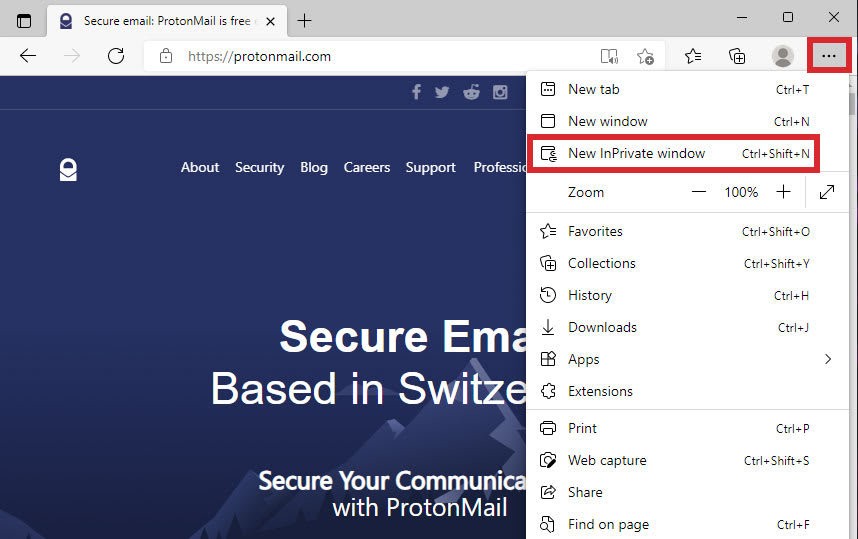
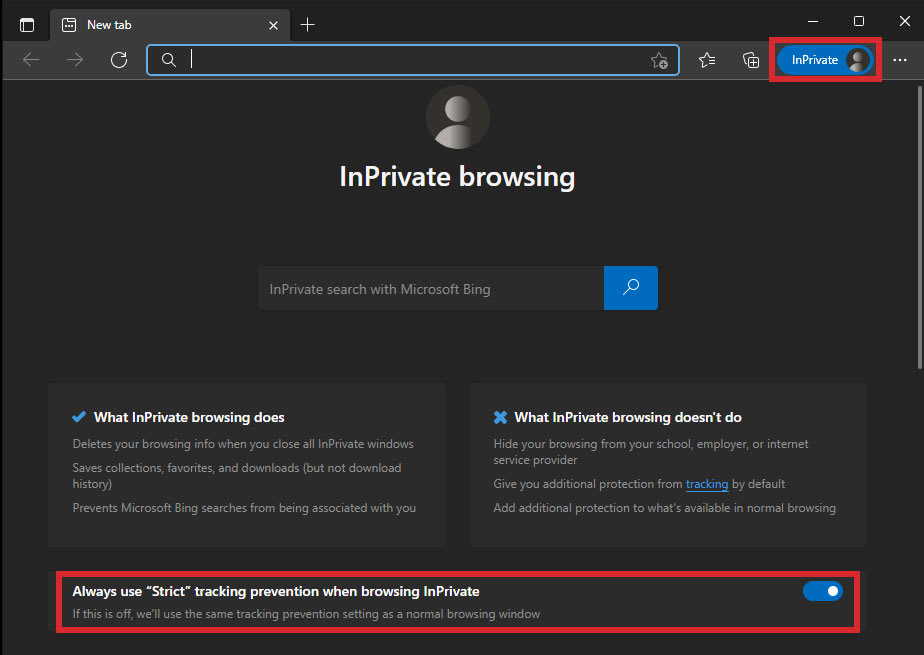
Jendela InPrivate akan muncul dengan header “Penjelajahan InPrivate” dan oval biru InPrivate di kanan atas.
Setiap tab yang dibuka di jendela ini juga akan menjadi InPrivate, dan semua riwayat penjelajahan, kuki, dan data situs lainnya akan dihapus(jendela baru) saat menutup semua jendela InPrivate. Untuk memblokir pelacakan pihak ketiga, pastikan opsi Selalu gunakan pencegahan pelacakan “Ketat” saat menjelajah daring telah diaktifkan.
Keluar dari InPrivate
Untuk keluar dari mode InPrivate, tutup semua jendela InPrivate yang terbuka dengan cara biasa: Klik X di sudut kanan atas pada Windows atau Linux atau titik merah di sudut kiri atas pada macOS.
Firefox: Cara menggunakan Penjelajahan Pribadi
Aktifkan Penjelajahan Pribadi
Gunakan pintasan keyboard Ctrl-Shift-P (Windows atau Linux) atau Command-Shift-P (macOS) untuk membuka jendela pribadi baru. Atau klik elipsis vertikal di kanan atas dan pilih Jendela pribadi baru.
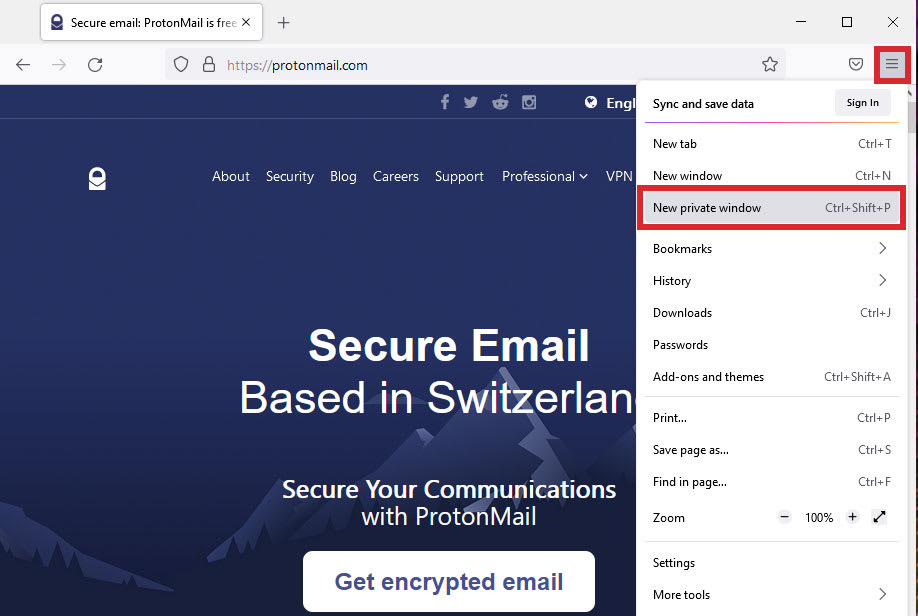
Langkah tersebut akan membuka jendela pribadi baru yang menampilkan topeng penyamaran ungu dan pesan “Jendela pribadi”. Setiap tab yang dibuka di jendela ini juga akan bersifat pribadi.
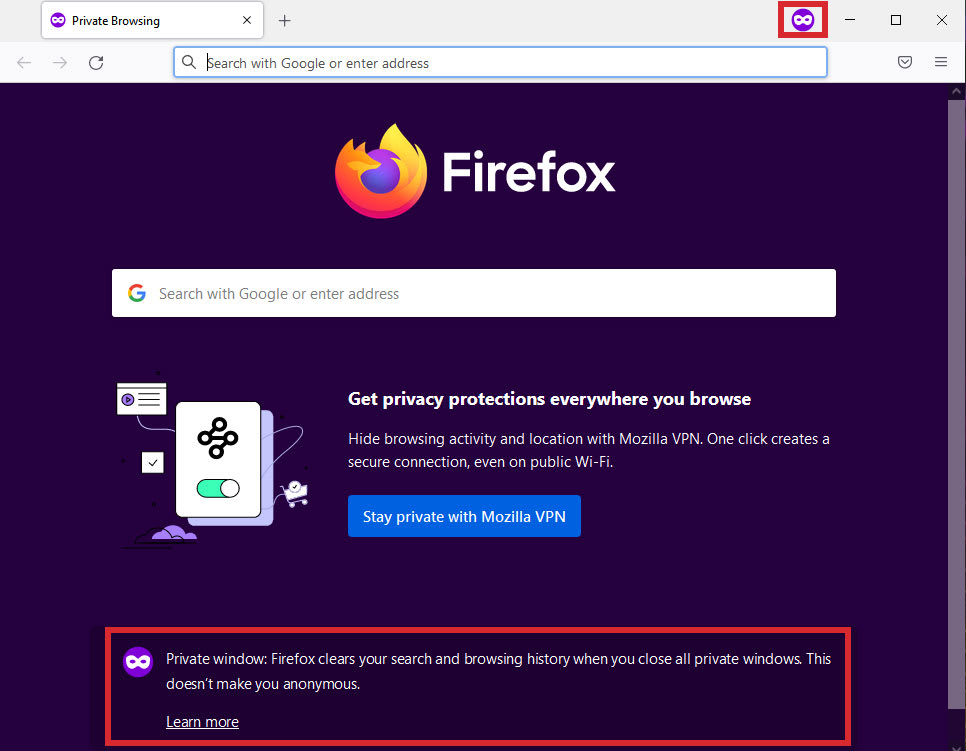
Perhatikan bahwa Firefox kini memiliki fitur yang disebut Perlindungan Pelacakan yang Ditingkatkan(jendela baru), yang secara bawaan memblokir kuki pihak ketiga dan pelacakan lintas situs lainnya di jendela pribadi.
Keluar dari Penjelajahan Pribadi
Untuk keluar dari Penjelajahan Pribadi, tutup semua jendela pribadi yang terbuka dengan cara biasa: Klik X di sudut kanan atas pada Windows atau Linux atau titik merah di sudut kiri atas pada macOS.
Safari: Cara menggunakan Penjelajahan Pribadi
Aktifkan Penjelajahan Pribadi (macOS)
Gunakan pintasan keyboard Command-Shift-N untuk membuka jendela pribadi baru. Atau klik File → Jendela pribadi baru.
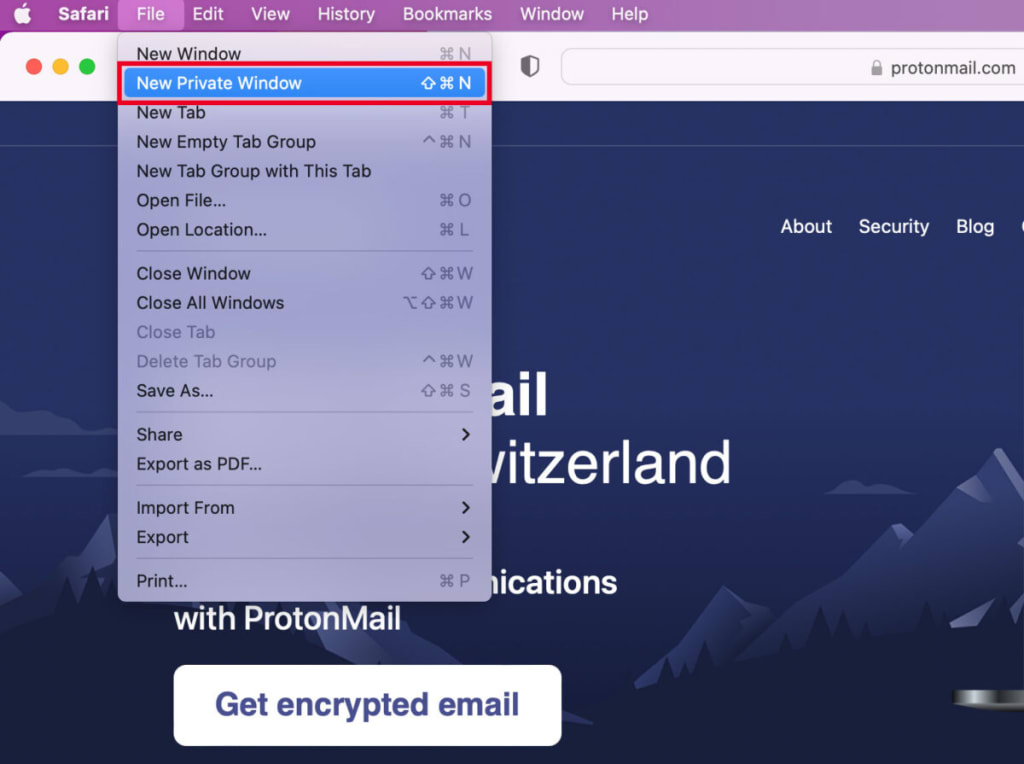
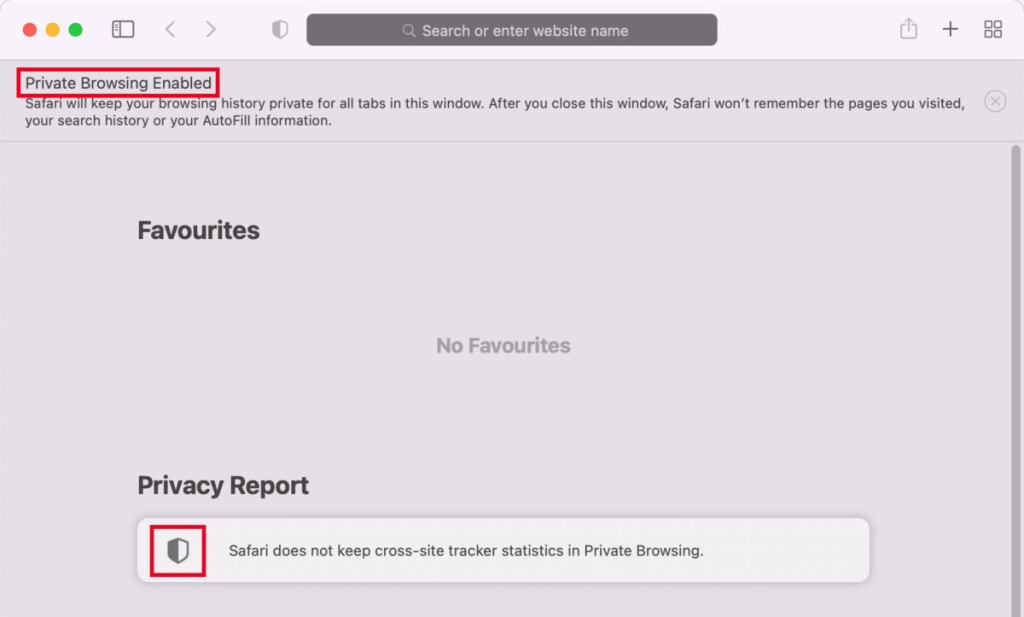
Jendela pribadi baru akan muncul dengan header “Penjelajahan Pribadi Diaktifkan”. Setiap tab yang dibuka di jendela ini juga akan bersifat pribadi.
Safari juga memiliki Laporan Privasi(jendela baru) yang menampilkan daftar pelacak dikenal yang telah diblokir. Klik perisai di bawah “Laporan Privasi” untuk melihat laporan tersebut.
Keluar dari Penjelajahan Pribadi (macOS)
Untuk keluar dari Penjelajahan Pribadi, tutup semua jendela pribadi yang terbuka dengan cara biasa: Klik titik merah di sudut kiri atas.
Cara menggunakan Penyamaran di Android dan iPhone
Mode Penyamaran/Penjelajahan Pribadi dapat digunakan di perangkat Android (smartphone atau tablet) atau iPhone atau iPad dengan cara yang sama seperti di komputer.
Gunakan Penyamaran di Android
Google Chrome, Microsoft Edge, dan Firefox semuanya memiliki fitur Penyamaran/Penjelajahan Pribadi, dan semuanya bekerja dengan cara yang serupa.
Sebagai contoh, untuk menggunakan Penyamaran di Google Chrome:
1. Buka Chrome dan ketuk tiga titik vertikal di sebelah kanan bilah alamat.
2. Ketuk Tab Penyamaran baru.
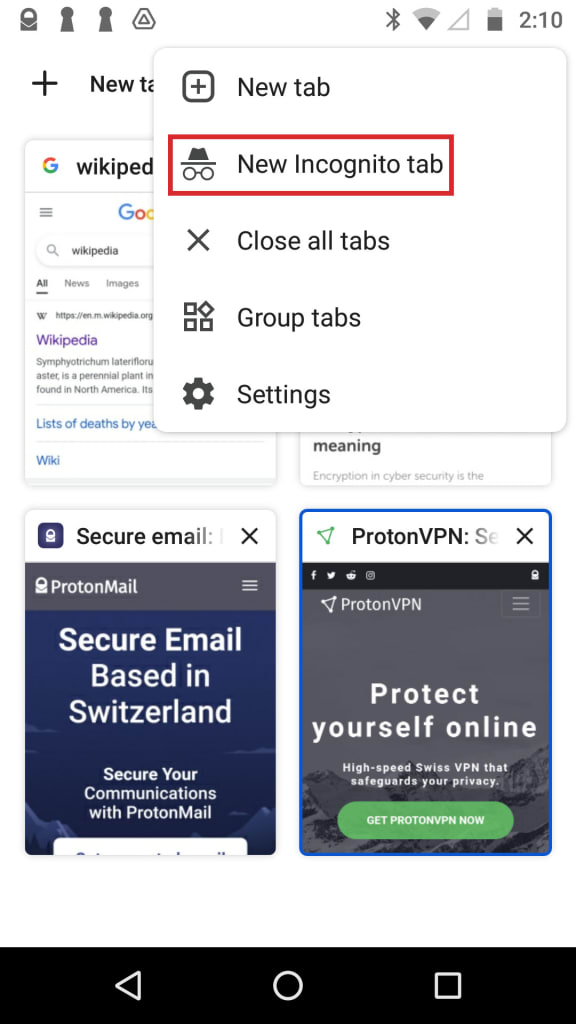
3. Jendela Penyamaran baru akan muncul dengan pesan “Anda telah beralih ke mode Penyamaran”.
Untuk menutup mode Penyamaran:
1. Ketuk tombol Beralih tab di kanan atas.

2. Tab Penyamaran yang terbuka akan terlihat di sebelah kanan. Ketuk X di kanan atas setiap tab untuk menutupnya.
Aktifkan Penjelajahan Pribadi di iPhone atau iPad
Google Chrome, Microsoft Edge, dan Firefox semuanya memiliki fitur Penyamaran/Penjelajahan Pribadi di iPhone dan iPad, dan semuanya bekerja dengan cara yang serupa dengan peramban Safari milik Apple sendiri.
Untuk memulai Penjelajahan Pribadi di iPhone atau iPad menggunakan Safari:
1. Buka Safari dan ketuk tombol Tab.
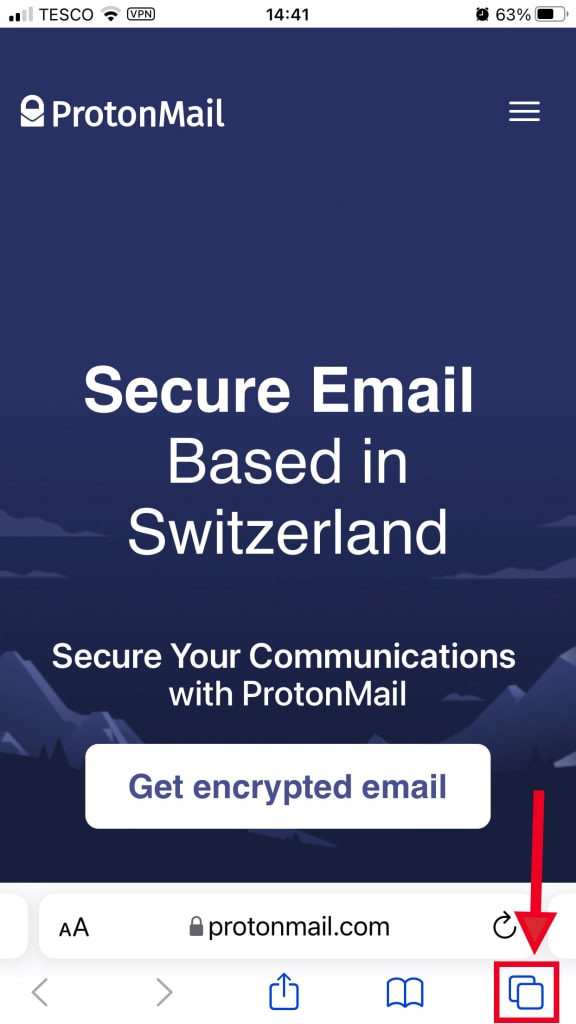
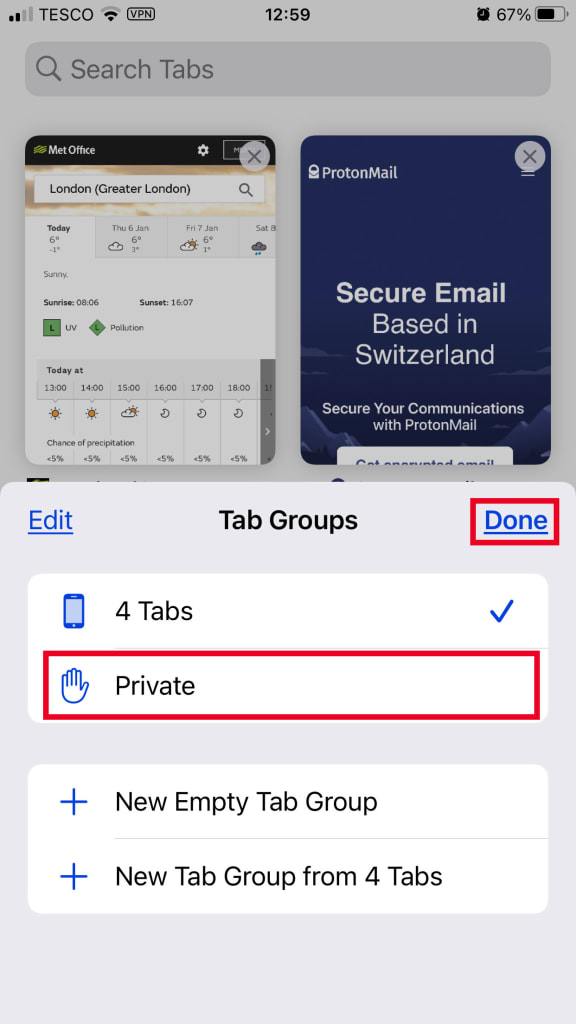
2. Ketuk [number] Tab untuk menampilkan daftar Grup Tab.
3. Ketuk Pribadi lalu Selesai.
Untuk keluar dari Penjelajahan Pribadi:
1. Buka Safari dan ketuk tombol Tab.
2. Ketuk Pribadi untuk menampilkan tab pribadi yang terbuka.
3. Ketuk X di kanan atas setiap tab untuk menutupnya.
Apakah riwayat Penyamaran dapat dilihat?
Saat menggunakan Penjelajahan Penyamaran/Pribadi, peramban tidak akan merekam aktivitas penjelajahan. Namun, bukan berarti tidak ada jejak yang tersisa di komputer atau ponsel pintar.
Perangkat menyimpan database sementara dari situs web yang baru saja dikunjungi yang disebut tembolok DNS(jendela baru), yang membantu peramban mengakses situs tersebut dengan lebih cepat saat dikunjungi kembali.
Meskipun memeriksa tembolok DNS di Mac memerlukan solusi teknis, tembolok DNS di komputer Windows dapat dilihat dalam tiga langkah mudah:
1. Masukkan cmd di kotak pencarian Windows di kiri bawah dan klik Run as administrator untuk membuka command prompt.
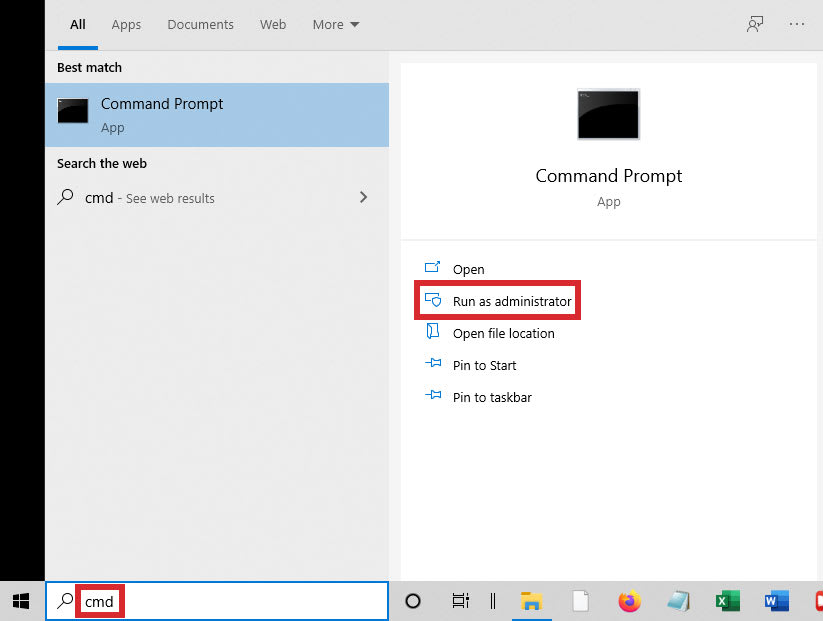
2. Klik Yes jika diminta (kata sandi administrator mungkin harus dimasukkan jika menggunakan akun standar).
3. Ketik perintah ipconfig/displaydns dan tekan Enter untuk melihat riwayat tembolok DNS.
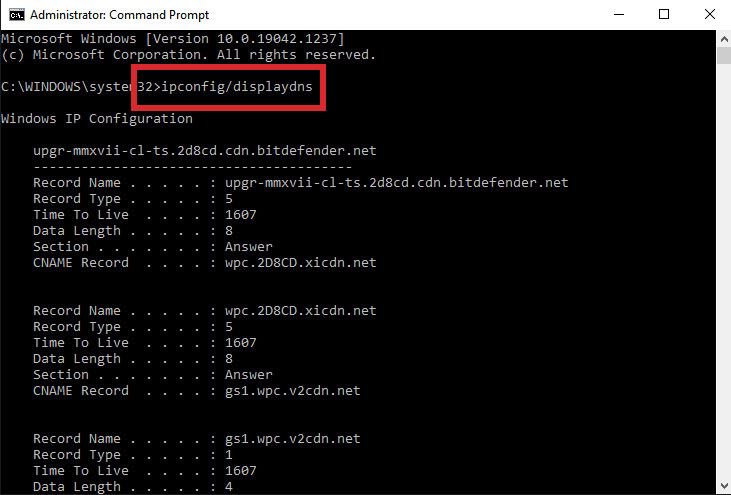
Cara menghapus riwayat Penyamaran
Meskipun peramban tidak menyimpan riwayat penjelajahan saat dalam mode Penyamaran, telah dijelaskan di atas bagaimana perangkat merekam sementara situs yang dikunjungi secara daring di tembolok DNS miliknya, baik saat menggunakan mode Penyamaran maupun tidak.
Namun, isi tembolok DNS dapat dihapus baik di Windows maupun Mac.
Hapus riwayat Penyamaran di Windows 10
1. Masukkan cmd di kotak pencarian Windows di kiri bawah dan klik Run as administrator untuk membuka command prompt.
2. Klik Yes jika diminta (kata sandi administrator mungkin harus dimasukkan jika menggunakan akun standar).
3. Ketik perintah ipconfig/flushdns dan tekan Enter. Pesan “Successfully flushed the DNS Resolver Cache” akan ditampilkan.
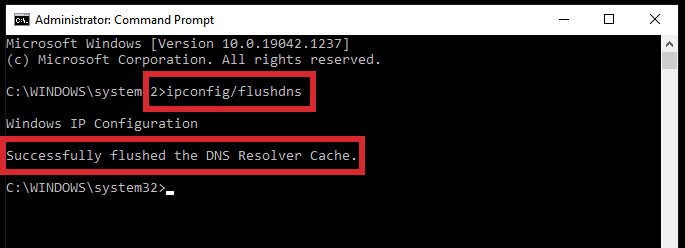
Kini, tembolok DNS telah dibersihkan dan riwayat penjelajahan telah dihapus dari perangkat.
Hapus riwayat Penyamaran di Mac
1. Klik Go → Utilities.
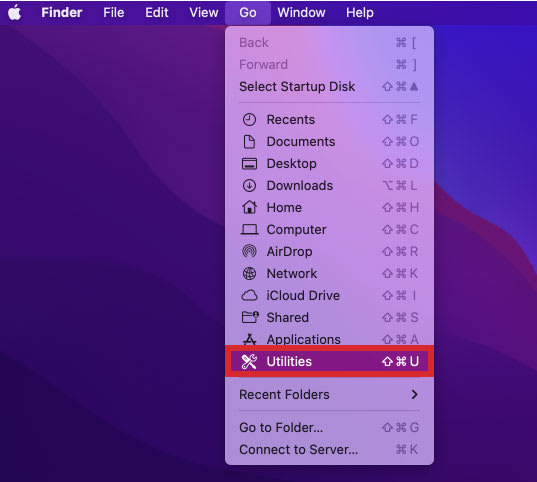
2. Buka aplikasi Terminal.

3. Ketik atau salin dan tempel perintah sudo dscacheutil -flushcache; sudo killall -HUP mDNSResponder ke dalam jendela command-line dan tekan Enter.
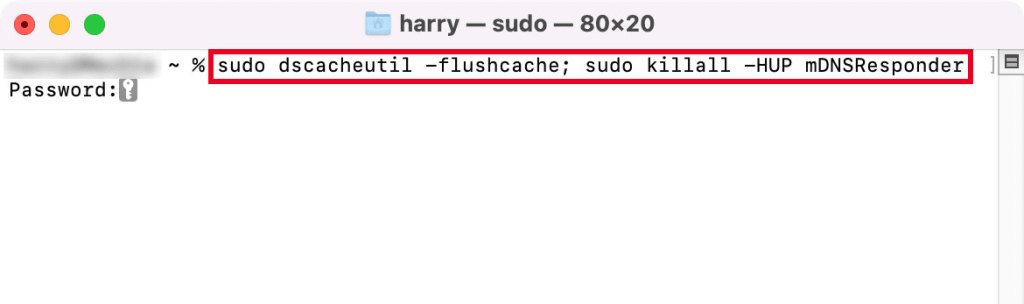
4. Masukkan kata sandi untuk membersihkan tembolok.
Tidak seperti Windows, macOS tidak menampilkan pesan sukses. Cari tahu lebih lanjut tentang cara membersihkan tembolok DNS di berbagai versi macOS.
Cara menjelajah secara pribadi dengan VPN
Singkatnya, menggunakan mode Penyamaran atau Penjelajahan Pribadi tidak melindungi privasi secara daring. Fitur ini hanya melindungi dari orang lain yang menggunakan komputer, tablet, atau ponsel pintar yang sama dengan tidak menyimpan riwayat penjelajahan di perangkat tersebut.
Cara efektif untuk meningkatkan privasi secara daring adalah dengan menggunakan virtual private network (VPN)(jendela baru). Jika menggunakan VPN:
- Situs web yang dikunjungi tidak akan mengetahui alamat IP atau lokasi asli.
- ISP tidak dapat melihat situs yang dikunjungi dan aktivitas yang dilakukan secara daring, sehingga mereka tidak dapat menjual riwayat penjelajahan pribadi.
- Pengawasan massal oleh pemerintah(jendela baru) melalui lembaga seperti NSA di AS, atau GCHQ di Inggris, tidak akan dapat melihat aktivitas yang dilakukan secara daring.
- Penyedia WiFi publik tidak dapat menjual riwayat penjelajahan kepada pengiklan.
Di Proton, kami percaya bahwa privasi dan keamanan adalah hak asasi manusia yang mendasar. Itulah sebabnya kami menyediakan paket Proton VPN gratis(jendela baru) untuk semua orang. Jika ingin mendukung visi kami untuk membangun internet dengan privasi sebagai bawaan, silakan pertimbangkan untuk meningkatkan ke paket berbayar(jendela baru) untuk mendapatkan lebih banyak fitur atau menggunakan Proton untuk menghilangkan Google dari kehidupan(jendela baru).