


Inkognitoläge, eller privat surfning, är en integritetsinställning i din webbläsare som gör att du kan surfa på webben mer privat. Men hur privat är det?
Vi förklarar vad inkognitoläget är, hur det fungerar och hur du kan använda det för att förbättra din integritet. Vi tittar även på vad det inte gör och vad du behöver för att surfa på internet helt privat.
Vad är inkognitoläge (privat surfning)?
Vad gör inkognitoläget?
Är privat surfning verkligen privat?
Varför surfa inkognito?
Hur fungerar inkognitoläget?
Chrome: Så surfar du inkognito
Edge: Så använder du InPrivate
Firefox: Så använder du privat surfning
Safari: Så använder du privat surfning
Så surfar du inkognito på Android och iPhone
Kan du se din inkognitohistorik?
Så tar du bort din inkognitohistorik
Så surfar du privat med ett VPN
Vad är inkognitoläge (privat surfning)?
Inkognitoläge, även kallat privat surfning, är en integritetsinställning i webbläsare som gör att du kan surfa på webben utan att lämna spår efter dig på din dator eller smartphone.
När du har aktiverat inkognitoläge eller privat surfning sparar din webbläsare inte adresserna (URL-adresser) till de sidor du har besökt, texten du har angett i formulär på webbplatser eller några cookies(nytt fönster) på din enhet. Det innebär att webbplatserna du har besökt inte kommer att synas i din webbläsarhistorik.
De mest populära webbläsarna har alla denna inställning men ger den lite olika namn:
- Inkognitoläge (eller inkognitofönster/-flik) i Google Chrome
- InPrivate (eller InPrivate-fönster/-flik) i Microsoft Edge
- Privat surfning (eller privat fönster/privat flik) i Apples Safari och Mozillas Firefox
Vad gör inkognitoläget?
Inkognitoläget förhindrar att din personliga webbhistorik sparas på din dator, surfplatta eller smartphone, så att ingen som använder enheten efter dig kan se den.
Vad händer när du surfar inkognito?
Om du surfar på webben inkognito och stänger alla dina privata fönster, sparar webbläsaren inte:
- Adresserna (URL-adresser) till de webbplatser du har besökt
- Dina cookies, som innehåller personlig information som inloggningsuppgifter och språkpreferenser, samt andra tillfälliga filer
- Information som du har angett i onlineformulär
- Behörigheter som du har gett till webbplatser, till exempel att använda kameran för ett videosamtal
Vad inkognitoläget inte gör
Att surfa inkognito förhindrar att andra som använder din enhet kan se din webbhistorik, men det finns många andra sätt som du kan spåras på:
- Din internetleverantör (ISP) kan fortfarande se allt du gör online.
- Webbplatser kan se din IP-adress(nytt fönster) (den unika adress som identifierar din enhet på internet), vilket ger dem en uppfattning om din fysiska plats.
- Din arbetsgivare eller skola kan se vad du gör online om de har tillhandahållit din enhet eller kontrollerar nätverket du använder.
- Filer som du laddade ner medan du surfade inkognito kommer fortfarande att finnas kvar i mappen Hämtade filer eller där du sparade dem.
- Bokmärken som du sparar kommer fortfarande att visas i dina bokmärken eller favoriter.
Sammantaget kommer inkognitoläget varken att förbättra din integritet på internet eller ge dig något skydd mot attacker eller försök att få åtkomst till dina privata data.
Är privat surfning verkligen privat?
Inkognitoläge/privat surfning ger dig en viss integritet eftersom din webbläsare inte sparar din webbhistorik på din dator, smartphone eller surfplatta. På så sätt kan ingen som använder den efter dig se var du har varit online.
But internetleverantörer och myndigheter, för att inte tala om din arbetsgivare eller skola, kan fortfarande spåra dig på något sätt oavsett om du surfar inkognito eller inte. Och om du loggar in på en webbplats när du surfar privat, kommer den webbplatsen självklart att veta att du är där.
Kom också ihåg att om du loggar in på en Google-app kommer Googles webbläsare Chrome att börja spara dina cookies och spåra dig igen, även om du surfar privat. Detta är en del av anledningen till att Google gick med på att betala ett mångmiljardbelopp i en förlikning gällande sin vilseledande marknadsföring kring inkognitoläget(nytt fönster).
Kort sagt ger inkognitoläge eller privat surfning dig en viss integritet på den specifika enhet du använder. Det gör dig inte privat eller anonym online.
Varför surfa inkognito?
Trots namnet var inkognitoläget främst utformat för att göra det enklare att använda delade datorer, inte för att dölja din identitet. Här är några tillfällen då det kan vara användbart:
- Dela enheter: Du kan surfa privat på en delad enhet, till exempel en hemdator, och dölja var du har varit online. Om du till exempel letar efter en överraskningspresent till en familjemedlem vill du inte att din sökhistorik ska vara synlig eller att annonser för presenten dyker upp på familjedatorn. Eller så kanske du vill undersöka ett känsligt ämne, till exempel en medicinsk fråga som du hellre håller för dig själv.
- Använda en offentlig dator: Din webbläsare kommer inte ihåg vad du anger i formulär på webbplatser när du surfar inkognito. Det innebär att du inte lämnar några känsliga personuppgifter, till exempel finansiell information, som andra kan se (även om det är bäst att inte ange finansiell information alls på en offentlig dator).
- Logga in på flera konton: Eftersom inkognitoläget inte sparar cookies och webbplatsdata kan du logga in på mer än ett konto hos samma leverantör. Om du till exempel är inloggad på ditt personliga e-postkonto kan du logga in på ett jobbkonto på samma dator.
- Hitta bättre erbjudanden: Reseföretag, som hotell och flygbolag, förlitar sig på cookies för to see hur ofta du söker efter flyg och rum, och kan höja sina priser därefter. Eftersom cookies inte sparas när du surfar inkognito bör du erbjudas de bästa priserna.
- Kringgå betalväggar: Precis som flygbolag använder nyhetssajter cookies för att hålla reda på hur många gånger du har besökt webbplatsen. Om du inte kan läsa en nyhetsartikel för att du har nått din månatliga artikelgräns kan du prova att besöka webbplatsen inkognito.
Hur fungerar inkognitoläget?
Inkognitoläge/privat surfning fungerar på samma sätt i alla större webbläsare. För att använda det öppnar du ett nytt inkognitofönster eller privat fönster. Alla flikar du öppnar i det fönstret kommer också att vara i inkognitoläge.
För att avsluta inkognitoläget stänger du helt enkelt alla dina privata fönster.
Chrome: Så surfar du inkognito
Aktivera inkognitoläget
Använd tangentbordsgenvägen Ctrl-Shift-N (Windows eller Linux) eller Command-Shift-N (macOS) för att öppna ett nytt inkognitofönster. Eller klicka på de tre vertikala punkterna längst upp till höger och välj Nytt inkognitofönster.
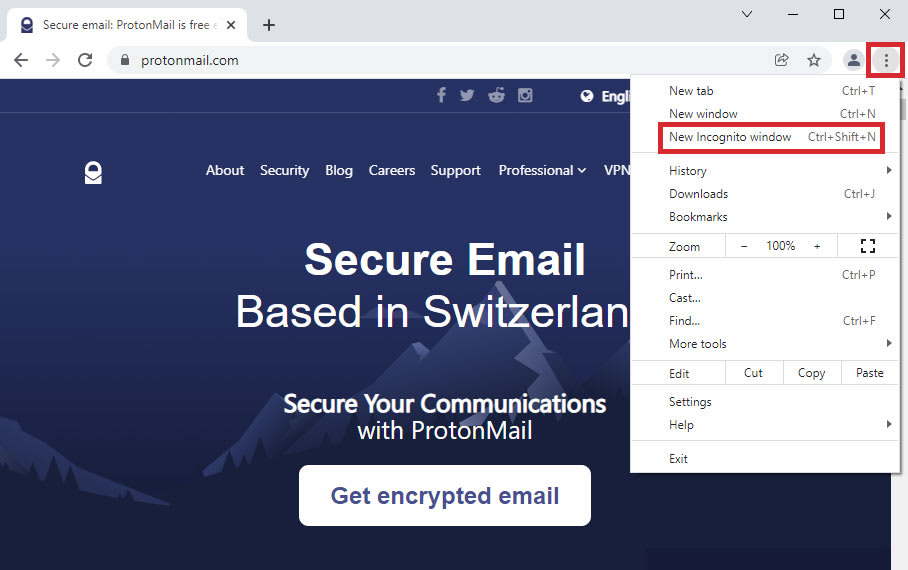
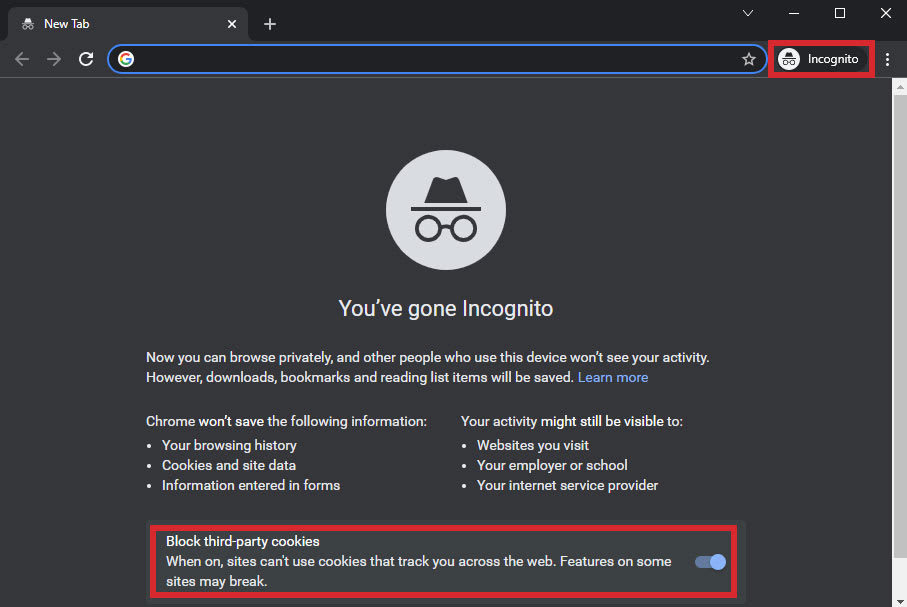
Det öppnar ett nytt inkognitofönster med rubriken ”Du surfar inkognito” och ”spionikonen” med en hatt och ett par glasögon.
Alla flikar du öppnar i det här fönstret kommer också att vara inkognito, så ingen webbhistorik, cookies eller andra webbplatsdata kommer att sparas(nytt fönster) när du stänger alla dina inkognitofönster. För att förhindra spårning mellan webbplatser, se till att alternativet Blockera tredjepartscookies är aktiverat (se bilden nedan), vilket är standardinställningen.
Stäng inkognitoläget
För att avsluta inkognitoläget stänger du alla inkognitofönster som du har öppna på vanligt sätt: Klicka på X i det övre högra hörnet på Windows eller Linux, eller på den röda pricken i det övre vänstra hörnet på macOS.
Lär dig hur — och varför — du lämnar Google(nytt fönster).
Edge: Så använder du InPrivate
Slå på InPrivate
Använd tangentbordsgenvägen Ctrl-Shift-N (Windows eller Linux) eller Command-Shift-N (macOS) för att öppna ett nytt InPrivate-fönster. Eller klicka på de tre vertikala punkterna längst upp till höger och välj Nytt InPrivate-fönster.
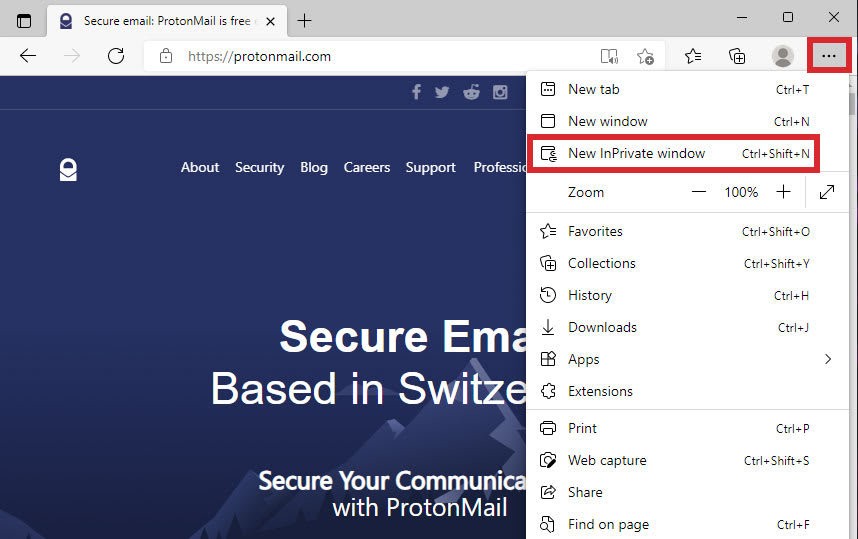
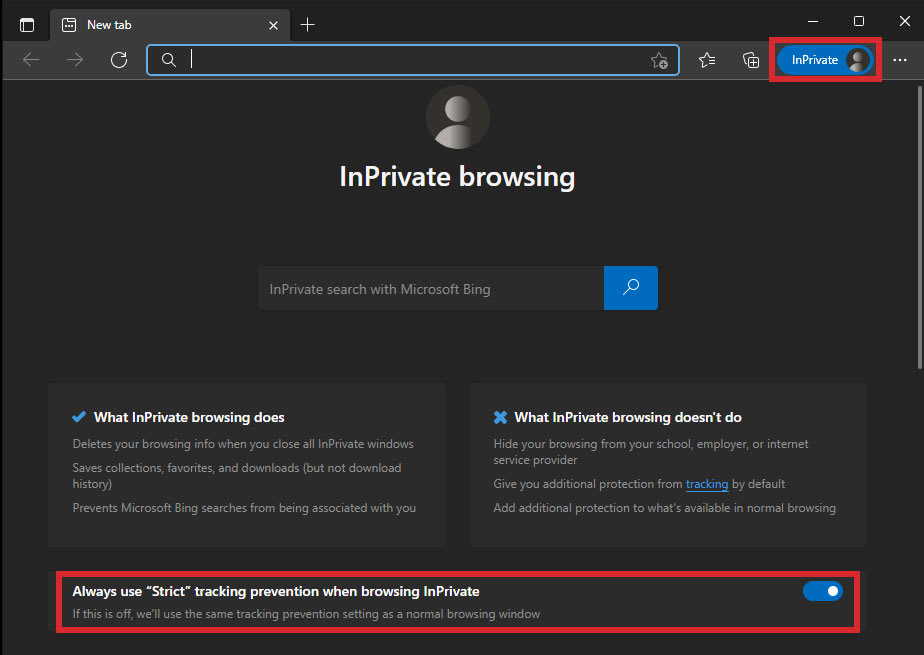
Ett InPrivate-fönster visas med rubriken ”InPrivate-surfning” och den blå InPrivate-ovalen längst upp till höger.
Alla flikar du öppnar i det här fönstret kommer också att vara InPrivate, och all webbhistorik, cookies och andra webbplatsdata tas bort(nytt fönster) när du stänger alla InPrivate-fönster. För att blockera spårning från tredje part kontrollerar du att alternativet Använd alltid ”Strikt” spårningsskydd när du surfar online är aktiverat.
Avsluta InPrivate
För att avsluta InPrivate-läget stänger du alla InPrivate-fönster som du har öppna på vanligt sätt: Klicka på X i det övre högra hörnet på Windows eller Linux, eller på den röda pricken i det övre vänstra hörnet på macOS.
Firefox: Så använder du privat surfning
Slå på privat surfning
Använd tangentbordsgenvägen Ctrl-Shift-P (Windows eller Linux) eller Command-Shift-P (macOS) för att öppna ett nytt privat fönster. Eller klicka på de tre vertikala punkterna längst upp till höger och välj Nytt privat fönster.
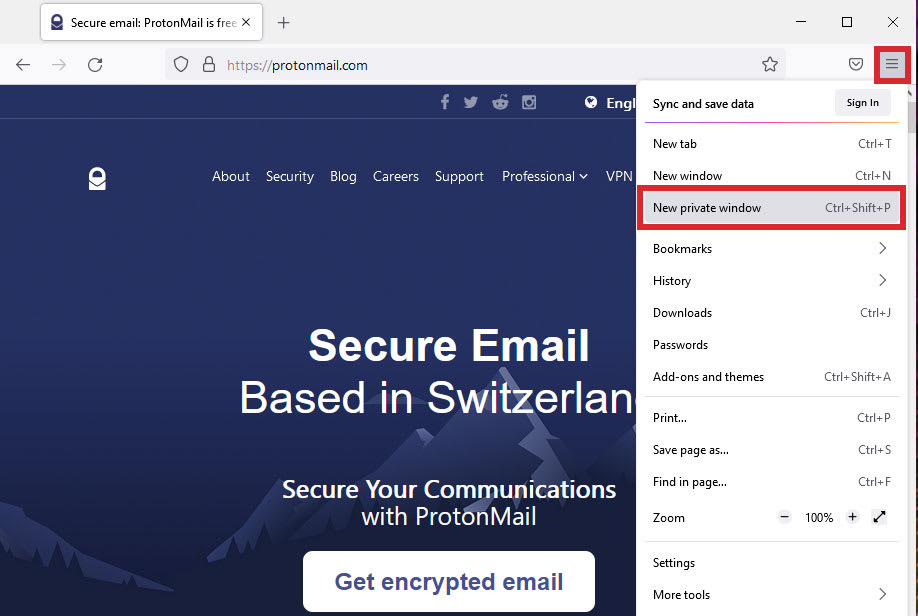
Detta öppnar ett nytt privat fönster som visar en lila mask och meddelandet ”Privat fönster”. Alla flikar du öppnar i det här fönstret kommer också att vara privata.
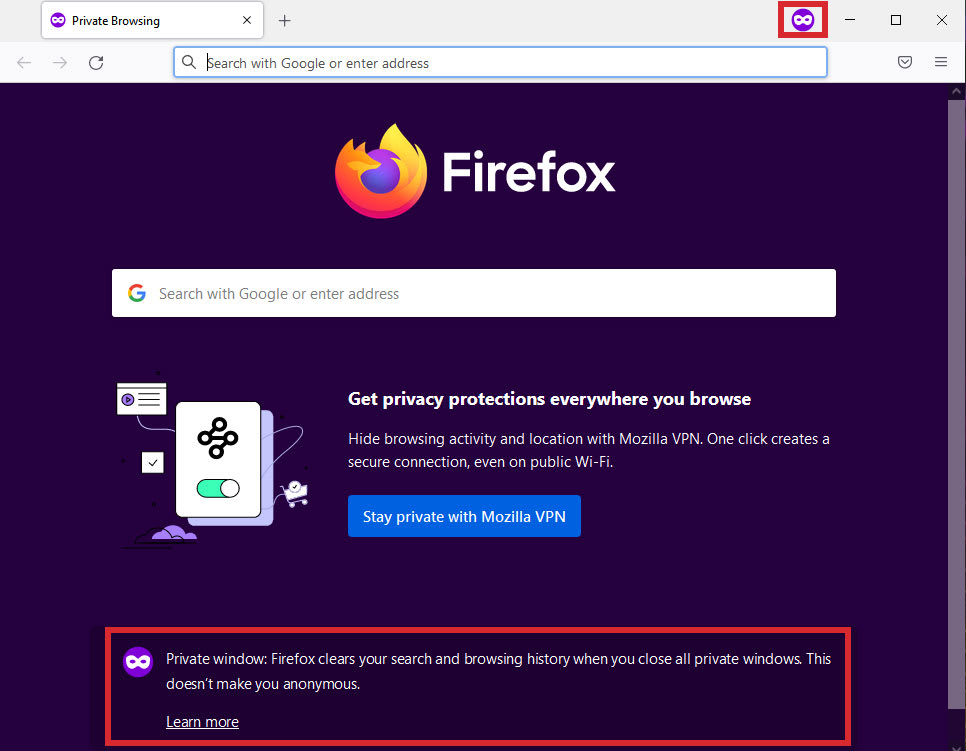
Observera att Firefox nu har en funktion som kallas Utökat spårningsskydd(nytt fönster), som blockerar tredjepartscookies och annan spårning mellan webbplatser som standard i ett privat fönster.
Avsluta privat surfning
För att avsluta privat surfning stänger du alla privata fönster som du har öppna på vanligt sätt: Klicka på X i det övre högra hörnet på Windows eller Linux, eller på den röda pricken i det övre vänstra hörnet på macOS.
Safari: Så använder du privat surfning
Slå på privat surfning (macOS)
Använd tangentbordsgenvägen Command-Shift-N för att öppna ett nytt privat fönster. Eller klicka på Arkiv → Nytt privat fönster.
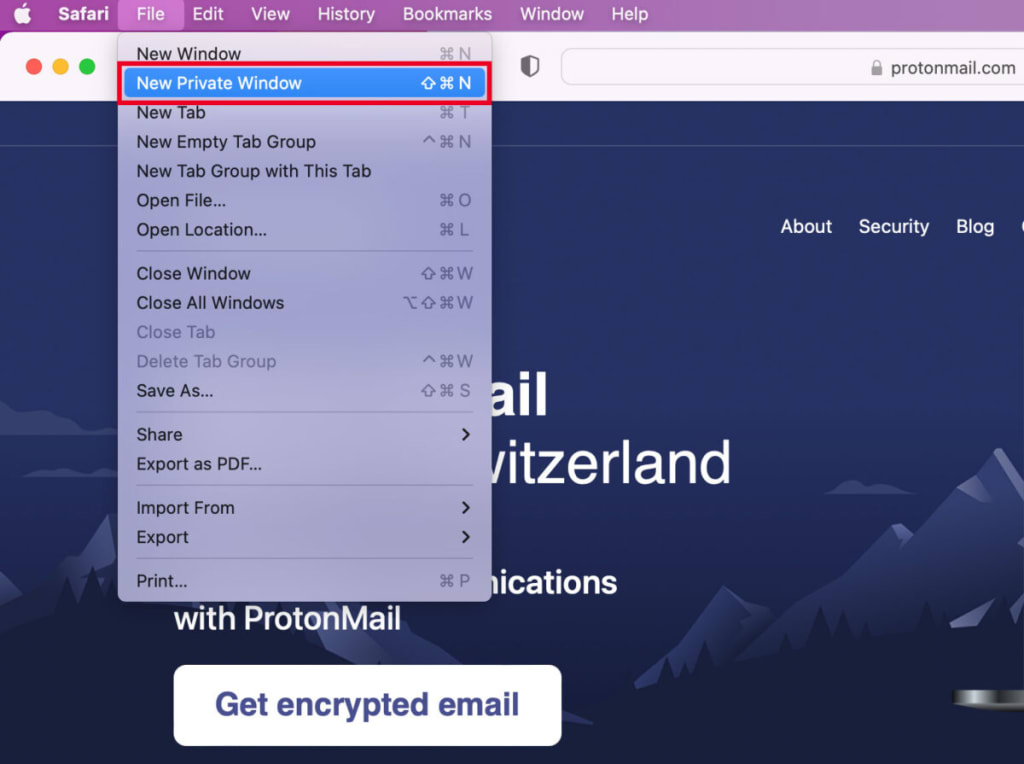
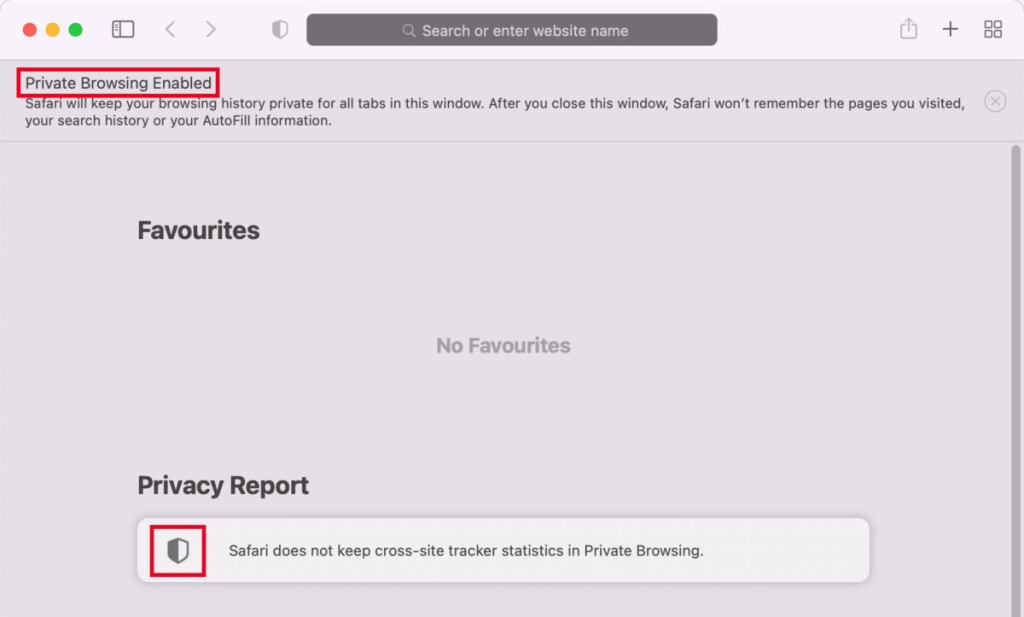
Ett nytt privat fönster visas med rubriken ”Privat surfning aktiverad”. Alla flikar du öppnar i det här fönstret kommer också att vara privata.
Safari har också en integritetsrapport(nytt fönster) som visar en lista över kända spårare som har blockerats. Klicka på skölden under ”Integritetsrapport” för att visa rapporten.
Avsluta privat surfning (macOS)
För att avsluta privat surfning stänger du alla privata fönster som du har öppna på vanligt sätt: Klicka på den röda pricken i det övre vänstra hörnet.
Så surfar du inkognito på Android och iPhone
Du kan använda inkognitoläge/privat surfning på din Android-enhet (smartphone eller surfplatta) eller din iPhone eller iPad på samma sätt som på en dator.
Surfa inkognito på Android
Google Chrome, Microsoft Edge och Firefox har alla en funktion för inkognitoläge/privat surfning, och de fungerar alla på ett liknande sätt.
Till exempel, för att surfa inkognito i Google Chrome:
1. Öppna Chrome och tryck på de tre vertikala punkterna till höger om adressfältet.
2. Tryck på Ny inkognitoflik.
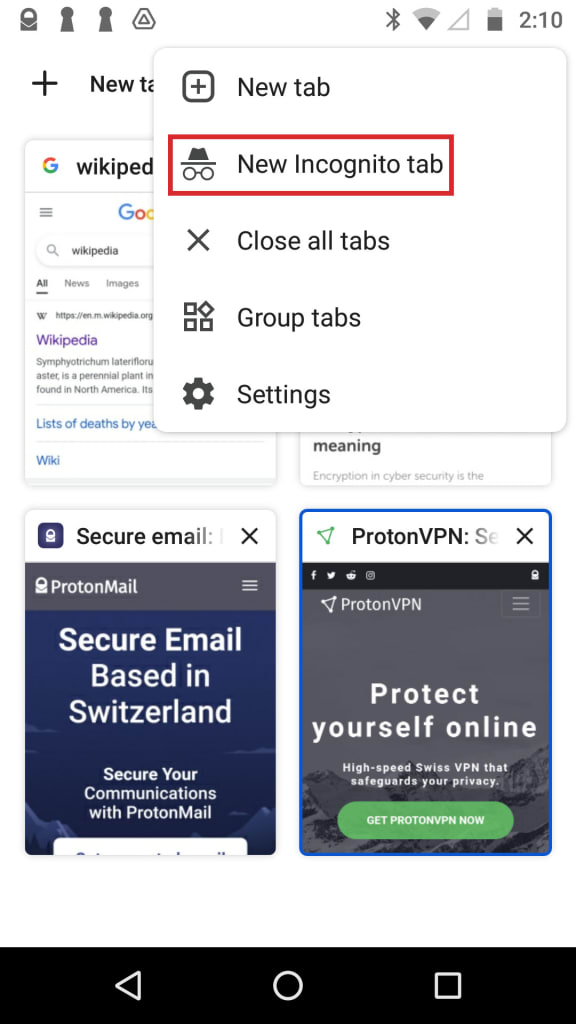
3. Ett nytt inkognitofönster visas med meddelandet ”Du har övergått till inkognitoläge”.
För att stänga inkognitoläget:
1. Tryck på knappen Växla flikar längst upp till höger.

2. Du ser dina öppna inkognitoflikar till höger. Tryck på X längst upp till höger på varje flik för att stänga dem.
Slå på privat surfning på iPhone eller iPad
Google Chrome, Microsoft Edge och Firefox har alla en funktion för inkognitoläge/privat surfning på iPhone och iPad, och de fungerar på ett liknande sätt som Apples egna webbläsare Safari.
För att starta privat surfning i Safari på din iPhone eller iPad:
1. Öppna Safari och tryck på knappen Flikar.
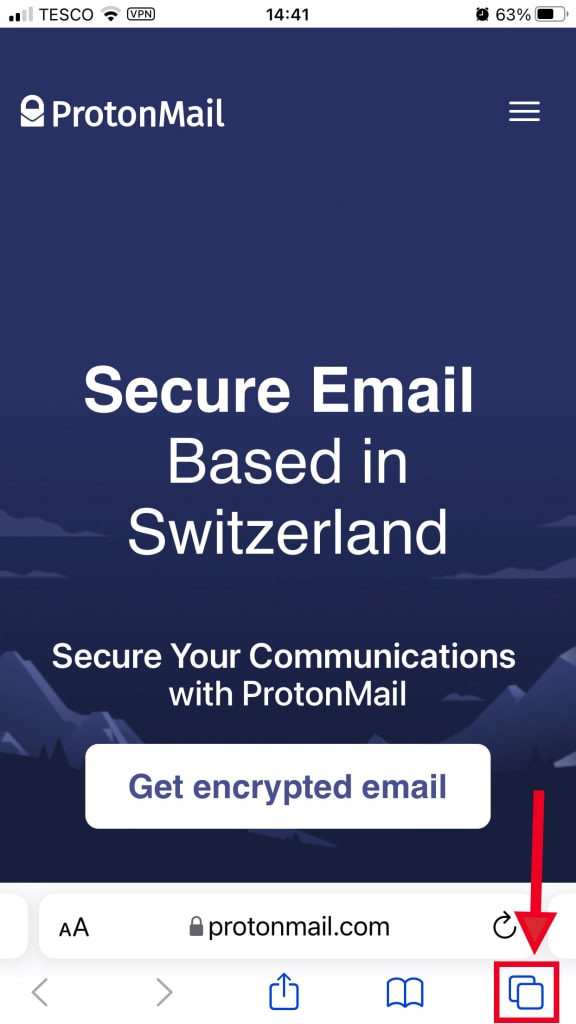
2. Tryck på [number] flikar för att visa listan över flikgrupper.
3. Tryck på Privat och sedan på Klar.
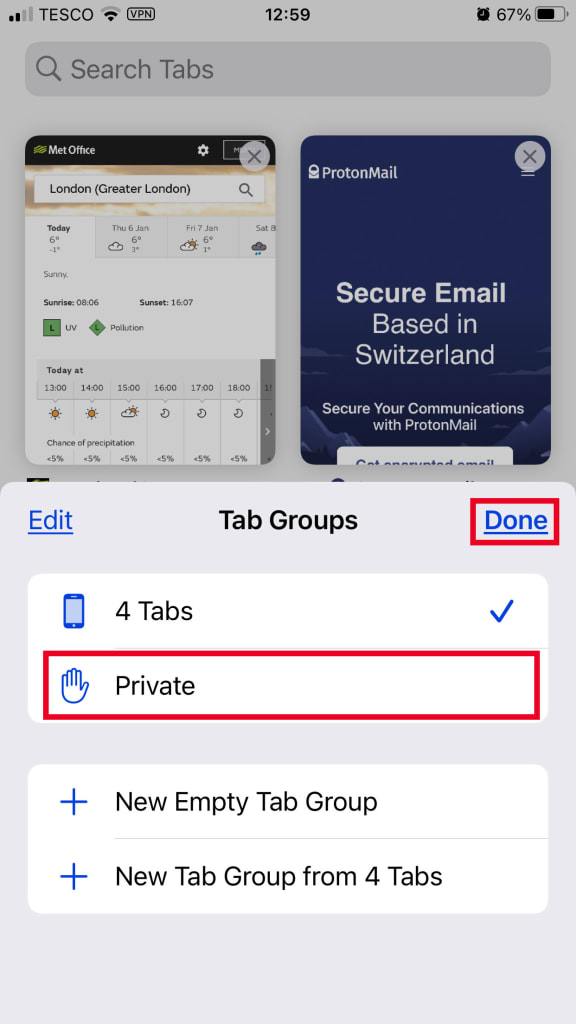
För att avsluta privat surfning:
1. Öppna Safari och tryck på knappen Flikar.
2. Tryck på Privat för att visa de privata flikar du har öppna.
3. Tryck på X längst upp till höger på varje flik för att stänga dem.
Kan du se din inkognitohistorik?
När du använder inkognito/privat surfning registrerar inte din webbläsare din surfaktivitet. Men det betyder inte att det inte finns några spår kvar på din dator eller smartphone.
Din enhet sparar en tillfällig databas över de webbplatser du nyligen har besökt, kallad en DNS-cache(nytt fönster), vilket hjälper din webbläsare att snabbare få åtkomst till dessa webbplatser nästa gång du besöker dem.
Även om det krävs en teknisk nödlösning för att kontrollera DNS-cachen på en Mac, kan du visa DNS-cachen på en Windows-dator i tre enkla steg:
1. Ange cmd i Windows sökfält längst ner till vänster och klicka på Kör som administratör för att öppna kommandotolken.
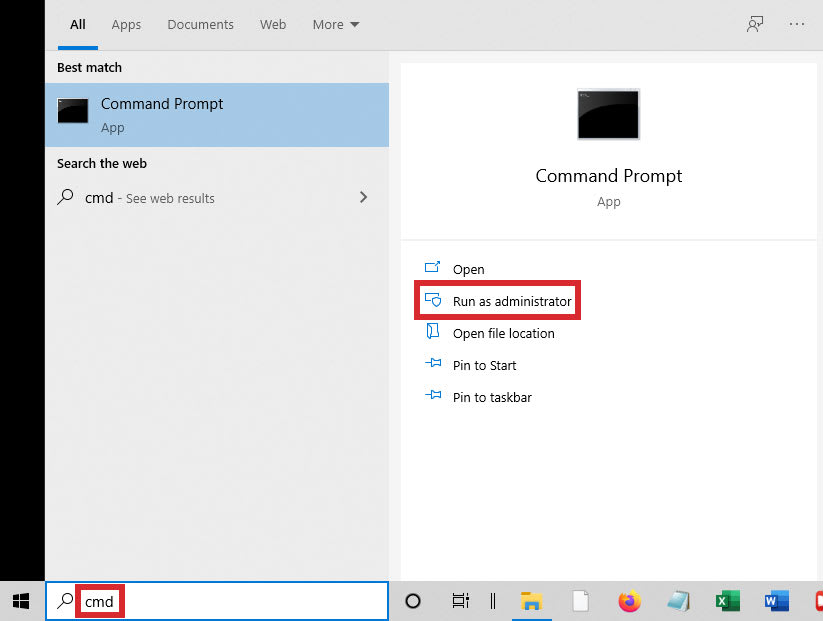
2. Klicka på Ja om du blir tillfrågad (du kan behöva ange ett administratörslösenord om du använder ett standardkonto).
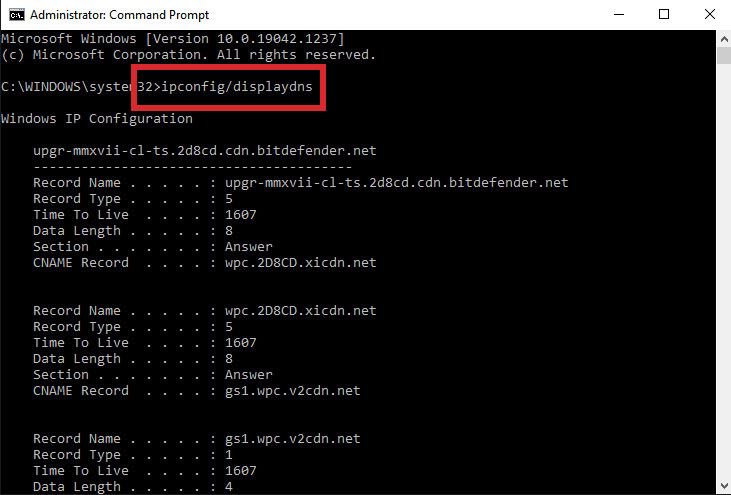
3. Skriv kommandot ipconfig/displaydns och tryck på Enter för att se din DNS-cachehistorik.
Så här tar du bort din inkognitohistorik
Även om din webbläsare inte sparar din webbhistorik när du är i inkognitoläge, har vi sett ovan hur din enhet tillfälligt registrerar var du har varit online i sin DNS-cache, oavsett om du surfar inkognito eller inte.
Men du kan ta bort innehållet i DNS-cachen i både Windows och Mac.
Ta bort inkognitohistorik i Windows 10
1. Ange cmd i Windows sökfält längst ner till vänster och klicka på Kör som administratör för att öppna kommandotolken.
2. Klicka på Ja om du blir tillfrågad (du kan behöva ange ett administratörslösenord om du använder ett standardkonto).
3. Skriv kommandot ipconfig/flushdns och tryck på Enter. Du kommer att se meddelandet ”Successfully flushed the DNS Resolver Cache”.
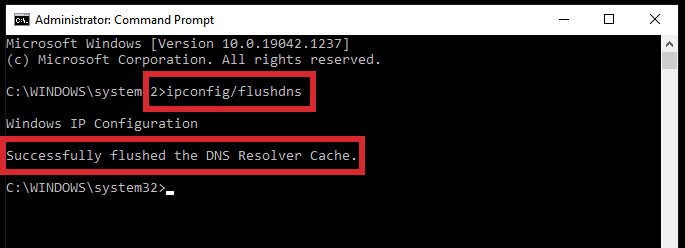
Du har nu rensat DNS-cachen och tagit bort din webbhistorik från din enhet.
Ta bort inkognitohistorik på Mac
1. Klicka på Gå → Verktygsprogram.
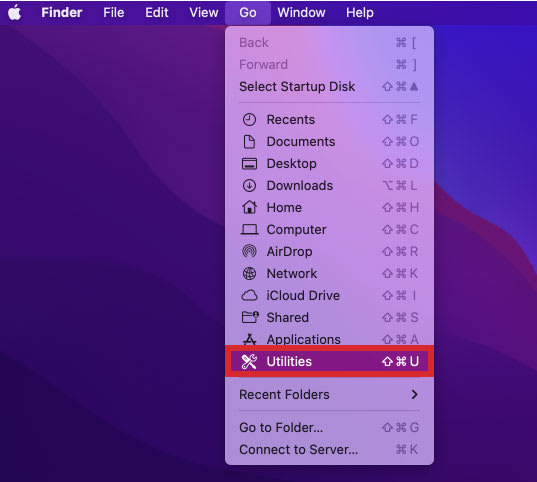
2. Öppna appen Terminal.

3. Skriv in eller klipp ut och klistra in kommandot sudo dscacheutil -flushcache; sudo killall -HUP mDNSResponder i kommandoradsfönstret och tryck på Enter.
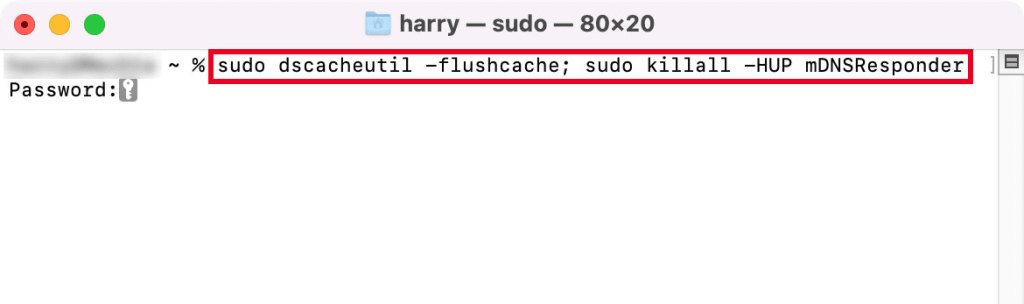
4. Ange ditt lösenord för att rensa cachen.
Till skillnad från Windows ger macOS dig inte ett bekräftelsemeddelande. Läs mer om hur du rensar DNS-cachen på olika versioner av macOS.
Så här surfar du privat med ett VPN
Sammanfattningsvis skyddar det inte din integritet online att använda inkognitoläge eller privat surfning. Det skyddar dig bara från att andra personer som delar din dator, surfplatta eller smartphone ser vad du har gjort genom att inte spara din webbhistorik på den enheten.
Ett effektivt sätt att förbättra din integritet online är att använda ett virtuellt privat nätverk (VPN)(nytt fönster). Om du använder ett VPN:
- De webbplatser du besöker kommer inte att känna till din verkliga IP-adress eller plats.
- Din internetleverantör kan inte se vilka webbplatser du besöker och vad du gör online, så de kan inte sälja din personliga webbhistorik.
- Statlig massövervakning(nytt fönster) av myndigheter som NSA i USA eller GCHQ i Storbritannien kommer inte att kunna se vad du gör online.
- Offentliga WiFi-leverantörer kan inte sälja din webbhistorik till annonsörer.
På Proton anser vi att integritet och säkerhet är grundläggande mänskliga rättigheter. Det är därför vi erbjuder ett gratis Proton VPN-paket(nytt fönster) för alla. Om du vill stödja vår vision att bygga ett internet där integritet är standard, kan du överväga att uppgradera till ett betalt paket(nytt fönster) för fler funktioner, eller använda Proton för att avgoogla ditt liv(nytt fönster).




