


Internet är fullt av information, men en del av den är olämplig, särskilt för barn och känsliga vuxna. SafeSearch kan hjälpa till att filtrera bort detta innehåll(nytt fönster) för att göra surfningen säkrare och förbättra dina barns integritet online(nytt fönster).
Den här artikeln förklarar hur inställningar för SafeSearch kan tillämpas på jobbet, i skolan och på andra platser. Den visar också hur du kan hantera inställningar för SafeSearch, stänga av det vid behov och vidta extra åtgärder för att skapa en säker onlineupplevelse för dig och din familj.
- Vad är SafeSearch?
- Så fungerar SafeSearch
- Vilka är riskerna med att stänga av SafeSearch?
- Så stänger du av eller slår på SafeSearch
- Barn utsätts för annonser, även med SafeSearch
- Säkra din surfupplevelse med Proton VPN
- Vanliga frågor
Vad är SafeSearch?
SafeSearch är en funktion som erbjuds av sökmotorer som Google och Bing för att filtrera bort explicit innehåll från sökresultat, såsom pornografi, våld och annat skadligt material.
Det utvecklades ursprungligen av Google och hjälper till att förhindra att användare ser olämpligt eller skadligt innehåll när de surfar på internet. SafeSearch är särskilt användbart för familjer och utbildningsinstitutioner, eftersom det bidrar till att skapa en säkrare och mer kontrollerad onlinemiljö för barn och elever.
Så fungerar Google SafeSearch
Google SafeSearch använder automatiserade system(nytt fönster) med maskininlärning och olika kriterier för att hitta explicit innehåll, såsom ord på webbsidor, i länkar, metadata och taggar, bildigenkänningsteknik samt användarfeedback.
Det finns tre lägen när du justerar SafeSearch:
- SafeSearch på
- SafeSearch av
- Måttlig filtrering (gör explicita bilder suddiga, men inte text eller länkar)
Du kan få åtkomst till SafeSearch på www.google.com/safesearch(nytt fönster) eller från inställningarna i Google-appen.
Som standard gör SafeSearch explicita bilder suddiga för vuxna. För barn under 18 år slås SafeSearch på som standard och de tillåts inte att ändra denna inställning.
Google använder olika metoder för att fastställa din ålder(nytt fönster), inklusive den information som anges i din Google-kontoprofil. Till exempel kommer barn under 13 år (eller gällande ålder i ditt land) vars Gmail-konton(nytt fönster) skapats av en överordnad med hjälp av Family Link(nytt fönster) att få SafeSearch automatiskt aktiverat. Om du har uppnått den lagliga åldern och Google felaktigt har flaggat ditt konto, måste du verifiera din ålder(nytt fönster) med hjälp av en statlig legitimation, ett kreditkort, telefonnummer eller en selfie.
Om du konfigurerar SafeSearch utan att logga in på ditt Google-konto sparas inställningarna endast i den webbläsaren. Du måste upprepa konfigureringen för varje webbläsare du använder. Om du konfigurerar SafeSearch medan du är inloggad på ditt Google-konto sparas inställningarna på ditt konto och fungerar i alla webbläsare och på alla enheter där du är inloggad på Google.
Inställningarna för Google SafeSearch filtrerar endast innehåll på Google Sök. Om du till exempel aktiverar SafeSearch på ditt barns enhet kan barnet fortfarande få åtkomst till explicit innehåll via andra sökmotorer. För att förhindra detta kan du överväga att använda verktyg för överordnad kontroll som blockerar explicit innehåll i alla sökmotorer, eller manuellt aktivera liknande funktioner för säker sökning i andra sökmotorer(nytt fönster) som ditt barn kan tänkas använda.
Vilka är riskerna med att inaktivera SafeSearch?
Även om det kan vara användbart att stänga av SafeSearch för efterforskning eller personliga preferenser, är det viktigt att väga riskerna, särskilt i miljöer med barn eller delade enheter.
- Oavsiktlig exponering: Explicit innehåll som vuxenunderhållning, desinformation, hatpropaganda och extremistisk propaganda är olämpligt för barn, vissa äldre eller personer som är känsliga för sådant material.
- Psykologiska effekter: Våldsamt eller störande innehåll kan orsaka stress, ångest eller desensibilisering för våld(nytt fönster).
- Säkerhetsrisker: Det ökar sannolikheten för att få åtkomst till skadlig kod och nätfiskewebbplatser(nytt fönster) som kan skada din enhet eller stjäla personlig information(nytt fönster).
- Explicita annonser och pop-up-fönster(nytt fönster): Dessa kan störa din surfupplevelse och potentiellt leda till skadliga webbplatser.
- Integritetsbekymmer: Osäkra eller mindre välrenommerade webbplatser är mer benägna att använda aggressiv spårningsteknik för att övervaka din surfaktivitet utan ditt samtycke och samla in dina data för riktad reklam eller för att sälja dem till tredje part.
Så stänger du av eller slår på Google SafeSearch
I din webbläsare
Om din enhet använder Windows, macOS, Chrome OS eller Linux, eller om du söker med en mobil webbläsare:
- Öppna valfri webbläsare och gå till www.google.com/safesearch(nytt fönster)
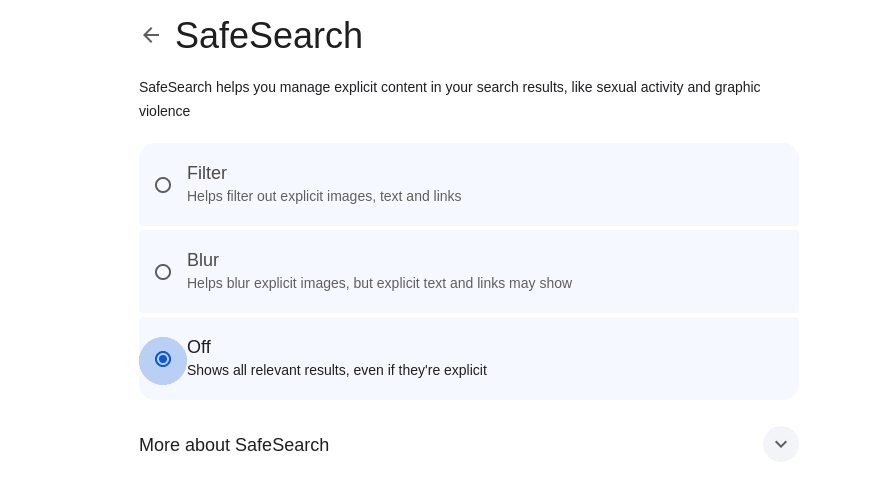
- Välj Filtrera för att filtrera bort explicita bilder, länkar och text, välj Suddighet för att göra explicita bilder suddiga, eller välj Av för att stänga av SafeSearch helt och se alla relevanta resultat ofiltrerade.
Om du använder en annan sökmotor än Google finns liknande alternativ för:
Android-enheter
- Öppna Google-appen, tryck på din profilbild → SafeSearch.
- Välj Filtrera för att filtrera bort explicita bilder, länkar och text, välj Suddighet för att göra explicita bilder suddiga, eller välj Av för att stänga av SafeSearch helt och se alla relevanta resultat ofiltrerade.

iPhones och iPads
iPhones och iPads är Apple-enheter, så de erbjuder inte Google SafeSearch. iOS och iPadOS erbjuder dock ganska omfattande innehållskontroller.
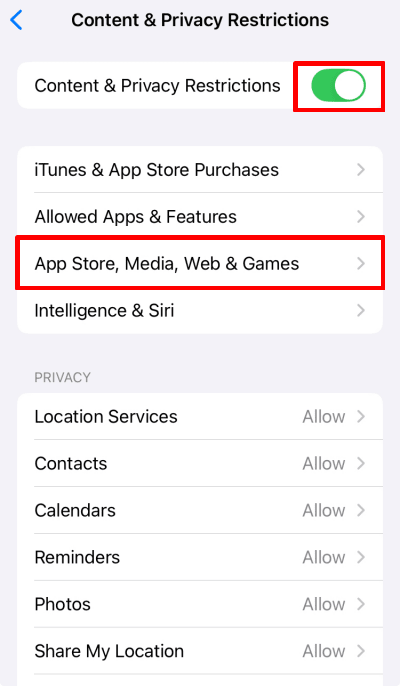
Öppna appen Inställningar och gå till Skärmtid → Innehåll och integritet.
- För att stänga av alla SafeSearch-begränsningar slår du av strömbrytaren för Innehåll och integritet.
- För att slå på eventuella innehållsbegränsningar slår du på strömbrytaren för Innehåll och integritet och väljer Innehållsbegränsningar.
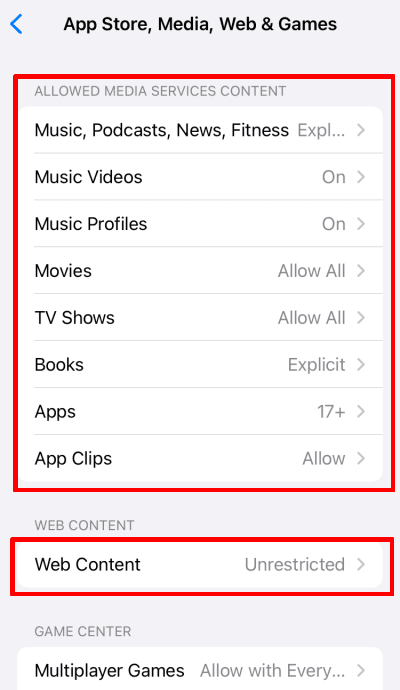
- För att filtrera medieinnehåll trycker du på relevant alternativ. Filtreringsalternativen är sammanhangsberoende för varje kategori. Du kan till exempel filtrera filmer och tv-program baserat på deras åldersgräns(nytt fönster) (eller blockera eller tillåta alla).
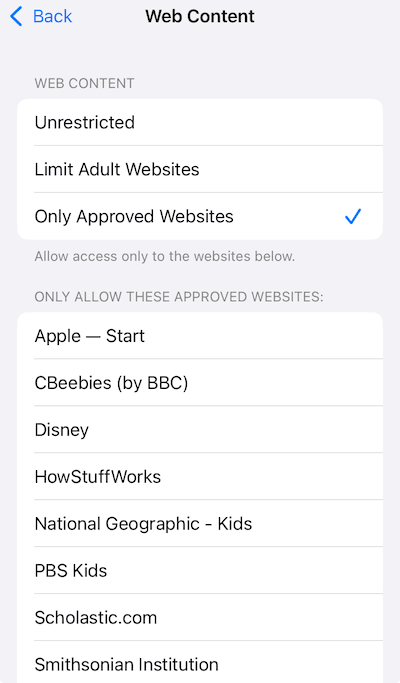
- För att filtrera innehåll i webbläsaren Safari väljer du Webbinnehåll.
Välj sedan önskad filtreringsnivå och tryck på Endast godkända webbplatser för att välja tillåtna webbplatser.
Barn utsätts för annonser, även med SafeSearch
Även om Google har strikta policyer(nytt fönster) för att skydda barns integritet genom att visa icke-personliga annonser och inte dela deras (nytt fönster)p(nytt fönster)ersonliga information med annonsörer, så tillämpas dessa skydd endast på annonser som levereras av Google självt.
Tredjepartsleverantörer av annonser kan samla in personuppgifter och spåra barns onlineaktiviteter, vilket kan utsätta barn för olämpligt innehåll och dela deras data utan samtycke. Föräldrar bör använda ytterligare kontroller, såsom avancerad DNS-filtrering, och förbli vaksamma för att hålla sina barn säkra online.
Säkra din webbupplevelse med Proton VPN
Att använda SafeSearch är inte tillräckligt för att skapa en säker webbupplevelse för dig och din familj. Proton VPN lägger till ett extra säkerhetslager genom att kryptera din internettrafik(nytt fönster) och skydda din integritet. Vår NetShield(nytt fönster)-funktion för annonsblockering blockerar annonser, spårare och skadlig kod för att förhindra att webbplatser samlar in dina data och skydda dina enheter från skadligt innehåll.
Eftersom VPN-tjänster krypterar dina data måste du välja en leverantör du litar på. Proton VPN har en strikt policy om inga loggar(nytt fönster), vilket innebär att vi inte övervakar, samlar in eller delar några detaljer om din onlineaktivitet, dina IP-adresser eller dina sessionslängder. Denna policy stöds av schweiziska integritetslagar(nytt fönster) och har bekräftats av oberoende granskningar. Vi ägs också huvudsakligen av en ideell stiftelse(nytt fönster) som arbetar för att främja onlineintegritet för alla.
Registrera ett Proton VPN-konto och använd det för att skydda upp till 10 enheter i ditt hushåll.
Vanliga frågor
1. Öppna Chrome.
2. Gå till inställningarna för Google SafeSearch.
3. Välj Av.
Du kan använda Google Family Link för att låsa SafeSearch på enheter eller konfigurera nätverkets DNS-inställningar för att peka Google-domäner till forcesafesearch.google.com. Alternativt kan du använda programvara för föräldrakontroll för att filtrera innehåll i webbläsare, appar eller sociala medier.
Du kan använda en VPN-tjänst för att kringgå SafeSearch om det framtvingas på nätverksnivå(nytt fönster) genom att peka Google-domäner till forcesafesearch.google.com. Detta beror på att en VPN-tjänst krypterar din internettrafik och dirigerar den via sina egna servrar, vilket därmed undviker det lokala nätverkets DNS-konfigurationer och eventuella framtvingade SafeSearch-inställningar.
Men om SafeSearch är låst på enhets- eller kontonivå via verktyg som Family Link eller Google Workspace for Education, kommer en VPN-tjänst inte att kunna kringgå dessa inställningar, eftersom de tillämpas direkt på enheten eller användarkontot.
Om du har problem med att stänga av Google SafeSearch kan det finnas flera orsaker:
Webbläsarens cache och cookies: Dessa kan störa din möjlighet att ändra inställningar på webbplatser, inklusive preferenser för SafeSearch. Prova att rensa webbläsarens cache och cookies.
Inställningar för Google-konto: Ditt Google-konto kan ha SafeSearch låst. Kontrollera om du är inloggad på ett konto med dessa begränsningar.
Enhetsinställningar: SafeSearch-inställningar kan styras av enhetens inställningar, särskilt på delade enheter eller familjeenheter. Till exempel kan en förälder eller vårdnadshavare konfigurera ett barns Google-konto via Family Link för att aktivera SafeSearch i alla appar och webbläsare som används på deras enhet.
VPN-inställningar: En VPN-konfiguration kan framtvinga inställningar för SafeSearch. Om du till exempel arbetar hemifrån och måste använda en VPN-tjänst för att ansluta till arbetsresurser kan administratören ha aktiverat SafeSearch genom att omdirigera DNS-frågor för Google-sökning till forcesafesearch.google.com.
Nätverksadministratörens inställningar: Nätverksadministratörer i skolor, på arbetsplatser eller offentliga nätverk framtvingar ofta SafeSearch för att förhindra åtkomst till olämpligt innehåll.




