


互联网上充满了各种信息,但其中一些内容并不适宜,尤其对儿童和敏感人群而言。SafeSearch 可以帮助过滤此类内容(新窗口),让浏览更安全,并提升您孩子的在线隐私(新窗口)。
本文介绍如何在工作场所、学校和其他地点强制执行 SafeSearch 设置,同时展示如何管理 SafeSearch 设置、在必要时将其关闭,以及采取额外措施为您和家人打造安全的在线体验。
- 什么是 SafeSearch?
- SafeSearch 的工作原理
- 关闭 SafeSearch 有哪些风险?
- 如何关闭或开启 SafeSearch
- 即使开启 SafeSearch,儿童仍会看到广告
- 使用 Proton VPN 保护您的浏览体验
- 常见问题
什么是 SafeSearch?
SafeSearch 是 Google 和 Bing 等搜索引擎提供的一项功能,用于过滤搜索结果中的露骨内容,例如色情、暴力及其他有害内容。
SafeSearch 最初由 Google 开发,旨在防止用户在浏览互联网时查看不当或有害内容。SafeSearch 对家庭和教育机构尤为有用,因为它有助于为儿童和学生营造更安全、更可控的在线环境。
Google SafeSearch 的工作原理
Google SafeSearch 使用自动化系统(新窗口),通过机器学习和多种标准来查找露骨内容,例如网页中的文字、链接、元数据和标签中的内容、图像识别技术以及用户反馈。
调整 SafeSearch 时共有三种模式:
- 开启 SafeSearch
- 关闭 SafeSearch
- 适度过滤(模糊显示露骨图片,但不过滤文字和链接)
您可以通过 www.google.com/safesearch(新窗口) 访问 SafeSearch,也可以通过 Google 应用设置进行访问。
默认情况下,SafeSearch 会为成人模糊显示露骨图片。对于 18 岁以下的儿童,SafeSearch 会默认开启,且不允许他们更改此设置。
Google 会通过多种方式判断您的年龄(新窗口),其中包括您的 Google 帐户个人资料中提供的信息。例如,由家长通过 Family Link(新窗口) 创建 Gmail 帐户(新窗口)的 13 岁以下儿童(或您所在国家/地区的适用年龄),其 SafeSearch 会自动启用。如果您已超过同意年龄但 Google 错误地标记了您的帐户,则需要使用政府签发的身份证件、信用卡、电话号码或自拍来验证您的年龄(新窗口)。
如果您在未登录 Google 帐户的情况下设置 SafeSearch,相关设置将仅保存在该浏览器中,您需要为所用的每个浏览器重复此设置。如果您在登录 Google 帐户后设置 SafeSearch,设置将保存到您的帐户,并在您登录 Google 的所有浏览器和设备上生效。
Google SafeSearch 设置仅过滤 Google 搜索中的内容。例如,如果您在孩子的设备上启用了 SafeSearch,他们仍可以通过其他搜索引擎访问露骨内容。为防止这种情况,可以考虑使用家长控制工具屏蔽所有搜索引擎中的露骨内容,或手动在孩子可能使用的其他搜索引擎(新窗口)上启用类似的安全搜索功能。
停用 SafeSearch 有哪些风险?
虽然出于研究或个人首选项的原因关闭 SafeSearch 可能有帮助,但请务必权衡其中的风险,尤其是在有儿童或共用设备的环境中。
- 意外接触:露骨内容(例如成人娱乐、虚假信息、仇恨言论和极端主义宣传)不适合儿童、部分老年人或对此类内容敏感的人士。
- 心理影响:暴力或令人不安的内容可能导致压力、焦虑或对暴力脱敏(新窗口)。
- 安全风险:这会增加访问恶意软件和网络钓鱼(新窗口)网站的可能性,此类网站可能损害您的设备或窃取个人信息(新窗口)。
- 露骨广告和弹出窗口(新窗口):这些会干扰您的浏览体验,并可能引导您进入恶意网站。
- 隐私问题:不安全或信誉较差的网站更有可能使用激进的跟踪技术,在未经您同意的情况下监控您的浏览活动,并收集您的数据用于定向广告或出售给第三方。
如何关闭或开启 Google SafeSearch
在浏览器中
如果您的设备运行 Windows、macOS、Chrome OS 或 Linux,或者您使用移动浏览器进行搜索:
- 打开任意网络浏览器,前往 www.google.com/safesearch(新窗口)
- 选择过滤以过滤露骨图片、链接和文字,选择模糊以模糊显示露骨图片,或选择关闭以完全关闭 SafeSearch 并查看未经筛选的所有相关结果。
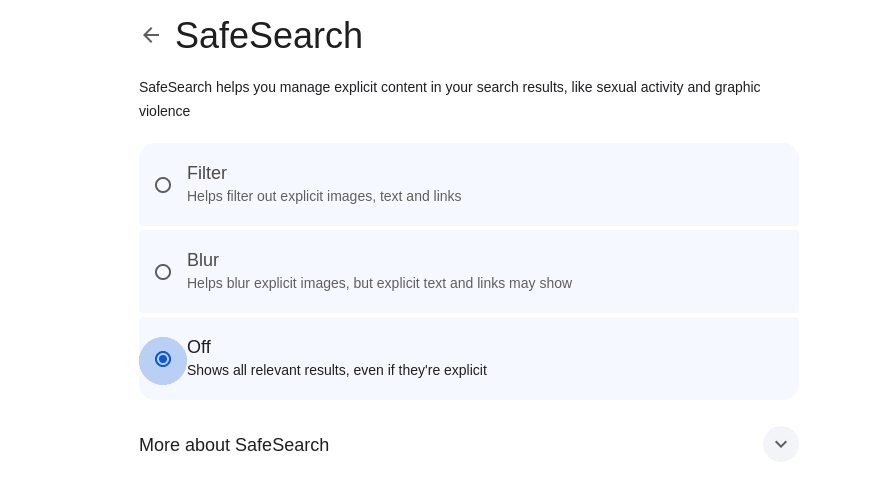
如果您使用的搜索引擎不是 Google,以下搜索引擎也提供类似的选项:
Android 设备
- 打开 Google 应用,轻点您的头像 → SafeSearch。
- 选择过滤以过滤露骨图片、链接和文字,选择模糊以模糊显示露骨图片,或选择关闭以完全关闭 SafeSearch 并查看未经筛选的所有相关结果。

iPhone 和 iPad
iPhone 和 iPad 是 Apple 设备,因此不提供 Google SafeSearch。不过,iOS 和 iPadOS 提供了相当全面的内容控制功能。
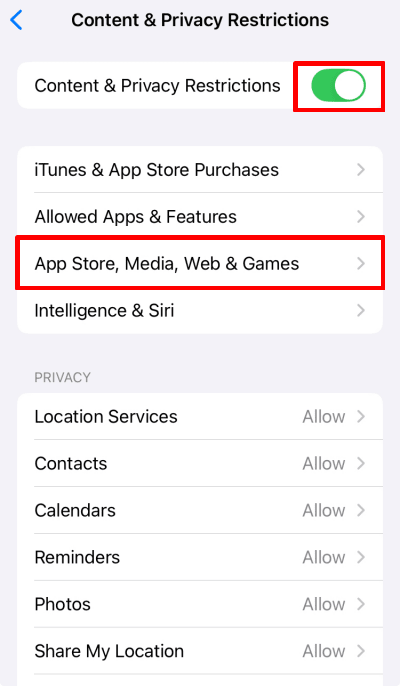
打开“设置”应用,然后前往屏幕使用时间 → 内容与隐私访问限制。
- 要关闭所有 SafeSearch 限制,请将内容与隐私访问限制开关关闭。
- 要开启任何内容限制,请将内容与隐私访问限制开关开启,然后选择内容访问限制。
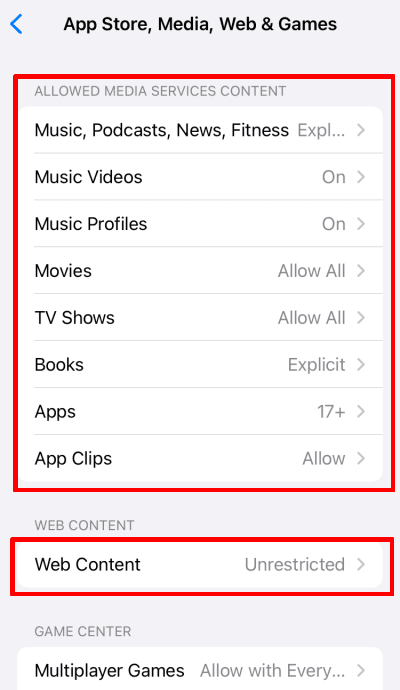
- 要过滤媒体内容,请轻点相应条目。过滤选项因类别而异。例如,您可以根据电影和电视节目的年龄分级(新窗口)进行过滤(也可以全部屏蔽或全部允许)。
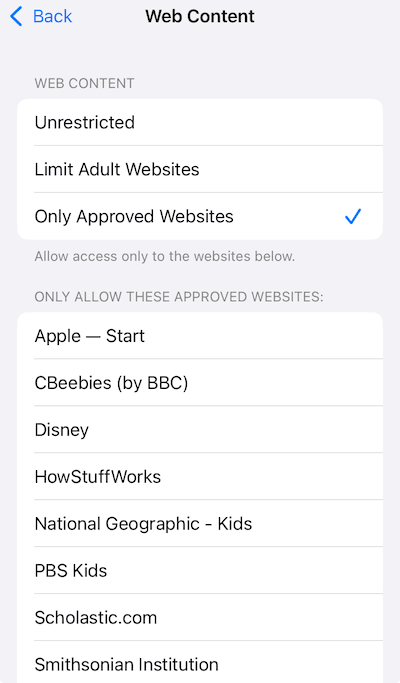
- 要过滤 Safari 浏览器中的内容,请选择网页内容。
然后选择您偏好的过滤级别,并轻点仅限允许的网站以选择允许访问的网站。
即使开启 SafeSearch,儿童仍会接触到广告
虽然 Google 有严格的政策(新窗口)来保护儿童隐私,例如展示非个性化广告且不与广告商分享其(新窗口)个(新窗口)人信息,但这些保护措施仅适用于 Google 自己投放的广告。
第三方广告服务商可能会收集个人数据并跟踪儿童的在线活动,这会让儿童接触到不当内容,并可能在未经同意的情况下分享其数据。家长应使用额外的控制措施,例如高级 DNS 过滤,并保持警惕,以确保儿童在线安全。
使用 Proton VPN 保护您的浏览体验
仅靠 SafeSearch 不足以为您和家人营造安全的浏览体验。Proton VPN 通过加密您的互联网流量(新窗口)并保护您的隐私,增加一层额外的安全防护。我们的 NetShield(新窗口) 广告屏蔽器功能可屏蔽广告、跟踪器和恶意软件,防止网站收集您的数据,并保护您的设备免受有害内容的侵害。
由于 VPN 会对您的数据进行加密,因此您必须选择值得信赖的服务提供商。Proton VPN 实行严格的无日志原则(新窗口),这意味着我们不会监控、收集或分享任何有关您在线活动、IP 地址或会话时长的详细信息。该原则受瑞士隐私法(新窗口)的支持,并已通过独立审计的确认。此外,我们主要由一家致力于促进所有人在线隐私的非营利组织(新窗口)所有。
注册 Proton VPN 帐户,用它保护您家中的最多 10 台设备。
常见问题
1. 打开 Chrome。
2. 前往 Google SafeSearch 设置。
3. 选择关闭。
可以使用 Google Family Link 在设备上锁定 SafeSearch,或者配置网络 DNS 设置,将 Google 域名映射到 forcesafesearch.google.com。此外,还可以使用家长控制软件来过滤浏览器、应用或社交媒体中的内容。
如果 SafeSearch 是在网络层面强制实施(新窗口)的,即通过将 Google 域名映射到 forcesafesearch.google.com,便可以使用 VPN 绕过它。这是因为 VPN 会加密互联网流量,并通过自己的服务器进行路由,从而避开本地网络的 DNS 配置以及任何强制实施的 SafeSearch 设置。
但是,如果 SafeSearch 是通过 Family Link 或 Google Workspace for Education 等工具在设备或帐户层面锁定的,VPN 将无法绕过这些设置,因为它们直接应用于设备或用户帐户。
如果关闭 Google SafeSearch 时遇到问题,可能有以下几个原因:
浏览器缓存和 cookie:这些可能会干扰网站设置的更改,包括 SafeSearch 首选项。请尝试清除浏览器的缓存和 cookie。
Google 帐户设置:Google 帐户可能已锁定 SafeSearch。请检查当前登录的帐户是否存在这些限制。
设备设置:SafeSearch 设置可能受设备设置控制,在共享设备或家庭设备上尤其如此。例如,家长或监护人可以通过 Family Link 设置孩子的 Google 帐户,在其设备上使用的所有应用和浏览器中启用 SafeSearch。
VPN 设置:VPN 配置可能强制实施了 SafeSearch 设置。例如,如果居家办公时必须使用 VPN 连接工作资源,管理员可能已通过将 Google 搜索 DNS 查询重定向到 forcesafesearch.google.com 启用了 SafeSearch。
网络管理员设置:学校、工作场所或公共网络中的网络管理员通常会强制实施 SafeSearch,以防止访问不当内容。


