


A internet está cheia de informações, mas algumas delas são inadequadas, especialmente para crianças e adultos sensíveis. O SafeSearch pode ajudar a filtrar esse conteúdo(nova janela) para tornar a navegação mais segura e melhorar a privacidade on-line dos seus filhos(nova janela).
Este artigo explica como as configurações do SafeSearch podem ser aplicadas no trabalho, na escola e em outros lugares. Ele também mostra como gerenciar as configurações do SafeSearch, desativá-lo quando necessário e tomar medidas adicionais para criar uma experiência on-line segura para você e sua família.
- O que é o SafeSearch?
- Como o SafeSearch funciona
- Quais são os riscos de desativar o SafeSearch?
- Como desativar ou ativar o SafeSearch
- As crianças ficam expostas a anúncios, mesmo com o SafeSearch
- Proteja sua experiência de navegação com o Proton VPN
- Perguntas frequentes
O que é o SafeSearch?
O SafeSearch é um recurso oferecido por mecanismos de pesquisa como o Google e o Bing para filtrar conteúdo explícito dos resultados de pesquisa, como pornografia, violência e outros materiais nocivos.
Desenvolvido inicialmente pelo Google, ele ajuda a evitar que os usuários visualizem conteúdo inadequado ou nocivo enquanto navegam na internet. O SafeSearch é particularmente útil para famílias e instituições de ensino, pois ajuda a criar um ambiente on-line mais seguro e controlado para crianças e estudantes.
Como o Google SafeSearch funciona
O Google SafeSearch usa sistemas automatizados(nova janela) com aprendizado de máquina e vários critérios para encontrar conteúdo explícito, como palavras em páginas da web, em links, metadados e tags, tecnologia de reconhecimento de imagem e feedback dos usuários.
Existem três modos ao ajustar o SafeSearch:
- SafeSearch ativado
- SafeSearch desativado
- Filtragem moderada (desfoca imagens explícitas, mas não textos ou links)
Você pode acessar o SafeSearch em www.google.com/safesearch(nova janela) ou nas configurações do aplicativo do Google.
Por padrão, o SafeSearch desfoca imagens explícitas para adultos. Para menores de 18 anos, ele ativa o SafeSearch por padrão e não permite que eles alterem essa configuração.
O Google usa vários métodos para determinar sua idade(nova janela), incluindo as informações fornecidas no perfil da sua Conta do Google. For example, crianças menores de 13 anos (or a idade aplicável no seu país) cujas contas do Gmail(nova janela) foram criadas por um dos pais usando o Family Link(nova janela) terão o SafeSearch ativado automaticamente. Se você tiver mais que a idade de consentimento e o Google tiver sinalizado sua conta incorretamente, você terá que confirmar sua idade(nova janela) usando um documento de identidade emitido pelo governo, cartão de crédito, número de telefone ou uma selfie.
Se você configurar o SafeSearch sem iniciar sessão na sua Conta do Google, as configurações serão salvas apenas nesse navegador. Você precisará repetir a configuração para cada navegador que usar. Se você configurar o SafeSearch enquanto estiver com a sessão iniciada na sua Conta do Google, as configurações serão salvas na sua conta e funcionarão em todos os navegadores e dispositivos em que você tiver iniciado sessão no Google.
As configurações do Google SafeSearch filtram apenas o conteúdo na Pesquisa Google. Por exemplo, se você ativar o SafeSearch no dispositivo do seu filho, ele ainda poderá acessar conteúdo explícito por meio de outros mecanismos de pesquisa. Para evitar isso, considere o uso de ferramentas de controle dos pais que bloqueiam conteúdo explícito em todos os mecanismos de pesquisa ou ative manualmente recursos semelhantes de pesquisa segura em outros mecanismos de pesquisa(nova janela) que seu filho possa usar.
Quais são os riscos de desativar o SafeSearch?
Embora desativar o SafeSearch possa ser útil para pesquisas ou preferências pessoais, é importante ponderar os riscos, especialmente em ambientes com crianças ou dispositivos compartilhados.
- Exposição acidental: conteúdos explícitos, como entretenimento adulto, desinformação, discurso de ódio e propaganda extremista, são inadequados para crianças, certos idosos ou pessoas sensíveis a esse tipo de material.
- Efeitos psicológicos: conteúdos violentos ou perturbadores podem causar estresse, ansiedade ou dessensibilização à violência(nova janela).
- Riscos de segurança: aumenta a probabilidade de acessar malware e sites de phishing(nova janela) que podem danificar seu dispositivo ou roubar informações pessoais(nova janela).
- Anúncios explícitos e pop-ups(nova janela): eles podem atrapalhar sua experiência de navegação e, potencialmente, levar a sites maliciosos.
- Preocupações com a privacidade: sites não seguros ou com menos reputação têm maior probabilidade de usar tecnologias de rastreamento agressivas para monitorar sua atividade de navegação sem o seu consentimento e coletar seus dados para publicidade direcionada ou vendê-los a terceiros.
Como desativar ou ativar o Google SafeSearch
No seu navegador
Se o seu dispositivo usa Windows, macOS, Chrome OS ou Linux, ou se você pesquisa usando um navegador móvel:
- Abra qualquer navegador de internet e acesse www.google.com/safesearch(nova janela)
- Selecione Filtrar para filtrar imagens, links e textos explícitos, selecione Desfocar para desfocar imagens explícitas ou selecione Desativado para desativar o SafeSearch completamente e ver todos os resultados relevantes sem filtros.
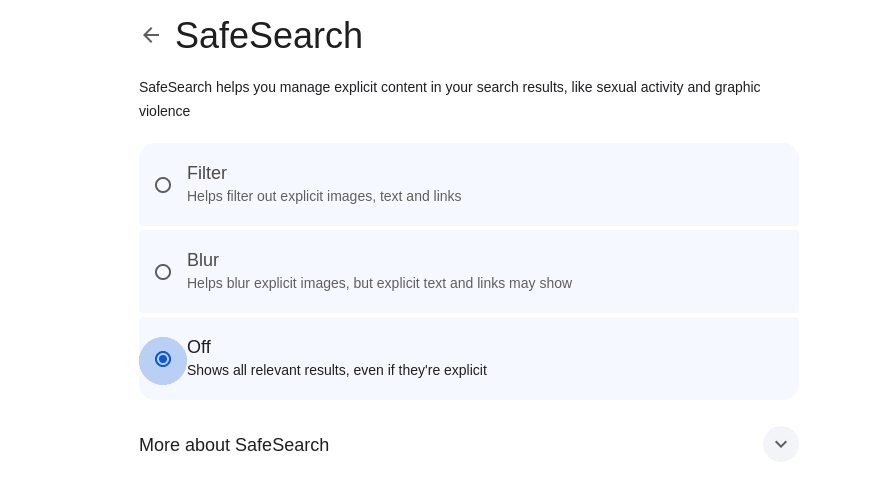
Se você usa outro mecanismo de pesquisa além do Google, opções semelhantes estão disponíveis para:
Dispositivos Android
- Abra o aplicativo do Google, toque na sua foto de perfil → SafeSearch.
- Selecione Filtrar para filtrar imagens, links e textos explícitos, selecione Desfocar para desfocar imagens explícitas ou selecione Desativado para desativar o SafeSearch completamente e ver todos os resultados relevantes sem filtros.

iPhones e iPads
iPhones e iPads são dispositivos da Apple, por isso não oferecem o Google SafeSearch. No entanto, o iOS e o iPadOS oferecem controles de conteúdo bastante amplos.
Abra o aplicativo Ajustes e acesse Tempo de Uso → Restrições de Conteúdo e Privacidade.
- Para desativar todas as restrições do SafeSearch, mude a chave Restrições de Conteúdo e Privacidade para desativado.
- Para ativar qualquer restrição de conteúdo, mude a chave Restrições de Conteúdo e Privacidade para ativado e selecione Restrições de Conteúdo.
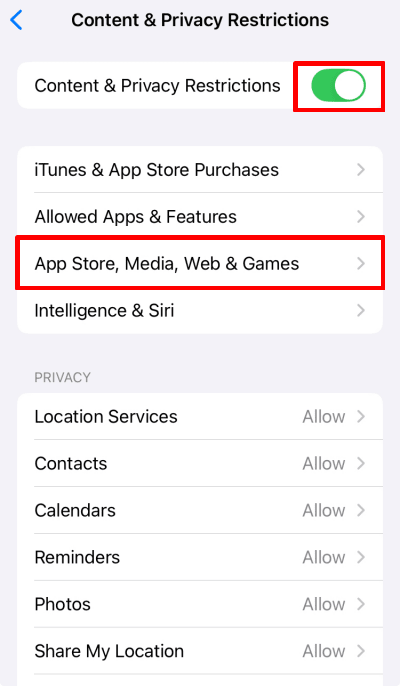
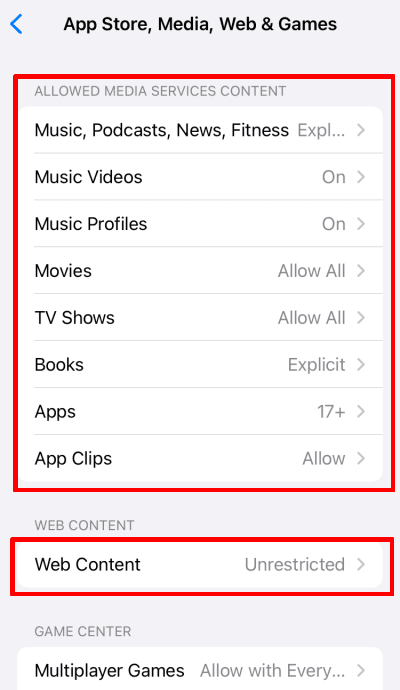
- Para filtrar conteúdo de mídia, toque na entrada correspondente. As opções de filtragem variam de acordo com o contexto de cada categoria. Por exemplo, você pode filtrar filmes e programas de TV com base na classificação indicativa(nova janela) (ou bloquear ou permitir todos).
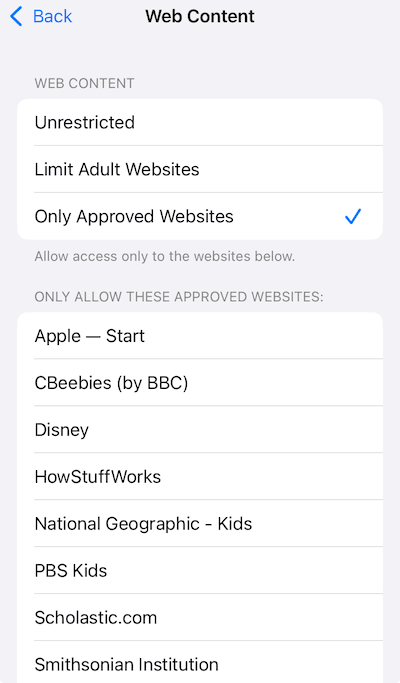
- Para filtrar conteúdo no navegador Safari, selecione Conteúdo da Web.
Depois, selecione o nível de filtragem que você prefere e toque em Apenas Sites Aprovados para selecionar os sites permitidos.
As crianças ficam expostas a anúncios, mesmo com o SafeSearch
Embora o Google tenha políticas rígidas(nova janela) para proteger a privacidade das crianças ao mostrar anúncios não personalizados e não compartilhar suas (nova janela)i(nova janela)nformações pessoais com anunciantes, essas proteções só se aplicam a anúncios veiculados pelo próprio Google.
Provedores de anúncios de terceiros podem coletar dados pessoais e rastrear as atividades on-line das crianças, o que pode expor os filhos a conteúdos inadequados e compartilhar seus dados sem consentimento. Os pais devem usar controles adicionais, como a filtragem de DNS avançada, e continuar atentos para manter seus filhos seguros on-line.
Proteja sua experiência de navegação com o Proton VPN
Usar o SafeSearch não é suficiente para criar uma experiência de navegação segura para você e sua família. O Proton VPN adiciona uma camada extra de segurança ao criptografar seu tráfego de internet(nova janela) e proteger sua privacidade. Nosso recurso de bloqueador de anúncios NetShield(nova janela) bloqueia anúncios, rastreadores e malware para evitar que sites coletem seus dados e proteger seus dispositivos de conteúdo prejudicial.
Como as VPNs criptografam seus dados, você deve escolher um provedor de confiança. O Proton VPN tem uma política de inexistência de registros rígida(nova janela), o que significa que não monitoramos, coletamos ou compartilhamos detalhes sobre sua atividade on-line, endereços IP ou duração de sessões. Essa política é apoiada pelas leis de privacidade suíças(nova janela) e foi confirmada por auditorias independentes. Também somos majoritariamente controlados por uma organização sem fins lucrativos(nova janela) dedicada a promover a privacidade on-line para todos.
Crie uma conta do Proton VPN e use-a para proteger até 10 dispositivos na sua residência.
Perguntas frequentes
1. Abra o Chrome.
2. Acesse as configurações do Google SafeSearch.
3. Selecione Desativado.
Você pode usar o Google Family Link para bloquear o SafeSearch nos dispositivos ou configurar as configurações de DNS da rede para mapear domínios do Google para forcesafesearch.google.com. Como alternativa, você pode usar um software de controle parental para filtrar o conteúdo em navegadores, aplicativos ou redes sociais.
Você pode usar uma VPN para burlar o SafeSearch se ele estiver imposto no nível da rede(nova janela) mapeando domínios do Google para forcesafesearch.google.com. Isso ocorre porque uma VPN criptografa seu tráfego de internet e o roteia através de seus próprios servidores, evitando as configurações de DNS da rede local e quaisquer configurações do SafeSearch impostas.
No entanto, se o SafeSearch estiver bloqueado no nível do dispositivo ou da conta por meio de ferramentas como o Family Link ou o Google Workspace for Education, a VPN não poderá burlar essas configurações, pois elas são aplicadas diretamente ao dispositivo ou à conta do usuário.
Se você estiver tendo problemas para desativar o Google SafeSearch, pode haver vários motivos:
Cache e cookies do navegador: Eles podem interferir na sua capacidade de alterar as configurações em sites, incluindo as preferências do SafeSearch. Tente limpar o cache e os cookies do seu navegador.
Configurações da conta do Google: Sua conta do Google pode estar com o SafeSearch bloqueado. Verifique se você fez login em uma conta com essas restrições.
Configurações do dispositivo: As configurações do SafeSearch podem ser controladas pelas configurações do dispositivo, principalmente em dispositivos compartilhados ou familiares. Por exemplo, um dos pais ou responsável pode configurar a conta do Google de uma criança por meio do Family Link para ativar o SafeSearch em todos os aplicativos e navegadores usados no dispositivo dela.
Configurações de VPN: Uma configuração de VPN pode estar impondo as configurações do SafeSearch. Por exemplo, se você trabalha em casa e precisa usar uma VPN para se conectar aos recursos de trabalho, o administrador pode ter ativado o SafeSearch redirecionando as consultas de DNS do Google Search para forcesafesearch.google.com.
Configurações do administrador de rede: Os administradores de rede em escolas, locais de trabalho ou redes públicas costumam impor o SafeSearch para impedir o acesso a conteúdo adequado.




