Internet penuh dengan informasi, tetapi beberapa di antaranya tidak pantas, terutama bagi anak-anak dan orang dewasa yang sensitif. SafeSearch dapat membantu menyaring konten ini(jendela baru) untuk membuat penjelajahan lebih aman dan meningkatkan privasi anak-anak secara daring(jendela baru).
Artikel ini menjelaskan cara menerapkan pengaturan SafeSearch di tempat kerja, sekolah, dan tempat lainnya. Artikel ini juga menunjukkan cara mengelola pengaturan SafeSearch, menonaktifkannya saat diperlukan, serta mengambil langkah ekstra untuk menciptakan pengalaman daring yang aman bagi Anda dan keluarga.
- Apa itu SafeSearch?
- Cara kerja SafeSearch
- Apa saja risiko menonaktifkan SafeSearch?
- Cara mengaktifkan atau menonaktifkan SafeSearch
- Anak-anak tetap terpapar iklan, bahkan dengan SafeSearch
- Amankan pengalaman penjelajahan dengan Proton VPN
- Pertanyaan Umum
Apa itu SafeSearch?
SafeSearch adalah fitur yang ditawarkan oleh mesin pencari seperti Google dan Bing untuk menyaring konten eksplisit dari hasil pencarian, seperti pornografi, kekerasan, dan materi berbahaya lainnya.
Awalnya dikembangkan oleh Google, fitur ini membantu mencegah pengguna melihat konten yang tidak pantas atau berbahaya saat menjelajahi internet. SafeSearch sangat berguna bagi keluarga dan institusi pendidikan karena membantu menciptakan lingkungan daring yang lebih aman dan terkontrol bagi anak-anak serta pelajar.
Cara kerja Google SafeSearch
Google SafeSearch menggunakan sistem otomatis(jendela baru) dengan pembelajaran mesin dan berbagai kriteria untuk menemukan konten eksplisit, seperti kata-kata di halaman web, dalam tautan, metadata dan tag, teknologi pengenalan gambar, serta masukan pengguna.
Terdapat tiga mode saat menyesuaikan SafeSearch:
- SafeSearch aktif
- SafeSearch nonaktif
- Penyaringan moderat (memburamkan gambar eksplisit tetapi tidak memburamkan teks atau tautan)
SafeSearch dapat diakses di www.google.com/safesearch(jendela baru) atau dari pengaturan aplikasi Google.
Secara bawaan, SafeSearch memburamkan gambar eksplisit untuk orang dewasa. Untuk anak-anak di bawah 18 tahun, SafeSearch akan aktif secara bawaan dan mereka tidak diizinkan mengubah pengaturan ini.
Google menggunakan berbagai metode untuk menentukan usia(jendela baru), termasuk informasi yang disediakan dalam profil Akun Google. Sebagai contoh, anak-anak di bawah 13 tahun (atau usia yang berlaku di negara masing-masing) yang akun Gmail(jendela baru)-nya dibuat oleh akun induk menggunakan Family Link(jendela baru) akan mendapati SafeSearch aktif secara otomatis. Jika sudah melewati batas usia legal dan Google salah menandai akun, verifikasi usia(jendela baru) harus dilakukan menggunakan kartu identitas pemerintah, kartu kredit, nomor telepon, atau selfie.
Jika menyiapkan SafeSearch tanpa masuk ke Akun Google, pengaturan hanya akan disimpan di peramban tersebut. Pengaturan perlu diulangi untuk setiap peramban yang digunakan. Jika menyiapkan SafeSearch saat masuk ke Akun Google, pengaturan akan disimpan ke akun dan berfungsi di semua peramban dan perangkat yang digunakan untuk masuk ke Google.
Pengaturan Google SafeSearch hanya menyaring konten di Google Search. Sebagai contoh, jika mengaktifkan SafeSearch di perangkat anak, mereka masih dapat mengakses konten eksplisit melalui mesin pencari lain. Untuk mencegah hal ini, pertimbangkan untuk menggunakan alat kontrol orang tua (induk) yang memblokir konten eksplisit di semua mesin pencari atau mengaktifkan secara manual fitur pencarian aman serupa di mesin pencari lain(jendela baru) yang mungkin digunakan oleh anak.
Apa saja risiko menonaktifkan SafeSearch?
Meskipun menonaktifkan SafeSearch mungkin berguna untuk penelitian atau preferensi pribadi, penting untuk mempertimbangkan risikonya, terutama di lingkungan yang terdapat anak-anak atau pada perangkat yang digunakan bersama.
- Paparan yang tidak disengaja: Konten eksplisit seperti hiburan dewasa, disinformasi, ujaran kebencian, dan propaganda ekstremis tidak pantas untuk anak-anak, lansia tertentu, atau individu yang sensitif terhadap materi tersebut.
- Efek psikologis: Konten kekerasan atau yang mengganggu dapat menyebabkan stres, kecemasan, atau desensitisasi terhadap kekerasan(jendela baru).
- Risiko keamanan: Hal ini meningkatkan kemungkinan mengakses malware dan situs web phishing(jendela baru) yang dapat membahayakan perangkat atau mencuri informasi pribadi(jendela baru).
- Iklan eksplisit dan popup(jendela baru): Hal ini dapat mengganggu pengalaman penjelajahan dan berpotensi mengarah ke situs web berbahaya.
- Masalah privasi: Situs web yang tidak aman atau kurang bereputasi cenderung menggunakan teknologi pelacakan agresif untuk memantau aktivitas penjelajahan tanpa persetujuan serta mengumpulkan data untuk iklan bertarget atau menjualnya kepada pihak ketiga.
Cara mengaktifkan atau menonaktifkan Google SafeSearch
Di peramban
Jika perangkat menjalankan Windows, macOS, Chrome OS, atau Linux, atau jika melakukan pencarian menggunakan peramban seluler:
- Buka peramban web apa saja dan buka www.google.com/safesearch(jendela baru)
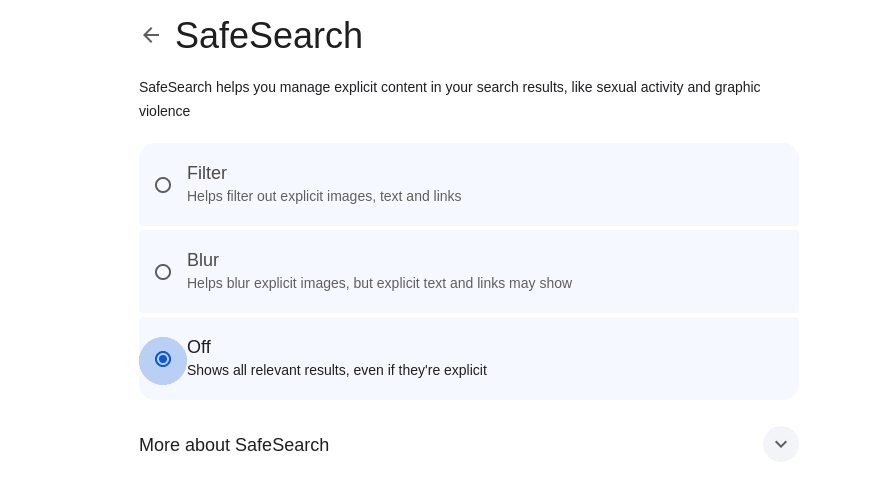
- Pilih Filter untuk menyaring gambar, tautan, dan teks eksplisit, pilih Buram untuk memburamkan gambar eksplisit, atau pilih Nonaktif untuk menonaktifkan SafeSearch sepenuhnya dan melihat semua hasil relevan tanpa filter.
Jika menggunakan mesin pencari selain Google, opsi serupa tersedia untuk:
Perangkat Android
- Buka aplikasi Google, ketuk foto profil → SafeSearch.
- Pilih Filter untuk menyaring gambar, tautan, dan teks eksplisit, pilih Buram untuk memburamkan gambar eksplisit, atau pilih Nonaktif untuk menonaktifkan SafeSearch sepenuhnya dan melihat semua hasil relevan tanpa filter.

iPhone dan iPad
iPhone dan iPad merupakan perangkat Apple, sehingga tidak menawarkan Google SafeSearch. Namun, iOS and iPadOS menawarkan kontrol konten yang cukup luas.
Buka aplikasi Pengaturan dan buka Waktu Layar → Pembatasan Konten & Privasi.
- Untuk menonaktifkan semua pembatasan SafeSearch, alihkan sakelar Pembatasan Konten & Privasi ke posisi nonaktif.
- Untuk mengaktifkan pembatasan konten apa pun, alihkan sakelar Pembatasan Konten & Privasi ke posisi aktif dan pilih Pembatasan Konten.
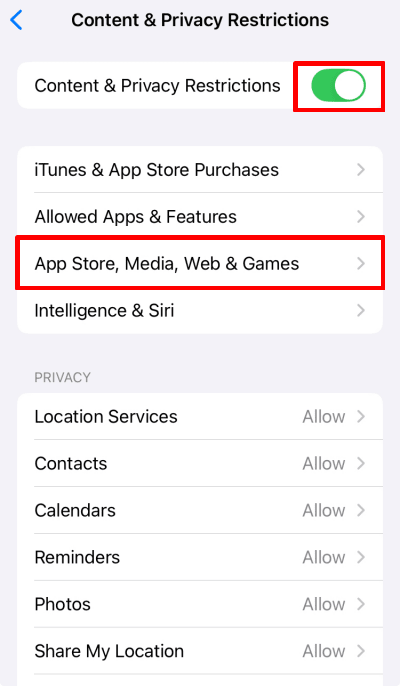
- Untuk memfilter konten media, ketuk entri yang relevan. Opsi pemfilteran peka terhadap konteks untuk setiap kategori. Misalnya, film dan acara TV dapat difilter berdasarkan peringkat usia(jendela baru) (atau blokir atau izinkan semua).
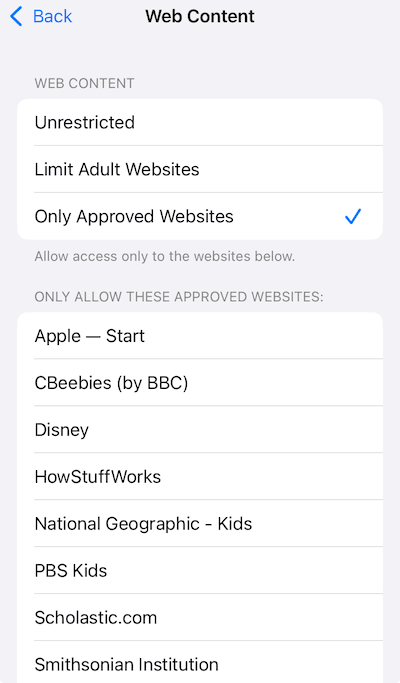
- Untuk memfilter konten di peramban Safari, pilih Konten web.
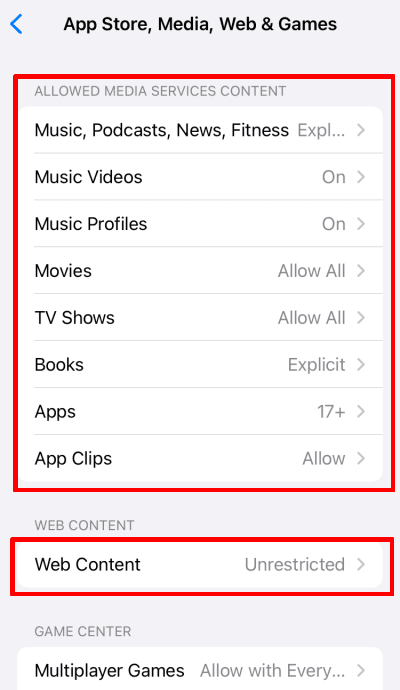
Kemudian pilih tingkat pemfilteran yang diinginkan dan ketuk Hanya Situs Web yang Disetujui untuk memilih situs web yang diizinkan.
Anak-anak tetap terpapar iklan, bahkan dengan SafeSearch
Meskipun Google memiliki kebijakan ketat(jendela baru) untuk melindungi privasi anak-anak dengan menampilkan iklan yang tidak dipersonalisasi dan tidak membagikan (jendela baru)i(jendela baru)nformasi pribadi mereka kepada pengiklan, perlindungan ini hanya berlaku untuk iklan yang disajikan oleh Google sendiri.
Penyedia iklan pihak ketiga dapat mengumpulkan data pribadi dan melacak aktivitas daring anak-anak, yang dapat memaparkan anak-anak pada konten yang tidak pantas dan membagikan data mereka tanpa persetujuan. Orang tua harus menggunakan kontrol tambahan, seperti pemfilteran DNS tingkat lanjut, dan tetap waspada untuk menjaga keselamatan anak-anak mereka secara daring.
Amankan pengalaman menjelajah dengan Proton VPN
Menggunakan SafeSearch tidak cukup untuk menciptakan pengalaman menjelajah yang aman bagi Anda dan keluarga. Proton VPN menambahkan lapisan keamanan ekstra dengan mengenkripsi lalu lintas internet Anda(jendela baru) dan melindungi privasi Anda. Fitur pemblokir iklan NetShield(jendela baru) kami memblokir iklan, pelacak, dan malware untuk mencegah situs web mengumpulkan data Anda dan melindungi perangkat Anda dari konten berbahaya.
Karena VPN mengenkripsi data Anda, Anda harus memilih penyedia yang tepercaya. Proton VPN memiliki kebijakan tanpa log yang ketat(jendela baru), artinya kami tidak memantau, mengumpulkan, atau membagikan rincian apa pun tentang aktivitas daring, alamat IP, atau durasi sesi Anda. Kebijakan ini didukung oleh undang-undang privasi Swiss(jendela baru) dan telah dikonfirmasi melalui audit independen. Kami juga sebagian besar dimiliki oleh organisasi nirlaba(jendela baru) yang berdedikasi untuk mempromosikan privasi daring untuk semua.
Daftar akun Proton VPN dan gunakan untuk melindungi hingga 10 perangkat di rumah.
Pertanyaan Umum
1. Buka Chrome.
2. Buka pengaturan SafeSearch Google.
3. Pilih Nonaktif.
Gunakan Google Family Link untuk mengunci SafeSearch pada perangkat atau konfigurasikan pengaturan DNS jaringan untuk memetakan domain Google ke forcesafesearch.google.com. Alternatif lainnya, gunakan perangkat lunak kontrol orang tua untuk memfilter konten di peramban, aplikasi, atau media sosial.
VPN dapat digunakan untuk melewati SafeSearch jika diberlakukan di tingkat jaringan(jendela baru) dengan memetakan domain Google ke forcesafesearch.google.com. Hal ini karena VPN mengenkripsi lalu lintas internet dan merutekannya melalui servernya sendiri, sehingga menghindari konfigurasi DNS jaringan lokal dan pengaturan SafeSearch yang diberlakukan.
Namun, jika SafeSearch dikunci di tingkat perangkat atau akun melalui alat seperti Family Link atau Google Workspace untuk Pendidikan, VPN tidak akan dapat melewati pengaturan tersebut karena langsung diterapkan ke perangkat atau akun pengguna.
Jika mengalami masalah saat menonaktifkan Google SafeSearch, ada beberapa kemungkinan penyebabnya:
Tembolok dan kuki peramban: Hal ini dapat mengganggu kemampuan untuk mengubah pengaturan di situs web, termasuk preferensi SafeSearch. Cobalah membersihkan tembolok dan kuki peramban.
Pengaturan akun Google: SafeSearch mungkin dikunci di akun Google. Periksa apakah akun yang digunakan memiliki pembatasan ini.
Pengaturan perangkat: Pengaturan SafeSearch mungkin dikendalikan oleh pengaturan perangkat, terutama pada perangkat bersama atau keluarga. Sebagai contoh, orang tua atau wali dapat menyiapkan akun Google anak melalui Family Link untuk mengaktifkan SafeSearch di semua aplikasi dan peramban yang digunakan pada perangkat mereka.
Pengaturan VPN: Konfigurasi VPN dapat memberlakukan pengaturan SafeSearch. Sebagai contoh, jika bekerja dari rumah dan harus menggunakan VPN untuk terhubung ke sumber kerja, administrator mungkin telah mengaktifkan SafeSearch dengan mengalihkan kueri DNS Google Search ke forcesafesearch.google.com.
Pengaturan administrator jaringan: Administrator jaringan di sekolah, tempat kerja, atau jaringan publik sering kali memberlakukan SafeSearch untuk mencegah akses ke konten yang tidak pantas.