


Интернет полон информации, но некоторая ее часть неприемлема, особенно для детей и чувствительных взрослых. SafeSearch поможет отфильтровать этот контент(новое окно), чтобы сделать просмотр веб-страниц более безопасным и повысить конфиденциальность ваших детей онлайн(новое окно).
В этой статье объясняется, как можно применить настройки SafeSearch на работе, в школе и других местах. В ней также показано, как управлять настройками SafeSearch, отключать их при необходимости и предпринимать дополнительные шаги для создания безопасной онлайн-среды для вас и вашей семьи.
- Что такое SafeSearch?
- Как работает SafeSearch
- Каковы риски отключения SafeSearch?
- Как включить или отключить SafeSearch
- Дети видят рекламу даже при включенной функции SafeSearch
- Обезопасьте свою работу в интернете с помощью Proton VPN
- Часто задаваемые вопросы
Что такое SafeSearch?
SafeSearch — это функция, предлагаемая поисковыми системами (например, Google и Bing) для фильтрации неприемлемого контента в результатах поиска, такого как порнография, насилие и другие вредоносные материалы.
Изначально разработанная компанией Google, эта функция помогает защитить пользователей от просмотра неприемлемого или вредного контента при работе в интернете. SafeSearch особенно полезна для семей и образовательных учреждений, так как она помогает создать более безопасную и контролируемую онлайн-среду для детей и учащихся.
Как работает Google SafeSearch
Google SafeSearch использует автоматизированные системы(новое окно) с машинным обучением и различные критерии для обнаружения неприемлемого контента, включая слова на веб-страницах, в ссылках, метаданных и тегах, технологию распознавания изображений, а также обратную связь от пользователей.
При настройке SafeSearch доступно три режима:
- SafeSearch включен
- SafeSearch выключен
- Умеренная фильтрация (размывает неприемлемые изображения, но не текст или ссылки)
Вы можете получить доступ к SafeSearch по адресу www.google.com/safesearch(новое окно) или в настройках приложения Google.
По умолчанию SafeSearch размывает неприемлемые изображения для взрослых. Для детей младше 18 лет SafeSearch включается по умолчанию, и они не могут изменить эту настройку.
Google использует различные методы, чтобы определить ваш возраст(новое окно), включая информацию, указанную в профиле вашего аккаунта Google. Например, у детей младше 13 лет (или возраста, установленного в вашей стране), чьи аккаунты Gmail(новое окно) были созданы родителем с помощью Family Link(новое окно), SafeSearch будет включен автоматически. Если вы старше возраста согласия, а Google ошибочно пометил ваш аккаунт, вам придется подтвердить свой возраст(новое окно) с помощью удостоверения личности государственного образца, кредитной карты, номера телефона или селфи.
Если вы настроите SafeSearch без входа в аккаунт Google, настройки будут сохранены только в этом браузере. Вам придется повторить настройку для каждого используемого браузера. Если вы настроите SafeSearch, выполнив вход в свой аккаунт Google, настройки сохранятся в вашем аккаунте и будут действовать во всех браузерах и на всех устройствах, где вы вошли в Google.
Настройки Google SafeSearch фильтруют контент только в Поиске Google. Например, если вы включите SafeSearch на устройстве своего ребенка, он все равно сможет получить доступ к неприемлемому контенту через другие поисковые системы. Чтобы предотвратить это, рассмотрите возможность использования инструментов родительского контроля, которые блокируют неприемлемый контент во всех поисковых системах, или вручную включите аналогичные функции безопасного поиска в других поисковых системах(новое окно), которые может использовать ваш ребенок.
Каковы риски отключения SafeSearch?
Хотя отключение SafeSearch может быть полезно для исследований или личных настроек, важно взвесить риски, особенно если устройствами пользуются дети или они являются общими.
- Случайный просмотр: неприемлемый контент, такой как развлечения для взрослых, дезинформация, разжигание ненависти и экстремистская пропаганда, не подходит для детей, некоторых пожилых людей или лиц, чувствительных к таким материалам.
- Психологическое воздействие: сцены насилия или тревожный контент могут вызвать стресс, тревогу или потерю чувствительности к насилию(новое окно).
- Риски безопасности: повышается вероятность получить доступ к сайтам с вредоносными программами и фишинговым(новое окно) сайтам, которые могут нанести вред вашему устройству или украсть личную информацию(новое окно).
- Неприемлемая реклама и всплывающие окна(новое окно): они могут мешать просмотру веб-страниц и потенциально вести на вредоносные веб-сайты.
- Проблемы с конфиденциальностью: небезопасные или менее авторитетные веб-сайты с большей вероятностью будут использовать агрессивные технологии отслеживания для мониторинга ваших действий в сети без вашего согласия, а также собирать ваши данные для таргетированной рекламы или продажи третьим лицам.
Как включить или отключить Google SafeSearch
В браузере
Если на вашем устройстве установлена ОС Windows, macOS, Chrome OS или Linux, или если вы выполняете поиск в мобильном браузере:
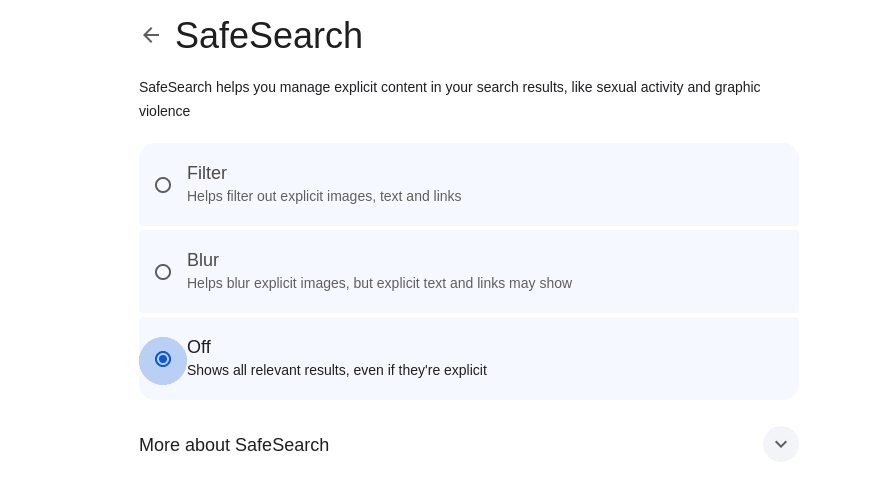
- Откройте любой веб-браузер и перейдите по адресу www.google.com/safesearch(новое окно)
- Выберите Фильтрация, чтобы отфильтровать неприемлемые изображения, ссылки и текст, выберите Размытие, чтобы размыть неприемлемые изображения, или выберите Выкл., чтобы полностью отключить SafeSearch и видеть все результаты без фильтрации.
Если вы используете другую поисковую систему вместо Google, аналогичные параметры доступны для:
Устройства Android
- Откройте приложение Google, коснитесь фото своего профиля → SafeSearch.
- Выберите Фильтрация, чтобы отфильтровать неприемлемые изображения, ссылки и текст, выберите Размытие, чтобы размыть неприемлемые изображения, или выберите Выкл., чтобы полностью отключить SafeSearch и видеть все результаты без фильтрации.

iPhone и iPad
iPhone и iPad — это устройства Apple, поэтому на них нет Google SafeSearch. Тем не менее, iOS и iPadOS предлагают довольно широкие возможности контроля контента.
Откройте приложение «Настройки» и перейдите в раздел Экранное время → Контент и конфиденциальность.
- Чтобы отключить все ограничения SafeSearch, переведите переключатель Ограничения контента и конфиденциальности в положение Выкл..
- Чтобы включить любые ограничения контента, переведите переключатель Ограничения контента и конфиденциальности в положение Вкл. и выберите Ограничения контента.
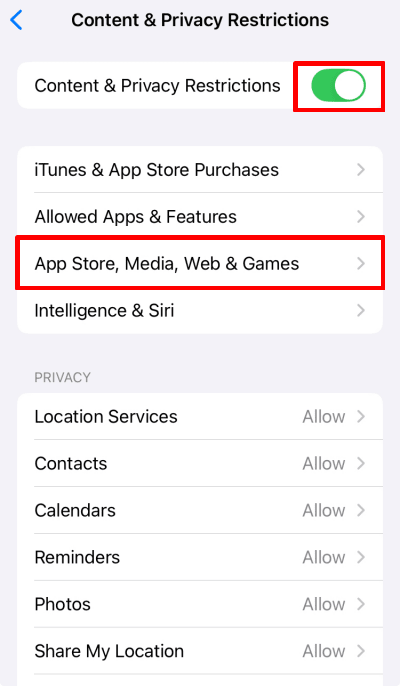
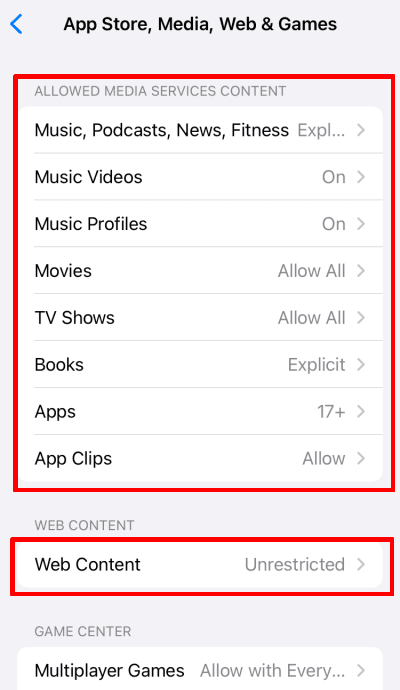
- Чтобы отфильтровать медиаконтент, коснитесь соответствующего пункта. Параметры фильтрации зависят от контекста каждой категории. Например, вы можете фильтровать фильмы и телепередачи на основе их возрастного ценза(новое окно) (или заблокировать либо разрешить все).
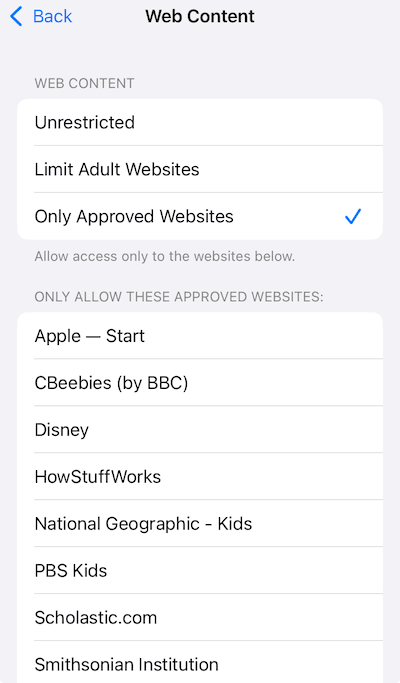
- Чтобы отфильтровать контент в браузере Safari, выберите Веб-контент.
Затем выберите желаемый уровень фильтрации и нажмите Только разрешенные веб-сайты, чтобы выбрать разрешенные веб-сайты.
Дети видят рекламу даже при использовании SafeSearch
Хотя у Google есть строгие правила(новое окно) по защите конфиденциальности детей, которые предусматривают показ неперсонализированной рекламы и отказ от передачи их (новое окно)л(новое окно)ичной информации рекламодателям, эти меры защиты распространяются только на рекламу, размещаемую самой компанией Google.
Сторонние поставщики рекламы могут собирать личные данные и отслеживать действия детей в Сети, что может привести к показу неподобающего контента и передаче их данных без согласия. Родителям следует использовать дополнительные средства контроля, такие как расширенную фильтрацию DNS, и оставаться бдительными, чтобы обеспечить безопасность своих детей в Интернете.
Обезопасьте свой просмотр веб-страниц с помощью Proton VPN
Использования SafeSearch недостаточно для обеспечения безопасности в Интернете для вас и вашей семьи. Proton VPN обеспечивает дополнительный уровень безопасности, шифруя ваш интернет-трафик(новое окно) и защищая вашу конфиденциальность. Наша функция блокировщика рекламы NetShield(новое окно) блокирует рекламу, трекеры и вредоносные программы, предотвращая сбор ваших данных веб-сайтами и защищая ваши устройства от вредоносного контента.
Поскольку VPN-сервисы шифруют ваши данные, вы должны выбрать поставщика, которому доверяете. Proton VPN придерживается строгой политики отсутствия журналов активности(новое окно), что означает, что мы не отслеживаем, не собираем и не передаем какую-либо информацию о вашей онлайн-активности, IP-адресах или продолжительности сеансов. Эта политика подкреплена швейцарскими законами о конфиденциальности(новое окно) и подтверждена независимыми аудитами. Нашим основным владельцем также является некоммерческий фонд(новое окно), деятельность которого направлена на содействие конфиденциальности в Интернете для всех.
Зарегистрируйте аккаунт Proton VPN и используйте его для защиты до 10 устройств в вашей семье.
Часто задаваемые вопросы
1. Откройте Chrome.
2. Перейдите в настройки SafeSearch в Google.
3. Выберите Выкл..
Вы можете использовать Google Family Link, чтобы заблокировать SafeSearch на устройствах, или настроить сетевые параметры DNS для перенаправления доменов Google на forcesafesearch.google.com. Кроме того, вы можете использовать программное обеспечение для родительского контроля, чтобы фильтровать контент в браузерах, приложениях или социальных сетях.
Вы можете использовать VPN для обхода SafeSearch, если она принудительно применяется на уровне сети(новое окно) путем перенаправления доменов Google на forcesafesearch.google.com. Это связано с тем, что VPN шифрует ваш интернет-трафик и направляет его через собственные серверы, тем самым обходя настройки DNS локальной сети и любые принудительные параметры SafeSearch.
Однако, если функция SafeSearch заблокирована на уровне устройства или аккаунта с помощью таких инструментов, как Family Link или Google Workspace for Education, VPN не сможет обойти эти настройки, поскольку они применяются непосредственно к устройству или аккаунту пользователя.
Если у вас возникли проблемы с отключением Google SafeSearch, на это может быть несколько причин:
Кеш браузера и файлы cookie: они могут мешать изменению настроек на веб-сайтах, включая параметры SafeSearch. Попробуйте очистить кеш и файлы cookie вашего браузера.
Настройки аккаунта Google: в вашем аккаунте Google функция SafeSearch может быть заблокирована. Проверьте, вошли ли вы в аккаунт с такими ограничениями.
Настройки устройства: параметры SafeSearch могут контролироваться настройками устройства, особенно на общих или семейных устройствах. Например, родитель или опекун может настроить аккаунт ребенка в Google через Family Link, чтобы включить SafeSearch во всех приложениях и браузерах, используемых на его устройстве.
Настройки VPN: конфигурация VPN может принудительно применять настройки SafeSearch. Например, если вы работаете из дома и должны использовать VPN для подключения к рабочим ресурсам, администратор мог включить SafeSearch, перенаправив DNS-запросы Google Поиска на forcesafesearch.google.com.
Настройки сетевого администратора: сетевые администраторы в школах, на рабочих местах или в публичных сетях часто принудительно включают SafeSearch, чтобы предотвратить доступ к неподобающему контенту.




