


Het internet staat vol met informatie, maar een deel ervan is ongepast, vooral voor kinderen en gevoelige volwassenen. SafeSearch kan helpen deze inhoud te filteren(nieuw venster) om browsen veiliger te maken en de online privacy van uw kinderen te verbeteren(nieuw venster).
Dit artikel legt uit hoe SafeSearch-instellingen kunnen worden afgedwongen op het werk, op school en op andere plaatsen. Het laat ook zien hoe u SafeSearch-instellingen kunt beheren, deze indien nodig kunt uitschakelen en extra stappen kunt nemen om een veilige online ervaring voor u en uw gezin te creëren.
- Wat is SafeSearch?
- Hoe SafeSearch werkt
- Wat zijn de risico’s van het uitschakelen van SafeSearch?
- Hoe u SafeSearch in- of uitschakelt
- Kinderen worden blootgesteld aan advertenties, zelfs met SafeSearch
- Beveilig uw browse-ervaring met Proton VPN
- Veelgestelde vragen
Wat is SafeSearch?
SafeSearch is een functie die wordt aangeboden door zoekmachines zoals Google en Bing om expliciete inhoud, zoals pornografie, geweld en ander schadelijk materiaal, uit de zoekresultaten te filteren.
Het is oorspronkelijk ontwikkeld door Google en helpt te voorkomen dat gebruikers ongepaste of schadelijke inhoud te zien krijgen tijdens het surfen op het internet. SafeSearch is bijzonder nuttig voor gezinnen en onderwijsinstellingen, omdat het helpt om een veiligere en beter gecontroleerde online omgeving te creëren voor kinderen en studenten.
Hoe Google SafeSearch werkt
Google SafeSearch maakt gebruik van geautomatiseerde systemen(nieuw venster) met machine learning en verschillende criteria om expliciete inhoud te vinden, zoals woorden op webpagina’s, in koppelingen, metagegevens en tags, beeldherkenningstechnologie en feedback van gebruikers.
Er zijn drie modi bij het aanpassen van SafeSearch:
- SafeSearch aan
- SafeSearch uit
- Gematigde filtering (vervaagt expliciete afbeeldingen, maar geen tekst of koppelingen)
U hebt toegang tot SafeSearch via www.google.com/safesearch(nieuw venster) of via de instellingen van de Google-app.
Standaard vervaagt SafeSearch expliciete afbeeldingen voor volwassenen. Voor kinderen onder de 18 jaar wordt SafeSearch standaard ingeschakeld en kunnen ze deze instelling niet wijzigen.
Google gebruikt verschillende methoden om uw leeftijd te bepalen(nieuw venster), waaronder de informatie in het profiel van uw Google-account. Zo hebben kinderen onder de 13 jaar (of de geldende leeftijd in uw land) van wie de Gmail-accounts(nieuw venster) zijn gemaakt door een ouder via Family Link(nieuw venster), SafeSearch automatisch ingeschakeld. Als u ouder bent dan de meerderjarigheidsgrens en Google uw account ten onrechte heeft gemarkeerd, moet u uw leeftijd verifiëren(nieuw venster) met een identiteitsbewijs van de overheid, een kredietkaart, een telefoonnummer of een selfie.
Als u SafeSearch instelt zonder u aan te melden bij uw Google-account, worden de instellingen alleen in die browser opgeslagen. U moet de setup herhalen voor elke browser die u gebruikt. Als u SafeSearch instelt terwijl u bent aangemeld bij uw Google-account, worden de instellingen opgeslagen in uw account en werken ze op alle browsers en apparaten waarop u bent ingelogd bij Google.
De instellingen van Google SafeSearch filteren alleen inhoud op Google Zoeken. Als u bijvoorbeeld SafeSearch inschakelt op het apparaat van uw kind, kan deze nog steeds toegang krijgen tot expliciete inhoud via andere zoekmachines. Om dit te voorkomen, kunt u overwegen om hulpmiddelen voor ouderlijk toezicht te gebruiken die expliciete inhoud in alle zoekmachines blokkeren, of handmatig vergelijkbare veilige zoekfuncties inschakelen op andere zoekmachines(nieuw venster) die uw kind mogelijk gebruikt.
Wat zijn de risico’s van het uitschakelen van SafeSearch?
Hoewel het uitschakelen van SafeSearch nuttig kan zijn voor onderzoek of persoonlijke voorkeuren, is het belangrijk om de risico’s af te wegen, vooral in omgevingen met kinderen of gedeelde apparaten.
- Onbedoelde blootstelling: Expliciete inhoud zoals entertainment voor volwassenen, desinformatie, haatzaaiende uitlatingen en extremistische propaganda is ongepast voor kinderen, bepaalde ouderen of personen die gevoelig zijn voor dergelijk materiaal.
- Psychologische effecten: Gewelddadige of verontrustende inhoud kan leiden tot stress, angst of ongevoeligheid voor geweld(nieuw venster).
- Beveiligingsrisico’s: Het vergroot de kans op toegang tot websites met malware en phishing(nieuw venster) die uw apparaat kunnen beschadigen of persoonlijke gegevens(nieuw venster) kunnen stelen.
- Expliciete advertenties en pop-ups(nieuw venster): Deze kunnen uw browse-ervaring verstoren en mogelijk leiden tot kwaadaardige websites.
- Privacyproblemen: Onveilige of minder betrouwbare websites gebruiken vaker agressieve trackingtechnologieën om uw browseactiviteiten te monitoren zonder uw toestemming en uw gegevens te verzamelen voor gerichte reclame of om deze aan derden te verkopen.
Hoe u Google SafeSearch in- of uitschakelt
In uw browser
Als uw apparaat Windows, macOS, Chrome OS of Linux gebruikt, of als u zoekt met een mobiele browser:
- Open een webbrowser en ga naar www.google.com/safesearch(nieuw venster)
- Selecteer Filteren om expliciete afbeeldingen, koppelingen en tekst weg te filteren, selecteer Vervagen om expliciete afbeeldingen te vervagen, of selecteer Uit om SafeSearch volledig uit te schakelen en alle relevante resultaten ongefilterd te zien.
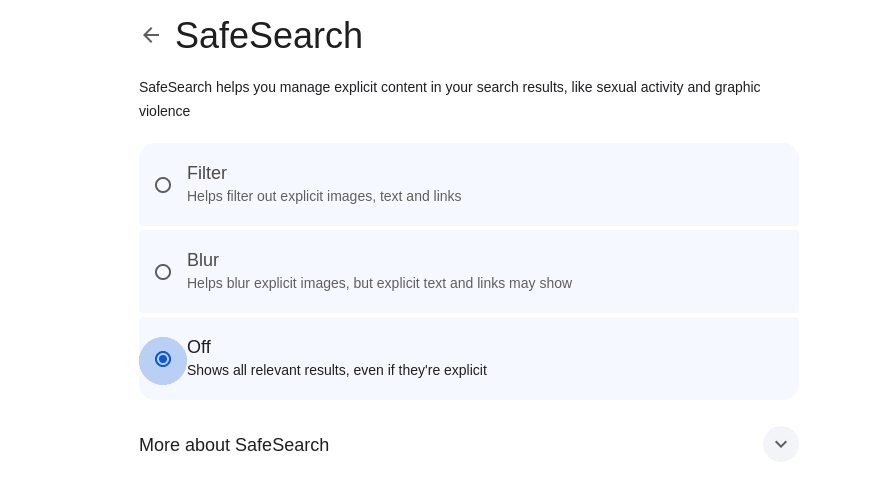
Als u een andere zoekmachine dan Google gebruikt, zijn er vergelijkbare opties beschikbaar voor:
Android-apparaten
- Open de Google-app en tik op uw profielfoto → SafeSearch.
- Selecteer Filteren om expliciete afbeeldingen, koppelingen en tekst weg te filteren, selecteer Vervagen om expliciete afbeeldingen te vervagen, of selecteer Uit om SafeSearch volledig uit te schakelen en alle relevante resultaten ongefilterd te zien.

iPhones en iPads
iPhones en iPads zijn Apple-apparaten, dus ze bieden geen Google SafeSearch. iOS en iPadOS bieden echter wel vrij uitgebreide instellingen voor inhoudscontrole.
Open de Instellingen-app en ga naar Schermtijd → Materiaal en privacy.
- Om alle SafeSearch-beperkingen uit te schakelen, zet u de schakelaar Beperkingen voor materiaal en privacy uit.
- Om materiaalbeperkingen in te schakelen, zet u de schakelaar Beperkingen voor materiaal en privacy aan en selecteert u Materiaalbeperkingen.
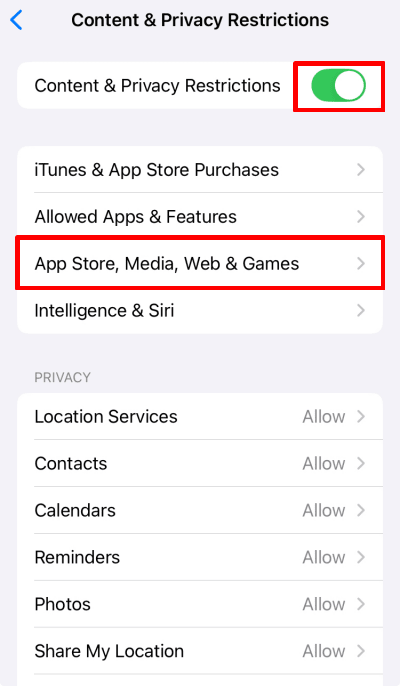
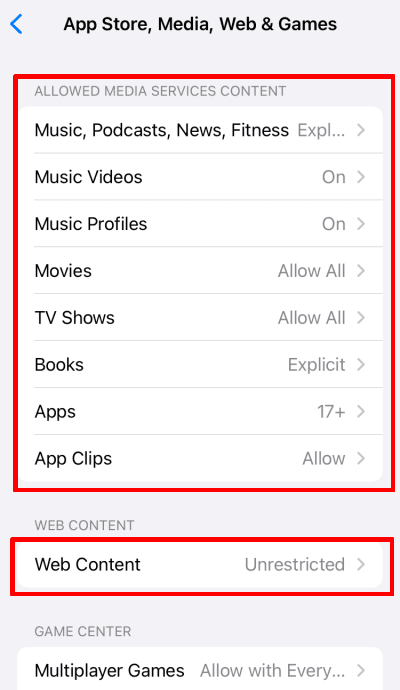
- Om media-inhoud te filteren, tikt u op de desbetreffende optie. Filteropties zijn contextgevoelig voor elke categorie. U kunt bijvoorbeeld films en tv-programma’s filteren op basis van hun leeftijdsclassificatie(nieuw venster) (of alles blokkeren of toestaan).
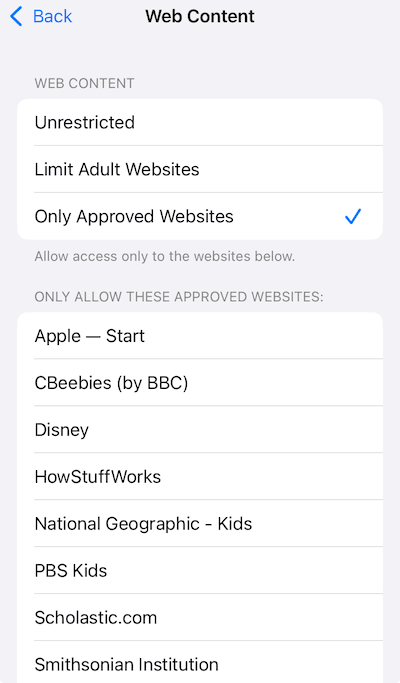
- Om inhoud in de Safari-browser te filteren, selecteert u Webinhoud.
Selecteer vervolgens het gewenste filterniveau en tik op Alleen toegestane websites om toegestane websites te selecteren.
Kinderen worden blootgesteld aan advertenties, zelfs met SafeSearch
Hoewel Google een strikt beleid(nieuw venster) heeft om de privacy van kinderen te beschermen door niet-gepersonaliseerde advertenties te tonen en hun (nieuw venster)p(nieuw venster)ersoonlijke gegevens niet met adverteerders te delen, gelden deze beschermingen alleen voor advertenties die door Google zelf worden aangeboden.
Externe advertentieaanbieders kunnen persoonlijke gegevens verzamelen en de online activiteiten van kinderen volgen, waardoor kinderen kunnen worden blootgesteld aan ongepaste inhoud en hun gegevens zonder toestemming kunnen worden gedeeld. Ouders moeten aanvullende beheeropties gebruiken, zoals geavanceerde DNS-filtering, en alert blijven om hun kinderen online veilig te houden.
Beveilig uw browse-ervaring met Proton VPN
Het gebruik van SafeSearch is niet voldoende om een veilige browse-ervaring voor uzelf en uw gezin te creëren. Proton VPN voegt een extra beveiligingslaag toe door uw internetverkeer te versleutelen(nieuw venster) en uw privacy te beschermen. Onze NetShield(nieuw venster)-advertentieblokkeringsfunctie blokkeert advertenties, trackers en malware om te voorkomen dat websites uw gegevens verzamelen en om uw apparaten te beschermen tegen schadelijke inhoud.
Omdat VPN’s uw gegevens versleutelen, moet u een provider kiezen die u vertrouwt. Proton VPN hanteert een strikt beleid zonder logboeken(nieuw venster), wat betekent dat we geen details over uw online activiteiten, IP-adressen of sessieduur monitoren, verzamelen of delen. Dit beleid wordt ondersteund door Zwitserse privacywetgeving(nieuw venster) en is bevestigd door onafhankelijke audits. We zijn bovendien grotendeels eigendom van een non-profitorganisatie(nieuw venster) die zich inzet voor het bevorderen van online privacy voor iedereen.
Meld u aan voor een Proton VPN-account en gebruik dit om tot wel 10 apparaten in uw huishouden te beschermen.
Veelgestelde vragen
1. Open Chrome.
2. Ga naar de Google SafeSearch-instellingen.
3. Selecteer Uit.
U kunt Google Family Link gebruiken om SafeSearch op apparaten te vergrendelen of netwerk-DNS-instellingen configureren om Google-domeinen te koppelen aan forcesafesearch.google.com. U kunt ook software voor ouderlijk toezicht gebruiken om inhoud te filteren in browsers, apps of sociale media.
U kunt een VPN gebruiken om SafeSearch te omzeilen als dit op netwerkniveau wordt afgedwongen(nieuw venster) door Google-domeinen te koppelen aan forcesafesearch.google.com. Dit komt omdat een VPN uw internetverkeer versleutelt en via zijn eigen servers routeert, waardoor de DNS-configuraties van het lokale netwerk en eventuele afgedwongen SafeSearch-instellingen worden vermeden.
Als SafeSearch echter is vergrendeld op apparaat- of accountniveau via tools zoals Family Link of Google Workspace for Education, kan een VPN deze instellingen niet omzeilen, omdat ze rechtstreeks op het apparaat of het gebruikersaccount worden toegepast.
Als u problemen ondervindt bij het uitschakelen van Google SafeSearch, kan dat verschillende oorzaken hebben:
Browsercache en cookies: deze kunnen uw vermogen om instellingen op websites te wijzigen, waaronder SafeSearch-voorkeuren, verstoren. Probeer de cache en cookies van uw browser te wissen.
Google-accountinstellingen: SafeSearch is mogelijk vergrendeld in uw Google-account. Controleer of u bent aangemeld bij een account met deze beperkingen.
Apparaatinstellingen: SafeSearch-instellingen kunnen worden beheerd via de instellingen van het apparaat, met name op gedeelde of gezinsapparaten. Een ouder of voogd kan bijvoorbeeld het Google-account van een kind instellen via Family Link om SafeSearch in te schakelen voor alle apps en browsers die op hun apparaat worden gebruikt.
VPN-instellingen: een VPN-configuratie kan SafeSearch-instellingen afdwingen. Als u bijvoorbeeld thuiswerkt en een VPN moet gebruiken om verbinding te maken met werkbronnen, heeft de beheerder SafeSearch mogelijk ingeschakeld door DNS-query’s van Google Zoeken om te leiden naar forcesafesearch.google.com.
Instellingen van de netwerkbeheerder: netwerkbeheerders op scholen, werkplekken of openbare netwerken dwingen SafeSearch vaak af om toegang tot ongepaste inhoud te voorkomen.




