


इंटरनेट में जानकारी से भरपूर है, लेकिन उसमें से कुछ अनुचित होता है, खासकर बच्चों और संवेदनशील वयस्कों के लिए। SafeSearch ऐसे कंटेंट को फ़िल्टर करने(नई विंडो) में मदद कर सकता है ताकि ब्राउज़िंग ज़्यादा सुरक्षित हो और बच्चों की ऑनलाइन निजता बेहतर हो(नई विंडो)।
इस लेख में बताया गया है कि काम की जगह, स्कूल और दूसरी जगहों पे SafeSearch सेटिंग कैसे लागू की जा सकती हैं। साथ ही, इसमें दिखाया गया है कि SafeSearch सेटिंग कैसे संभालें, ज़रूरत पड़ने पे इसे बंद करें और अपने और अपने परिवार के लिए सुरक्षित ऑनलाइन अनुभव बनाने के लिए और कदम उठाएं।
- SafeSearch क्या है?
- SafeSearch कैसे काम करता है
- SafeSearch बंद करने के क्या जोखिम हैं?
- SafeSearch को बंद या चालू कैसे करें
- SafeSearch के साथ भी बच्चों के सामने विज्ञापन आते हैं
- Proton VPN के साथ अपना ब्राउज़िंग अनुभव सुरक्षित करें
- अक्सर पूछे जाने वाले प्रश्न
SafeSearch क्या है?
SafeSearch एक खासियत है जो Google और Bing जैसे सर्च इंजन देते हैं, ताकि सर्च रिज़ल्ट में से अश्लील कंटेंट फ़िल्टर हो सके, जैसे पोर्नोग्राफ़ी, हिंसा और अन्य नुकसानदेह सामग्री।
इसे शुरू में Google ने विकसित किया था। यह इंटरनेट ब्राउज़ करते वक़्त उपयोगकर्ताओं को अनुचित या नुकसानदेह कंटेंट देखने से रोकने में मदद करता है। SafeSearch खास तौर पे परिवारों और शैक्षिक संस्थानों के लिए काम का है, क्योंकि यह बच्चों और छात्रों के लिए ज़्यादा सुरक्षित और बेहतर नियंत्रित ऑनलाइन माहौल बनाने में मदद करता है।
Google SafeSearch कैसे काम करता है
Google SafeSearch ऑटोमेटेड सिस्टम का इस्तेमाल करता है(नई विंडो), जिनमें मशीन लर्निंग और अलग-अलग मापदंड होते हैं ताकि अश्लील कंटेंट पता चल सके, जैसे वेब पेज, लिंक, मेटाडाटा और टैग में मौजूद शब्द, इमेज रिकग्निशन तकनीक और उपयोगकर्ता के सुझाव।
SafeSearch एडजस्ट करते वक़्त तीन मोड होते हैं:
- SafeSearch चालू
- SafeSearch बंद
- मध्यम फ़िल्टरिंग (अश्लील इमेज धुंधली हो जाती हैं, लेकिन टेक्स्ट या लिंक नहीं)
SafeSearch को www.google.com/safesearch(नई विंडो) पे या Google ऐप की सेटिंग से एक्सेस कर सकते हैं।
डिफ़ॉल्ट रूप से, SafeSearch वयस्कों के लिए अश्लील इमेज को धुंधला कर देता है। 18 साल से कम उम्र के बच्चों के लिए SafeSearch डिफ़ॉल्ट रूप से चालू रहता है और वो इस सेटिंग को बदल नहीं सकते।
Google आपकी उम्र पता करने(नई विंडो) के लिए अलग-अलग तरीके इस्तेमाल करता है, जिनमें आपकी Google खाता प्रोफ़ाइल में दी गई जानकारी शामिल है। उदाहरण के लिए, 13 साल से कम उम्र के बच्चों (या आपके देश में लागू उम्र) के Gmail खाते(नई विंडो), जो माता-पिता ने Family Link(नई विंडो) का इस्तेमाल करके बनाए हैं, उनके लिए SafeSearch अपने-आप सक्षम रहता है। अगर आप सहमति की उम्र से ऊपर हैं और Google ने ग़लती से आपका खाता फ़्लैग किया है, तो आपको सरकारी पहचान पत्र, क्रेडिट कार्ड, फ़ोन नंबर या सेल्फ़ी का इस्तेमाल करके अपनी उम्र वेरिफ़ाई करनी(नई विंडो) होगी।
अगर आप अपने Google खाते में लॉगइन किए बिना SafeSearch सेटअप करते हैं, तो सेटिंग सिर्फ़ उसी ब्राउज़र पे सेव होगी। आपको इस्तेमाल किए गए हर ब्राउज़र के लिए सेटअप दोहराना पड़ेगा। अगर आप अपने Google खाते में लॉगइन करके SafeSearch सेटअप करते हैं, तो सेटिंग आपके खाते में सेव होगी और उन सभी ब्राउज़र और डिवाइस पे काम करेगी जहां आपने Google में साइनइन किया हुआ है।
Google SafeSearch सेटिंग सिर्फ़ Google Search का कंटेंट फ़िल्टर करती है। उदाहरण के लिए, अगर आप अपने बच्चे के डिवाइस पे SafeSearch सक्षम करते हैं, तो भी वो दूसरे सर्च इंजन से स्पष्ट कंटेंट एक्सेस कर सकते हैं। इसे रोकने के लिए, ऐसे पैरेंटल कंट्रोल टूल इस्तेमाल करने के बारे में सोचें जो सभी सर्च इंजन पर स्पष्ट कंटेंट को ब्लॉक करते हैं, या उन दूसरे सर्च इंजन(नई विंडो) पे मिलती-जुलती सेफ सर्च खासियत मैन्युअल रूप से सक्षम करें जिनका इस्तेमाल आपका बच्चा कर सकता है।
SafeSearch अक्षम करने के क्या जोखिम हैं?
SafeSearch बंद करना रिसर्च या निजी पसंद के लिए फ़ायदेमंद हो सकता है, लेकिन जोखिमों को तौलना ज़रूरी है, खासकर ऐसे माहौल में जहां बच्चे हों या शेयर किए गए डिवाइस हों।
- अनजाने में सामने आना: वयस्क मनोरंजन, गलत जानकारी, नफ़रत भरे भाषण और उग्रवादी प्रचार जैसा स्पष्ट कंटेंट बच्चों, कुछ बुज़ुर्गों, या ऐसे लोगों के लिए ठीक नहीं है जो ऐसी सामग्री के प्रति संवेदनशील हों।
- मनोवैज्ञानिक असर: हिंसक या परेशान करने वाला कंटेंट तनाव, चिंता, या हिंसा के प्रति संवेदनशीलता खत्म होने(नई विंडो) का कारण बन सकता है।
- सुरक्षा जोखिम: इससे ऐसी मालवेयर और फिशिंग(नई विंडो) वेबसाइट को एक्सेस करने की आशंका बढ़ जाती है जो आपके डिवाइस को नुकसान पहुंचा सकती हैं या निजी जानकारी(नई विंडो) चुरा सकती हैं।
- स्पष्ट विज्ञापन और पॉप-अप(नई विंडो): ये आपके ब्राउज़िंग अनुभव में बाधा डाल सकते हैं और संभावित रूप से आपको दुर्भावनापूर्ण वेबसाइट तक ले जा सकते हैं।
- निजता की चिंता: असुरक्षित या कम भरोसेमंद वेबसाइटें ज़्यादा संभावना से ऐसी आक्रामक ट्रैकिंग तकनीकों का इस्तेमाल करती हैं जो आपकी सहमति के बिना आपकी ब्राउज़िंग गतिविधि पर नज़र रखती हैं और टारगेटेड विज्ञापन के लिए या उन्हें तीसरे पक्ष को बेचने के लिए आपका डाटा इकट्ठा करती हैं।
Google SafeSearch बंद या चालू कैसे करें
अपने ब्राउज़र में
अगर आपके डिवाइस पे Windows, macOS, Chrome OS, या Linux है, या आप मोबाइल ब्राउज़र से खोजते हैं:
- कोई भी वेब ब्राउज़र खोलें और www.google.com/safesearch(नई विंडो) पे जाएं
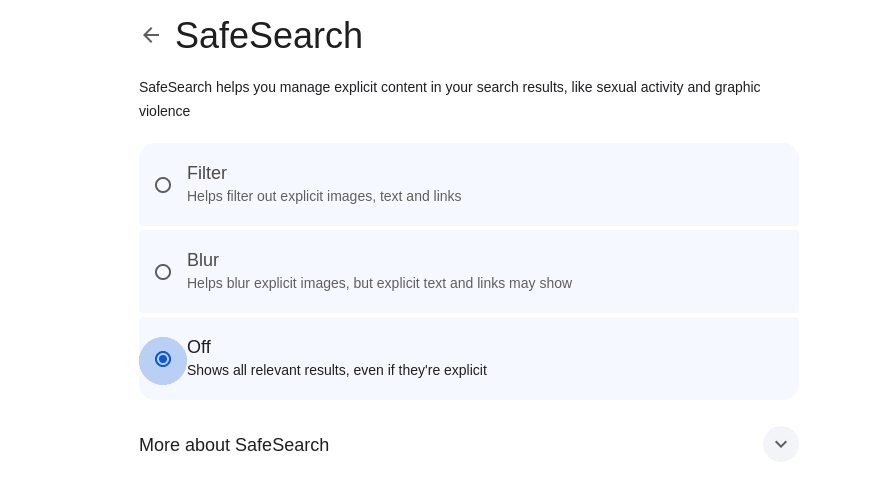
- स्पष्ट तस्वीरें, लिंक, और टेक्स्ट फ़िल्टर करने के लिए Filter चुनें, स्पष्ट तस्वीरों को धुंधला करने के लिए Blur चुनें, या SafeSearch को पूरी तरह बंद करके सभी प्रासंगिक नतीजे बिना फ़िल्टर देखने के लिए Off चुनें।
अगर आप Google के अलावा कोई और सर्च इंजन इस्तेमाल करते हैं, तो मिलते-जुलते विकल्प इनके लिए उपलब्ध हैं:
Android डिवाइस
- Google ऐप खोलें, अपनी प्रोफ़ाइल तस्वीर पे टैप करें → SafeSearch।
- स्पष्ट तस्वीरें, लिंक, और टेक्स्ट फ़िल्टर करने के लिए Filter चुनें, स्पष्ट तस्वीरों को धुंधला करने के लिए Blur चुनें, या SafeSearch को पूरी तरह बंद करके सभी प्रासंगिक नतीजे बिना फ़िल्टर देखने के लिए Off चुनें।

iPhone और iPad
iPhone और iPad Apple के डिवाइस हैं, इसलिए इनमें Google SafeSearch उपलब्ध नहीं है। हालांकि, iOS और iPadOS काफ़ी विस्तृत कंटेंट कंट्रोल ज़रूर ऑफ़र करते हैं।
सेटिंग ऐप खोलें और Screen Time → Content & Privacy Restrictions में जाएं।
- सभी SafeSearch पाबंदियां बंद करने के लिए Content & Privacy Restrictions स्विच को off कर दें।
- कोई भी कंटेंट पाबंदी चालू करने के लिए Content & Privacy Restrictions स्विच को on करें और Content Restrictions चुनें।
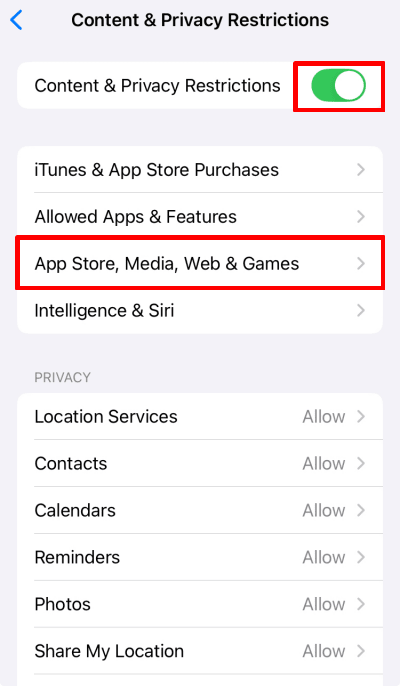
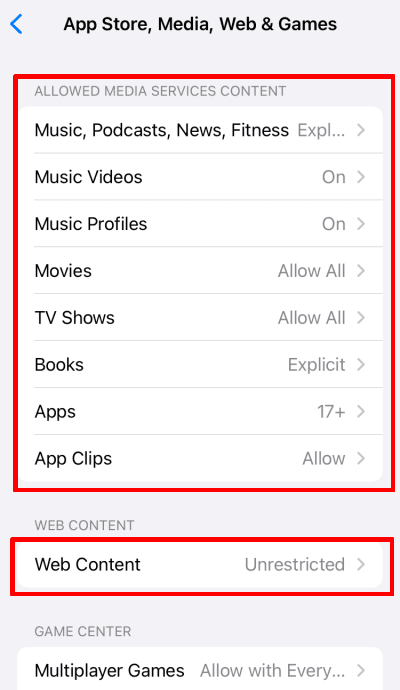
- मीडिया कंटेंट फ़िल्टर करने के लिए संबंधित एंट्री पे टैप करें। फ़िल्टरिंग विकल्प हर कैटेगरी के हिसाब से अलग होते हैं। उदाहरण के लिए, आप फ़िल्मों और TV शो को उनकी उम्र रेटिंग(नई विंडो) के आधार पे फ़िल्टर कर सकते हैं (या सभी को ब्लॉक या अनुमति दे सकते हैं)।
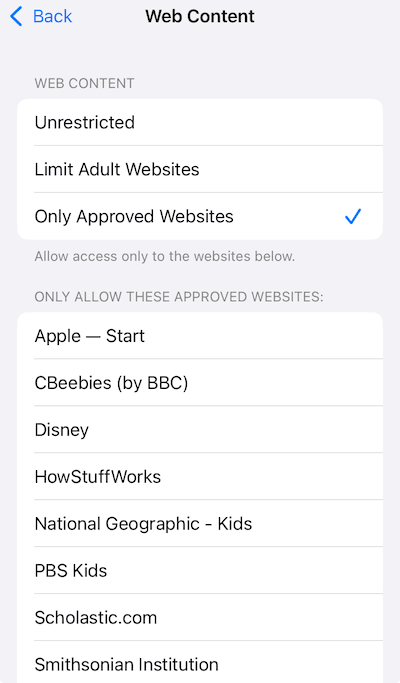
- Safari ब्राउज़र में कंटेंट फ़िल्टर करने के लिए Web content चुनें।
फिर अपनी पसंद का फ़िल्टरिंग लेवल चुनें और अनुमति वाली वेबसाइट चुनने के लिए Only Approved Websites पे टैप करें।
SafeSearch के साथ भी बच्चे विज्ञापनों के संपर्क में आते हैं
Google के पास बच्चों की निजता की सुरक्षा के लिए सख़्त नीति(नई विंडो) है, जो निजीकरण न किए गए विज्ञापन दिखाकर और उनकी निजी जानकारी (नई विंडो)वि(नई विंडो)ज्ञापनदाताओं के साथ शेयर न करके काम करती है, लेकिन ये सुरक्षा सिर्फ़ Google के खुद के दिखाए गए विज्ञापनों पे लागू होती है।
तीसरें-पार्टी विज्ञापन प्रदाता निजी डाटा इकट्ठा कर सकते हैं और बच्चों की ऑनलाइन गतिविधियों पर नज़र रख सकते हैं, जिससे बच्चे अनुचित कंटेंट के संपर्क में आ सकते हैं और उनका डाटा सहमति के बिना शेयर हो सकता है। माता-पिता को अतिरिक्त कंट्रोल का इस्तेमाल करना चाहिए, जैसे एडवांस DNS फ़िल्टरिंग, और अपने बच्चों को ऑनलाइन सुरक्षित रखने के लिए सतर्क रहना चाहिए।
Proton VPN के साथ अपने ब्राउज़िंग अनुभव को सुरक्षित बनाएं
अपने और अपने परिवार के लिए सुरक्षित ब्राउज़िंग अनुभव बनाने के लिए सिर्फ़ SafeSearch का इस्तेमाल काफ़ी नहीं है। Proton VPN आपका इंटरनेट ट्रैफिक एन्क्रिप्ट करके(नई विंडो) और आपकी निजता की सुरक्षा करके सुरक्षा की एक अतिरिक्त परत जोड़ता है। हमारी NetShield(नई विंडो) एड-ब्लॉकर खासियत विज्ञापन, ट्रैकर और मालवेयर को ब्लॉक करती है ताकि वेबसाइटें आपका डाटा इकट्ठा न कर सकें और आपके डिवाइस नुकसानदेह कंटेंट से सुरक्षित रहें।
चूंकि VPN आपका डाटा एन्क्रिप्ट करते हैं, इसलिए आपको ऐसा प्रोवाइडर चुनना चाहिए जिसपे आप भरोसा करते हैं। Proton VPN में सख़्त लॉग-नहीं नीति(नई विंडो) है, यानी हम आपकी ऑनलाइन गतिविधि, IP पतों, या सत्र की अवधि के बारे में कोई जानकारी मॉनिटर, इकट्ठा, या शेयर नहीं करते। इस नीति को स्विस निजता कानूनों(नई विंडो) का सहारा मिलता है और स्वतंत्र ऑडिट से इसकी पुष्टि हुई है। हम मुख्य रूप से एक नॉन-प्रॉफ़िट(नई विंडो) के स्वामित्व में भी हैं, जो सबके लिए ऑनलाइन निजता को बढ़ावा देने के लिए समर्पित है।
Proton VPN खाते के लिए साइनअप करें और उसका इस्तेमाल अपने घर के 10 डिवाइस तक को सुरक्षित रखने के लिए करें।
अक्सर पूछे जाने वाले प्रश्न
1. Chrome खोलें।
2. Google SafeSearch सेटिंग में जाएं।
3. Off चुनें।
आप डिवाइस पर SafeSearch को लॉक करने के लिए Google Family Link इस्तेमाल कर सकते हैं या नेटवर्क की DNS सेटिंग कॉन्फ़िगर करके Google डोमेन को forcesafesearch.google.com पे मैप कर सकते हैं। इसके अलावा, आप ब्राउज़र, ऐप, या सोशल मीडिया में कंटेंट फ़िल्टर करने के लिए पैरेंटल कंट्रोल सॉफ्टवेयर इस्तेमाल कर सकते हैं।
अगर SafeSearch नेटवर्क लेवल पे लागू किया गया है(नई विंडो), जिसमें Google डोमेन को forcesafesearch.google.com पे मैप किया जाता है, तो आप उसे बायपास करने के लिए VPN इस्तेमाल कर सकते हैं। ऐसा इसलिए क्योंकि VPN आपका इंटरनेट ट्रैफिक एन्क्रिप्ट करता है और उसे अपने ही सर्वर से रूट करता है, जिससे लोकल नेटवर्क की DNS संरचना और लागू की गई किसी भी SafeSearch सेटिंग से बचा जा सकता है।
हालांकि, अगर SafeSearch को Family Link या Google Workspace for Education जैसे टूल के ज़रिए डिवाइस या खाता लेवल पे लॉक किया गया है, तो VPN इन सेटिंग को बायपास नहीं कर पाएगा, क्योंकि ये सीधे डिवाइस या उपयोगकर्ता खाते पे लागू होती हैं।
अगर आपको Google SafeSearch बंद करने में दिक्कत हो रही है, तो इसके कई कारण हो सकते हैं:
ब्राउज़र कैश और कुकी: ये वेबसाइटों पे सेटिंग बदलने की आपकी क्षमता में बाधा डाल सकते हैं, जिसमें SafeSearch की पसंद भी शामिल है। अपने ब्राउज़र का कैश और कुकी हटाने की कोशिश करें।
Google खाता सेटिंग: आपके Google खाते में SafeSearch लॉक हो सकता है। चेक करें कि आप ऐसे खाते में लॉगइन तो नहीं हैं जिसमें ये पाबंदियां हों।
डिवाइस सेटिंग: SafeSearch सेटिंग डिवाइस की सेटिंग से कंट्रोल हो सकती हैं, खासकर शेयर किए गए या फ़ैमिली डिवाइस पर। उदाहरण के लिए, माता-पिता या गार्जियन Family Link के ज़रिए बच्चे का Google खाता सेटअप कर सकते हैं ताकि उनके डिवाइस पे इस्तेमाल होने वाले सभी ऐप और ब्राउज़र में SafeSearch सक्षम हो।
VPN सेटिंग: VPN संरचना SafeSearch सेटिंग लागू कर सकती है। उदाहरण के लिए, अगर आप घर से काम करते हैं और काम के सोर्स से कनेक्ट होने के लिए VPN इस्तेमाल करना ज़रूरी है, तो एडमिनिस्ट्रेटर ने Google Search DNS क्वेरी को forcesafesearch.google.com पे रीडायरेक्ट करके SafeSearch सक्षम किया हो सकता है।
नेटवर्क एडमिनिस्ट्रेटर सेटिंग: स्कूल, दफ़्तर, या पब्लिक नेटवर्क के नेटवर्क एडमिनिस्ट्रेटर अक्सर अनुचित कंटेंट तक एक्सेस रोकने के लिए SafeSearch लागू करते हैं।


