


The Your connection is not private error indicates a problem with the SSL certificate(नई विंडो) used to verify that a website is genuine. In most cases, this means the website can’t trusted and is therefore best avoided. If the website is genuine, its mainly up to the website owner to fix the problem. But there are troubleshooting steps you can take to ensure the issue isn’t with your connection.
ब्राउज़र से वेब सर्फ़ करते वक़्त, आपको ऐसी वेबसाइटें ज़रूर मिलेंगी जिन्हें लोड करने से आपका ब्राउज़र इनकार कर देगा और उसकी जगह आपका कनेक्शन निजी नहीं है या चेतावनी: आगे संभावित सुरक्षा जोखिम है जैसा कोई एरर संदेश दिखाएगा.
Chromium आधारित ब्राउज़र जैसे Google Chrome, Microsoft Edge, Chromium और Brave पे आपको आपका कनेक्शन निजी नहीं है (या इससे बहुत मिलता-जुलता) संदेश दिखेगा। Safari पे भी आपको ऐसा ही संदेश दिखेगा।
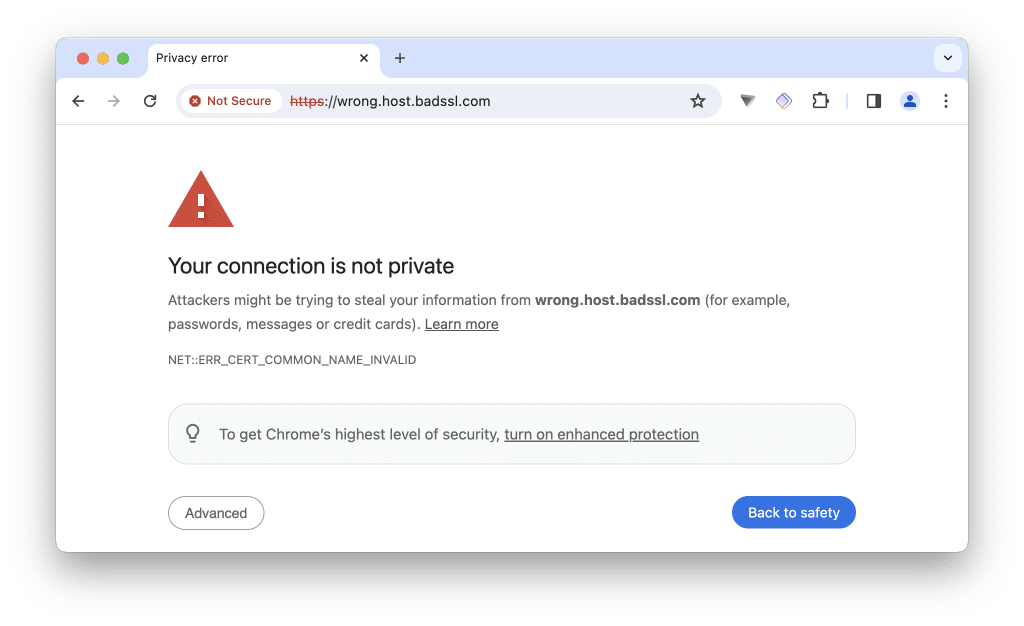
Firefox आधारित ब्राउज़र जैसे Firefox और LibreWolf पे आपको चेतावनी: आगे संभावित सुरक्षा जोखिम है (या Android पे Secure Connection Failed) संदेश दिखेगा.
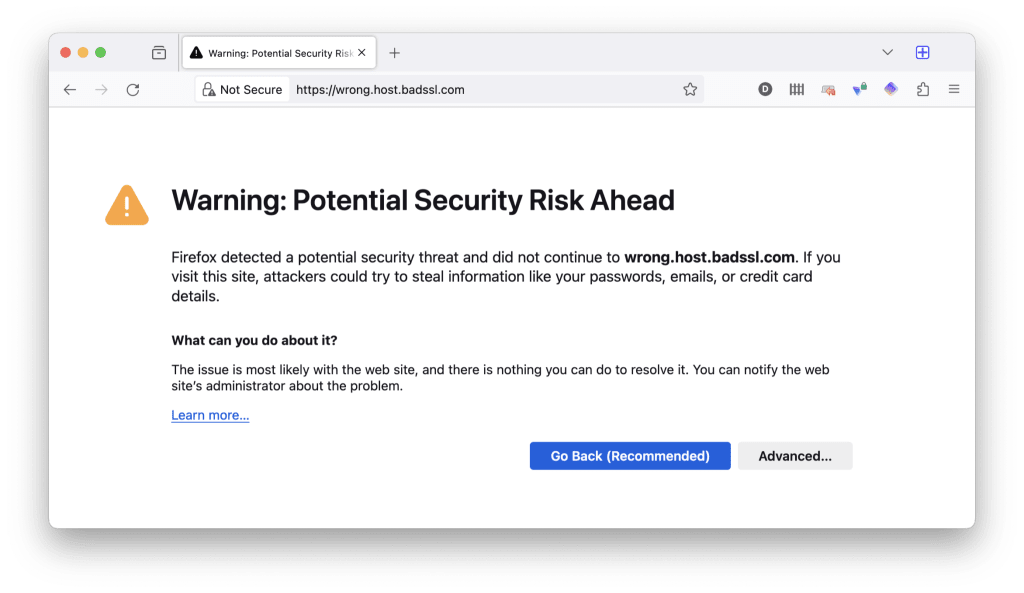
इस आर्टिकल में हम बताते हैं कि ये एरर क्यों होता है और इसे “ठीक” करने के कुछ तरीके सुझाते हैं। हालांकि, ध्यान रखें कि इस एरर के असल में किसी असली समस्या की तरफ इशारा करने की काफी संभावना होती है, और कई मामलों में उस वेबसाइट से दूर रहना ही सबसे अच्छा है।
- आपको ‘आपका कनेक्शन निजी नहीं है’ एरर क्यों दिख रहा है?
- HTTPS वेबसाइट वेरिफिकेशन कैसे काम करता है?
- HTTPS वेबसाइट वेरिफिकेशन क्यों फेल हो सकता है?
- “आपका कनेक्शन निजी नहीं है” एरर को कैसे ठीक करें
- क्या एरर को नज़रअंदाज़ किया जा सकता है?
आपको ‘आपका कनेक्शन निजी नहीं है’ एरर क्यों दिख रहा है?
Hypertext Transfer Protocol Secure (HTTPS(नई विंडो)) is the backbone that keeps everyone safe and secure on the internet. Most websites (and all professional commercial websites) these days are secured using HTTPS.
जब आप कोई HTTPS वेबसाइट खोलते हैं, तो कोई थर्ड पार्टी — जैसे आपका इंटरनेट सेवा प्रदाता (ISP) — ये नहीं देख सकता कि आप उस वेबसाइट पे क्या करते हैं। इसमें ये भी शामिल है कि आप कौन-कौन से पेज खोलते हैं और कौन-सा डाटा डालते हैं (जैसे पेमेंट करते वक्त आपकी क्रेडिट कार्ड की जानकारी)।
और जानें कि HTTPS आपको सुरक्षित (लेकिन निजी नहीं) कैसे रखता है(नई विंडो)
HTTPS दो ज़रूरी काम करता है:
1. ये आपके डाटा को एन्क्रिप्ट करता है जब वो आपके डिवाइस और वेबसाइट के बीच सफर करता है। यही एन्क्रिप्शन (जो TLS एन्क्रिप्शन प्रोटोकॉल(नई विंडो) का इस्तेमाल करता है) थर्ड पार्टीज़ को ये बताने से रोकता है कि आप किसी वेबसाइट पे क्या करते हैं, या आपके भेजे गए किसी जानकारी, जैसे पासवर्ड या क्रेडिट कार्ड की जानकारी, को देखने से रोकता है।
2. ये आपके ब्राउज़र को वेरिफ़ाई करने देता है कि जिस वेबसाइट से आप कनेक्ट कर रहे हैं, वही वह वेबसाइट है जिसके बारे में आप सोचते हैं। अगर ब्राउज़र ये नहीं कर सकता, तो वो कनेक्ट होने से इनकार कर देगा और आपको आपका कनेक्शन निजी नहीं है एरर दिखेगा.
HTTPS वेबसाइट वेरिफिकेशन कैसे काम करता है?
HTTPS नए कनेक्शन बनाने के लिए X.509 Public Key Infrastructure (PKI) का इस्तेमाल करता है। ये एक asymmetric एन्क्रिप्शन सिस्टम है जो key exchange को सुरक्षित रखने के लिए public key cryptography का इस्तेमाल करता है। यानी वेब सर्वर एक सार्वजनिक चाबी पेश करता है, जिसे आपके ब्राउज़र की निजी चाबी के ज़रिए डीक्रिप्ट किया जाता है।
ये पक्का करने के लिए कि आपका ब्राउज़र उसी सर्वर से कनेक्ट कर रहा है जिससे उसे लगता है कि वो कनेक्ट हो रहा है (और इस तरह man-in-the-middle अटैक से बचाव होता है), X.509 Secure Sockets Layer (SSL) या Transport Layer Security (TLS) सर्टिफिकेट का इस्तेमाल करता है। इनका नाम उस एन्क्रिप्शन प्रोटोकॉल पे रखा गया है जिसका इस्तेमाल HTTPS कनेक्शन सुरक्षित रखने के लिए करता है। ये छोटी डाटा फ़ाइलें होती हैं जो किसी वेबसाइट की सार्वजनिक क्रिप्टोग्राफिक चाबी को किसी संगठन की पहचान से डिजिटल तौर पे जोड़ती हैं।
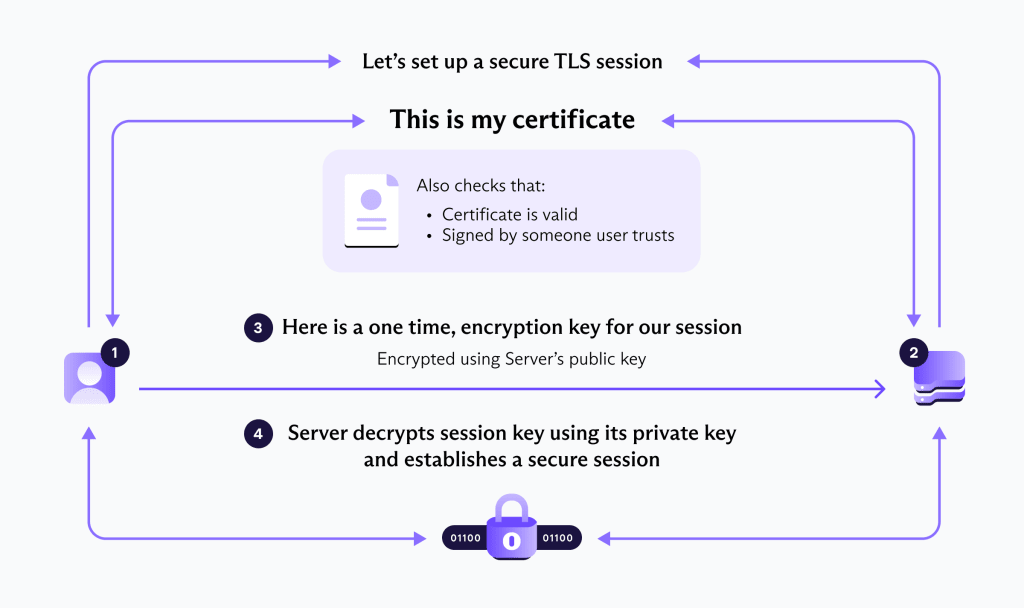
SSL/TLS सर्टिफिकेट के बारे में और जानें(नई विंडो)
SSL सर्टिफिकेट एक Certificate Authority (CA) जारी करता है, जो एक ऐसा संगठन है जिसने (कम से कम थ्योरी में) वेरिफाई किया है कि वो सिर्फ वैलिड संगठनों को सर्टिफिकेट जारी करने के लिए विश्वसनीय है। कोई ब्राउज़र किसी खास संगठन के जारी किए गए HTTPS सर्टिफिकेट स्वीकार करता है या नहीं, ये ब्राउज़र डेवलपर्स पे निर्भर करता है।
HTTPS वेबसाइट वेरिफिकेशन क्यों फेल हो सकता है?
बड़े पैमाने पर देखें तो, HTTPS वेरिफिकेशन के फेल होने की दो बुनियादी वजहें हो सकती हैं, जिनकी वजह से आपका कनेक्शन निजी नहीं है एरर आता है।
1. HTTPS सर्टिफिकेट में कोई समस्या है
HTTPS सर्टिफ़िकेट का पूरा मकसद वेबसाइटों की असलियत वेरिफ़ाई करना है। यानी ये कि वो उन्हीं लोगों द्वारा चलाई जा रही हैं जिनसे आप उम्मीद करते हैं। अगर सर्टिफ़िकेट में कोई समस्या है, तो अच्छी ख़ासी संभावना है कि वेबसाइट खोलना सुरक्षित नहीं है.
ख़ुशक़िस्मती से, आपका ब्राउज़र अक्सर एक एरर कोड दिखाएगा जिससे आप समस्या को पहचान सकें. Chrome के “आपका कनेक्शन निजी नहीं है” एरर दिखाते वक़्त आपको मिल सकने वाले कुछ कॉमन एरर कोड और उनके मतलब ये हैं:
- NET::ERR_CERT_AUTHORITY_INVALID: ये एरर बताता है कि वेबसाइट जो SSL सर्टिफिकेट इस्तेमाल कर रही है, वो किसी विश्वसनीय सोर्स से नहीं आया है या वैलिड नहीं है। ऐसा इसलिए हो सकता है कि सर्टिफिकेट self-signed है या किसी ऐसी अथॉरिटी से जारी किया गया है जिसे Chrome नहीं पहचानता।
- NET::ERR_CERT_COMMON_NAME_INVALID: ये एरर बताता है कि जिस डोमेन नाम के लिए SSL सर्टिफिकेट जारी किया गया था और जिस डोमेन को आप खोल रहे हैं, उनमें मिसमैच है। ऐसा तब हो सकता है जब वेबसाइट की संरचना बदल गई हो या सर्टिफिकेट गलत तरीके से जारी किया गया हो।
- NET::ERR_CERT_DATE_INVALID: ये एरर तब होता है जब SSL सर्टिफिकेट का समय खत्म हो चुका हो, वो अभी वैलिड न हो, या आपके डिवाइस की डेट और टाइम गलत हो, जिससे Chrome को लगता है कि सर्टिफिकेट का वैलिडिटी पीरियड ठीक नहीं है।
- NET::ERR_CERT_WEAK_SIGNATURE_ALGORITHM: ये एरर बताता है कि सर्टिफिकेट एक कमज़ोर क्रिप्टोग्राफिक एल्गोरिदम इस्तेमाल करता है जिसे अब सुरक्षित नहीं माना जाता। सर्टिफिकेट की सिक्योरिटी को अपग्रेड करें, जिससे ये समस्या हल हो सकती है।
- NET::ERR_CERTIFICATE_TRANSPARENCY_REQUIRED: इस एरर का मतलब है कि वेबसाइट का SSL सर्टिफिकेट Chrome की Certificate Transparency नीति का पालन नहीं करता। ये नीति ज़रूरी करती है कि सर्टिफिकेट गलत इस्तेमाल से रोकने के लिए सार्वजनिक रूप से लॉग किए जाएं।
- SSL certificate error: ये एक जनरल एरर है जो कई वजहों से हो सकता है, जैसे सर्वर पे सर्टिफिकेट इंस्टॉलेशन की समस्या या सर्वर की संरचना से जुड़ी समस्याएं।
Firefox में आपको ये दिख सकता है:
- SEC_ERROR_EXPIRED_CERTIFICATE: ये एरर तब दिखता है जब वेबसाइट के SSL सर्टिफिकेट का समय खत्म हो गया है और वो अब वैलिड नहीं है।
- SEC_ERROR_UNKNOWN_ISSUER: ये एरर बताता है कि Firefox SSL सर्टिफिकेट को जारी करने वाले को नहीं पहचानता। ऐसा तब हो सकता है जब सर्टिफिकेट self-signed हो या किसी ऐसी certificate authority से जारी किया गया हो जिसे Firefox विश्वसनीय नहीं मानता।
- SEC_ERROR_EXPIRED_ISSUER_CERTIFICATE: ये एरर तब दिखाया जाता है जब वेबसाइट का सर्टिफिकेट जारी करने वाली Certificate Authority (CA) के सर्टिफिकेट का समय खत्म हो चुका हो।
- SSL_ERROR_BAD_CERT_DOMAIN: Chrome के NET::ERR_CERT_COMMON_NAME_INVALID जैसा, ये एरर बताता है कि SSL सर्टिफिकेट में वो डोमेन नाम शामिल नहीं है जिसे आप खोलने की कोशिश कर रहे हैं। हो सकता है वो किसी दूसरे डोमेन या सबडोमेन के लिए जारी किया गया हो।
- SEC_ERROR_OCSP_INVALID_SIGNING_CERT: ये एरर बताता है कि Online Certificate Status Protocol (OCSP) रिस्पॉन्स, जिसका इस्तेमाल किसी डिजिटल सर्टिफिकेट का अभी का स्टेटस पता करने के लिए होता है, एक अवैध सर्टिफिकेट से साइन किया गया है।
- SSL_ERROR_NO_CYPHER_OVERLAP: ये तब होता है जब कोई ऐसा मज़बूत एन्क्रिप्शन एल्गोरिदम नहीं हो जिसे ब्राउज़र और सर्वर दोनों सपोर्ट करते हों। अक्सर ऐसा ब्राउज़र या सर्वर की पुरानी संरचना की वजह से होता है।
- MOZILLA_PKIX_ERROR_MITM_DETECTED: ये एरर बताता है कि Firefox को एक संभावित Man-In-The-Middle (MITM) अटैक पता चला है जो ऐसे सर्टिफिकेट का इस्तेमाल करके कनेक्शन को बीच में रोकने की कोशिश कर रहा है जो Firefox के सिक्योरिटी स्टैंडर्ड्स के हिसाब से विश्वसनीय नहीं है।
- MOZILLA_PKIX_ERROR_ADDITIONAL_POLICY_CONSTRAINT_FAILED: इसका मतलब है कि SSL सर्टिफिकेट को अतिरिक्त नीति कंस्ट्रेंट्स की वजह से Firefox ने रिजेक्ट कर दिया है।
हर हाल में, ऐसी एरर चेतावनियां ये बताती हैं कि वेबसाइट या तो विश्वसनीय नहीं है या उससे आपका कनेक्शन सुरक्षित नहीं हो सकता। NET::ERR_CERT_AUTHORITY_INVALID: (Chrome) या UNKNOWN_ISSUER और MOZILLA_PKIX_ERROR_MITM_DETECTED एरर कोड खास तौर पे चिंता की बात हैं, क्योंकि अक्सर ये man-in-the-middle अटैक की तरफ इशारा करते हैं।
हालांकि, ये किसी self-signed SSL सर्टिफिकेट (जिसमें किसी विश्वसनीय CA की जगह वेबसाइट डेवलपर ने खुद अपना SSL सर्टिफिकेट साइन किया है) की तरफ ये भी इशारा कर सकते हैं, या ये कि SSL सर्टिफिकेट वैलिड है, लेकिन उसे किसी ऐसी CA से जारी किया गया है जिसे आपका ब्राउज़र नहीं पहचानता (इस पे हम आगे बात करेंगे)।
अगर समस्या HTTPS सर्टिफ़िकेट में है, तो समस्या को ख़ुद हल करने के लिए आप ज़्यादा नहीं कर सकते, सिवाय वेबसाइट एडमिनिस्ट्रेटर से संपर्क करके उन्हें समस्या के बारे में बताने के.
2. समस्या आपकी तरफ है
अगर आपको सिर्फ एक जनरल आपका कनेक्शन निजी नहीं है एरर दिखता है, तो हो सकता है कि वेबसाइट के SSL सर्टिफिकेट में कुछ गड़बड़ न हो और समस्या आपके डिवाइस या कनेक्शन में हो।
अगर आपको शक है कि ऐसा ही है, लेकिन (बिल्कुल सही तरीके से) आप सिर्फ समस्या को नज़रअंदाज़ करके वैसे भी वेबसाइट खोलते जाना नहीं चाहते (आगे देखें), तो एरर को ठीक करने की कोशिश के लिए आप कई चीज़ें कर सकते हैं।
‘आपका कनेक्शन निजी नहीं है’ एरर के 7 समाधान
आपका कनेक्शन निजी नहीं है एरर को ठीक करने में कई समस्या निवारण स्टेप्स शामिल होते हैं। ये स्टेप्स आपके डिवाइस पे संभावित समस्याओं को हल करने, नेटवर्क से जुड़ी समस्याओं को चेक करने, या वेबसाइट-स्पेसिफिक SSL सर्टिफिकेट की समस्याओं को दूर करने के लिए होते हैं। आप ये कर सकते हैं:
1. अपनी डेट और टाइम सेटिंग चेक करें
पक्का करें कि आपके कंप्यूटर की डेट और टाइम सही हैं, क्योंकि ग़लत सेटिंग से SSL सर्टिफ़िकेट अवैध दिख सकते हैं। डेट और टाइम ठीक करने से अक्सर ये एरर तुरंत हल हो जाता है.
Windows 10 या 11 पे अपना सिस्टम टाइम बदलने के लिए, Start → Settings ⚙ → Time & language → Date & time पे जाएं।
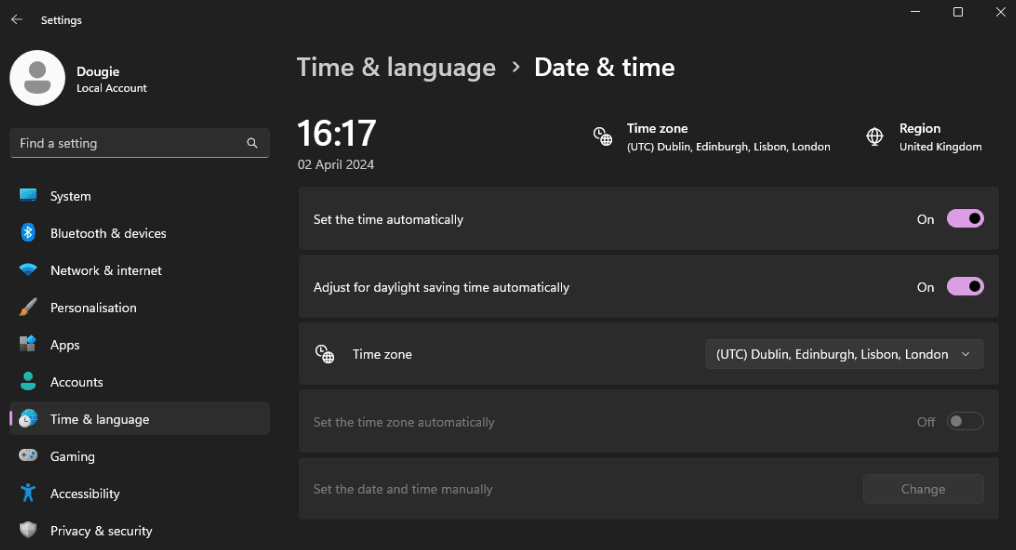
अपना सिस्टम टाइम macOS पे बदलने के लिए, System Settings → General → Date and Time में जाएं।
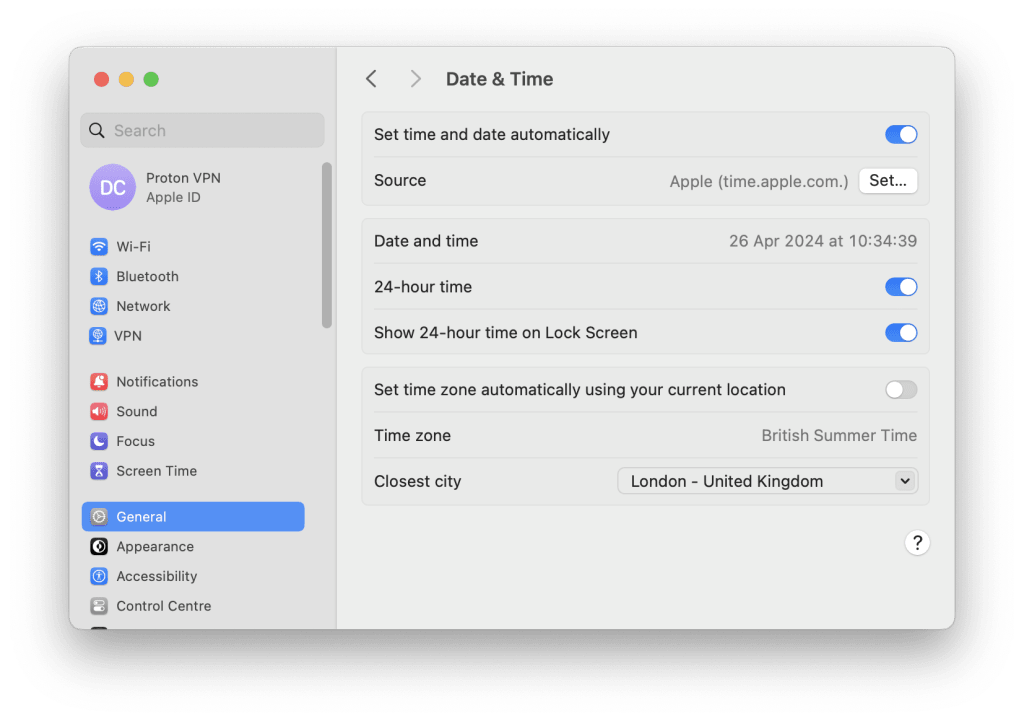
Linux पे अपना सिस्टम टाइम बदलने के लिए, या तो अपने डेस्कटॉप एनवायरनमेंट का GUI इस्तेमाल करें या एक टर्मिनल विंडो खोलकर दर्ज करें:
sudo date -s “YYYY-MM-DD HH:MM:SS”
उदाहरण के लिए:
sudo date -s “12024 18:59:59”
Chromebook पे अपना सिस्टम टाइम बदलने के लिए, Settings ⚙ → Advanced → Time Zone में जाएं और पक्का करें कि टाइम ज़ोन सही सेट है.
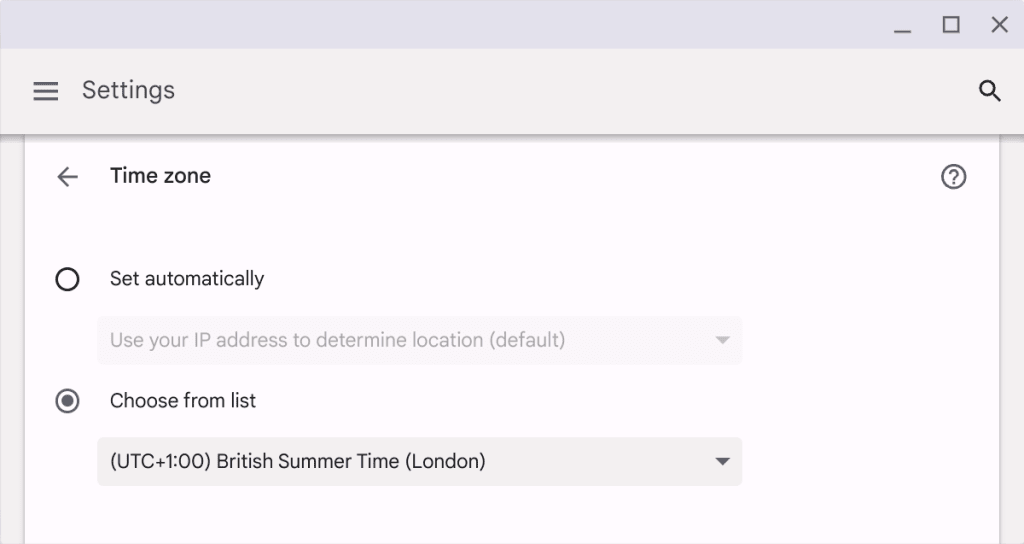
2. अपने ब्राउज़र का कैश और कुकीज़ हटाएं
कभी-कभी, आपके ब्राउज़र में स्टोर की गई पुरानी या करप्टेड फ़ाइलें इस एरर की वजह बन सकती हैं। अपने ब्राउज़र का कैश और कुकीज़ हटाने से ये समस्याएं हट सकती हैं।
जानें कि अपने ब्राउज़र का कैश और कुकीज़ कैसे हटाएं
3. कोई दूसरा ब्राउज़र आज़माएं
चेक करें कि क्या समस्या किसी दूसरे ब्राउज़र पे भी बनी रहती है। कोई ब्राउज़र किसी खास CA के जारी किए गए SSL सर्टिफिकेट स्वीकार करता है या नहीं, ये ब्राउज़र डेवलपर्स पे निर्भर करता है। मिड-2020 तक, Mozilla Firefox 52 Certificate Authorities के जारी किए गए सर्टिफिकेट स्वीकार करता था, macOS (और इसलिए Safari) 60 CA को पहचानता था, और Microsoft Windows (और इसलिए Edge) 101 CA को।
इसलिए हो सकता है कि कोई दूसरा ब्राउज़र किसी असली CA के सर्टिफिकेट को पहचान ले, जिसे आपका आम इस्तेमाल वाला ब्राउज़र रिजेक्ट कर देता है।
4. अपना ब्राउज़र अपडेट करें
पक्का करें कि आपका ब्राउज़र अप-टू-डेट है, क्योंकि ब्राउज़र के पुराने वर्ज़न में नए SSL/TLS प्रोटोकॉल के साथ कंपैटिबिलिटी समस्याएं हो सकती हैं। हो सकता है वो स्वीकार किए गए CA की पुरानी लिस्ट भी इस्तेमाल कर रहे हों (ऊपर देखें).
5. अपना एंटीवायरस या सिक्योरिटी सॉफ्टवेयर चेक करें
HTTPS/SSL स्कैनिंग को अक्षम करें, क्योंकि कुछ एंटीवायरस या इंटरनेट सिक्योरिटी सॉफ्टवेयर सिक्योर वेबसाइट के सर्टिफिकेट को बीच में रोक सकते हैं और ये एरर दे सकते हैं। ऐसी खासियतें कुछ वक्त के लिए अक्षम करने से पता चल सकता है कि क्या यही वजह हैं।
6. नेटवर्क बदलें
वेबसाइट को किसी दूसरे नेटवर्क पे खोलें। कभी-कभी, समस्या सिर्फ उस नेटवर्क की हो सकती है। कोई दूसरा नेटवर्क आज़माने से (जैसे घर के वाई-फाई से मोबाइल डाटा पे स्विच करना) नेटवर्क की संरचना की समस्याओं को खारिज किया जा सकता है।
7. Incognito या Private Browsing मोड इस्तेमाल करें
इससे ज़्यादातर एक्सटेंशन अक्षम हो जाते हैं और डिफॉल्ट सेटिंग इस्तेमाल होती हैं, जो तब मदद कर सकता है अगर गलत सेटिंग या एक्सटेंशन समस्या की वजह हों।
Incognito या Private Browsing मोड के बारे में और जानें
8. अपने ब्राउज़र की सेटिंग रीसेट करें
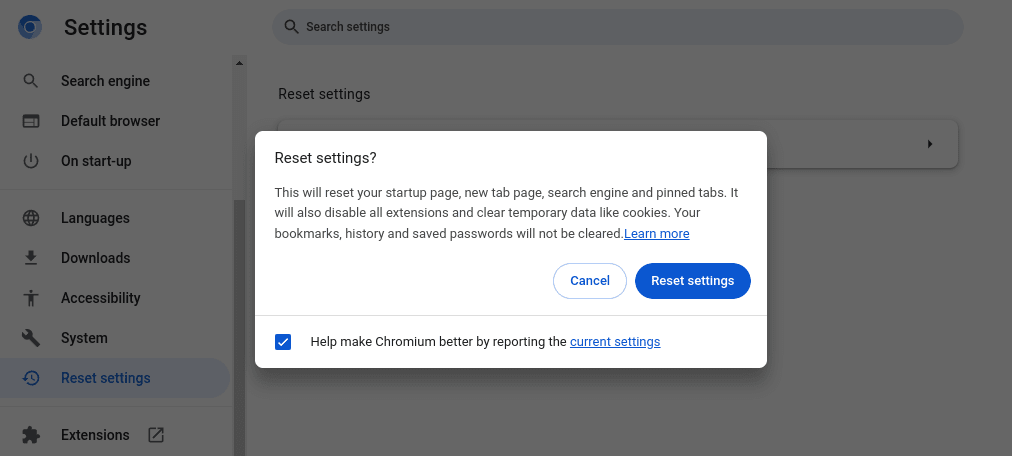
डिफॉल्ट सेटिंग पे वापस जाएं। अगर समस्या बनी रहती है, तो अपने ब्राउज़र की सेटिंग को डिफॉल्ट पे रीसेट करना मदद कर सकता है किसी भी संरचना की समस्या को दूर करने में। उदाहरण के लिए, Chrome पे ⋮ → Settings → Reset settings → Restore settings to their original defaults → Reset settings पे जाएं।
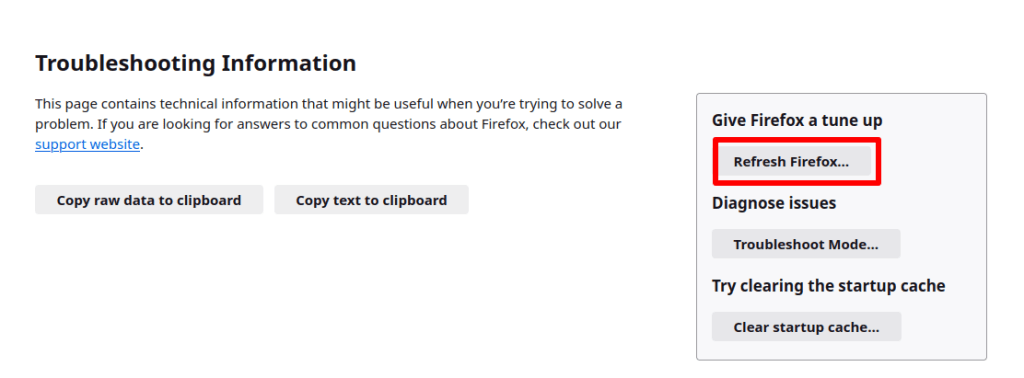
Firefox पे ☰ → Help → More Troubleshooting Information → Refresh Firefox पे जाएं।
9. VPN इस्तेमाल करें
अगर आपको शक है कि रीजनल रेस्ट्रिक्शन या नेटवर्क समस्याएं हैं, तो VPN लोकल नेटवर्क की संरचना को बायपास कर सकता है और शायद समस्या हल कर सकता है
क्या ‘आपका कनेक्शन निजी नहीं है’ एरर को नज़रअंदाज़ किया जा सकता है?
ज़्यादातर ब्राउज़र पे, आप एडवांस्ड ऑप्शन चुनें और चेतावनी को नज़रअंदाज़ करके वैसे भी वेबसाइट खोलने का विकल्प चुन सकते हैं।
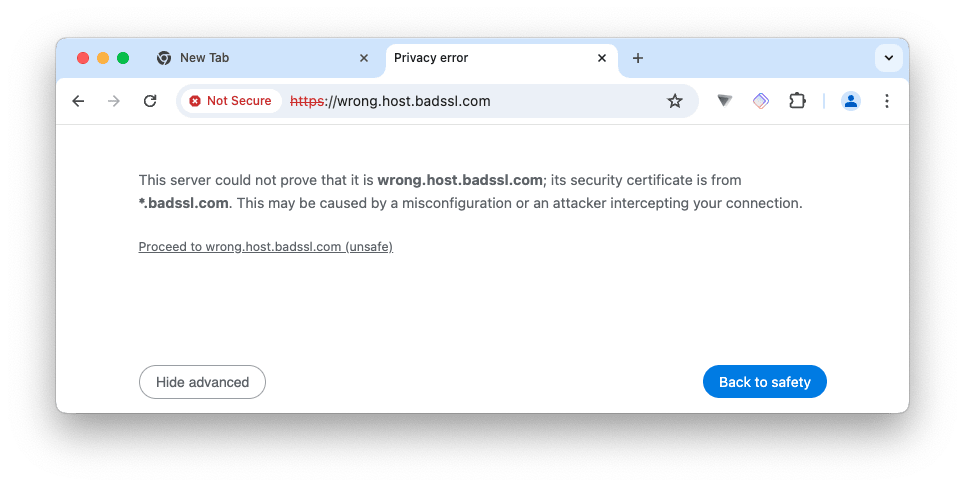
हम ऐसा करने के ख़िलाफ़ पूरी तरह सिफ़ारिश करते हैं, और अगर आप आगे बढ़ने का फ़ैसला करते हैं तो कभी भी पर्सनल जानकारी न दें और किसी भी तरह का पेमेंट न करें.
अंतिम विचार
HTTPS के व्यापक इस्तेमाल की वजह से, इंटरनेट आज कुछ ही साल पहले से कहीं ज़्यादा सुरक्षित जगह है। इसका बड़ा हिस्सा नॉट-फ़ॉर-प्रॉफ़िट Let’s Encrypt(नई विंडो) प्रोजेक्ट की वजह से है, जो 2015 में शुरू हुआ था और जिसने अब तक 355 मिलियन वेबसाइटों(नई विंडो) को फ़्री HTTPS सर्टिफ़िकेट जारी किए हैं।
ठीक तरह से संरचित SSL सर्टिफ़िकेट के इस्तेमाल से वेबसाइटों की असलियत वेरिफ़ाई करके, HTTPS मदद करता है पक्का करने में कि आप अपनी पर्सनल जानकारी (पेमेंट की जानकारी समेत) फ़्रॉडस्टर्स को न दें, और फ़्रॉड वेबसाइटों पे होस्ट किए गए मालवेयर से आपको बचाता है.
अगर किसी वेबसाइट खोलने की कोशिश करते वक्त आपको आपका कनेक्शन निजी नहीं है एरर दिखता है, तो बेशक उसे अपनी तरफ से हल करने की कोशिश करें, लेकिन अगर नहीं हो पाता, तो शायद वेबसाइट से दूर रहना ही सबसे अच्छा है


