


O erro A sua ligação não é privada indica um problema com o certificado SSL(nova janela) usado para verificar se um sítio web é genuíno. Na maioria dos casos, isto significa que o sítio web não é de confiança e, portanto, é melhor evitá-lo. Se o sítio web for genuíno, cabe principalmente ao proprietário do sítio web corrigir o problema. No entanto, existem etapas de resolução de problemas que pode realizar para garantir que o problema não reside na sua ligação.
À medida que navega na web utilizando o seu navegador, irá sem dúvida deparar-se com sítios web que o seu navegador se recusará a carregar, mostrando antes alguma variação de uma mensagem de erro, como A sua ligação não é privada ou Aviso: Potencial Risco de Segurança à Frente.
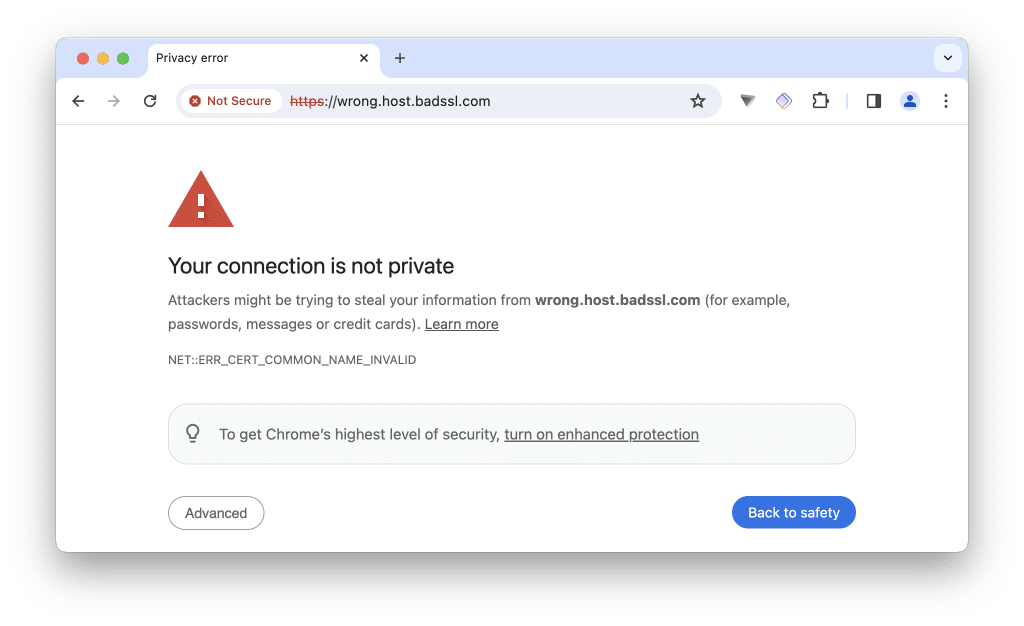
Em navegadores baseados em Chromium como o Google Chrome, Microsoft Edge, Chromium e Brave, verá a mensagem A sua ligação não é privada (ou algo muito semelhante). Verá uma mensagem semelhante no Safari.
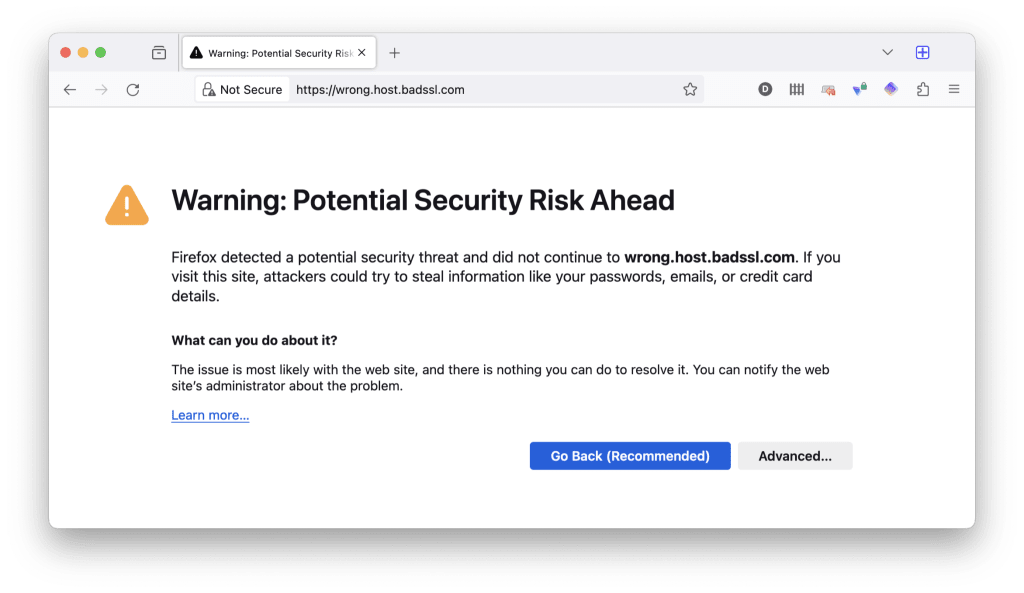
Em navegadores baseados em Firefox como o Firefox e o LibreWolf, verá a mensagem Aviso: Potencial Risco de Segurança à Frente (ou Falha na Ligação Segura no Android).
Neste artigo, explicamos por que razão este erro ocorre e sugerimos algumas formas de o “corrigir”. Tenha em atenção, contudo, que há uma forte probabilidade de o erro indicar de facto um problema real e que, em muitos casos, o melhor é simplesmente evitar esse sítio web.
- Porque está a ver o erro ‘A sua ligação não é privada’?
- Como funciona a verificação de sítios web HTTPS?
- Porque pode falhar a verificação de sítios web HTTPS?
- Como corrigir um erro “A sua ligação não é privada”
- Posso ignorar o erro?
Porque está a ver o erro ‘A sua ligação não é privada’?
O Hypertext Transfer Protocol Secure (HTTPS) é a espinha dorsal que mantém todos seguros e protegidos na internet. A maioria dos sítios web (e todos os sítios web comerciais profissionais) hoje em dia estão protegidos usando HTTPS.
Quando visita um sítio web HTTPS, nenhum terceiro — como o seu provedor de serviços de internet (ISP) — pode ver o que faz nesse sítio web. Isto inclui as páginas individuais que visita e quaisquer dados que introduza (como os detalhes do seu cartão de crédito ao efetuar um pagamento).
Saiba mais sobre como o HTTPS o mantém seguro (mas não privado)(nova janela)
O HTTPS desempenha duas funções principais:
1. Encripta os seus dados à medida que viajam entre o seu dispositivo e o sítio web. Esta encriptação (que utiliza o protocolo de encriptação TLS(nova janela)) é o que impede terceiros de saberem o que faz num sítio web ou de verem qualquer informação que envie, como palavras-passe ou detalhes do cartão de crédito.
2. Permite que o seu navegador verifique se o sítio web ao qual se está a ligar é o sítio web ao qual pensa que se está a ligar. Se não o conseguir fazer, o seu navegador recusará ligar-se e verá um erro A sua ligação não é privada.
Como funciona a verificação de sítios web HTTPS?
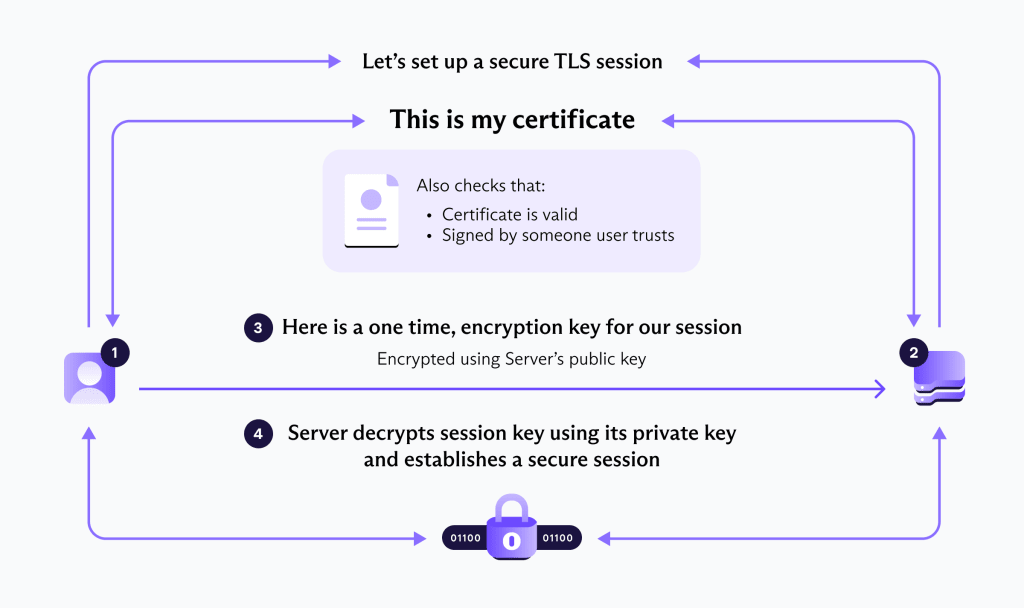
O HTTPS utiliza a Infraestrutura de Chaves Públicas (PKI) X.509 para negociar novas ligações. Este é um sistema de encriptação assimétrica que utiliza criptografia de chave pública para proteger a troca de chaves. Ou seja, o servidor web apresenta uma chave pública, que é desencriptada utilizando a chave privada do seu navegador.
Para garantir que o seu navegador se está a ligar ao servidor ao qual pensa que se está a ligar (evitando assim ataques man-in-the-middle), o X.509 utiliza certificados Secure Sockets Layer (SSL) ou Transport Layer Security (TLS). Nomeados com base no protocolo de encriptação utilizado pelo HTTPS para proteger ligações, estes são pequenos ficheiros de dados que vinculam digitalmente a chave criptográfica pública de um sítio web à identidade de uma organização.
Saiba mais sobre certificados SSL/TLS(nova janela)
Os certificados SSL são emitidos por uma Autoridade de Certificação (CA), uma organização que (pelo menos em teoria) verificou que é de confiança para apenas emitir certificados a organizações válidas. O facto de um navegador aceitar os certificados HTTPS emitidos por uma determinada organização depende dos programadores do navegador.
Porque pode falhar a verificação de sítios web HTTPS?
De um modo geral, existem duas razões básicas para a verificação HTTPS poder falhar, resultando num erro A sua ligação não é privada.
1. Existe um problema com o certificado HTTPS
O objetivo principal dos certificados HTTPS é verificar a autenticidade dos sítios web. Ou seja, que são geridos por quem espera que os gira. Se houver um problema com o certificado, há uma forte probabilidade de o sítio web não ser seguro para visitar.
Felizmente, o seu navegador irá frequentemente apresentar um código de erro para o ajudar a identificar o problema. Os códigos de erro comuns com os quais se pode deparar quando o Chrome apresenta o erro “A sua ligação não é privada”, juntamente com os seus significados, são:
- NET::ERR_CERT_AUTHORITY_INVALID: este erro indica que o certificado SSL que o sítio web está a utilizar não provém de uma fonte de confiança ou não é válido. Isto pode dever-se ao facto de o certificado ser autoassinado ou emitido por uma autoridade não reconhecida pelo Chrome.
- NET::ERR_CERT_COMMON_NAME_INVALID: este erro sugere uma incompatibilidade entre o nome de domínio para o qual o certificado SSL foi emitido e o domínio que está a visitar. Isto pode acontecer se a configuração do sítio web tiver sido alterada ou se o certificado tiver sido emitido incorretamente.
- NET::ERR_CERT_DATE_INVALID: este erro ocorre quando o certificado SSL expirou, ainda não é válido ou se a data e a hora no seu dispositivo estiverem incorretas, fazendo com que o Chrome pense que o período de validade do certificado terminou.
- NET::ERR_CERT_WEAK_SIGNATURE_ALGORITHM: este erro indica que o certificado utiliza um algoritmo criptográfico fraco que já não é considerado seguro. Atualizar a segurança do certificado pode resolver este problema.
- NET::ERR_CERTIFICATE_TRANSPARENCY_REQUIRED: este erro significa que o certificado SSL do sítio web não está em conformidade com a política de Transparência de Certificados do Chrome. Esta política exige que os certificados sejam registados publicamente para evitar uma utilização indevida.
- SSL certificate error: este é um erro geral que pode ocorrer por vários motivos, tais como problemas com a instalação do certificado no servidor ou problemas com a configuração do servidor.
No Firefox, poderá ver:
- SEC_ERROR_EXPIRED_CERTIFICATE: este erro aparece quando o certificado SSL do sítio web expirou e já não é válido.
- SEC_ERROR_UNKNOWN_ISSUER: este erro indica que o Firefox não reconhece o emissor do certificado SSL. Isto pode ocorrer se o certificado for autoassinado ou emitido por uma autoridade de certificação na qual o Firefox não confia.
- SEC_ERROR_EXPIRED_ISSUER_CERTIFICATE: este erro é apresentado quando o certificado da Autoridade de Certificação (CA) que emitiu o certificado do sítio web expirou.
- SSL_ERROR_BAD_CERT_DOMAIN: à semelhança do NET::ERR_CERT_COMMON_NAME_INVALID do Chrome, este erro sugere que o certificado SSL não inclui o nome de domínio que está a tentar visitar. Pode ter sido emitido para um domínio ou subdomínio diferente.
- SEC_ERROR_OCSP_INVALID_SIGNING_CERT: este erro indica que a resposta do Online Certificate Status Protocol (OCSP), que é utilizada para determinar o estado atual de um certificado digital, foi assinada por um certificado inválido.
- SSL_ERROR_NO_CYPHER_OVERLAP: isto ocorre quando não existe nenhum algoritmo de encriptação forte que tanto o navegador como o servidor suportem. Isto é frequentemente o resultado de configurações desatualizadas no navegador ou no servidor.
- MOZILLA_PKIX_ERROR_MITM_DETECTED: este erro sugere que o Firefox detetou um potencial ataque Man-In-The-Middle (MITM) a tentar intercetar a ligação através da utilização de um certificado que não é de confiança de acordo com os padrões de segurança do Firefox.
- MOZILLA_PKIX_ERROR_ADDITIONAL_POLICY_CONSTRAINT_FAILED: isto indica que o certificado SSL foi rejeitado pelo Firefox devido a restrições de política adicionais.
Em todos os casos, tais avisos de erro são indicadores de que o sítio web não é de confiança ou de que a sua ligação ao mesmo pode não ser segura. Os códigos de erro NET::ERR_CERT_AUTHORITY_INVALID: (Chrome) ou UNKNOWN_ISSUER e MOZILLA_PKIX_ERROR_MITM_DETECTED são particularmente preocupantes, uma vez que indicam frequentemente um ataque man-in-the-middle.
No entanto, também podem indicar um certificado SSL autoassinado (em que, em vez de uma CA de confiança, o programador do sítio web assinou o seu próprio certificado SSL) ou que o certificado SSL é válido, mas é emitido por uma CA não reconhecida pelo seu navegador (discutiremos isto mais tarde).
Se o problema for com o certificado HTTPS, há pouco que possa fazer para resolver o problema por si mesmo, exceto contactar o administrador do sítio web para o alertar sobre o problema.
2. Existe um problema do seu lado
Se apenas vir um erro genérico de A sua ligação não é privada, é possível que não haja nada de errado com o certificado SSL do sítio web e que o problema resida no seu dispositivo ou ligação.
Se suspeitar que este é o caso mas (com toda a razão) não pretender simplesmente ignorar o problema e continuar a visitar o sítio web de qualquer forma (ver mais à frente), há uma série de coisas que pode fazer para tentar corrigir o erro.
7 correções para o erro ‘A sua ligação não é privada’
A correção de um erro A sua ligação não é privada envolve vários passos de resolução de problemas. Estes passos visam resolver potenciais problemas no seu dispositivo, verificar problemas relacionados com a rede ou endereçar problemas de certificados SSL específicos do sítio web. Eis o que pode fazer:
1. Verifique as suas definições de data e hora
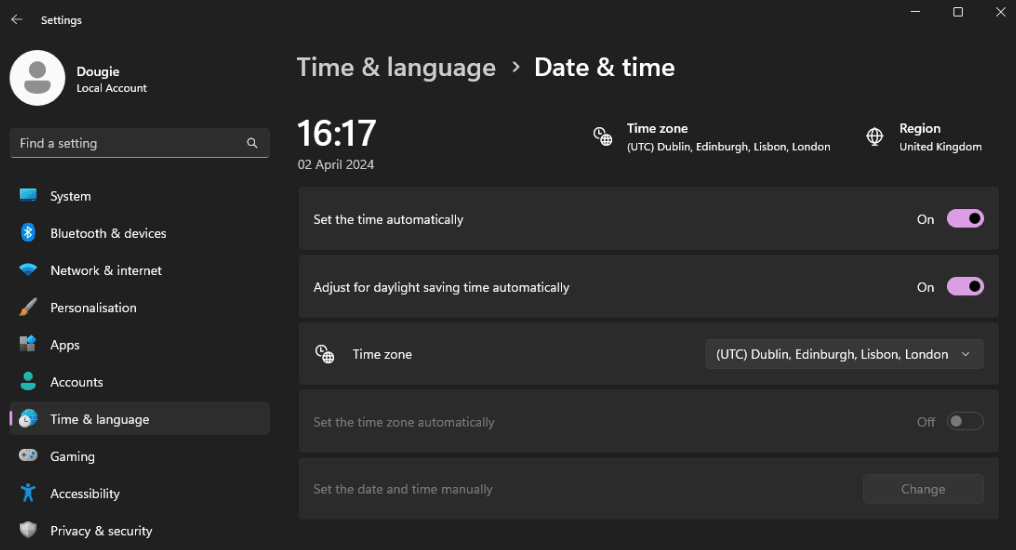
Certifique-se de que a data e a hora do seu computador estão corretas, pois definições incorretas podem fazer com que os certificados SSL pareçam inválidos. A correção da data e da hora pode, frequentemente, resolver este erro de imediato.
Para alterar a hora do seu sistema no Windows 10 ou 11, aceda a Iniciar → Definições ⚙ → Hora e idioma → Data e hora.
Para alterar a hora do seu sistema no macOS, aceda a Definições do Sistema → Geral → Data e Hora.
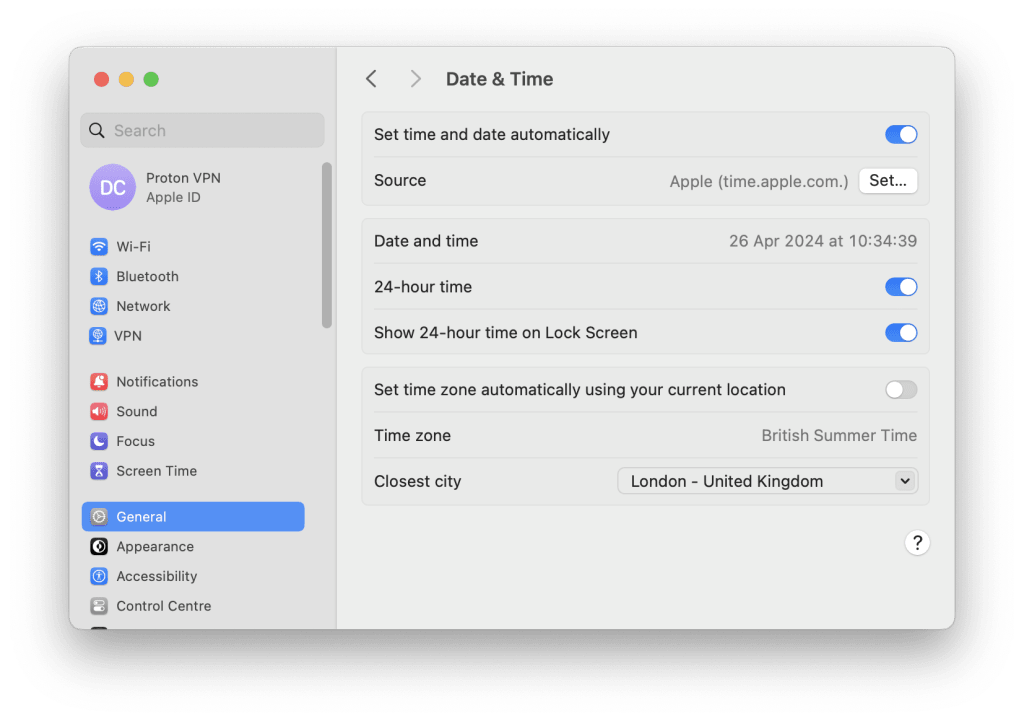
Para alterar a hora do seu sistema no Linux, utilize a interface gráfica (GUI) do seu ambiente de trabalho ou abra uma janela de terminal e introduza:
sudo date -s “AAAA-MM-DD HH:MM:SS”
Por exemplo:
sudo date -s “12024 18:59:59”
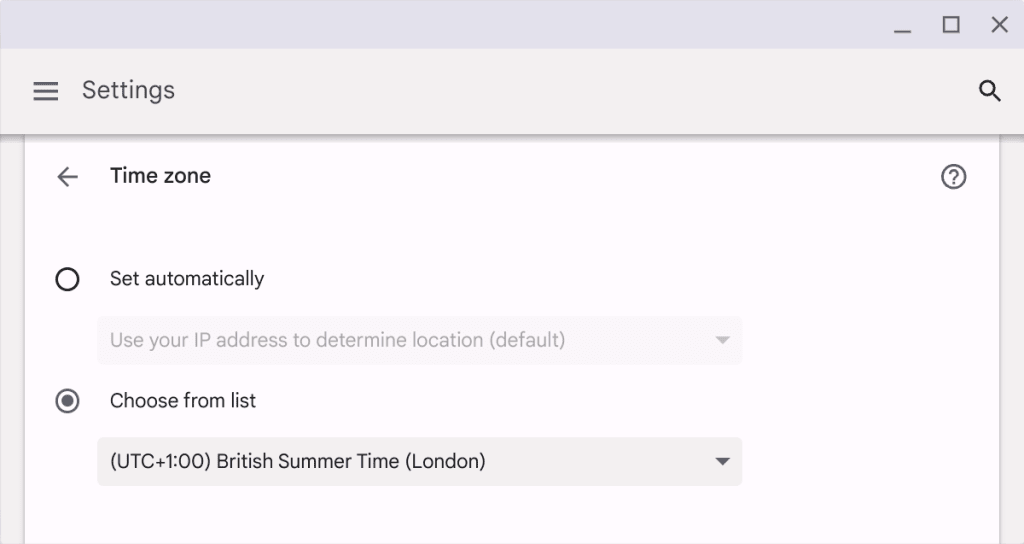
Para alterar a hora do seu sistema num Chromebook, aceda a Definições ⚙ → Avançadas → Fuso Horário e certifique-se de que o fuso horário está configurado corretamente.
2. Limpe a cache e os cookies do seu navegador
Por vezes, ficheiros desatualizados ou corrompidos armazenados no seu navegador podem causar este erro. Limpar a cache e os cookies do seu navegador pode remover estes problemas.
Saiba como limpar a cache e os cookies do seu navegador
3. Tente um navegador diferente
Verifique se o problema persiste noutro navegador. O facto de um navegador aceitar os certificados SSL emitidos por uma determinada AC depende dos programadores do navegador. Em meados de 2020, o Mozilla Firefox aceitava emissões de certificados de 52 Autoridades de Certificação, o macOS (e, consequentemente, o Safari) reconhecia 60 AC e o Microsoft Windows (e, consequentemente, o Edge) 101 AC.
Um navegador diferente pode, portanto, reconhecer um certificado de uma AC legítima que seja rejeitado pelo seu navegador habitual.
4. Atualize o seu navegador
Certifique-se de que o seu navegador está atualizado, uma vez que as versões mais antigas dos navegadores podem ter problemas de compatibilidade com protocolos SSL/TLS mais recentes. Também podem utilizar uma lista desatualizada de AC aceites (ver acima).
5. Verifique o seu antivírus ou software de segurança
Desative a verificação de HTTPS/SSL, pois alguns softwares de antivírus ou de segurança na Internet podem intercetar certificados de sítios web seguros e causar este erro. Desativar temporariamente essas funcionalidades pode ajudar a identificar se são a causa.
6. Mude de rede
Visite o sítio web numa rede diferente. Por vezes, o problema pode ser específico da rede. Experimentar uma rede diferente (como mudar do seu Wi-Fi doméstico para os dados móveis) pode excluir problemas de configuração de rede.
7. Utilize o modo Incógnito ou de Navegação Privada
Isto desativa a maioria das extensões e utiliza as definições predefinidas, o que pode ajudar se definições ou extensões incorretamente configuradas estiverem a causar o problema.
Saiba mais sobre o modo Incógnito ou de Navegação Privada
8. Reponha as definições do seu navegador
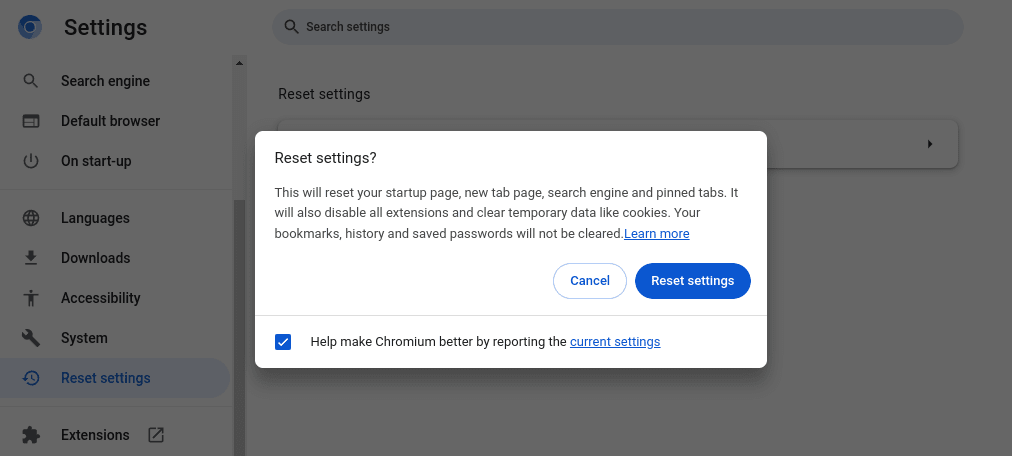
Reverta para as definições predefinidas. Se o problema persistir, repor as definições do seu navegador para as predefinições pode ajudar a eliminar quaisquer problemas de configuração. Por exemplo, no Chrome, aceda a ⋮ → Definições → Repor definições → Restaurar as definições para os valores predefinidos originais → Repor definições.
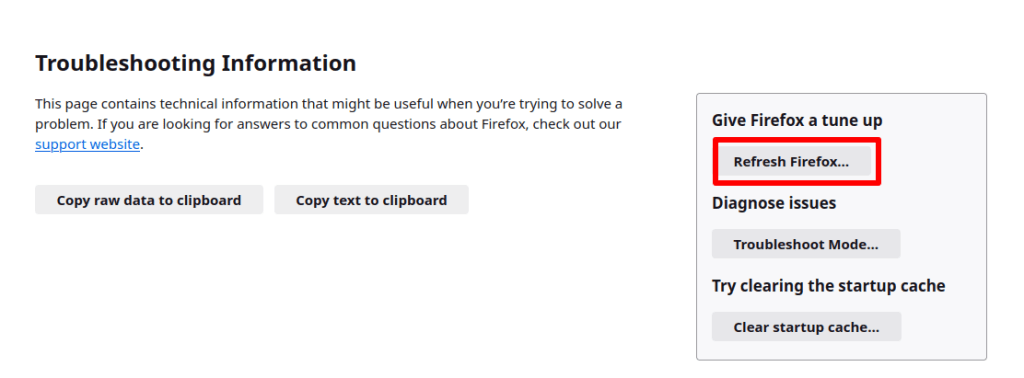
No Firefox, aceda a ☰ → Ajuda → Mais Informações de Resolução de Problemas → Atualizar o Firefox.
9. Utilize uma VPN
Se suspeitar de restrições regionais ou problemas de rede, uma VPN pode contornar as configurações de rede locais e poderá resolver o problema
Posso ignorar um erro ‘A sua ligação não é privada’?
Na maioria dos navegadores, pode selecionar opções avançadas e optar por ignorar o aviso e visitar o sítio web de qualquer forma.
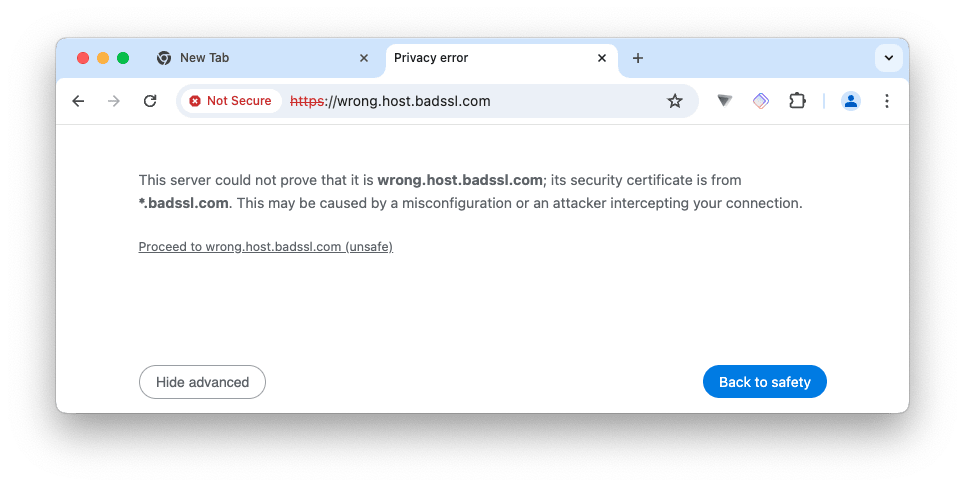
Recomendamos vivamente que não o faça, e nunca deverá, em circunstância alguma, facultar dados pessoais ou efetuar qualquer tipo de pagamento se decidir prosseguir.
Pensamentos finais
Graças à adoção generalizada do HTTPS, a Internet é um lugar mais seguro do que era há apenas alguns anos. Isto deve-se, em grande parte, ao projeto sem fins lucrativos Let’s Encrypt(nova janela), que teve início em 2015 e que já emitiu certificados HTTPS gratuitos para mais de 355 milhões de sítios web(nova janela).
Ao verificar a autenticidade dos sítios web através da utilização de certificados SSL corretamente configurados, o HTTPS ajuda a garantir que não faculta os seus dados pessoais (incluindo detalhes de pagamento) a burlões e protege-o de malware alojado em sítios web fraudulentos.
Se deparar com um erro A sua ligação não é privada ao tentar visitar um sítio web, tente de todas as formas resolvê-lo do seu lado, mas se não o conseguir, o melhor será simplesmente evitar o sítio web




