


Dar ao seu telemóvel e às suas aplicações acesso à sua localização torna-os inegavelmente mais úteis. Se o seu telemóvel souber onde se encontra, poderá obter direções nos mapas e atualizações meteorológicas, calcular tempos de viagem ou alertar os seus amigos e familiares sobre a sua localização. Mas há um lado mais obscuro na monitorização da localização: as aplicações criam frequentemente perfis incrivelmente detalhados dos seus movimentos diários e, em seguida, monetizam estes dados.
Desativar os serviços de localização e limpar o histórico de localização(nova janela), ou pelo menos ajustar certas definições, é um passo crucial para proteger os seus dados privados de terceiros. Abaixo, explicamos-lhe como desativar os serviços de localização no Android, iOS e iPadOS, macOS e Windows, como eliminar e desativar a sua Linha Cronológica do Google Maps, e discutimos por que motivo desativar apenas os serviços de localização não é suficiente para manter a sua localização verdadeiramente privada.
- Porquê desativar os serviços de localização?
- Como desativar os serviços de localização no Android
- Como desativar os serviços de localização no iOS e iPadOS
- Como desativar os serviços de localização no Windows
- Como desativar os serviços de localização no macOS
- Como eliminar e desativar a sua linha do tempo, o histórico de localização e o histórico de pesquisa do Google Maps
- Porquê desativar os serviços de localização não é suficiente
- Perguntas frequentes sobre os serviços de localização
Porquê desativar os serviços de localização?
Existem várias razões para desativar ou ajustar as suas definições de localização:
Privacidade face aos anunciantes
O seu dispositivo sabe onde mora e trabalha, quando e onde faz compras, onde os seus filhos andam na escola e que clínicas médicas frequenta. O resultado desta monitorização é um perfil incrivelmente detalhado de todos os seus movimentos, que é rotineiramente vendido a mediadores de dados e empresas de tecnologia publicitária para que possa ser alvo de anúncios cada vez mais personalizados.
Os dados de localização podem até ser utilizados para preços de vigilância, onde passar por uma loja pode desencadear anúncios ou onde o local onde vive pode afetar os preços que vê. Tudo isto sem que forneça qualquer consentimento significativo.
Privacidade face ao seu governo
Em muitos países, os seus dados de localização podem ser acedidos(nova janela) por agências governamentais, frequentemente sem um mandado. Nos Estados Unidos, as autoridades policiais foram documentadas(nova janela) a comprar dados de localização a mediadores comerciais especificamente para contornar os requisitos legais que, de outra forma, se aplicariam à vigilância.
Proteção contra abusadores
A partilha de localização tornou-se uma ferramenta de perseguição e controlo coercivo, utilizada por parceiros abusivos, perseguidores ou terceiros não autorizados para monitorizar as vítimas em tempo real. Rever e restringir quem pode ver a sua localização e desativar a monitorização em segundo plano pode remover uma camada crítica de visibilidade que, de outra forma, poderia ser explorada.
Recursos adicionais:
- Manual do utilizador de segurança pessoal para dispositivos Apple(nova janela)
- Segurança digital para sobreviventes de violência doméstica(nova janela)
- Conjuntos de ferramentas da National Network to End Domestic Violence (NNEDV)(nova janela)
Duração da bateria
Se tiver os serviços de localização ativados, poderá estar a sofrer um desgaste significativo na duração da bateria e uma utilização desnecessária de dados móveis. Nos modos de alta precisão, o seu telemóvel liga-se constantemente a satélites GPS, redes Wi-Fi e torres de telecomunicações.
Ao limitar o acesso à localização apenas a aplicações essenciais e ao selecionar “durante a utilização” em vez de “sempre”, pode prolongar a duração da bateria e reduzir a utilização de dados sem sacrificar a funcionalidade principal.
Como desativar os serviços de localização no Android
Este guia foi criado utilizando um telemóvel Samsung OneUI 8.5. Os detalhes podem diferir ligeiramente noutros dispositivos Android.
Desativar completamente os serviços de localização
1. Abra as Definições no seu dispositivo Android
2. Desça e toque em Localização (Nalguns dispositivos: Aceda a Privacidade → Gestor de Permissões → Localização)
3. Toque no interruptor de Localização para o desativar.

Nota: Quando a localização está desativada, as aplicações e serviços não conseguem aceder à localização do seu dispositivo. No entanto, poderá continuar a ver resultados locais e anúncios com base no seu endereço IP.
Desativar a localização para aplicações específicas
Também pode gerir como as aplicações específicas acedem aos seus dados de localização. Toque em Permissões da aplicação no ecrã acima, ou:
1. Abra as Definições
2. Toque em Aplicações ou Aplicações e notificações
3. Selecione a aplicação que pretende modificar
4. Toque em Permissões
5. Toque em Localização
Escolha uma das seguintes opções:
- Não permitir: a aplicação não pode aceder à sua localização
- Perguntar sempre: ser-lhe-á perguntado de cada vez que a aplicação solicitar a localização
- Permitir apenas durante a utilização da aplicação: a localização é acedida apenas quando a aplicação está aberta
- Permitir sempre: a aplicação pode aceder à localização mesmo em segundo plano

Também pode desativar Utilizar localização exata a partir deste ecrã.
Desativar Melhorar precisão da localização
A Precisão de Localização (também chamada Serviços de Localização da Google) ajuda o seu dispositivo a obter dados de localização mais precisos ao utilizar sinais de Wi-Fi, Bluetooth e de torres de rede celular. Desativá-la reduz a precisão, mas não impede totalmente a monitorização.
1. Aceda a Definições → Localização
2. Toque em Serviços de localização → Precisão da Localização
3. Mude o interruptor de Melhorar Precisão da Localização para desativado
Importante: Mesmo com a Precisão da Localização desativada, o seu dispositivo ainda pode estimar a localização utilizando GPS, se for permitido.
Gerir a pesquisa de Wi-Fi e Bluetooth
Estas funcionalidades podem revelar a sua localização, mesmo quando os serviços de localização padrão estão desativados:
1. Aceda a Definições → Localização → Serviços de localização
2. Mude ambos os interruptores de pesquisa de Wi‑Fi e de pesquisa de Bluetooth para desativado
Como desativar os serviços de localização no iOS e iPadOS
Desativar completamente os serviços de localização
1. Abra as Definições
2. Toque em Privacidade e Segurança
3. Toque em Serviços de Localização
4. Mude o interruptor de Serviços de Localização para desativado no topo do ecrã
Importante: Algumas aplicações podem não funcionar corretamente sem acesso à localização. Desativar esta opção irá repor as permissões de todas as aplicações até que lhes conceda novamente acesso de forma manual.

Desativar a localização para aplicações específicas
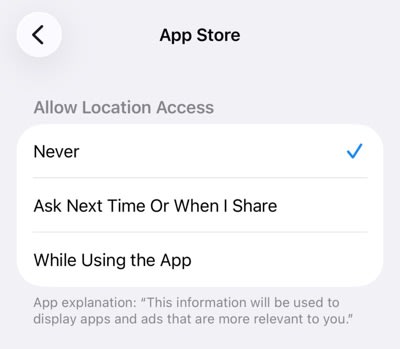
1. Aceda a Definições → Privacidade e Segurança → Serviços de Localização
2. Certifique-se de que os Serviços de Localização estão ativados
3. Desloque o ecrã para encontrar a aplicação que pretende gerir
4. Toque no nome da aplicação
5. Selecione uma destas opções:
- Nunca: a aplicação nunca recebe dados de localização
- Perguntar da próxima vez ou ao partilhar: será questionado de cada vez; permite escolhas únicas
- Durante a utilização da aplicação: a localização só está acessível quando a aplicação está visível no ecrã
Desativar a Localização Exata
O iOS 14 e as versões posteriores permitem-lhe partilhar uma localização aproximada, em vez de uma exata:
1. Aceda a Definições → Privacidade e Segurança → Serviços de Localização
2. Selecione a aplicação que pretende ajustar
3. Mude o interruptor de Localização Exata para desativado
Quando a Localização Exata está desativada, a aplicação sabe a sua área aproximada (geralmente num raio de 10 milhas), em vez das suas coordenadas GPS exatas.
Nota: não verá esta opção se já tiver definido o acesso à localização dessa aplicação para Nunca.

Saiba mais sobre como verificar o histórico de localização do seu iPhone
Como desativar os serviços de localização no Windows 11
Desativar os serviços de localização
1. Clique em Iniciar → Definições
2. Aceda a Privacidade e segurança → Permissões de aplicações → Localização
3. Mude o interruptor de Serviços de localização para desativado
Nota: se não tiver iniciado sessão como administrador, poderá não ver esta definição.

Desativar a localização para aplicações específicas
1. Clique em Iniciar → Definições
2. Aceda a Privacidade e segurança → Permissões de aplicações → Localização
3. Desloque o ecrã até Escolha as aplicações que podem aceder à sua localização exata
4. Mude os interruptores de aplicações individuais para desativado para impedir o acesso
Nota: apenas as aplicações instaladas a partir da Microsoft Store aparecem aqui. As aplicações de ambiente de trabalho de terceiros têm, geralmente, acesso ilimitado, a menos que as bloqueie por outros meios.

Impedir os sítios web de acederem à sua localização
Microsoft Edge
1. Abra o Microsoft Edge
2. Aceda a Definições → Permissões do site → Todas as permissões → → Localização
3. Desative o interruptor de Perguntar antes de aceder, ou remova os sites da lista Permitido ver a sua localização

Outros navegadores gerem as permissões de localização de forma semelhante através das suas definições de privacidade.
Como desativar os serviços de localização no macOS
Desativar completamente os serviços de localização
1. Clique no ícone da Apple na barra de menus → Definições do Sistema
2. Aceda a Privacidade e Segurança → Serviços de Localização
3. Desative os Serviços de Localização no topo da janela
Alguns serviços do sistema (como o SOS de Emergência) podem continuar a utilizar a sua localização, independentemente desta definição.

Desativar a localização para aplicações específicas
1. Clique no ícone da Apple → Definições do Sistema
2. Aceda a Privacidade e Segurança → Serviços de Localização
3. Certifique-se de que os Serviços de Localização estão ativados
4. Procure a aplicação na lista abaixo.
5. Desmarque a caixa ao lado do nome da aplicação para revogar a permissão.

Gerir os serviços do sistema
Alguns serviços do sistema do macOS (como o Encontrar e as sugestões da Siri) utilizam a localização de forma independente das permissões ao nível da aplicação:
1. Clique no ícone da Apple → Definições do Sistema
2. Aceda a Privacidade e Segurança → Serviços de Localização
3. Clique no botão Detalhes… ao lado de Serviços do Sistema
4. Alterne os serviços individuais para desativado conforme necessário
Note: If Location Services is already disabled, these services will be disabled automatically.
Como eliminar e desativar a sua Linha cronológica do Google Maps (anteriormente conhecida como Histórico de Localização)
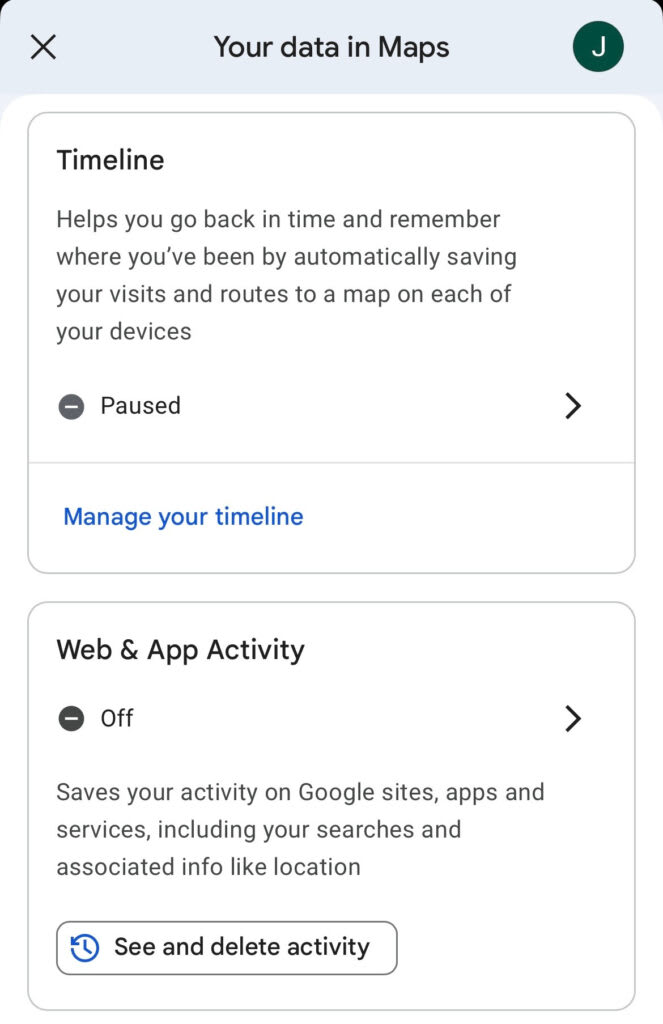
Recentemente, a Google reformulou a forma como trata os seus dados de localização e continuará a fazê-lo ao longo dos próximos meses(nova janela). As informações da Linha cronológica são agora armazenadas localmente no seu dispositivo em vez de o serem na sua Conta Google, o visualizador da Linha cronológica baseado na web foi descontinuado e as definições de que necessita são agora geridas principalmente através da aplicação Google Maps.
As etiquetas dos menus variam consoante a versão da aplicação, a região e o dispositivo, pelo que poderá ver Linha cronológica, Histórico do Maps, Os seus dados no Maps ou uma formulação semelhante. Os passos abaixo abrangem as ações que precisa de realizar, independentemente da etiqueta exata.
Desativar a Linha cronológica/Histórico do Maps
Isto impede a Google de registar os seus movimentos futuros:
1. Abra a aplicação Google Maps no seu telemóvel
2. Toque no ícone do seu perfil (canto superior direito)
3. Toque em Os seus dados no Maps ou em Definições → Privacidade (o caminho exato varia consoante a versão)
4. Procure uma definição com a etiqueta Linha cronológica, Histórico do Maps ou Histórico de Localização e alterne-a para desativado
Nota: a documentação da própria Google indica que, mesmo quando a Linha cronológica está desativada, “poderá ainda ter outros dados de localização guardados na sua Conta Google” se definições como a Atividade na Web e de Aplicações ou o Histórico de Serviços de Pesquisa se mantiverem ativadas. Para resolver isto, siga os passos acima, selecionando Atividade na Web e de Aplicações em vez de Linha cronológica, e atualize as suas definições do Histórico de Serviços de Pesquisa .
Eliminar a sua Linha cronológica existente
O seu histórico de pesquisa do Maps é independente da Linha cronológica. Este regista os locais que pesquisou, e não os locais que visitou.
1. Abra o Google Maps → toque no ícone do seu perfil
2. Toque em A sua Linha cronológica ou em Os seus dados no Maps → Linha cronológica
3. Toque nos três pontos (⋮)
4. Selecione Eliminar dia para eliminar os dados de hoje OU
5. Selecione Definições de localização e privacidade
6. Desça até Linha cronológica e escolha:
- Eliminar todos os dados da Linha cronológica
- Eliminar intervalo de dados da Linha cronológica
- Eliminar automaticamente os dados da Linha cronológica
Aviso: os dados eliminados da Linha cronológica não podem ser recuperados. Se pretender manter um registo, exporte os dados da sua Linha cronológica antes de os eliminar.

Como eliminar o seu histórico de pesquisa do Google Maps
O seu histórico de pesquisa do Maps é independente da Linha cronológica; este regista os locais que pesquisou, e não os locais onde esteve. Para eliminar o seu histórico de pesquisa:
1. Abra o Google Maps → toque no ícone do seu perfil
2. Toque em Os seus dados no Maps ou aceda a Definições → Localização e privacidade
3. Selecione Histórico do Maps, toque em Eliminar e escolha:
- Eliminar hoje
- Eliminar intervalo personalizado
- Eliminar de sempre
Porque desativar os serviços de localização não é suficiente
Desativar os serviços de localização é um passo importante, mas deixa uma lacuna significativa. Mesmo com a localização por GPS, Wi-Fi e Bluetooth totalmente desativada, as aplicações e os sítios web continuam a poder estimar a sua localização através do seu endereço IP.
A única forma fiável de impedir o rastreio de localização baseado em IP é utilizar uma VPN. Uma VPN encaminha o seu tráfego de internet através de um túnel encriptado para um servidor remoto, substituindo o seu endereço IP real. Isto significa que os sítios web e as aplicações veem a localização do servidor em vez da sua, tornando a geolocalização baseada em IP ineficaz.
Saiba mais sobre como funciona uma VPN
Perguntas frequentes sobre serviços de localização
Sim, pode pesquisar locais, ver mapas e obter direções com os serviços de localização desativados. No entanto, a aplicação não saberá o seu ponto de partida, pelo que não poderá fornecer automaticamente navegação passo a passo ou atualizações de tráfego em tempo real. Terá primeiro de introduzir a sua localização atual manualmente. Algumas funcionalidades, como encontrar restaurantes próximos ou ver a sua hora estimada de chegada (ETA), também não funcionarão sem acesso à localização.
Não, desativar os serviços de localização impede as aplicações de utilizarem o GPS, o Wi-Fi e o Bluetooth para determinar a sua posição precisa, mas não impede a estimativa de localização baseada em IP nem afeta os dados que já foram recolhidos. O Google refere que ainda pode receber resultados e anúncios baseados na localização através do seu endereço IP. Além disso, se a opção Atividade na Web e de Aplicações (ou Histórico de Serviços de Pesquisa) continuar ativada na sua Conta do Google, o Google poderá continuar a armazenar dados de localização aproximados como parte da sua atividade mais ampla. Para minimizar o rastreamento, precisa de desativar os serviços de localização, gerir as definições de atividade ao nível da conta e utilizar uma VPN.
Na maioria dos casos, as aplicações não conseguem aceder às suas coordenadas de GPS precisas quando os serviços de localização estão desativados. No entanto, ainda podem inferir a sua localização aproximada através de:
O seu endereço IP: revela a sua área geral (ao nível da cidade)
Nomes de redes Wi-Fi: as redes próximas podem ser cruzadas com bases de dados para estimar a posição
Dados de torres de telemóvel: disponíveis para qualquer aplicação com permissões de telefone em algumas plataformas
Beacons de Bluetooth: utilizados em ambientes de retalho para detetar proximidade
A Microsoft avisa explicitamente que as aplicações de terceiros podem contornar os serviços de localização do Windows utilizando estes métodos. No Android e iOS, os sistemas operativos impõem controlos mais rigorosos, mas a localização baseada em IP continua universalmente disponível para qualquer aplicação com acesso à in


