


अपने फोन और ऐप्स को अपनी लोकेशन तक पहुंच देने से वे निस्संदेह ज़्यादा उपयोगी हो जाते हैं। अगर आपका फोन जानता है कि आप कहां हैं, तो आप मैप के निर्देश और मौसम के अपडेट पा सकते हैं, यात्रा के समय की गणना कर सकते हैं, या अपने दोस्तों और परिवार को अपनी लोकेशन के बारे में सचेत कर सकते हैं। लेकिन लोकेशन ट्रैकिंग का एक अंधेरा पहलू भी है: ऐप्स अक्सर आपकी रोज़मर्रा की हरकतों के बेहद विस्तृत प्रोफाइल तैयार करते हैं और फिर इस डेटा से पैसे कमाते हैं।
लोकेशन सर्विसेज को बंद करना और लोकेशन हिस्ट्री को हटाना(नई विंडो), या कम से कम कुछ सेटिंग्स को एडजस्ट करना, अपने निजी डेटा को थर्ड पार्टी से बचाने का एक महत्वपूर्ण कदम है। नीचे हम आपको Android, iOS और iPadOS, macOS और Windows पर लोकेशन सर्विसेज को अक्षम करने का तरीका, अपनी Google Maps टाइमलाइन को हटाने और अक्षम करने का तरीका बताएंगे और यह भी चर्चा करेंगे कि केवल लोकेशन सर्विसेज बंद करना आपकी लोकेशन को वास्तव में निजी रखने के लिए काफी नहीं है।
- लोकेशन सर्विसेज क्यों बंद करें?
- Android पर लोकेशन सर्विसेज को अक्षम कैसे करें
- iOS और iPadOS पर लोकेशन सर्विसेज को अक्षम कैसे करें
- Windows पर लोकेशन सर्विसेज को अक्षम कैसे करें
- macOS पर लोकेशन सर्विसेज को अक्षम कैसे करें
- अपनी Google Maps टाइमलाइन, लोकेशन हिस्ट्री और सर्च हिस्ट्री को कैसे हटाएं और अक्षम करें
- लोकेशन सर्विसेज बंद करना काफी क्यों नहीं है
- लोकेशन सर्विसेज पर FAQ
लोकेशन सर्विसेज क्यों बंद करें?
अपनी लोकेशन सेटिंग्स को बंद करने या एडजस्ट करने के कई कारण हैं:
विज्ञापनदाताओं से निजता
आपका डिवाइस जानता है कि आप कहां रहते हैं और कहां काम करते हैं, कब और कहां खरीदारी करते हैं, आपके बच्चे कहां स्कूल जाते हैं और आप किन मेडिकल क्लिनिक में जाते हैं। इस ट्रैकिंग का नतीजा आपकी हर हरकत की अविश्वसनीय रूप से विस्तृत प्रोफाइल होती है, जिसे नियमित रूप से डेटा ब्रोकरों और ऐडटेक कंपनियों को बेचा जाता है ताकि आपको और भी ज़्यादा व्यक्तिगत विज्ञापनों से निशाना बनाया जा सके।
स्थान डेटा का इस्तेमाल सर्वेलांस प्राइसिंग के लिए भी किया जा सकता है, जहां किसी स्टोर के पास से गुज़रने पर विज्ञापन ट्रिगर हो सकते हैं या आप कहां रहते हैं, इसके हिसाब से आपको दिखने वाली कीमतें तय हो सकती हैं। और यह सब आपकी कोई सार्थक सहमति लिए बिना।
अपनी सरकार से निजता
कई देशों में, आपका लोकेशन डेटा सरकारी एजेंसियों द्वारा, अक्सर बिना वारंट के एक्सेस(नई विंडो) किया जा सकता है। संयुक्त राज्य अमेरिका में, कानून प्रवर्तन एजेंसियों द्वारा वाणिज्यिक ब्रोकरों से लोकेशन डेटा खरीदने का दस्तावेज़ीकरण(नई विंडो) किया गया है, विशेष रूप से उन कानूनी आवश्यकताओं को चकमा देने के लिए जो अन्यथा निगरानी पर लागू होतीं।
दुर्व्यवहार करने वालों से सुरक्षा
लोकेशन शेयरिंग स्टॉकिंग और जबरदस्ती नियंत्रण का एक औज़ार बन चुकी है, जिसका उपयोग दुर्व्यवहार करने वाले साथी, स्टॉकर, या अनधिकृत थर्ड पार्टी द्वारा पीड़ितों की वास्तविक समय में निगरानी के लिए किया जाता है। यह समीक्षा करना और प्रतिबंधित करना कि कौन आपकी लोकेशन देख सकता है, और बैकग्राउंड ट्रैकिंग को अक्षम करना, दृश्यता की एक महत्वपूर्ण परत को हटा सकता है जिसका अन्यथा फायदा उठाया जा सकता है।
अतिरिक्त संसाधन:
- Apple डिवाइसों के लिए पर्सनल सेफ्टी यूज़र गाइड(नई विंडो)
- IPV सरवाइवर्स के लिए डिजिटल सुरक्षा(नई विंडो)
- नेशनल नेटवर्क टू एंड डोमेस्टिक वायलेंस (NNEDV) टूलकिट(नई विंडो)
बैटरी लाइफ
अगर आपने लोकेशन सर्विसेज चालू रखी हैं, तो आप बैटरी लाइफ की काफी कमी और अनावश्यक मोबाइल डेटा के उपयोग का अनुभव कर रहे होंगे। हाई-एक्यूरेसी मोड में, आपका फोन लगातार GPS सैटेलाइट, वाई-फाई नेटवर्क और सेल टावरों को पिंग करता रहता है।
लोकेशन एक्सेस को केवल ज़रूरी ऐप्स तक सीमित करके, और “always” के बजाय “while using” चुनकर, आप अपनी बैटरी लाइफ बढ़ा सकते हैं और कोर फंक्शनैलिटी का त्याग किए बिना डेटा के उपयोग को कम कर सकते हैं।
Android पर लोकेशन सर्विसेज को अक्षम कैसे करें
यह गाइड Samsung OneUI 8.5 फोन का इस्तेमाल करके बनाई गई थी। दूसरे Android डिवाइस पे जानकारी थोड़ी अलग हो सकती है।
पूरी तरह से लोकेशन सर्विसेज बंद करें
1. अपने Android डिवाइस पर सेटिंग खोलें
2. नीचे स्क्रॉल करें और लोकेशन पर टैप करें (कुछ डिवाइसों पर: निजता → अनुमति मैनेजर → लोकेशन पर जाएं)
3. लोकेशन स्विच पर टैप करके उसे बंद कर दें।

नोट: जब लोकेशन बंद होती है, तो ऐप्स और सर्विसेज आपके डिवाइस की लोकेशन तक एक्सेस नहीं कर सकतीं। हालांकि, आप अपने IP पता के आधार पर स्थानीय परिणाम और विज्ञापन अभी भी देख सकते हैं।
विशिष्ट ऐप्स के लिए लोकेशन अक्षम करें
आप यह भी संभाल सकते हैं कि विशिष्ट ऐप्स आपके लोकेशन डेटा तक कैसे एक्सेस कर सकते हैं। या तो ऊपर की स्क्रीन पर ऐप अनुमतियों पर टैप करें, या:
1. सेटिंग खोलें
2. ऐप्स या ऐप्स और सूचनाएं पर टैप करें
3. वह ऐप चुनें जिसे आप संशोधित करना चाहते हैं
4. अनुमतियां पर टैप करें
5. लोकेशन पर टैप करें
निम्नलिखित विकल्पों में से एक चुनें:
- अनुमति न दें: ऐप आपकी लोकेशन तक एक्सेस नहीं कर सकता
- हर बार पूछें: ऐप द्वारा लोकेशन का अनुरोध करने पर हर बार आपसे पूछा जाएगा
- केवल ऐप का उपयोग करते समय अनुमति दें: लोकेशन तक केवल तब एक्सेस किया जाता है जब ऐप खुला हो
- हर समय अनुमति दें: ऐप बैकग्राउंड में भी लोकेशन तक एक्सेस कर सकता है

आप इसी स्क्रीन से सटीक लोकेशन का उपयोग करें को भी अक्षम कर सकते हैं।
लोकेशन एक्यूरेसी सुधारें को बंद करें
लोकेशन एक्यूरेसी (इसे Google लोकेशन सर्विसेज भी कहा जाता है) वाई-फाई, ब्लूटूथ और सेल टावर सिग्नल का उपयोग करके आपके डिवाइस को ज़्यादा सटीक लोकेशन डेटा प्राप्त करने में मदद करती है। इसे अक्षम करने से सटीकता कम होती है, लेकिन ट्रैकिंग पूरी तरह से नहीं रुकती।
1. सेटिंग → लोकेशन पर जाएं
2. लोकेशन सर्विसेज → लोकेशन एक्यूरेसी पर टैप करें
3. लोकेशन एक्यूरेसी सुधारें स्विच को बंद कर दें
महत्वपूर्ण: लोकेशन एक्यूरेसी बंद होने पर भी, अनुमति होने पर आपका डिवाइस GPS का उपयोग करके लोकेशन का अनुमान लगा सकता है।
वाई-फाई और ब्लूटूथ स्कैनिंग संभालें
ये खासियतें आपकी लोकेशन का खुलासा कर सकती हैं, तब भी जब मानक लोकेशन सर्विसेज बंद हों:
1. सेटिंग → लोकेशन → लोकेशन सर्विसेज पर जाएं
2. वाई-फाई स्कैनिंग और ब्लूटूथ स्कैनिंग दोनों स्विच को बंद कर दें
स्थान सर्विसेज को iOS और iPadOS पे कैसे अक्षम करें
पूरी तरह से लोकेशन सर्विसेज बंद करें
1. सेटिंग खोलें
2. निजता और सुरक्षा पर टैप करें
3. लोकेशन सर्विसेज पर टैप करें
4. स्क्रीन के ऊपर लोकेशन सर्विसेज स्विच को बंद कर दें
ज़रूरी: स्थान एक्सेस के बिना कुछ ऐप ठीक से काम नहीं कर सकते। इसे बंद करने से सभी ऐप की अनुमतियां रीसेट हो जाएंगी, जब तक कि आप दोबारा मैन्युअल रूप से एक्सेस न दें।

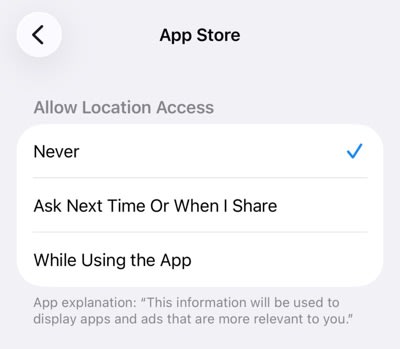
विशिष्ट ऐप्स के लिए लोकेशन अक्षम करें
1. सेटिंग → निजता और सुरक्षा → लोकेशन सर्विसेज पर जाएं
2. सुनिश्चित करें कि लोकेशन सर्विसेज चालू हैं
3. उस ऐप को खोजने के लिए स्क्रॉल करें जिसे आप संभालना चाहते हैं
4. ऐप के नाम पर टैप करें
5. इनमें से कोई एक विकल्प चुनें:
- कभी नहीं: ऐप को कभी भी लोकेशन डेटा नहीं मिलता
- अगली बार या शेयर करते समय पूछें: हर बार पूछा जाएगा; एक बार के लिए विकल्प की अनुमति देता है
- ऐप का उपयोग करते समय: लोकेशन तक केवल तब पहुंच होती है जब ऐप स्क्रीन पर दिख रहा हो
सटीक लोकेशन अक्षम करें
iOS 14 और बाद के संस्करण आपको सटीक लोकेशन के बजाय अनुमानित लोकेशन शेयर करने की सुविधा देते हैं:
1. सेटिंग → निजता और सुरक्षा → लोकेशन सर्विसेज पर जाएं
2. उस ऐप को चुनें जिसे आप एडजस्ट करना चाहते हैं
3. सटीक लोकेशन स्विच को बंद कर दें
जब सटीक स्थान अक्षम होता है, तो ऐप आपकी सटीक GPS कोऑर्डिनेट के बजाय आपका अनुमानित इलाका (आमतौर पर 10 मील के भीतर) जानता है।
नोट: अगर आपने उस ऐप के लिए अपना लोकेशन एक्सेस पहले ही कभी नहीं पर सेट कर दिया है, तो यह विकल्प नहीं दिखेगा।

अपने iPhone की लोकेशन हिस्ट्री कैसे जांचें, इसके बारे में और जानें
Windows 11 पर लोकेशन सर्विसेज को अक्षम कैसे करें
लोकेशन सर्विसेज बंद करें
1. स्टार्ट पर क्लिक करें → सेटिंग
2. निजता और सुरक्षा → ऐप अनुमतियां → लोकेशन पर जाएं
3. लोकेशन सर्विसेज स्विच को बंद कर दें
नोट: अगर आप व्यवस्थापक के रूप में लॉगइन नहीं हैं, तो हो सकता है कि आपको यह सेटिंग न दिखे।

विशिष्ट ऐप्स के लिए लोकेशन अक्षम करें
1. स्टार्ट पर क्लिक करें → सेटिंग
2. निजता और सुरक्षा → ऐप अनुमतियां → लोकेशन पर जाएं
3. चुनें कि कौन से ऐप्स आपकी सटीक लोकेशन तक एक्सेस कर सकते हैं पर स्क्रॉल करें
4. एक्सेस रोकने के लिए अलग-अलग ऐप स्विच को बंद कर दें
नोट: यहां केवल Microsoft Store से इंस्टॉल किए गए ऐप्स दिखाई देते हैं। तीसरें-पार्टी डेस्कटॉप ऐप्स के पास आमतौर पर अप्रतिबंधित एक्सेस होता है, जब तक कि आप उन्हें अन्य तरीकों से ब्लॉक न करें।

वेबसाइटों को अपनी लोकेशन तक एक्सेस करने से रोकें
Microsoft Edge
1. Microsoft Edge खोलें
2. सेटिंग → साइट अनुमतियां → सभी अनुमतियां → → लोकेशन पर जाएं
3. एक्सेस करने से पहले पूछें स्विच को बंद कर दें, या आपकी लोकेशन देखने की अनुमति वाले सूची से साइटों को हटाएं

अन्य ब्राउज़र अपनी निजता सेटिंग के माध्यम से लोकेशन अनुमतियों को इसी तरह संभालते हैं।
स्थान सर्विसेज को macOS पे कैसे अक्षम करें
पूरी तरह से लोकेशन सर्विसेज बंद करें
1. मेनू बार पर Apple आइकन पर क्लिक करें → सिस्टम सेटिंग
2. निजता और सुरक्षा → लोकेशन सर्विसेज पर जाएं
3. विंडो के ऊपर लोकेशन सर्विसेज बंद करें
कुछ सिस्टम सर्विसेज (जैसे इमरजेंसी SOS) इस सेटिंग की परवाह किए बिना लोकेशन का उपयोग जारी रख सकती हैं।

विशिष्ट ऐप्स के लिए लोकेशन अक्षम करें
1. Apple आइकन पर क्लिक करें → सिस्टम सेटिंग
2. निजता और सुरक्षा → लोकेशन सर्विसेज पर जाएं
3. सुनिश्चित करें कि लोकेशन सर्विसेज चालू हैं
4. नीचे दी गई सूची में ऐप खोजें।
5. अनुमति वापस लेने के लिए ऐप के नाम के आगे वाले बॉक्स को अनचेक करें।

सिस्टम सर्विसेज संभालें
कुछ macOS सिस्टम सर्विसेज (जैसे Find My और Siri सुझाव) ऐप-स्तरीय अनुमतियों से अलग रूप से लोकेशन का उपयोग करती हैं:
1. Apple आइकन पर क्लिक करें → सिस्टम सेटिंग
2. निजता और सुरक्षा → लोकेशन सर्विसेज पर जाएं
3. सिस्टम सर्विसेज के आगे जानकारी… बटन पर क्लिक करें
4. ज़रूरत के हिसाब से अलग-अलग सर्विसेज को टॉगल करके उन्हें बंद करें
नोट: अगर स्थान सर्विसेज पहले से अक्षम हैं, तो ये सर्विसेज अपने आप अक्षम हो जाएंगी।
अपनी Google Maps टाइमलाइन को कैसे हटाएं और अक्षम करें (पहले इसे लोकेशन हिस्ट्री के नाम से जाना जाता था)
Google ने हाल ही में आपके लोकेशन डेटा को संभालने के अपने तरीके में बड़ा बदलाव किया है और अगले कुछ महीनों में ऐसा करता रहेगा(नई विंडो)। टाइमलाइन की जानकारी अब आपके Google खाते में नहीं बल्कि आपके डिवाइस पर स्थानीय रूप से स्टोर की जाती है, वेब-आधारित टाइमलाइन व्यूअर को हटा दिया गया है, और जिन सेटिंग्स की आपको ज़रूरत है उन्हें अब मुख्य रूप से Google Maps ऐप के माध्यम से संभाला जाता है।
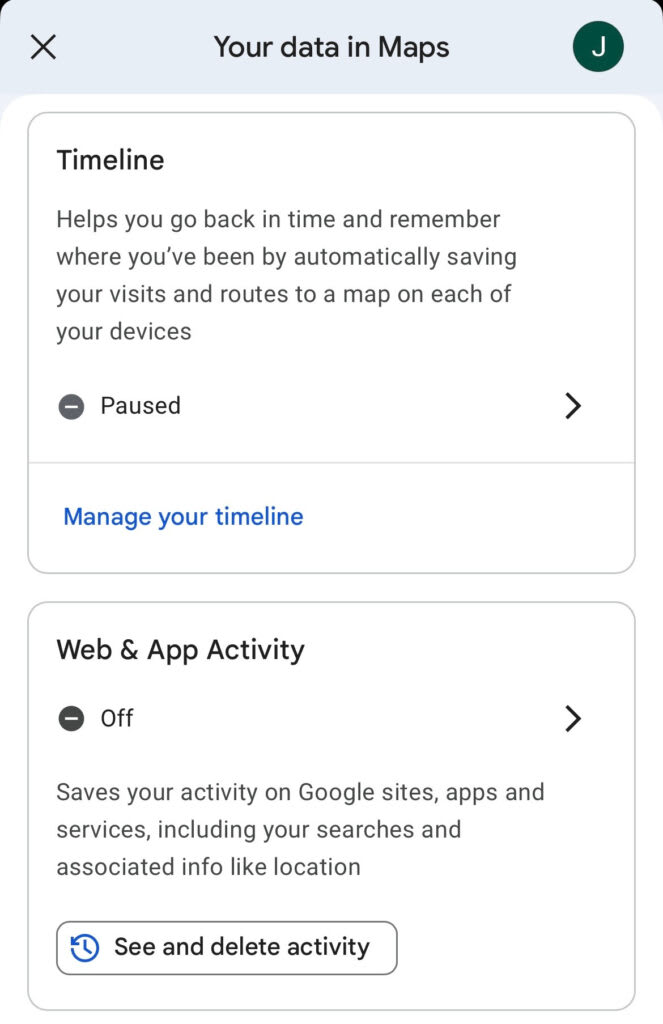
मेनू लेबल ऐप संस्करण, क्षेत्र और डिवाइस के अनुसार अलग-अलग होते हैं, इसलिए आपको टाइमलाइन, Maps हिस्ट्री, Maps में आपका डेटा या इसी तरह के शब्द दिख सकते हैं। नीचे दिए गए चरण सटीक लेबल की परवाह किए बिना उन कार्यों को शामिल करते हैं जिन्हें आपको करना है।
टाइमलाइन/Maps हिस्ट्री बंद करें
इससे Google आपकी भविष्य की हरकतों को रिकॉर्ड करने से रुक जाता है:
1. अपने फोन पर Google Maps ऐप खोलें
2. अपने प्रोफाइल आइकन पर टैप करें (ऊपर दाईं ओर)
3. Maps में आपका डेटा या सेटिंग → निजता पर टैप करें (सटीक रास्ता संस्करण के अनुसार अलग हो सकता है)
4. टाइमलाइन, Maps हिस्ट्री या लोकेशन हिस्ट्री लेबल वाली सेटिंग खोजें और उसे बंद कर दें
नोट: Google का अपना दस्तावेज़ीकरण बताता है कि टाइमलाइन बंद होने पर भी, “आपके Google खाते में अन्य स्थान डेटा सेव रह सकता है” अगर Web & App Activity या Search Services History जैसी सेटिंग सक्षम रहती हैं। इसे ठीक करने के लिए, ऊपर दिए गए चरणों का पालन करें, Timeline के बजाय Web & App Activity चुनें, और अपनी Search Services History सेटिंग अपडेट करें।
अपनी मौजूदा टाइमलाइन मिटा दें
आपकी Maps सर्च हिस्ट्री टाइमलाइन से अलग है। यह उन जगहों को रिकॉर्ड करती है जहां आपने खोज की है, न कि उन जगहों को जहां आप गए हैं।
1. Google Maps खोलें → अपने प्रोफाइल आइकन पर टैप करें
2. आपकी टाइमलाइन या Maps में आपका डेटा → टाइमलाइन पर टैप करें
3. तीन बिंदुओं (⋮) पे टैप करें
4. आज का डेटा मिटाने के लिए दिन मिटाएं चुनें या
5. लोकेशन और निजता सेटिंग चुनें
6. टाइमलाइन पर स्क्रॉल करें और चुनें:
- सभी टाइमलाइन डेटा मिटाएं
- टाइमलाइन डेटा की सीमा मिटाएं
- टाइमलाइन डेटा ऑटो-मिटाएं
चेतावनी: मिटाया गया टाइमलाइन डेटा रिकवर नहीं किया जा सकता। अगर आप एक रिकॉर्ड रखना चाहते हैं, तो मिटाने से पहले अपना टाइमलाइन डेटा निर्यात करें।

अपनी Google Maps सर्च हिस्ट्री कैसे मिटाएं
आपकी Maps सर्च हिस्ट्री टाइमलाइन से अलग है; यह उन जगहों को रिकॉर्ड करती है जिन्हें आपने खोजा है, न कि उन जगहों को जहां आप गए हैं। अपनी सर्च हिस्ट्री मिटाने के लिए:
1. Google Maps खोलें → अपने प्रोफाइल आइकन पर टैप करें
2. Maps में आपका डेटा पर टैप करें या सेटिंग → लोकेशन और निजता पर जाएं
3. Maps हिस्ट्री चुनें, मिटाएं पर टैप करें और चुनें:
- आज मिटाएं
- कस्टम सीमा मिटाएं
- पूरा इतिहास मिटाएं
लोकेशन सर्विसेज बंद करना काफी क्यों नहीं है
स्थान सर्विसेज अक्षम करना एक ज़रूरी कदम है, लेकिन इससे एक बड़ा गैप बचा रह जाता है। GPS, वाई-फाई और ब्लूटूथ स्थान सभी बंद होने पर भी, ऐप्स और वेबसाइटें अब भी आपका IP पता इस्तेमाल करके आपके स्थान का अनुमान लगा सकती हैं।
IP-आधारित लोकेशन ट्रैकिंग को रोकने का एकमात्र विश्वसनीय तरीका VPN का उपयोग करना है। एक VPN आपके इंटरनेट ट्रैफिक को एन्क्रिप्टेड टनल के माध्यम से एक रिमोट सर्वर तक रूट करता है, जिससे आपका वास्तविक IP पता बदल जाता है। इसका मतलब है कि वेबसाइटें और ऐप्स आपकी लोकेशन के बजाय सर्वर की लोकेशन देखते हैं, जिससे IP-आधारित जियोलोकेशन बेअसर हो जाती है।
VPN कैसे काम करता है, इसके बारे में और जानें
लोकेशन सर्विसेज पर FAQ
हां, स्थान सर्विसेज अक्षम होने पर भी आप जगहें खोज सकते हैं, मैप देख सकते हैं और रास्ते के निर्देश पा सकते हैं। हालांकि, ऐप को आपका स्टार्टिंग पॉइंट नहीं पता होगा, इसलिए यह टर्न-बाय-टर्न नेविगेशन या रीयल-टाइम ट्रैफिक अपडेट अपने आप नहीं दे सकता। आपको पहले अपनी मौजूदा स्थिति मैन्युअल रूप से दर्ज करनी होगी। आसपास के रेस्तरां ढूंढने जैसी कुछ खासियतें या अपना ETA देखना भी स्थान एक्सेस के बिना काम नहीं करेंगी।
नहीं, स्थान सर्विसेज बंद करने से ऐप्स को GPS, वाई-फाई और ब्लूटूथ का इस्तेमाल करके आपकी सटीक स्थिति पता लगाने से रोक लगती है, लेकिन इससे IP-आधारित स्थान अनुमान नहीं रुकता और ना ही पहले से एकत्र किए गए डेटा पर असर पड़ता है। Google के मुताबिक, आपको अपने IP पते के ज़रिए स्थान-आधारित नतीजे और विज्ञापन अब भी मिल सकते हैं। इसके अलावा, अगर आपके Google खाते में Web & App Activity (या Search Services History) सक्षम रहती है, तो Google आपकी बड़ी गतिविधि के हिस्से के रूप में अनुमानित स्थान डेटा स्टोर करना जारी रख सकता है। ट्रैकिंग को छोटा करने के लिए, आपको स्थान सर्विसेज अक्षम करनी होंगी, अपनी खाता-स्तर की गतिविधि सेटिंग संभालनी होंगी और VPN इस्तेमाल करना होगा।
ज़्यादातर मामलों में, स्थान सर्विसेज अक्षम होने पर ऐप्स आपके सटीक GPS कोऑर्डिनेट तक एक्सेस नहीं कर पाते। हालांकि, वे अब भी इनके ज़रिए आपका अनुमानित स्थान पता लगा सकते हैं:
आपका IP पता: आपका सामान्य इलाका (शहर-स्तर तक) बताता है
वाई-फाई नेटवर्क के नाम: आसपास के नेटवर्क को स्थिति का अनुमान लगाने के लिए डेटाबेस से क्रॉस-रेफरेंस किया जा सकता है
सेलुलर टावर डेटा: कुछ प्लेटफॉर्म पर फोन की अनुमति वाले किसी भी ऐप के लिए उपलब्ध
ब्लूटूथ बीकन: निकटता का पता लगाने के लिए रिटेल वातावरण में इस्तेमाल किए जाते हैं
Microsoft साफ चेतावनी देता है कि तीसरें-पार्टी ऐप्स इन तरीकों का इस्तेमाल करके Windows स्थान सर्विसेज को बायपास कर सकते हैं। Android और iOS पर, ऑपरेटिंग सिस्टम ज़्यादा सख्त नियंत्रण लगाते हैं, लेकिन IP-आधारित स्थान इंटरनेट एक्सेस वाले किसी भी ऐप के लिए सब जगह उपलब्ध रहता है


